
Voorbereiding
Wat je moet voorbereiden:
- Een computer (Windows of macOS)
- Je videoclips en andere mediabestanden
- Filmora-video-editor
Stap 1
Start Filmora op uw apparaat en klik op Nieuw project om een nieuw project te starten.
Stap 2
Je moet de video importeren naar je Filmora-bibliotheek. Filmora biedt verschillende methoden om uw media te importeren. U kunt klikken op Bestand> Media importeren of uw mediabestand eenvoudigweg naar de Filmora-bibliotheek slepen en neerzetten. Nadat u de mediabestanden heeft geïmporteerd, selecteert u op uw computer de video waaraan u elementen wilt toevoegen en klikt u op openen. De video wordt toegevoegd aan je Filmora-bibliotheek.
Stap 3
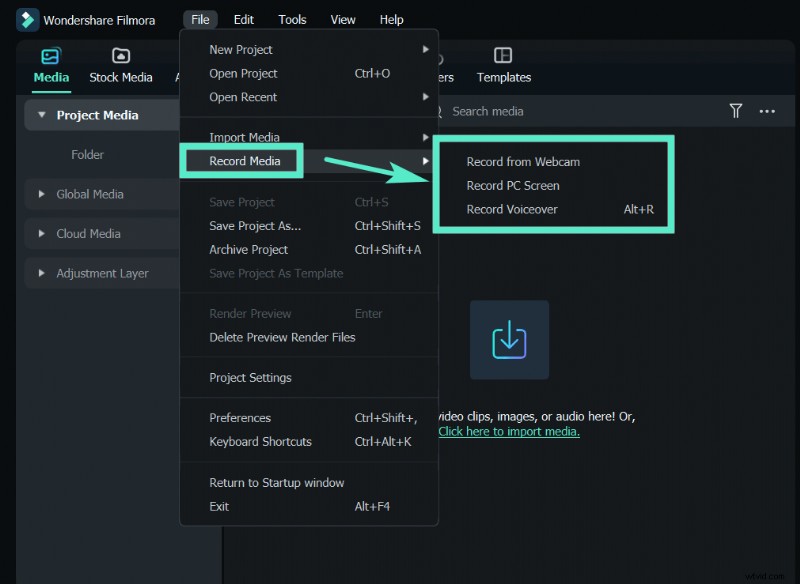
Als je nog geen video hebt opgenomen en een geheel nieuwe instructievideo wilt opnemen, kun je dit doen met behulp van Filmora. Het enige wat u hoeft te doen is bij het opstarten de optie PC-scherm opnemen selecteren en de instructievideo opnemen. Zodra u klaar bent met opnemen, kunt u deze opslaan en importeren in Filmora.
Stap 4
Sleep nu de video uit de Filmora-bibliotheek en zet deze neer in je tijdlijn.
Stap 5
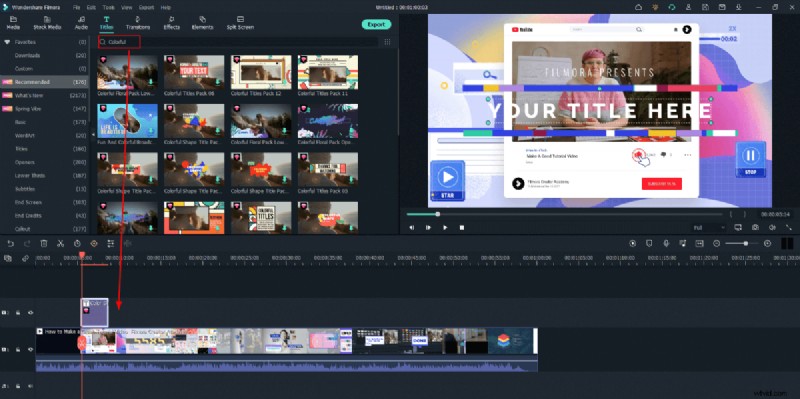
Als u nu een titel aan uw video wilt toevoegen, hoeft u alleen maar op de titels in de menubalk bovenaan te klikken, waarna u uit voldoende titelopties kunt kiezen. Selecteer een titel naar keuze en sleep de titel naar de track boven je video in de tijdlijn. U kunt dubbelklikken op de titel en de inhoud naar wens aanpassen.
Stap 6
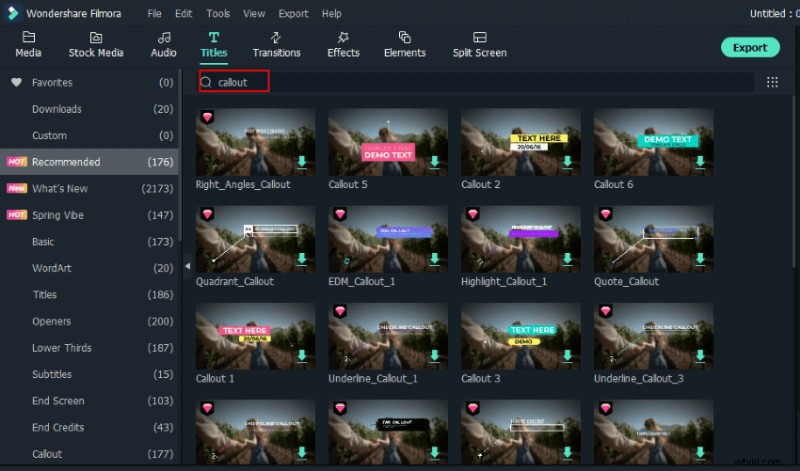
Als je ergens in je video een highlight wilt toevoegen, ga dan naar het zoekgedeelte en typ daarin 'call out'. Selecteer vervolgens het gesprek en er verschijnen tal van callout-opties op uw scherm. Kies een highlight die u aan uw video wilt toevoegen en sleep deze boven de videotrack op uw tijdlijn. Pas de lengte en inhoud aan volgens uw behoeften.
Stap 7
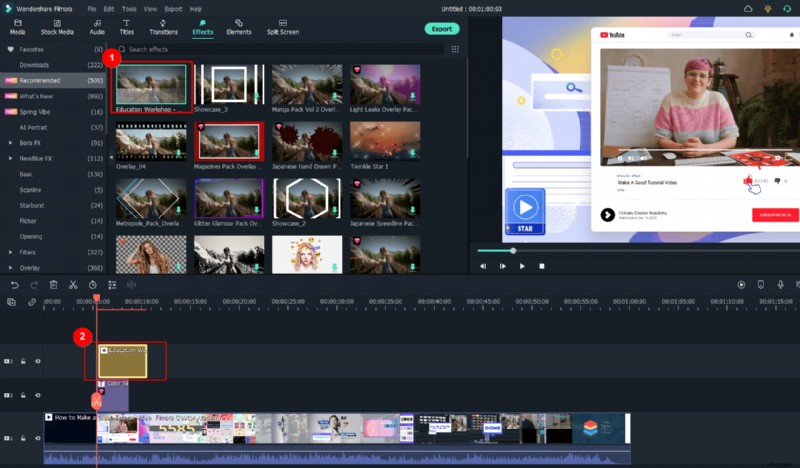
Als je je video aantrekkelijker wilt maken, kun je het Filmora-effectenpakket gebruiken. Er zijn veel effecten die u kunt gebruiken. Het enige wat u hoeft te doen is op de effectenoptie in het hoofdmenu te klikken en het gewenste effect te selecteren. Sleep vervolgens het effect op de video die in uw tijd aanwezig is, en het wordt op uw video toegepast.
Stap 8
Zodra u klaar bent met het bewerken van uw video en alle gewenste elementen hebt toegevoegd, kunt u de video in het gewenste formaat naar uw computer exporteren en met anderen delen.
Samenvatting
Wat je hebt geleerd:
- Maak een geweldige instructievideo met Filmora.
- Gebruik Filmora-elementen zoals titels en highlights om de video beter te maken.
- Je kunt nu Filmora gebruiken om je instructievideo te bewerken.