
Als je video's op sociale media zoals Snapchat plaatst, moet je rekening houden met de videolengte. Dit komt omdat Snapchat is ontworpen voor inhoud die snel en to the point is, en het platform beperkingen heeft op de videoduur in één Snap.
Om deze reden is het essentieel om te weten hoe je video's op Snapchat knipt. Door uw video's in te korten, kunt u uw inhoud tot de meest aantrekkelijke delen distilleren, zodat deze de aandacht van de kijker van begin tot eind vasthoudt. Hier vind je een eenvoudige handleiding over hoe je eenvoudig video's op Snapchat kunt knippen of bijsnijden.

In dit artikel
- Video's knippen of bijsnijden op Snapchat
- Alternatieve oplossing:delen van video knippen voor Snapchat
- Professionele tips voor het optimaliseren van Snapchat-video's
Deel 1. Video's knippen of bijsnijden op Snapchat
Met Snapchat kun je video's van maximaal ongeveer 2 minuten in één Snap plaatsen. Hoewel u een video met meerdere fragmenten kunt maken om de lengte te verlengen, zijn er mogelijk delen die u wilt verwijderen om uw inhoud duidelijk en boeiend te houden.
Gelukkig heeft Snapchat ingebouwde bewerkingstools waarmee je je video's kunt bewerken voordat je ze plaatst. Hoewel het geen tool heeft om video's in afzonderlijke clips te splitsen, kun je ze nog steeds inkorten om delen van een video op Snapchat uit te knippen. Laten we eens kijken hoe we het moeten doen.
Opgenomen video's op Snapchat inkorten
01van 04Neem je video op
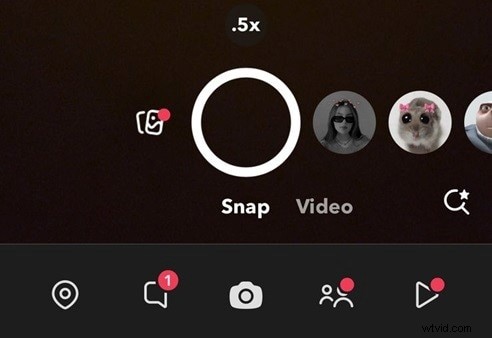
Open de Snapchat-app op je telefoon en begin met opnemen. U kunt dit doen door de opnameknop ingedrukt te houden. Of selecteer de optie Video en tik op de opnameknop.
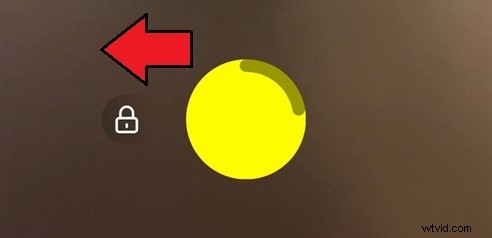
Tip: Vergrendel de opname door de cameraknop in te drukken en naar links te schuiven.
02 van 04Toegang tot het trimgereedschap
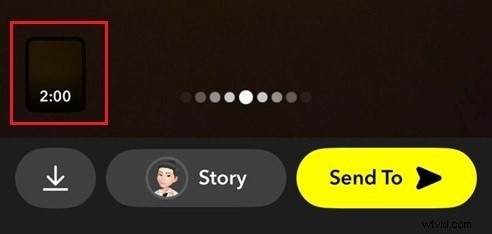
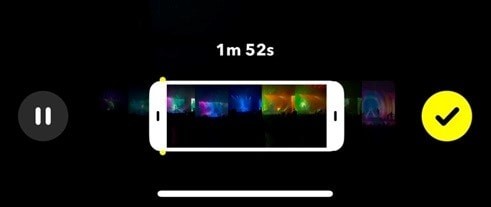
Nadat u klaar bent met opnemen, zoekt u linksonder naar een minivideovoorbeeld. Tik erop en je ziet twee versleepbare randen op de tijdlijn, waarmee je het begin of einde van de video kunt bijsnijden.
03van 04Trim je video
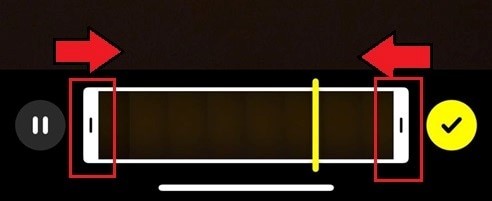
Sleep de linkerhandgreep om het begin van de video bij te snijden. Of sleep de rechterhandgreep om het einde van de video in te korten.
04van 04Bewaar of deel je video
Als u tevreden bent, tikt u op het vinkje knop om de wijzigingen toe te passen. Tik vervolgens op Verzenden naar om het met vrienden te delen of als Verhaal te plaatsen . Als je de bijgesneden video voor later wilt opslaan, tik je op Opslaan knop (downloadpictogram).
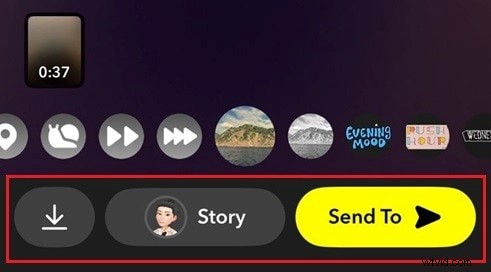
Video's van camerarollen op Snapchat bijsnijden
Als je een video-Snapchat uit je filmrol wilt bijsnijden, zijn de stappen vrijwel gelijk aan het bijsnijden van een opgenomen video die we eerder hebben besproken.
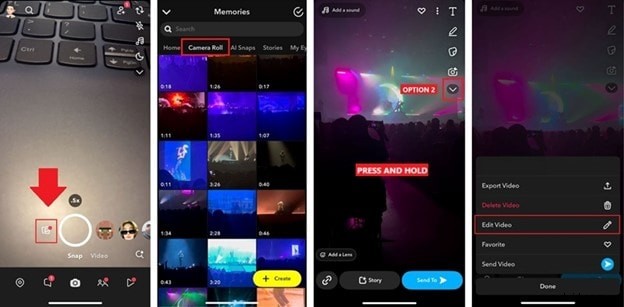
- Open de video die je wilt bijsnijden: Open Snapchat en tik op Herinneringen pictogram (twee overlappende foto's) onder aan het scherm. Ga naar de Camerarol tabblad en selecteer de video die je wilt bewerken.
- Je video bijsnijden: Houd de video ingedrukt en kies Video bewerken . Of tik op de pijl-omlaag in het menu Extra om toegang te krijgen tot de trimoptie.
Gebruik net als voorheen de linkerhandgreep om het begin van de video bij te snijden en de rechterhandgreep om het einde bij te snijden. Pas de handgrepen aan tot je de gewenste lengte hebt bereikt.
Deel 2. Alternatieve oplossing:delen van video knippen voor Snapchat
Omdat Snapchat je niet toestaat video's rechtstreeks in de app te knippen, heb je mogelijk een geavanceerdere bewerkingstool nodig om een Snapchat-video te knippen en in te korten. Filmora is een geweldig alternatief voor het bewerken van Snapchat-video's. Deze app biedt meer flexibiliteit en precisie dan de ingebouwde tools van Snapchat.
Een van de opvallende kenmerken van Filmora is de Split-tool, waarmee je Snapchat-video's kunt knippen en in segmenten kunt verdelen. U kunt ongewenste secties verwijderen, delen vanaf het begin of einde bijsnijden en zelfs clips combineren. Hierdoor heb je meer controle over de inhoud van je video.
Naast het knippen van video's kun je met Filmora ook:
- Samenvoegen en combineren – Voeg meerdere clips samen tot één naadloze video.
- Aanpassing beeldverhouding – Wijzig de videodimensies zodat deze op verschillende platforms passen.
- Overgangen – Voeg vloeiende overgangen tussen clips toe om de videostroom te verbeteren.
- Filters en overlays – Voeg filmische filters, lichtlekken en meer toe.
- Creatieve middelen – Gebruik verschillende kant-en-klare sjablonen, stickers, animaties en tekststijlen om uw video's naar een hoger niveau te tillen.
Snapchat-video's knippen met Filmora
01 van 03Start een nieuw project en importeer je video
Open Filmora op je mobiel (beschikbaar op zowel iOS als Android). Maak vervolgens een nieuw project of zoek Trim optie in het menu Snelle toegang. Selecteer en importeer de video die je wilt bewerken.
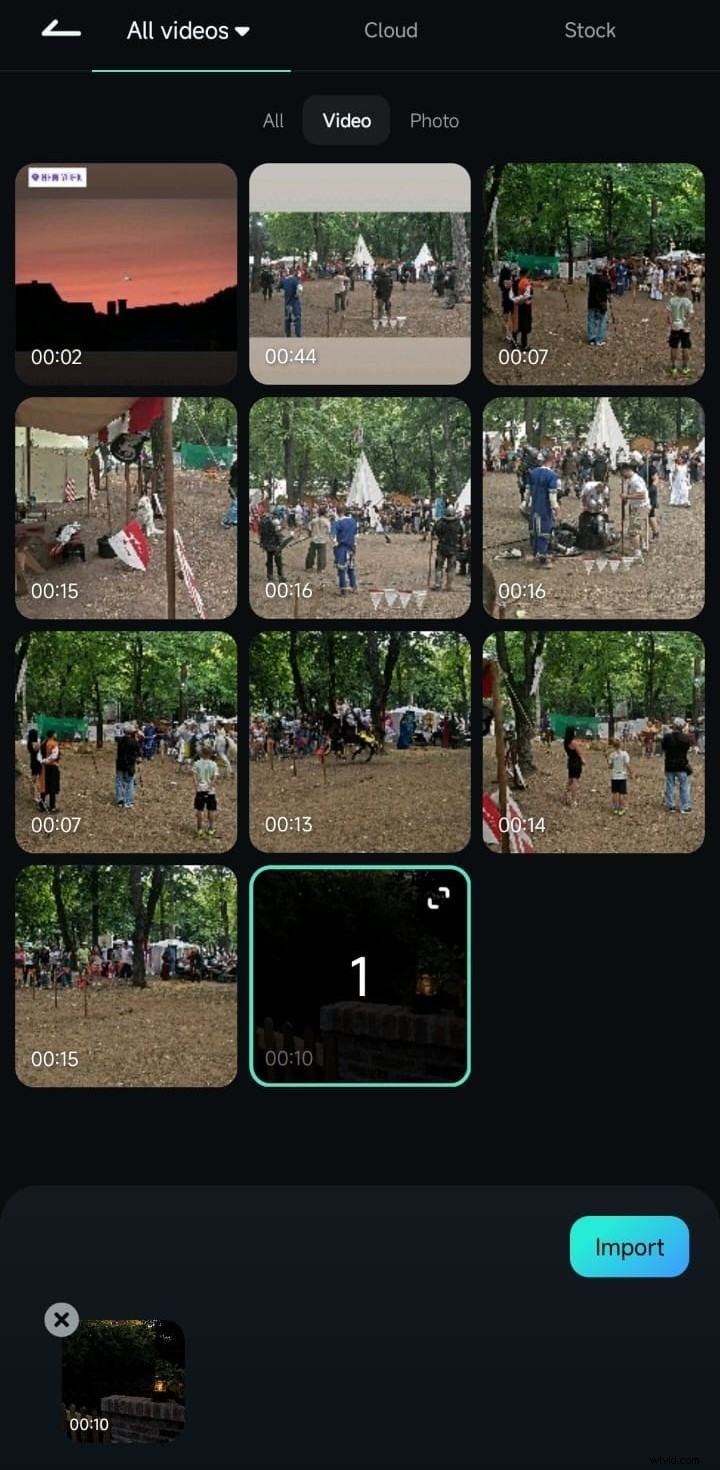
02van 03De video bijsnijden, knippen of splitsen
Selecteer 'Trimmen om de video bij te snijden " op de werkbalk of tik op de video in de tijdlijn en sleep de linkerhandgreep om het begin van de video bij te snijden, en de rechterhandgreep om het einde bij te snijden.
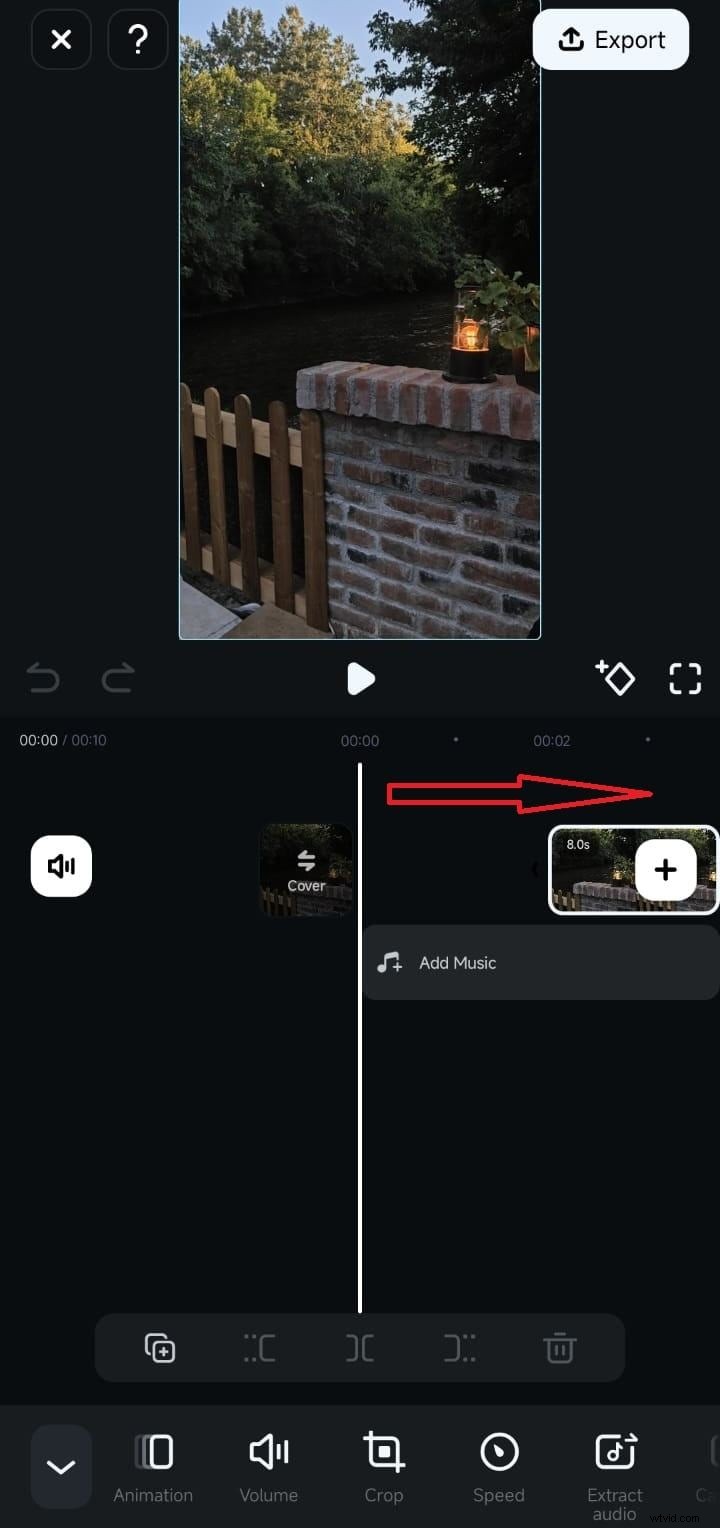
U kunt de handgrepen ook op de specifieke punten plaatsen waar u wilt bijsnijden en vervolgens op het gereedschap Bijsnijden tikken om de wijzigingen toe te passen.
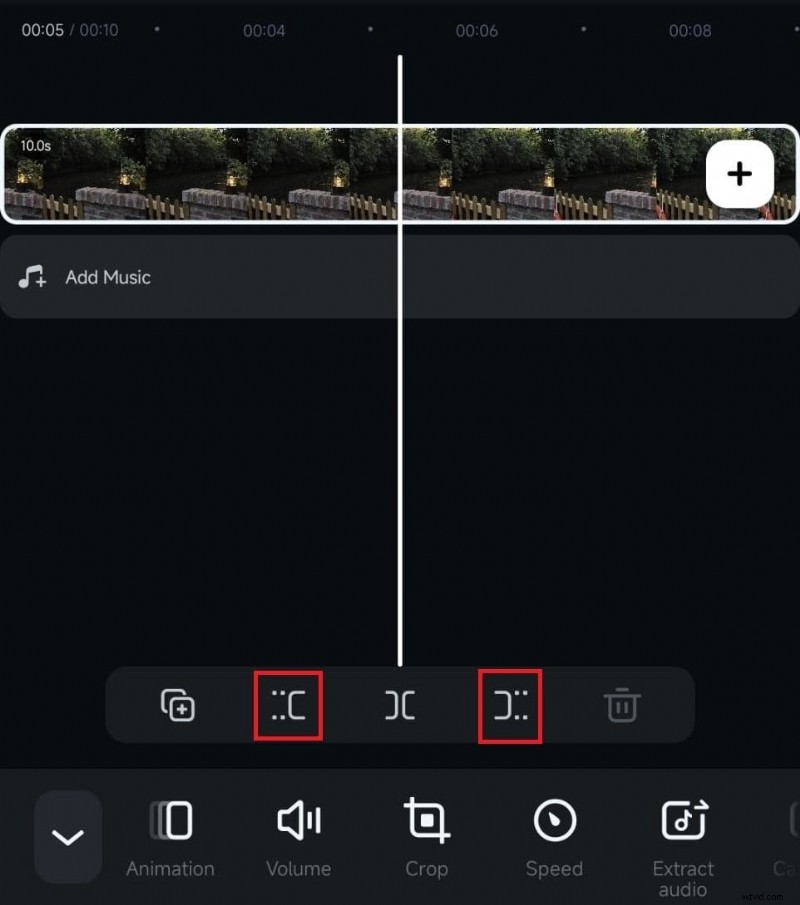
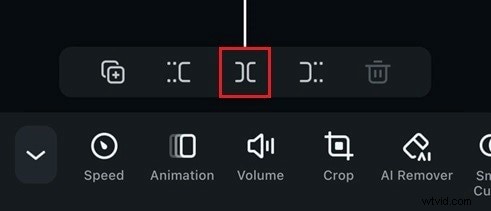
Om de video te knippen of te splitsen, tikt u op de video op de tijdlijn en tikt u op Splitsen knop. Op dat moment wordt je video in twee delen verdeeld. Je kunt dit proces herhalen als je meer splitsingen wilt maken.
03van 03Exporteren en delen
Speel de hele video af om er zeker van te zijn dat deze soepel verloopt en dat alles er goed uitziet. Als u tevreden bent met uw bewerkingen, klikt u op Exporteren
Deel 3. Professionele tips voor het optimaliseren van Snapchat-video's
Nadat je hebt geleerd hoe je Snapchat-video's kunt knippen en bijsnijden, zijn er meer manieren om ervoor te zorgen dat je video's er op hun best uitzien voordat ze worden gedeeld. Hoewel trimmen essentieel is om onnodige onderdelen te verwijderen, kunt u een paar extra stappen ondernemen om dit te optimaliseren.
Hier zijn enkele tips om die naadloze, hoogwaardige look voor je Snapchat-video's te bereiken.
1. Overgangen toevoegen
Hoewel de ingebouwde tool van Snapchat geen overgangsfunctie biedt, kun je Filmora gebruiken om vloeiende overgangen tussen clips toe te voegen. Om dit te doen, tikt u op de "/" knop tussen de clips op de tijdlijn en kies uit verschillende overgangsstijlen om de videostroom te verbeteren.

2. Track wisselen
Nadat je de video's voor Snapchat hebt geknipt, wil je misschien je tijdlijn precies indelen zoals je het voor ogen had. Om je hierbij te helpen, kun je Filmora Track Switching gebruiken , waarmee u projecten met meerdere tracks naadloos kunt bewerken.

3. Videokwaliteit optimaliseren voor Snapchat
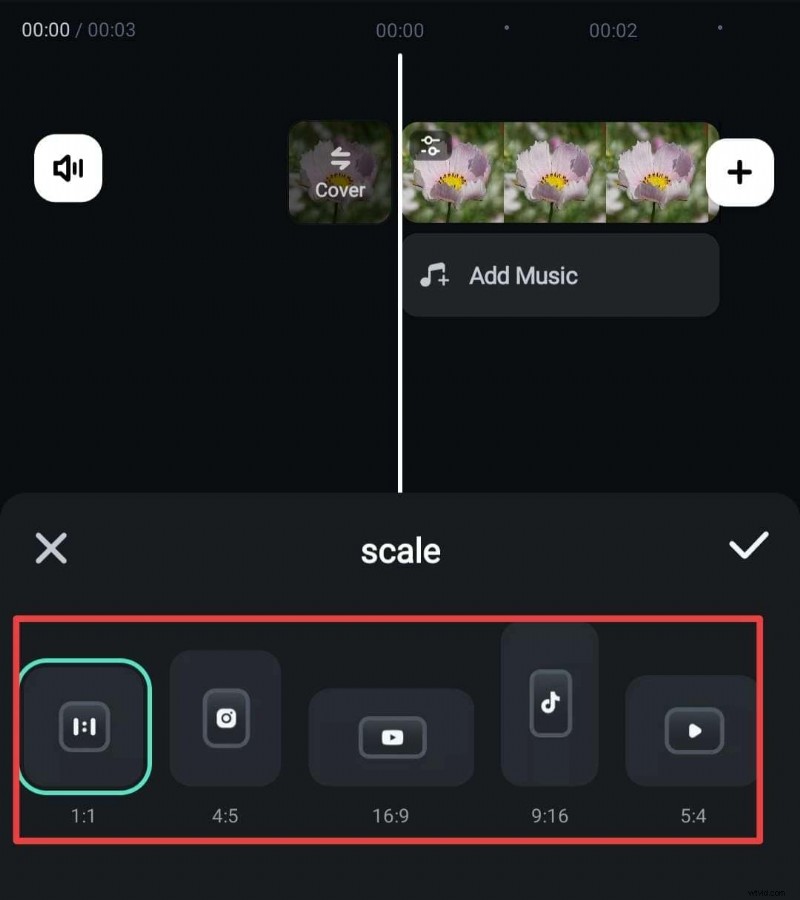
Als je een horizontale video hebt die je naar Snapchat wilt uploaden, kun je deze eenvoudig vergroten of verkleinen met Filmora. Tik na het importeren van de video op Schaal of Formatteren en selecteer 9:16 voor een verticale beeldverhouding. Vervolgens kunt u de video indien nodig aanpassen aan het frame.
4. Filters en effecten
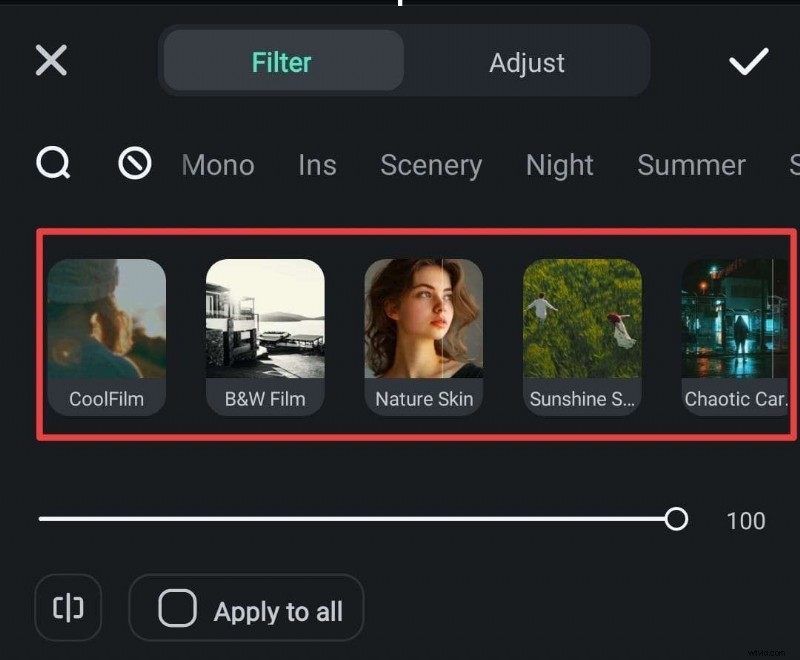
Snapchat staat bekend om zijn creatieve en speelse filters, maar je kunt ook de filters en effecten van Filmora gebruiken om je video te verbeteren voordat je deze uploadt. Om videofilters toe te passen, selecteert u het menu Filter op de werkbalk en kiest u het filter dat past bij uw videostemming of -stijl. Vergeet niet op 'Toepassen op alles te tikken " om het op de hele video toe te passen.
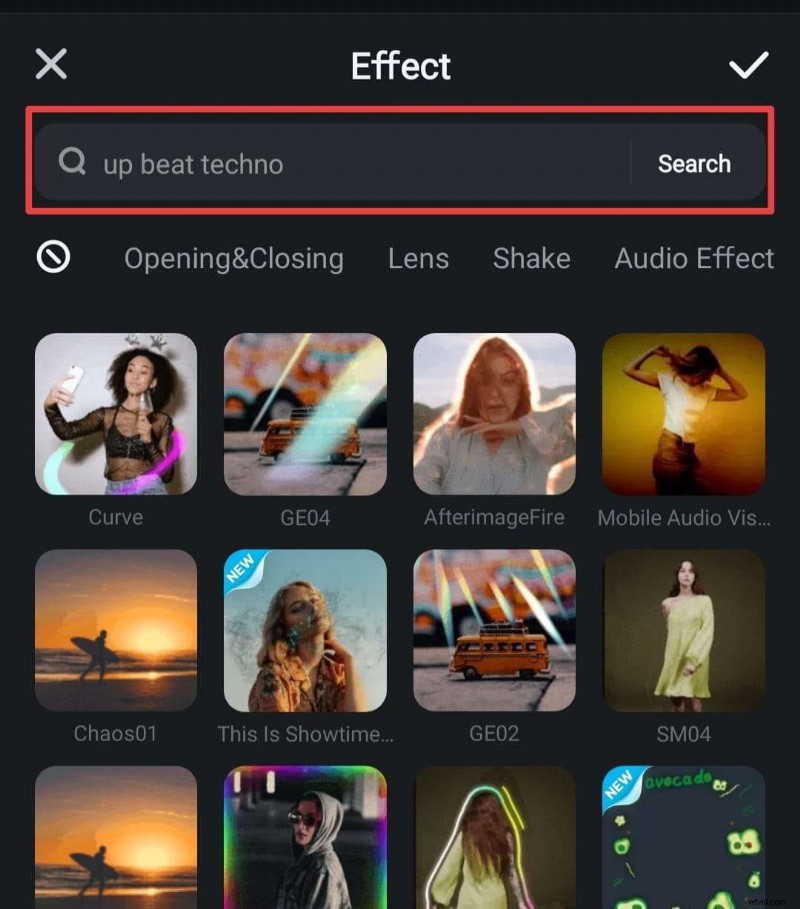
Als u video-effecten wilt toepassen, selecteert u Effecten in de werkbalk en kies het effect dat het beste bij de sfeer past.
Conclusie
Het kort en bondig houden van je video's is van cruciaal belang op platforms als Snapchat, waar snelle en pittige inhoud de meeste aandacht trekt. Maar nadat je hierboven hebt geleerd hoe je video's op Snapchat kunt knippen, hoef je je geen zorgen meer te maken over het maken van boeiende inhoud op het platform van begin tot eind.
Als de ingebouwde tool van Snapchat beperkt is, kun je een geavanceerdere bewerkingsapp zoals Filmora gebruiken. Met Filmora kun je video's knippen, splitsen en bijsnijden voor Snapchat. Vervolgens kun je de video ook verder verfijnen door overgangen toe te voegen, filters toe te passen en de algehele look en feel van je Snapchat-video aan te passen.