
iMovie wordt vaak de favoriete app voor videobewerking voor Apple-gebruikers, omdat het vooraf op hun apparaten is geïnstalleerd. Of u nu vakantiebeelden aan elkaar plakt, een korte film maakt of een professioneel ogende montage maakt, de functie voor het samenvoegen van clips in iMovie biedt een eenvoudige en effectieve manier om video's naadloos te combineren.
In dit artikel begeleiden we u bij het gebruik van iMovie-samenvoegfragmenten op iPhone en Mac. Daarnaast introduceren we een alternatieve oplossing voor diegenen die op zoek zijn naar meer geavanceerde bewerkingsfuncties die meer flexibiliteit en creatieve controle bieden.

In dit artikel
- Clips samenvoegen in iMovie op iPhone
- Fragmenten samenvoegen in iMovie op Mac
- Clips samenvoegen met iMovie Alternative
Deel 1. Clips samenvoegen in iMovie op iPhone
Door fragmenten samen te voegen in iMovie op de iPhone kunt u vloeiende, doorlopende video's maken door meerdere fragmenten in één reeks te combineren. Of u nu reisvlogs, sociale media-inhoud of persoonlijke projecten bewerkt, iMovie biedt een gebruiksvriendelijke interface met essentiële hulpmiddelen zoals overgangen, bijsnijden en achtergrondmuziek om uw video te verbeteren.
Als je je afvraagt hoe je fragmenten in iMovie samenvoegt: het proces is eenvoudig en kan met slechts een paar tikken worden uitgevoerd. Door de juiste stappen te volgen, kun je moeiteloos beeldmateriaal combineren en een verbeterde uiteindelijke video maken.
Clips samenvoegen in iMovie op iPhone
01 van 08Open iMovie
Start de iMovie-app op uw iPhone. Als je het niet hebt geïnstalleerd, kun je het downloaden via de App Store.
02 van 08Maak een nieuw project
Tik op Project maken en selecteer Film uit de opties.
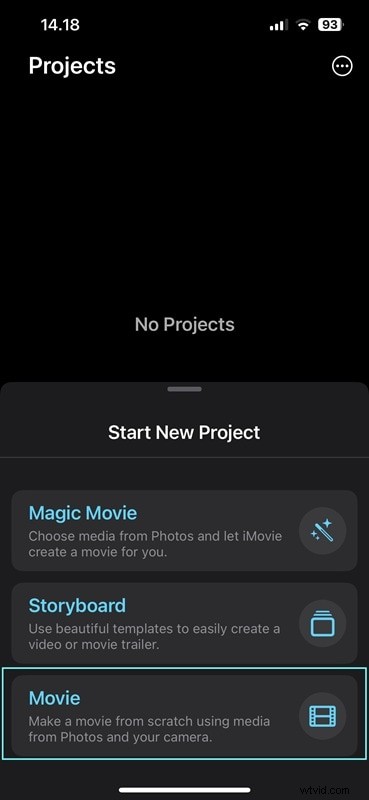
03van 08Importeer videoclips
Tik op Media , navigeer naar uw videobibliotheek en selecteer de clips die u wilt samenvoegen. Eenmaal geselecteerd, tikt u op Film maken om ze aan de tijdlijn toe te voegen.
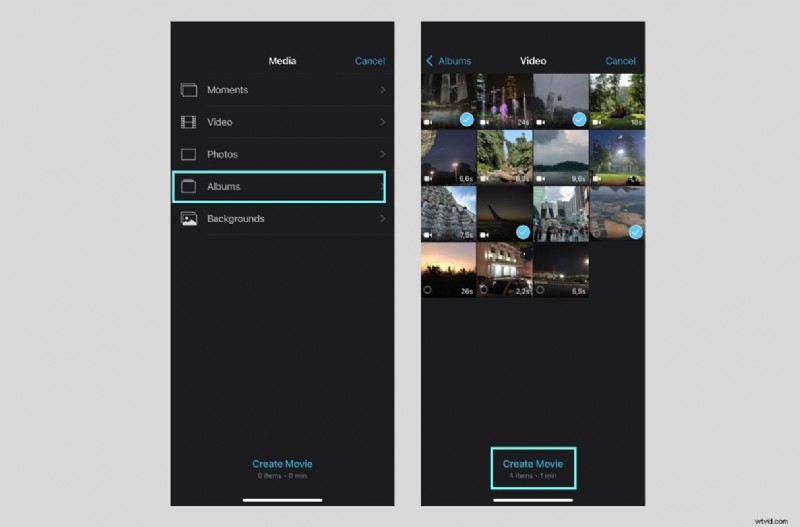
04van 08Rangschik de clips
Sleep de clips naar de tijdlijn en zet ze neer om ze in de gewenste volgorde te rangschikken.
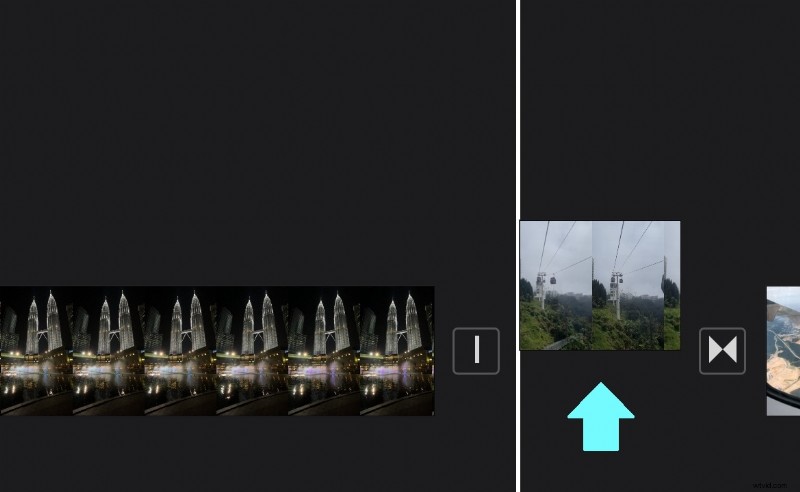
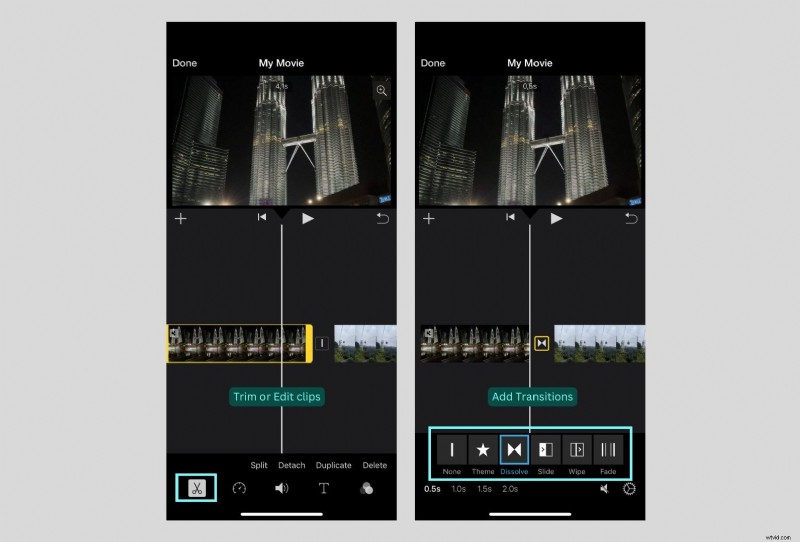
05van 08Clips bijsnijden of bewerken
Tik op een fragment om de lengte bij te snijden, te splitsen of aan te passen met de bewerkingstools.
06 van 08Overgangen toevoegen
iMovie voegt automatisch overgangen tussen fragmenten toe. Tik op het overgangspictogram tussen clips om het te wijzigen of te verwijderen.
07 van 08Bekijk een voorbeeld van je video
Tik op de afspeelknop om een voorbeeld van uw samengevoegde video te bekijken en de nodige aanpassingen aan te brengen.
08 van 08Exporteer de samengevoegde video
Tik op Gereed in de linkerbovenhoek. Tik op het deelpictogram en kies vervolgens Video opslaan om het naar uw Foto's-app te exporteren.
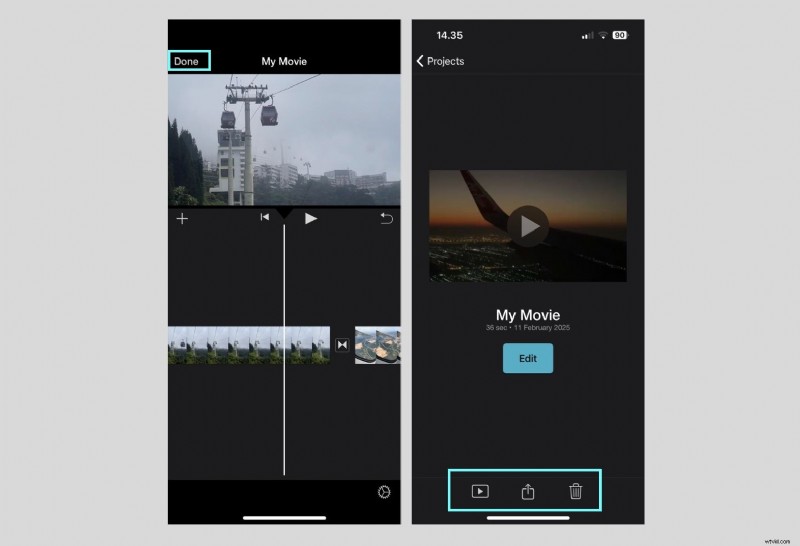
Je clips zijn nu samengevoegd tot één video! Dit eenvoudige proces maakt iMovie tot een geweldig hulpmiddel voor snelle bewerkingen onderweg. Als je op zoek bent naar meer geavanceerde functies, lees dan het volgende gedeelte over bewerken met iMovie op Mac en alternatieve bewerkingsoplossingen.
Deel 2. Clips samenvoegen in iMovie op Mac
Hoewel iMovie op Mac veel overeenkomsten vertoont met de iPhone-versie, biedt het een geavanceerdere bewerkingservaring met een grotere werkruimte, nauwkeurig tijdlijnbeheer en extra functies zoals video-overlays en geavanceerde audiobewerking.
Als je zoekt naar hoe je clips in iMovie op Mac kunt samenvoegen, is het proces enigszins anders, maar nog steeds gemakkelijk te volgen. Met het grotere scherm en de uitgebreide tools kunnen Mac-gebruikers hun bewerkingen met meer precisie verfijnen.
Clips samenvoegen in iMovie op Mac
- Stap 1. Open iMovie op uw Mac. Je kunt het downloaden via de Mac App Store als het nog niet is geïnstalleerd.
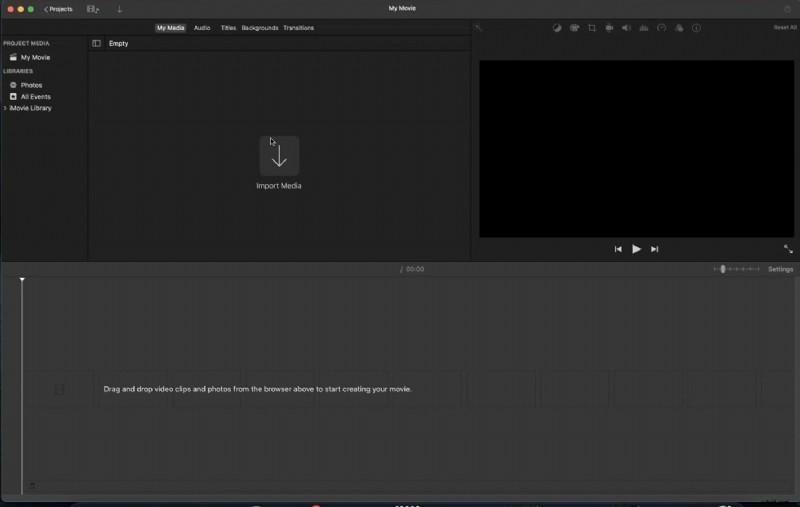
- Stap 2. Klik op Media importeren en selecteer de clips die u wilt samenvoegen vanaf uw computer. Eenmaal geïmporteerd, sleept u ze naar de tijdlijn.
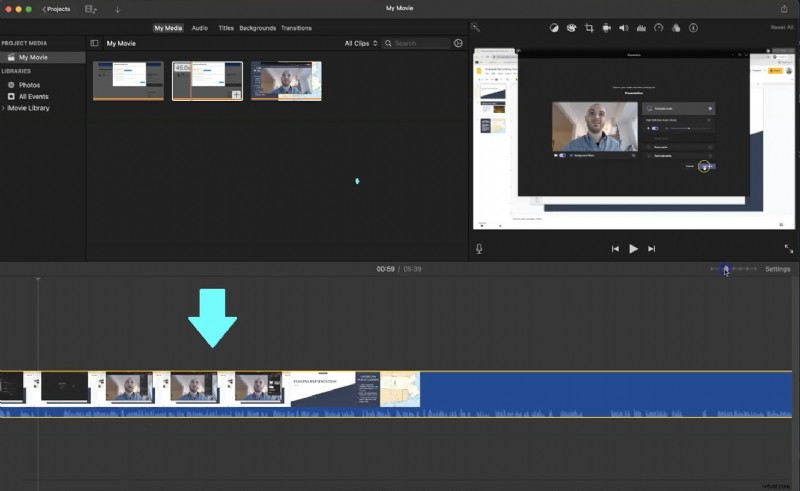
- Stap 3. Sleep de clips binnen de tijdlijn om ze in de gewenste volgorde te rangschikken.
- Stap 4. Selecteer een fragment waarvan u de duur wilt inkorten, splitsen of wijzigen met behulp van de bewerkingstools.
- Stap 5. iMovie past automatisch basisovergangen toe, maar je kunt deze aanpassen door de overgang tussen clips te selecteren en een andere stijl te kiezen.
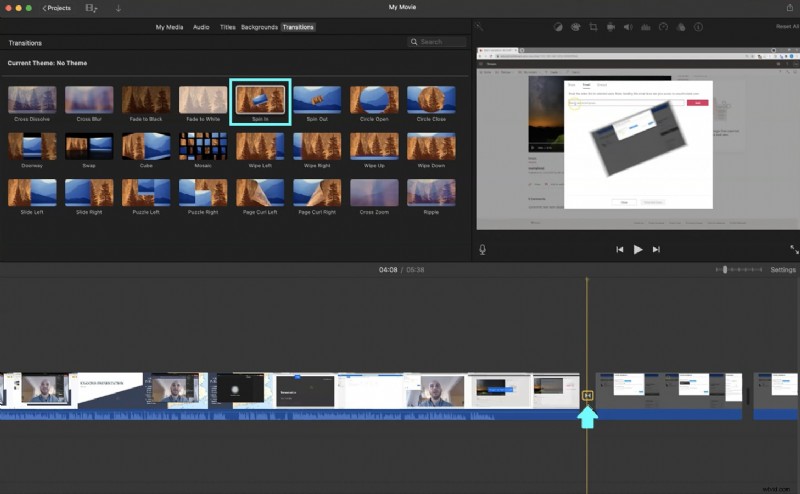
- Stap 6. Druk op de afspeelknop om een voorbeeld van uw samengevoegde clips te bekijken en eventuele aanpassingen aan te brengen.
- Stap 7. Ga naar Bestand> Deel > Bestand en kies vervolgens uw resolutie en indeling. Klik op Volgende , geef uw bestand een naam, kies een locatie en klik op Opslaan exporteren.
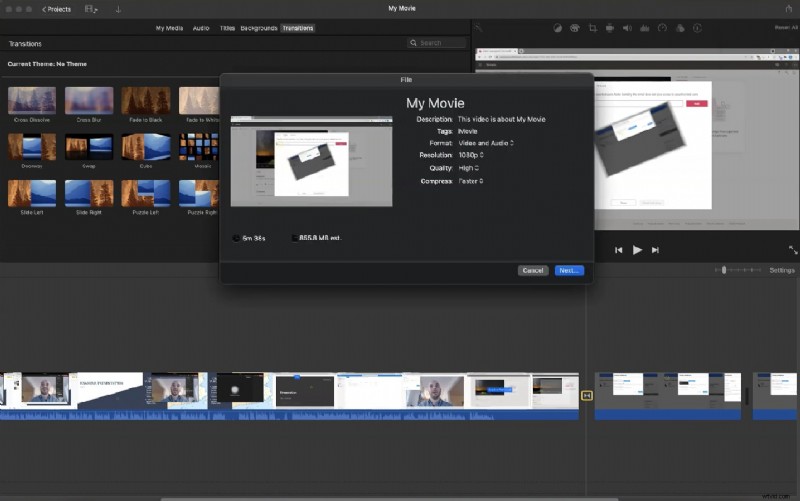
iMovie op Mac biedt meer flexibiliteit dan de iPhone-versie, waardoor je een soepelere bewerkingservaring krijgt met geavanceerde bedieningselementen. Als je op zoek bent naar nog krachtigere bewerkingsfuncties, zullen we in het volgende gedeelte andere oplossingen met iMovie-alternatieven verder verkennen.
Deel 3. Clips samenvoegen met iMovie Alternative
iMovie is een handig en intuïtief hulpmiddel voor videobewerking, maar sommige gebruikers zijn misschien op zoek naar meer geavanceerde functies, aanpassingsopties of flexibiliteit die het niet biedt. Als je op zoek bent naar een video-editor die meer creatieve controle, betere audiobewerking en een breder scala aan effecten mogelijk maakt, kan de functionaliteit voor het samenvoegen van clips in iMovie beperkt aanvoelen.
In dit geval is Wondershare Filmora het perfecte alternatief. Met een gebruiksvriendelijke interface en krachtige bewerkingstools kan Filmora alles aan, van het eenvoudig samenvoegen van clips tot professionele videoproductie.
Waarom Filmora een beter alternatief is voor iMovie
- Compatibiliteit tussen platforms: In tegenstelling tot iMovie, dat alleen beschikbaar is op iOS en macOS, werkt Filmora op Windows, macOS, iOS en Android, waardoor gebruikers meer flexibiliteit hebben om op verschillende apparaten te bewerken.
- Geavanceerde bewerkingstools: Filmora bevat krachtige functies zoals multi-track editing, keyframing, speed ramping, motion tracking en AI-aangedreven tools, vergeleken met de beperkte toolset van iMovie.
- Meer effecten en overgangen: Filmora biedt een uitgebreide bibliotheek met vooraf gemaakte overgangen, filters, overlays en geanimeerde teksteffecten, waardoor het gemakkelijker wordt om professioneel ogende video's te maken zonder externe plug-ins.
- Betere audiobewerking: Hoewel iMovie basisaudiotools heeft, biedt Filmora audio ducking, ruisonderdrukking, equalizeraanpassingen en AI-aangedreven stemverbeteringen, zodat je een betere controle hebt over de geluidskwaliteit.
- AI-aangedreven functies: Filmora bevat AI-gestuurde tools zoals AI Copywriting, AI Music, AI Image Generator en AI Smart Cut, waardoor videoproductie sneller en efficiënter wordt.
iMovie versus Filmora-vergelijking
Clips samenvoegen en bewerken met Filmora op iPhone
- Stap 1. Start Filmora en tik op Nieuw project.
- Stap 2: Selecteer de videoclips die u wilt samenvoegen. Tik vervolgens op Importeren om ze aan de tijdlijn toe te voegen. Rangschik de clips in de tijdlijn in de volgorde van uw voorkeur.
- Stap 3. Tik op de Overgang knop, blader door de beschikbare effecten en selecteer een overgang om tussen clips toe te passen. Pas indien nodig de duur van de overgang aan.
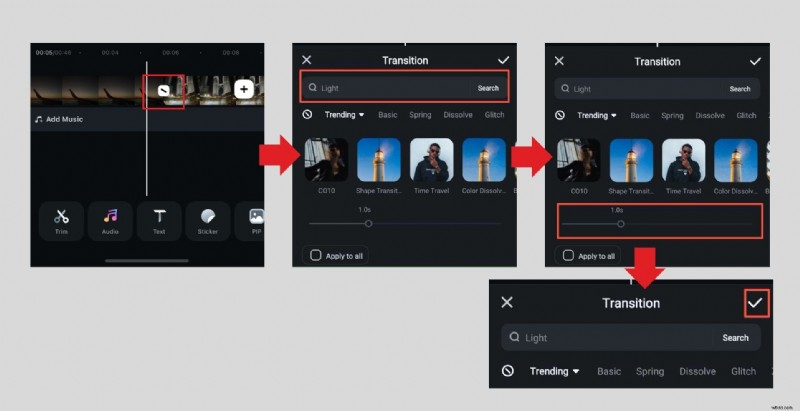
- Stap 4. Tik op Filteren en kies uit verschillende effecten om de visuele aantrekkingskracht van uw video te verbeteren. Pas indien nodig de intensiteit van het filter aan.
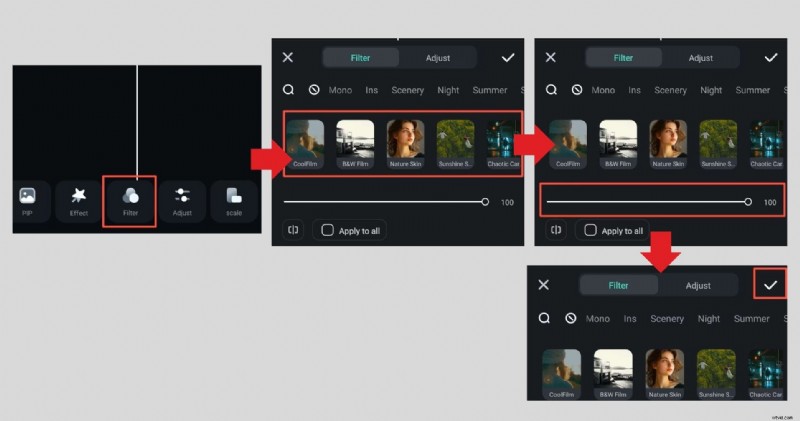
- Stap 5. Tik op Afspelen knop om een voorbeeld van uw bewerkte video te bekijken en eventuele laatste aanpassingen aan te brengen.
- Stap 6. Tik op Exporteren en kies de resolutie en het formaat voor uw video. Sla het vervolgens op uw apparaat op of deel het rechtstreeks op sociale mediaplatforms.
Clips samenvoegen en bewerken met Filmora op Mac
- Stap 1. Open Filmora op je Mac. Download het van de officiële Filmora-website als je het nog niet hebt geïnstalleerd.
- Stap 2. Klik op Nieuw project om een nieuwe videobewerkingssessie te starten.
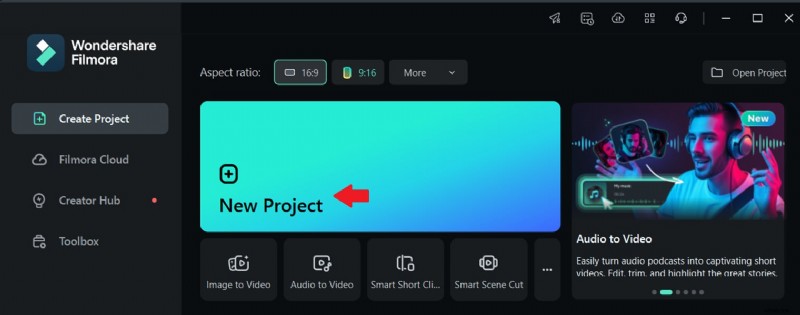
- Stap 3. Klik op Media importeren en selecteer de videoclips die u wilt samenvoegen. Sleep ze vervolgens naar de tijdlijn om te beginnen met bewerken.
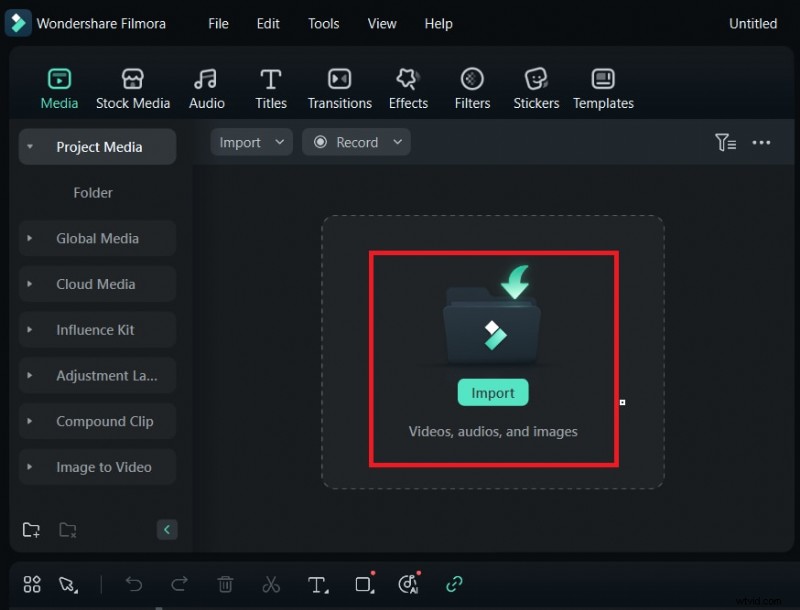
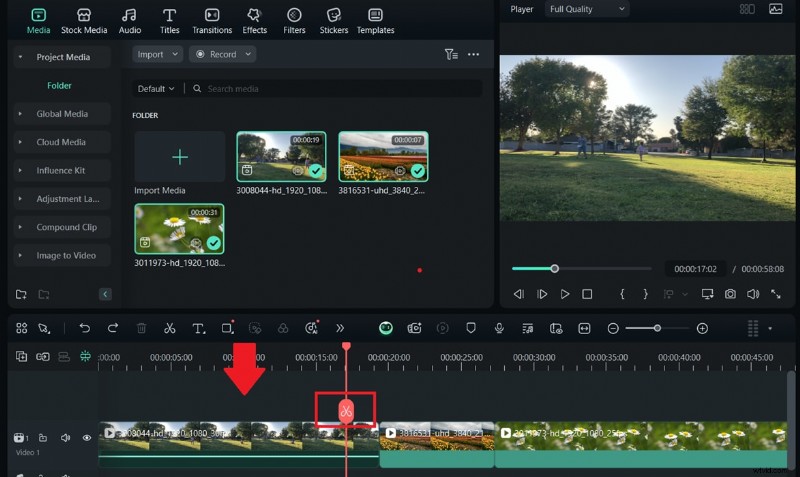
- Stap 4. Versleep clips om ze in de juiste volgorde te herschikken. Gebruik de gereedschappen Bijsnijden en Splitsen om ongewenste secties weg te snijden.
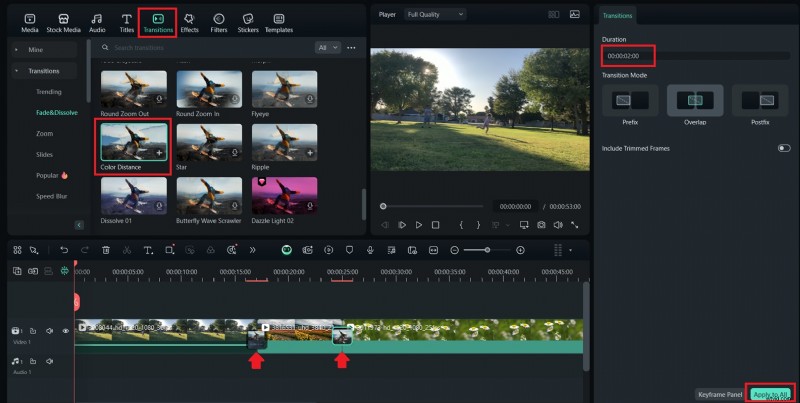
- Stap 5. Klik op de Overgangen tabblad, blader door de beschikbare effecten en sleep een overgang tussen twee clips. Pas de duur aan door te dubbelklikken op de overgang.
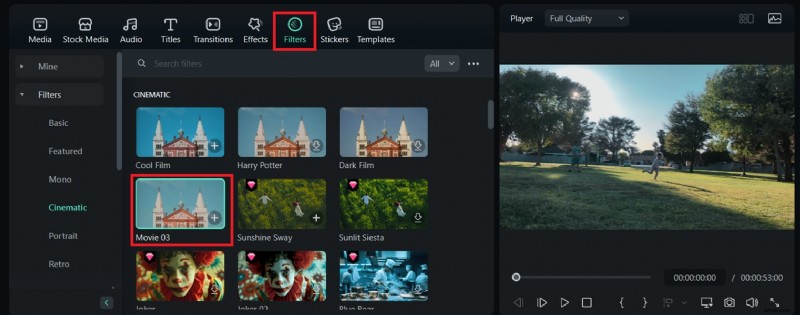
- Stap 6. Navigeer naar de Filters tabblad en kies een filter om het uiterlijk van de video te verbeteren. Sleep het filter vervolgens naar de gewenste clips.
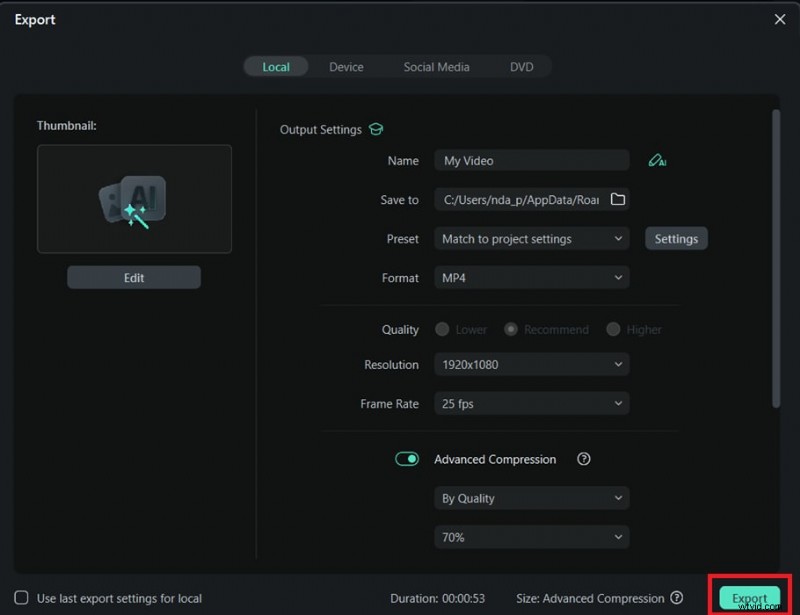
- Stap 7. Klik op de knop Afspelen om een voorbeeld van uw bewerkingen te bekijken en eventuele elementen indien nodig aan te passen. Als u tevreden bent, klikt u op Exporteren . Kies de resolutie, het formaat en de bestemming voor uw video. Sla het op uw computer op of upload het rechtstreeks naar platforms zoals YouTube en Vimeo.
Conclusie
Zowel iMovie als Filmora bieden geweldige oplossingen voor het samenvoegen en bewerken van videoclips. Maar Filmora onderscheidt zich als de betere keuze voor gebruikers die meer flexibiliteit, geavanceerde bewerkingstools en een breder scala aan effecten willen. Hoewel de functionaliteit voor het samenvoegen van clips in iMovie eenvoudig en effectief is, biedt Filmora meer aanpassingsopties, waaronder door AI aangedreven tools, overgangen, filters en ondersteuning voor meerdere platforms voor Windows, Mac, iOS en Android.
Als je op zoek bent naar een eenvoudige maar krachtige oplossing voor het samenvoegen van clips en videobewerking, dan is Filmora het perfecte alternatief voor iMovie. Of je nu clips samenvoegt voor een post op sociale media, een vlog of een professioneel project, Filmora zorgt ervoor dat je uiteindelijke video er vloeiend en boeiend uitziet. Bekijk Filmora en breng je videobewerking naar een hoger niveau!
-
Kuleshov-effect - Het krachtigste hulpmiddel van een filmmaker
-
Wat is vignettering en hoe gebruik je het om betere foto's te maken?
-
Tips voor het versnellen van de weergavetijd van Vegas Pro
-
Geluidsbewerking voor film:synchronisatie van audio versus synchronisatie van geluid
-
Gezichten in foto's vervagen [Beste fotosoftware voor computers en telefoons]
-
Hoe u keyframes kunt toevoegen, verwijderen en waarden kunt wijzigen in Premiere
-
MAGIX Music Maker 7 deLuxe Multimedia Production Software Review
-
Computerbewerking:Split Man
-
Waarom uw video er na het exporteren onverzadigd en vervaagd uit kan zien
-
Top 6 foto-animatie-apps voor Android en iPhone - [Jaar]