
Video's spelen een cruciale rol in de digitale ruimte en de zichtbaarheid van zakelijke promoties gebeurt met behulp van inzichtelijke video's. Deze mediabestanden nemen een betere positie in bij het vermaken van kijkers uit alle leeftijdsgroepen. De komst van YouTube en andere sociale mediaplatforms benadrukt het belang van video’s in het online portfolio. Wilt u een deel van uw opgenomen video versnellen? Gebruik Camtasia-video om een strategie te versnellen om de gewenste bewerkingen in uw inhoud uit te voeren. Met Camtasia studio kunt u een breed scala aan videobewerkingen uitvoeren op de opgenomen inhoud. In dit artikel leer je waardevolle feiten over Camtasia en de beste alternatieve tool om betekenisvolle video's voor jouw behoeften te maken.

In dit artikel
Wat is Camtasia?
De Camtasia-studio is een geavanceerde video-editor die helpt bij het uitvoeren van unieke bewerkingen op de inhoud. Deze app is afkomstig van TechSmith en de nieuwste versie is onlangs in 2025 op de digitale markt verschenen. De Camtasia 2025 is geüpgraded met nieuwe sjablonencollecties om uw bewerkingstaken nauwkeurig te versnellen. Je kunt ook geweldige pakketten met bibliotheken, kleurthema's, stijlen en lay-outs vinden voor een optimale personalisatie van de inhoud van de video. Het heeft een magnetische track om de gaten tussen de knipsels te verwijderen. Er zijn opties in Camtasia om feilloos aan de videostroom te werken. De prijs van deze tool varieert van $ 268,92 tot $ 299,99, afhankelijk van het aantal versies en gebruikers. Gebruik de Camtasia-functie voor het versnellen van video's om snelle bewegingen van de vastgelegde inhoud voor een specifiek deel van de videoclips te activeren.
Camtasia ondersteunt zowel de Windows- als de Mac-ruimte en u kunt dit programma zelfs gebruiken voor schermopnamefunctionaliteit. Met deze video-editorstudio kunt u teksten, geluiden en stemopnames toevoegen om de inhoud aan te passen. Sleep de gewenste ingebouwde elementen naar de tijdlijn om de respectievelijke effecten op het geïmporteerde mediabestand te implementeren. Bovendien kunt u de bewerkte inhoud in een mum van tijd moeiteloos naar elke opslagruimte exporteren.
Video's versnellen/verlagen in Camtasia
In dit gedeelte leert u hoe u de video's kunt versnellen en vertragen met behulp van het Camtasia-platform. Hier kunt u de Camtasia-video gebruiken om een strategie te versnellen om de gewenste bewerkingen op de geüploade inhoud uit te voeren.
De stapsgewijze procedure om Camtasia Video Speedup-activiteit uit te voeren op het geïmporteerde videobestand was als volgt.
Stap 1:Ga naar de officiële website van Camtasia en download de juiste versie van de tool volgens uw systeembesturingssysteem.
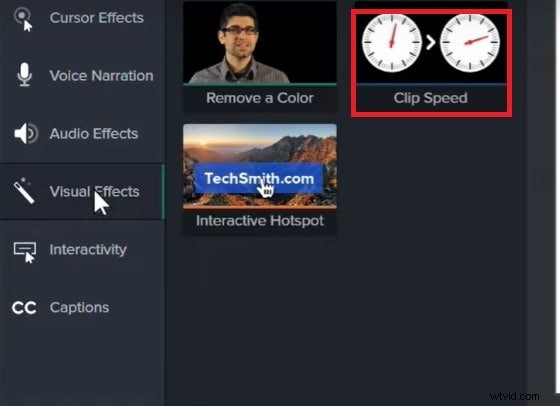
Stap 2:Importeer het gewenste videobestand in de werkruimte en sleep het naar de tijdlijn om verdere bewerkingen uit te voeren. Tik nu op de optie Visuele effecten in het linkerpaneel van het scherm en kies Clipsnelheid aan de rechterkant van het venster. Sleep het vervolgens naar de tijdlijn vlakbij de toegevoegde videotrack.
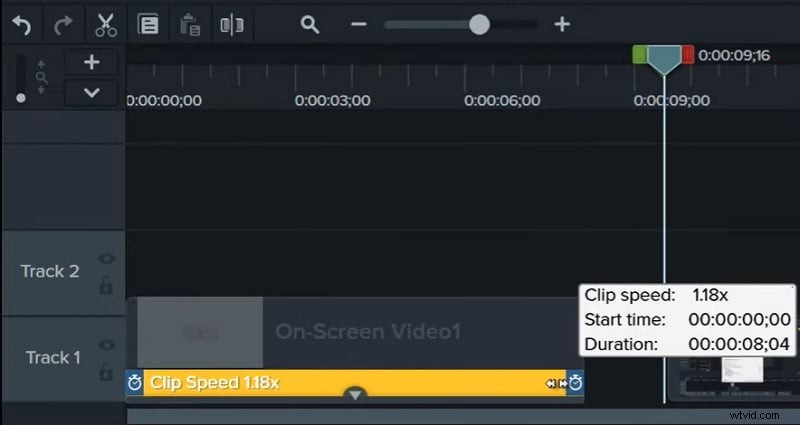
Stap 3:Pas vervolgens de clipsnelheid aan volgens uw behoeften.
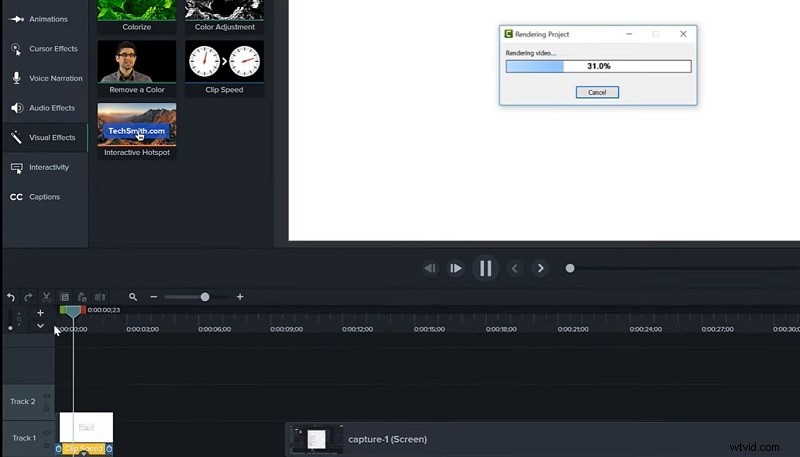
Stap 4:Speel ten slotte de video af en bekijk de versnelde inhoud op het voorbeeldscherm. Nadat u al uw videobewerkingen met deze tool hebt voltooid, kunt u het bestand naar elke opslaglocatie exporteren.
U kunt de bovenstaande instructies volgen om de video-inhoud te bewerken met Camtasia. Het is een perfect programma om het beste uit uw inhoud te halen. Als je nog steeds op zoek bent naar andere bewerkingsopties voor je vastgelegde inhoud, scroll dan naar beneden voor inzicht in de betrouwbare video-editor Filmora.
Alternatief voor het wijzigen van de snelheid voor video's
Hier komt een fantastische video-editor die u helpt om grensoverschrijdende wijzigingen in uw inhoud aan te brengen. Het helpt u uw innovaties de vrije loop te laten en uw creatieve vaardigheden te verbeteren voor betere resultaten. De Filmora-video-editor is een van de grootste Camtasia-concurrenten die uw video-inhoud interactief en aantrekkelijk maakt. Het is een eenvoudige gebruikersinterface en je hebt geen speciale vaardigheden nodig om eraan te werken. Een paar klikken zijn voldoende om geavanceerde effecten aan uw video-inhoud toe te voegen. Deze app biedt u bewonderenswaardige sjablonen, filters, speciale effecten en overgangen om het algehele uiterlijk van de inhoud te verbeteren. U kunt de kleurthema's, resolutie en formaten aanpassen aan uw behoeften.
De belangrijkste kenmerken van het Filmora Video Editor-programma.
-
Importeer en exporteer de mediabestanden eenvoudig zonder compatibiliteitsproblemen.
-
Versnel en vertraag de video-inhoud volgens uw behoeften met eenvoudige klikken.
-
Gebruik het voorbeeldscherm om het bewerkte videobestand te bekijken voordat u het naar de gewenste opslagruimte exporteert.
-
Bewegingsregistratie en Key Framing zijn de geavanceerde bewerkingen die u indien nodig op uw video's kunt uitproberen.
-
Schakel de Chroma Key en Green Screen in om aan de video-achtergronden te werken en de gewenste wijzigingen in de inhoud te verkrijgen.
Er zijn veel functionaliteiten in deze tool ingebouwd en u kunt ze ontdekken door ze op uw pc te downloaden. Voer enkele bewerkingen uit in uw video met deze app en ontdek de verborgen functies in dit pakket.
De stapsgewijze instructies om de snelheid van de video-inhoud te wijzigen met behulp van de Filmora Video Editor-applicatie.
Stap 1:Installeer het programma
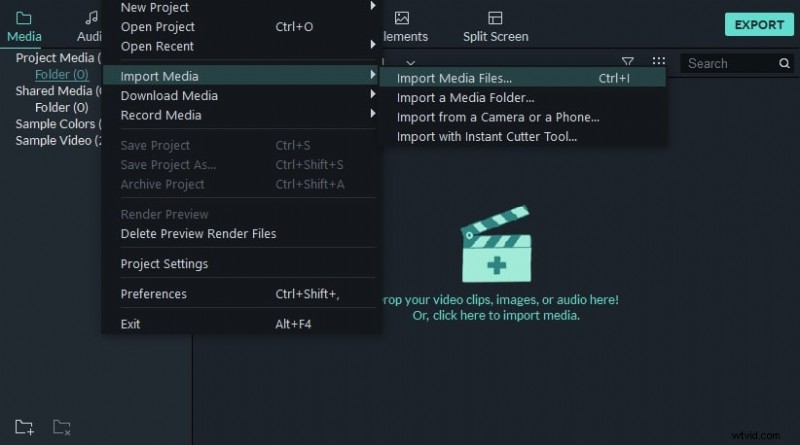
Bezoek de Filmora Video Editor-webpagina en download de respectievelijke versie van deze app volgens het besturingssysteem van uw computer. Installeer vervolgens het programma en start het. Voeg nu het mediabestand toe aan de werkruimte door op de optie Mediabestand importeren te tikken.
Stap 2:Pas de snelheid aan
Sleep de video naar de tijdlijn om verdere bewerkingen uit te voeren. U moet met de rechtermuisknop op het videobestand klikken en de optie Snelheid en duur selecteren in het pop-upscherm. In het venster Aangepast past Snelheid de schuifregelaar vlakbij het snelheidskenmerk aan om wijzigingen in de videosnelheid aan te brengen. Kies de gewenste waarde en sla de wijzigingen op door op de knop OK te tikken.
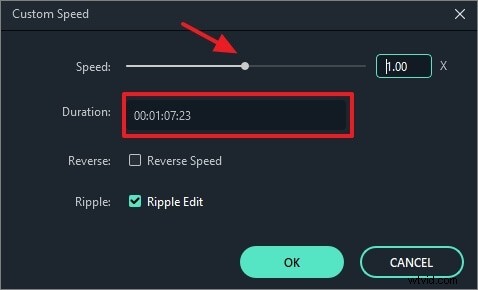
U kunt de video afspelen op het voorbeeldscherm om getuige te zijn van de snelheid waarmee de inhoud wordt afgespeeld. Gebruik de Filmora-applicatie om verdere bewerkingen op de inhoud uit te voeren. Het is een geweldige tool en je kunt je inhoud onbeperkt en zonder problemen bewerken. De Filmora video-editor is een betrouwbaar programma en je kunt ondanks de bestandsgrootte een onbeperkt aantal video's efficiënt bewerken.
Conclusie
Wondershare Filmora
Ga eenvoudig aan de slag met Filmora's krachtige prestaties, intuïtieve interface en talloze effecten!
Dit artikel heeft je dus geleerd over de Camtasia-videosnelheidstechniek met behulp van de Camtasia Studio-applicatie. Als alternatief heb je een andere geavanceerde app ontdekt die zonder compromissen aan al je video-editorbehoeften voldoet. Gebruik de Filmora-app en voel de wijzigingen die u in uw vastgelegde inhoud hebt aangebracht om de interactieve parameter ervan te verbeteren. Blijf op de hoogte met dit artikel en ontdek de optimale manieren om de video-inhoud te bewerken voor betere resultaten. Personaliseer de video's binnen een fractie van een seconde met de Filmora video-editor. Het videobewerkingsprogramma geeft een nieuwe look en prestatie aan uw opnamen. Maak verbinding voor meer inzichten over de beste technieken om video's te bewerken met het Filmora-programma.