
Kijk je naar een vooraf opgenomen lezing of een te lange videopresentatie? U kunt altijd tijd besparen door een video snel vooruit te spoelen. Met verschillende software die op de markt verkrijgbaar is, kunt u videoclips op uw computer of laptop versnellen. Van de honderden software die online beschikbaar is, is QuickTime Player, een creatie van Apple Inc., eenvoudig te bedienen en werkt op alle actieve versies van macOS en Windows.
Sommige functies van QuickTime Video Player mogen niet over het hoofd worden gezien, zoals vooruitspoelen, vertragen, videocompressie en meer. Bovendien ondersteunt de applicatie meerdere videoformaten en kunt u zelfs codecs van derden gebruiken. Niet-ondersteunde codecs zijn nu geen probleem meer. Hier in deze handleiding hebben we gedetailleerde informatie gegeven over het gebruik van de QuickTime-speler om te versnellen een video.
In dit artikel
Deel 1:Wat is QuickTime Player?
QuickTime Player is een mediaspeler die Apple heeft ontwikkeld. Met deze mediaspeler of software kunt u een filmbestand op uw computer afspelen. Je kunt ook de QuickTime-speler gebruiken om te versnellen een filmbestand volgens uw voorkeuren.
Deel 2:Hoe kan ik video's versnellen op QuickTime Player [Windows]?
Wilt u een instructie- of stapsgewijze handleiding versnellen om tijd te besparen? Maak je geen zorgen! Met de QuickTime-videospeler kunt u in een handomdraai alle soorten videoclips op uw Windows-laptop vooruitspoelen. Met de QuickTime-videospeler kunt u uw video's versnellen van 1/2x naar 3x door simpelweg de schuifregelaar te verplaatsen. Wilt u weten hoe u de QuickTime-speler kunt versnellen? Volg deze stappen.
Stap 1:Open een film- of muziekvideobestand op QuickTime Player.
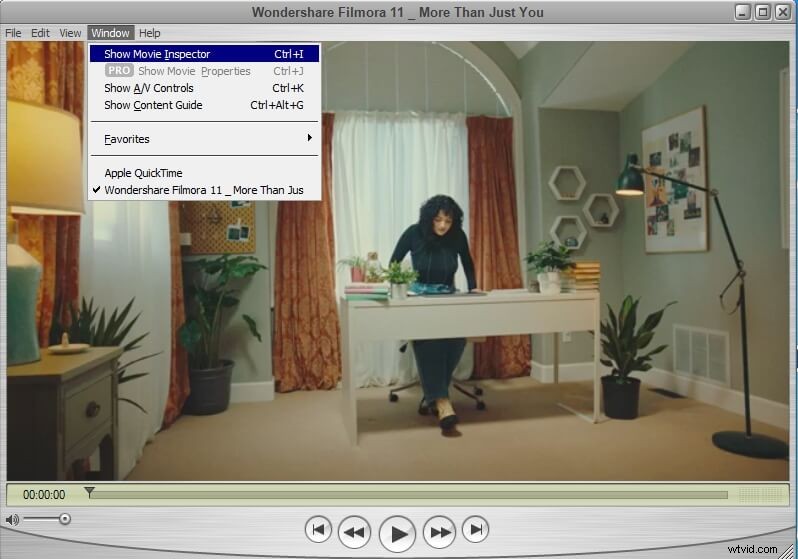
Stap 2:Open het venster menu en selecteer A/V-bediening weergeven optie. Er verschijnt een dialoogvenster.
Stap 3:Pas de schuifregelaar voor de afspeelsnelheid aan van 1x naar 3x.
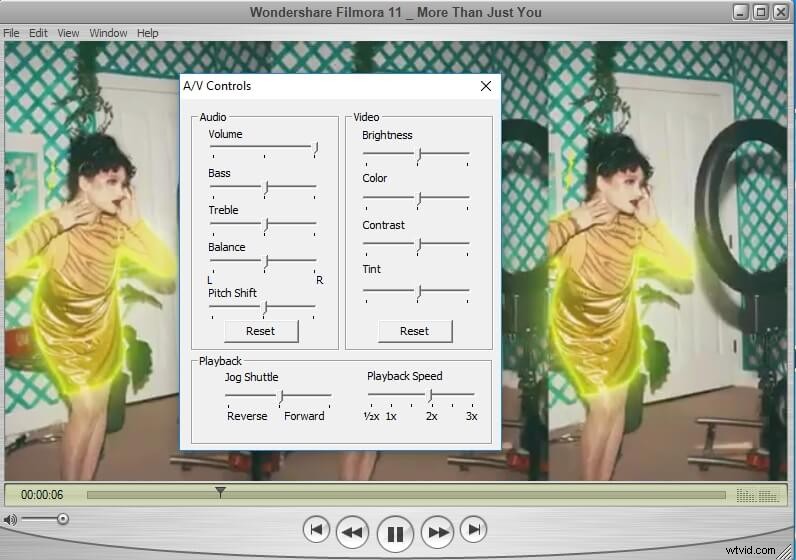
Stap 4:Sluit het dialoogvenster en speel de video af.
Gerelateerd:Hoe verander ik de afspeelsnelheid van video's in Windows 10?
Deel 3:Hoe kan ik video's op de Mac versnellen met QuickTime Player?
Of u nu een Mac- of Windows-gebruiker bent, met QuickTime Video Player zit u goed. De interface en functies van deze videospeler zijn intuïtief en gebruiksvriendelijk voor alle Mac-gebruikers.
Als de Mac geen enkele codec of indeling ondersteunt, kunt u ook codecs van derden downloaden en deze gebruiken met de QuickTime-videospeler. Hier leest u hoe u een video op Mac kunt versnellen:
Stap 1:Installeer QuickTime Player op uw Mac-computer.
Stap 2:Sleep het videobestand naar de speler of klik met de rechtermuisknop op het videobestand en selecteer Openen met -> QuickTime Player-app .
Stap 3:Klik op Afspelen knop om de video-inhoud te streamen.
Opmerking:de afspeelknop verandert binnen een seconde in de pauzeknop.
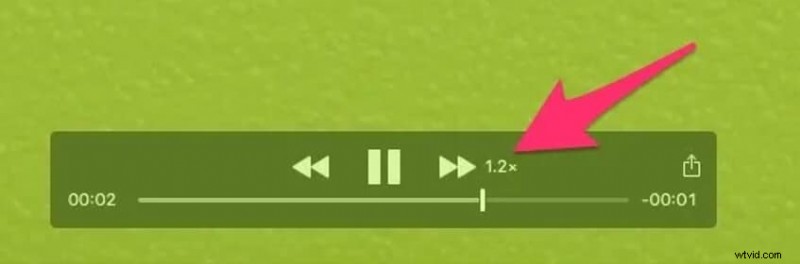
Stap 4:Houd de Option-toets ingedrukt en klik op de knop voor vooruitspoelen in het spelermenu om de afspeelsnelheid te verhogen.
Deel 4:Tips voor het versnellen van video op QuickTime Player
Het is noodzakelijk om enkele tips te leren over hoe je video op Mac kunt versnellen of Windows met QuickTime Player. Als u deze tips volgt, kunt u uw video efficiënt en foutloos bewerken. De tips voor het versnellen van video op QuickTime Player vindt u hieronder:
Als je je video tot 2x wilt bewerken of versnellen zonder de vooruitspoelknop te gebruiken, moet je aanpassingen maken in het bewerkingsproces. Met QuickTime Player kunt u een snelheidsaanpassing van 200% toepassen voor het bewerken van elke videoclip en die clip in een nieuwe tijdlijn plaatsen. Vervolgens moet u de 2x snelheid erop toepassen. Nadat het bewerkingsproces is voltooid, kunt u dat fragment exporteren.
U kunt sneltoetsen gebruiken om uw video's te versnellen met QuickTime Player. U moet de Command-toets ingedrukt houden en op de pijltoetsen drukken om de videosnelheid aan te passen. Houd bijvoorbeeld de Command-toets ingedrukt en druk op de pijl-rechts om de snelheid van uw video vooruit te spoelen. Je kunt de video ook inkorten met de sneltoets of Command + T.
Ter informatie:de audiokwaliteit van de originele video wordt verstoord wanneer u de video versnelt tot 2,0x. Als je niet wilt dat de audiokwaliteit verslechtert, moet je stoppen met het versnellen van de video tot 1,9x.
U kunt de afspeelsnelheid QuickTime-speler regelen terwijl de video wordt afgespeeld. U hoeft alleen de Option-toets ingedrukt te houden en op de knop Snel vooruitspoelen te klikken. Bij elke klik zult u merken dat de snelheid toeneemt van 1,0x naar 1,1x, 1,1x naar 1,2x, enzovoort.
Gerelateerd:Video's bewerken met QuickTime Player
Deel 5:Pas de videosnelheid aan met Wondershare Filmora
Met de Wondershare Filmora video-editor kunt u de tijdsduur en snelheid van uw videoclip aanpassen. U kunt deze software downloaden en installeren vanaf uw Windows-computer en Mac-computer. Je kunt op elke snelheid snelle of slow-motion video's maken met Wondershare Filmora. Bovendien ondersteunt deze speler een grote verscheidenheid aan formaten.
U moet de volgende stappen volgen om de videosnelheid aan te passen met Wondershare Filmora:
Methode 1:Verander de videosnelheid met Uniforme snelheid
Stap 1:Installeer Wondershare Filmora en start het op uw computer. Klik op Mediabestanden hier importeren om een videobestand aan deze editor toe te voegen.
Opmerking:deze editor ondersteunt meerdere videoformaten zoals MP4, WMV, DAT, TP, TRP, TS, EVO. NSV, MKV, MOD, FLV, M4V, VOB enz. Bovendien kunt u video's toevoegen via de importfunctie door het videobestand eenvoudigweg te slepen en neer te zetten.
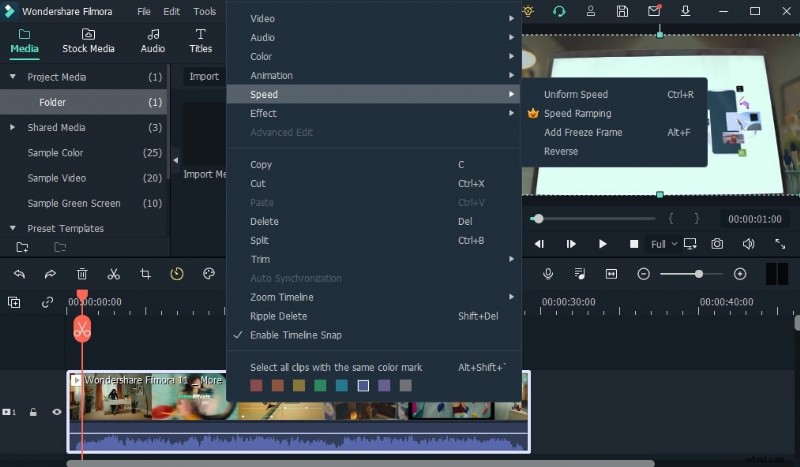
Stap 2:Sleep de video naar de tijdlijn. Klik er met de rechtermuisknop op en selecteer Snelheid> Uniform Snelheid vanuit het menu.
Stap 3:Verplaats op het tabblad Uniforme snelheid de schuifregelaar om de video te versnellen en klik op OK om de wijzigingen op te slaan.
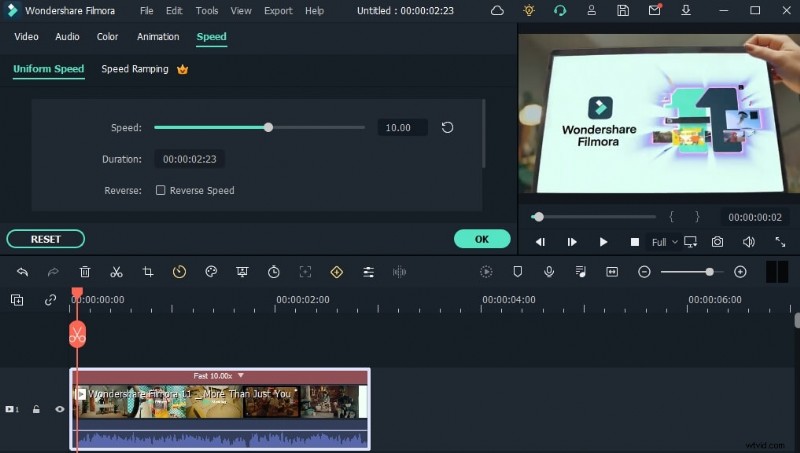
Stap 4:Klik op Exporteren om de bewerkte video te exporteren. Klik op Lokaal om de video in een populair formaat op uw computer op te slaan.
Methode 2:Wijzig de videosnelheid met Speed Raming
Stap 1:Klik met de rechtermuisknop op de video in de tijdlijn en selecteer Snelheid -> Snelheidsverhoging vanuit het menu.
Stap 2:Op het tabblad Snelheidsraming ziet u enkele snelheidsvoorinstellingen waarmee u de snelheid sneller kunt wijzigen. U kunt ook op de optie Aangepast klikken om de snelheidspunten helemaal opnieuw in te stellen.
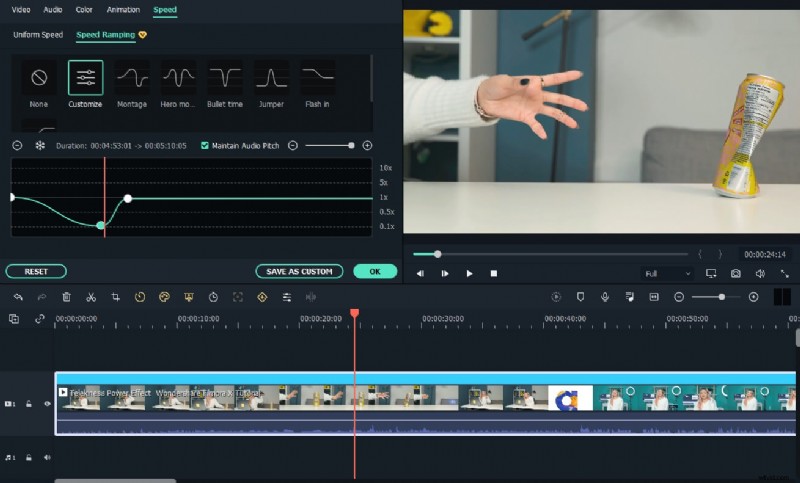
Stap 3:>Om de video te versnellen, voert u naast Duur een kortere duur in dan de oorspronkelijke duur tabblad en klik op OK. Sla de versnelde video op door op Exporteren te klikken
Bekijk de video-tutorial over het gebruik van de Speed Ramping-functie in de Filmora-video-editor.
Deel 6:Video's versnellen in Filmora Mobile
Filmora Mobile biedt een directe en naadloze manier om uw video's te versnellen of vertragen met minimale bewerkingservaring. Of je nu een versneld bewegingseffect wilt krijgen bij het dynamisch vertellen van verhalen of wilt vertragen om dat filmische tintje te verkrijgen, snelheidsaanpassing in Filmora Mobile is een intuïtief proces. Volg deze stappen om uw video's in een oogwenk te versnellen.
Stap 1:Importeer uw video
Start de Filmora Mobile-app en tik op 'Nieuw project' of klik op het pictogram '+' om te starten.
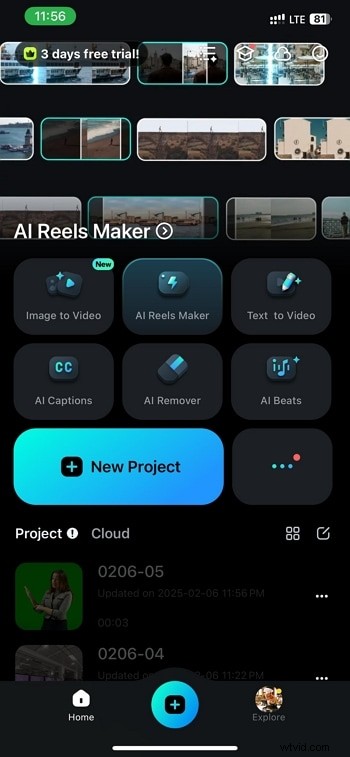
Kies de video waarvan je de snelheid wilt wijzigen in de galerij van je telefoon en tik op 'Importeren' om deze op de tijdlijn te laden.
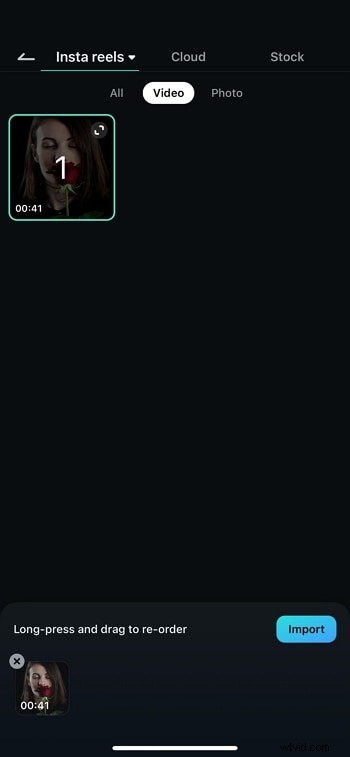
Stap 2:Toegang tot de snelheidsregeling
Tik op 'Bijsnijden' in de onderste werkbalk om de bewerkingsopties te openen.

Blader door de tools en selecteer 'Snelheid' om toegang te krijgen tot de instellingen voor snelheidsaanpassing.

Stap 3:Verhoog de videosnelheid
Er verschijnt een schuifregelaar voor snelheidsaanpassing. Sleep de schuifregelaar naar rechts om de snelheid van uw video te verhogen. Hoe hoger de waarde, hoe sneller uw video wordt afgespeeld. Bekijk een voorbeeld van de wijzigingen in realtime om het gewenste effect te garanderen.

Stap 4:Exporteer de uiteindelijke video
Als u tevreden bent met de snelheidsaanpassing, tikt u op het "vinkje" om te bevestigen. Klik ten slotte op de knop "Exporteren" om uw bewerkte video in hoge kwaliteit op te slaan.
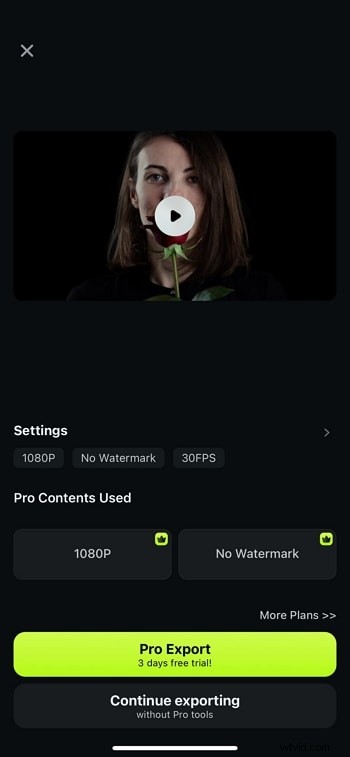
Door deze eenvoudige stappen te volgen, kun je probleemloos je video's in Filmora Mobile versnellen, waardoor het een uitstekend alternatief is voor QuickTime Player voor mobiele gebruikers.
Veelgestelde vragen over het wijzigen van de snelheid op QuickTime Player
Waarom loopt mijn QuickTime-speler achter?
Soms kunt u vertraging of traagheid ervaren wanneer u de video versnelt via QuickTime. Het beïnvloedt de vloeiendheid van de video. Hier hebben we enkele fouten en hun oplossingen vermeld:
Instellingen controleren:Controleer altijd de instellingen voordat u een video op de QuickTime-speler versnelt. Ga naar Windows>A/V-bediening controleren en controleer daar alle terugverdieninstellingen.
Codec Faut:Soms kan een niet-ondersteunende codec ook de vloeiendheid van de video beïnvloeden. U kunt uw video afspelen via MediaInfo of GSpot om de codec te identificeren en de juiste plug-ins te installeren.
Conclusie
Nu kunt u eenvoudig en moeiteloos gebruik maken van de QuickTime-spelersnelheid door de bovengenoemde essentiële tips te volgen. QuickTime Player is ongetwijfeld een van de beste spelers die kan worden gebruikt om videobestanden af te spelen en te bewerken. Als alternatief kunt u ook Wondershare Filmora gebruiken, een andere uitstekende Mac-video-editor, om uw videobestanden te versnellen in de mate waarin u dat wilt.