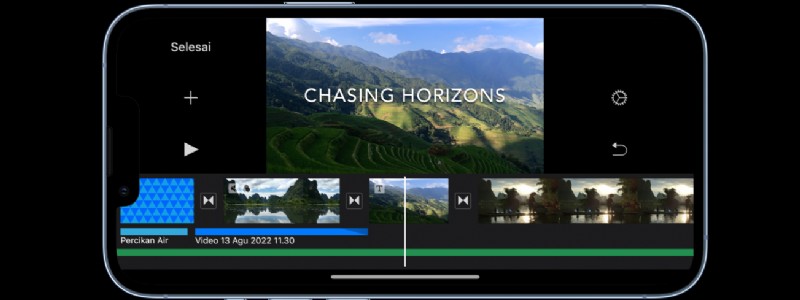
Soms kan uw video te lang aanvoelen, ongemakkelijke pauzes bevatten of delen bevatten die u niet nodig heeft. Als je het je afvraagt hoe u delen van een video in iMovie knipt of hoe u audio in iMovie knipt , vooral op uw iPhone, is deze handleiding hier om u te helpen. Met de mobiele bewerkingstools van iMovie kun je eenvoudig een fragment knippen in iMovie op de iPhone of knip audio in iMovie om een vloeiender eindproduct te maken. Of u nu het begin van een scène bijsnijdt of achtergrondmuziek aanpast, u weet hoe u audio in iMovie knipt kan uw workflow aanzienlijk verbeteren.
In deze stapsgewijze handleiding bespreken we hoe u video kunt bijsnijden in iMovie voor iPhone , ontkoppel en bewerk geluid en bied professionele tips om uw mobiele bewerkingsvaardigheden te verbeteren.
In dit artikel
- Video en audio inkorten en knippen in iMovie op de iPhone
- Audio loskoppelen en splitsen van video in iMovie op iPhone
- Een slimmer alternatief voor het knippen van audio en video op de iPhone
- Professionele tips voor het bewerken van video en audio
Deel 1. Video en audio inkorten en knippen in iMovie op iPhone
Video's bewerken op je iPhone gaat snel en eenvoudig met iMovie. Of u nu een fragment in iMovie op uw iPhone moet knippen om extra beeldmateriaal te verwijderen of audio in iMovie moet bijsnijden om uw geluid aan te passen, iMovie heeft de juiste hulpmiddelen om u te helpen. Hieronder vindt u eenvoudige stapsgewijze handleidingen voor het knippen van video en het bijsnijden van audio op uw iPhone.
Delen van een video knippen in iMovie
Als uw video ongewenste gedeelten bevat, kunt u een fragment in iMovie op uw iPhone knippen met behulp van de splitstool. Hiermee kunt u fouten verwijderen, onnodige pauzes inkorten of beelden herschikken.
- Open iMovie op uw iPhone en start een nieuw project of selecteer een bestaand project.
- Tik op de videoclip in de tijdlijn om deze te markeren. Veeg naar links of rechts om de afspeelkop (de witte verticale lijn) te verplaatsen naar het punt waar je de clip wilt knippen.
- Tik nogmaals op de videoclip om de bewerkingsopties weer te geven.
- Selecteer Splitsen in het menu om de clip in twee afzonderlijke secties te verdelen.
- Herhaal het proces op verschillende punten in de clip als je meerdere secties moet uitknippen. Tik op het ongewenste gedeelte en druk op Verwijderen om het te verwijderen.
- Pas de resterende clips aan door ze in de tijdlijn te slepen om de overgang vloeiender te maken.

Tip :Als u per ongeluk een clip verwijdert, gebruikt u Ongedaan maken knop bovenaan het scherm om het te herstellen.
Audio inkorten in iMovie
Door audio bij te snijden, blijft uw video helder door ongewenste ruis of extra stilte te verwijderen. Je kunt ook de lengte van het geluid aanpassen aan de timing van je video.
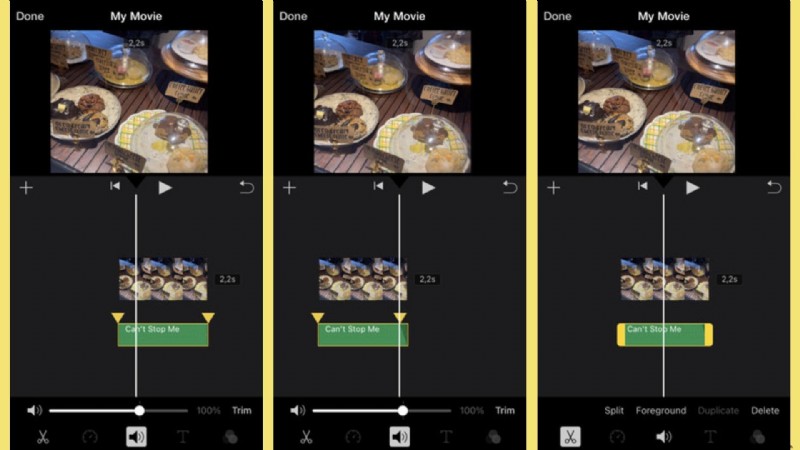
- Open uw iMovie-project en tik op het audiofragment in de tijdlijn. Eenmaal geselecteerd, verschijnen er gele trimhandvatten aan beide uiteinden van de audioclip.
- Sleep de linkertrimhendel om eventuele ongewenste stilte aan het begin te verwijderen. Sleep de rechter trimgreep om de audioclip in te korten of aan te passen aan de lengte van uw video.
- Als je een gedeelte uit het midden wilt verwijderen, verplaats je de afspeelkop naar het gedeelte dat je wilt knippen. Tik op het audiofragment en selecteer vervolgens Splitsen om het in twee afzonderlijke secties te verdelen.
- Tik op het ongewenste audiosegment en druk op Verwijderen om het te verwijderen. Pas de resterende audiofragmenten aan, zodat ze perfect bij uw video aansluiten.
Tip: Gebruik fade-in- en fade-out-effecten om de audio soepel tussen clips over te laten gaan.
Deel 2. Audio loskoppelen en splitsen van video in iMovie op iPhone
Door audio van een video los te koppelen, kunt u het geluid afzonderlijk bewerken, vervangen door achtergrondmuziek of ongewenste ruis verwijderen. Met iMovie kun je eenvoudig audio en video splitsen in iMovie op de iPhone, zodat je het geluid van je video kunt aanpassen aan je wensen. Volg deze stappen om audio los te koppelen en te splitsen voor betere bewerkingscontrole.
Audio loskoppelen van video in iMovie op iPhone
Als je de originele audio wilt verwijderen of vervangen, moet je deze eerst loskoppelen van de video.
- Open iMovie en laad uw project. Tik vervolgens op de videoclip in de tijdlijn om deze te selecteren.
- Tik op de Acties (schaar) pictogram onderaan het scherm. Selecteer Audio loskoppelen uit het menu.
- De audio verschijnt nu als een afzonderlijk blauw gekleurd fragment onder de video.
- Tik op het losgemaakte audiofragment en druk vervolgens op Verwijderen als u het wilt verwijderen. Als u de audio vervangt, tikt u op + en selecteer een nieuwe achtergrondtrack of voice-over.
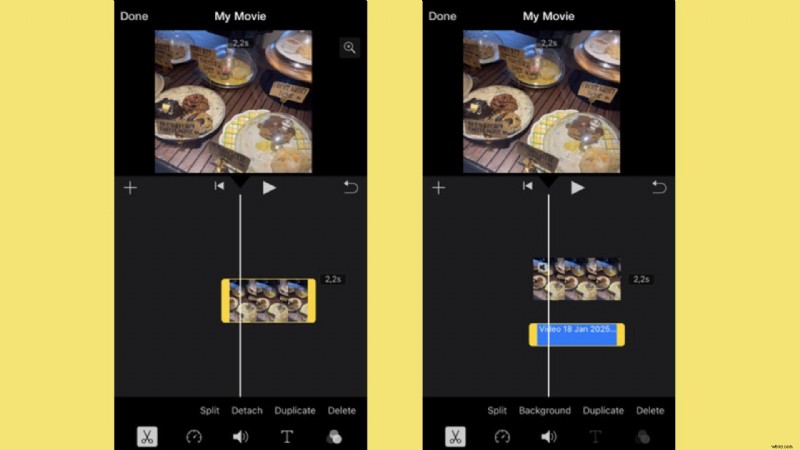
Tip: Eenmaal losgemaakt, kunt u de audio afzonderlijk verplaatsen, zodat deze bij de verschillende delen van de video past.
Audio van video splitsen in iMovie op iPhone
Door audio te splitsen kunt u ongewenste gedeelten afsnijden of de timing van uw geluid aanpassen zonder de video te beïnvloeden.
- Nadat je de audio van de video hebt losgekoppeld (zie stappen hierboven), tik je op het audiofragment in de tijdlijn. Verplaats de afspeelkop naar het punt waar u de audio wilt splitsen.
- Tik nogmaals op de audioclip om het menu te openen. Selecteer Splitsen om de audio in twee afzonderlijke secties te knippen.
- Herhaal het proces als u meerdere secties moet knippen.
- Tik op een ongewenst segment en druk op Verwijderen om het te verwijderen.
- Versleep de resterende audiofragmenten om ze indien nodig te verplaatsen.
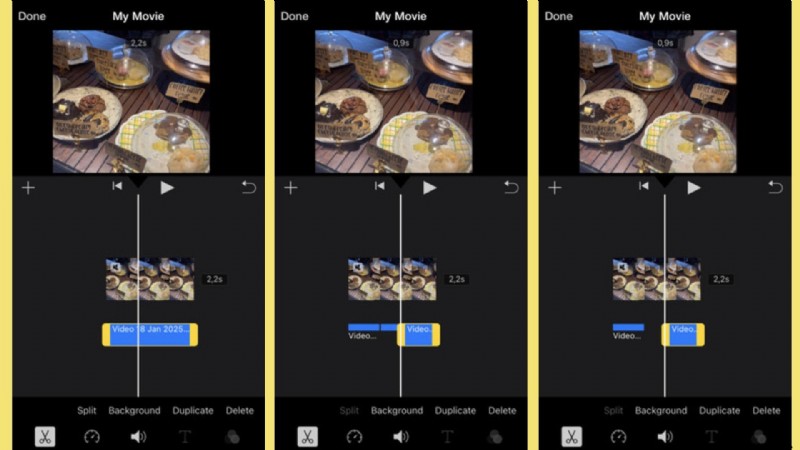
Tip: Als je alleen het volume wilt aanpassen zonder te knippen, tik je op het audiofragment en gebruik je vervolgens de volumeschuifregelaar om het geluid harder of zachter te zetten. Door audio in iMovie te ontkoppelen en te splitsen, kunt u de geluidskwaliteit van uw video verbeteren, deze perfect synchroniseren met beeldmateriaal of deze vervangen door betere achtergrondmuziek.
Deel 3. Een slimmer alternatief voor het knippen van audio en video op de iPhone
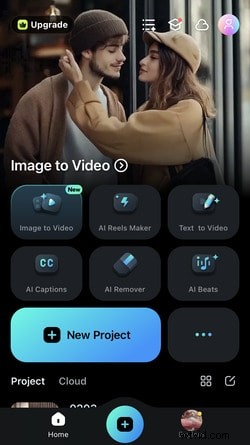
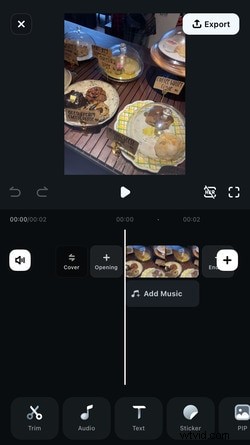
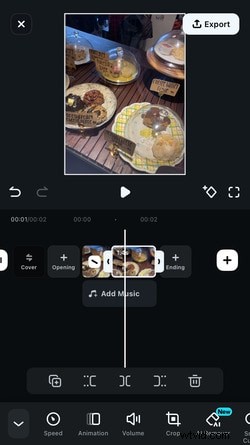
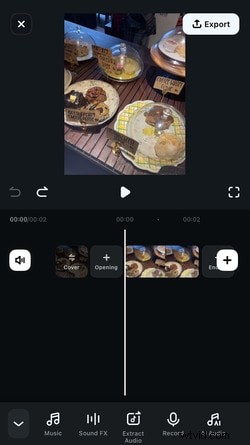
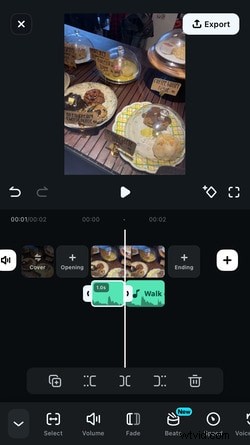
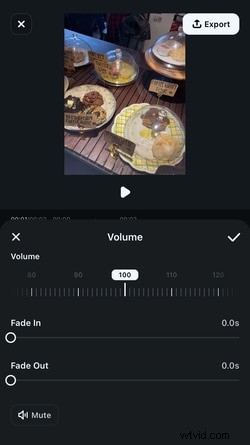
iMovie is een geweldig hulpmiddel voor eenvoudige video- en audiobewerking op de iPhone. Maar als je snellere bewerking, meer geavanceerde functies en AI-aangedreven tools wilt, is Filmora een betere optie. Met de Filmora-app kun je met slechts een paar tikken video's nauwkeurig bijsnijden en knippen, ongewenste audio moeiteloos verwijderen en professionele effecten toepassen.
Waarom Filmora Mobile een betere keuze is
| Functie | iMovie | Filmora Mobiel |
| Gebruiksgemak | Eenvoudig, maar beperkt | Intuïtief, beginnersvriendelijk |
| Video bijsnijden | Handmatig trimmen met trimhandgrepen | AI-aangedreven automatisch afsnijden + handmatig bijsnijden |
| Video knippen | Splitstool met basisfunctionaliteit | Precieze splitstool met geavanceerde bewerkingsfuncties |
| Audio bijsnijden | Basis trimmen met beperkte effecten | AI-aangedreven trimmen en aanpasbare geluidseffecten |
| Audio ontkoppelen | Eenvoudige optie voor loskoppelen | Volledige audiobediening met ruisonderdrukking |
| Achtergrondmuziek | Beperkte selectie | Grote royaltyvrije muziekbibliotheek |
| Geavanceerde functies | Alleen basisbewerking | AI-aangedreven tools, effecten en filters |
| Beschikbaarheid | Alleen iPhone | Beschikbaar op iPhone en Android |