
Als je een videomaker bent, heb je waarschijnlijk te maken gehad met de frustratie van een stille opname die je dwingt om opnieuw te beginnen. In plaats van uw beeldmateriaal weg te gooien, kunt u de audio achteraf een boost geven met betrouwbare tools. Deze gids behandelt de beste oplossingen voor Windows, macOS, Android, iOS en online platforms, zodat uw video's helder klinken zonder dat u ze opnieuw hoeft op te nemen.
1. Versterk audio op een computer
Windows- en Mac-gebruikers kunnen vertrouwen op een robuuste video-editor met ingebouwde audioverbetering. Wondershare Filmora is een toonaangevende keuze onder professionals en biedt intuïtieve bedieningselementen voor volume, toonhoogte, equalisatie en fade-effecten.
Volg deze stappen om het geluid van je video te verbeteren:
Stap 1:Download en installeer Filmora op de officiële website en selecteer de versie die overeenkomt met uw besturingssysteem.
Stap 2:Open Filmora en maak een nieuw project.
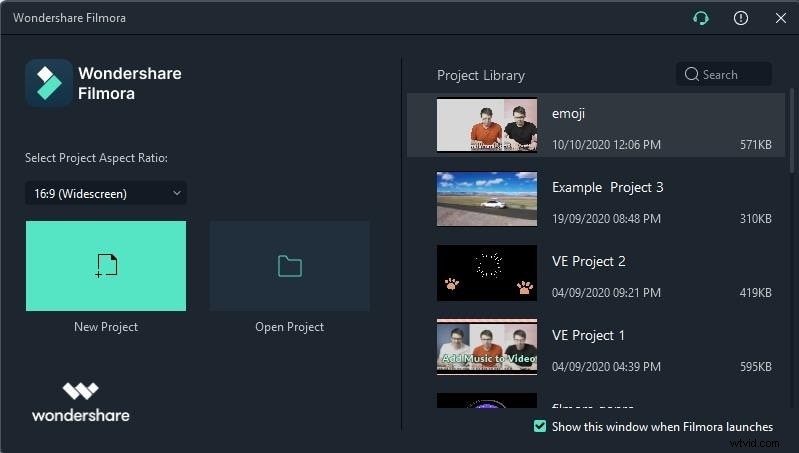
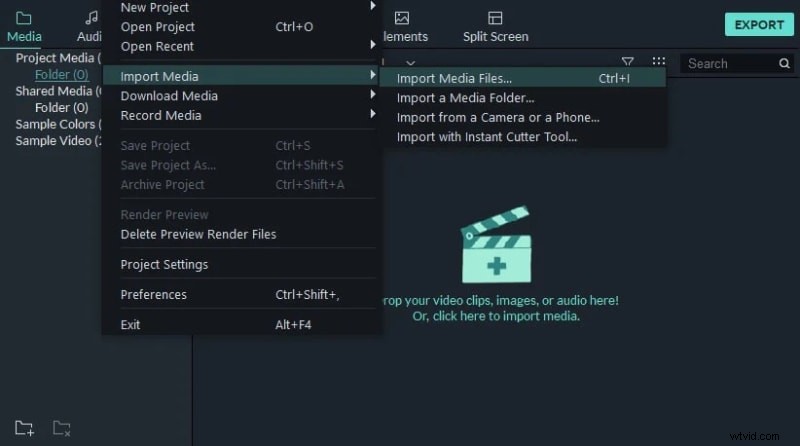
Stap 3:Importeer uw beeldmateriaal via Bestand> Media importeren> Mediabestanden importeren en zoek vervolgens de video die u wilt verbeteren.
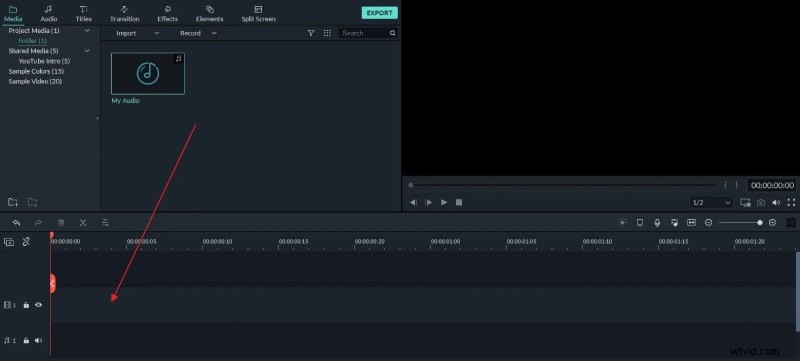
Stap 4:Sleep de video naar de tijdlijn voor bewerking.
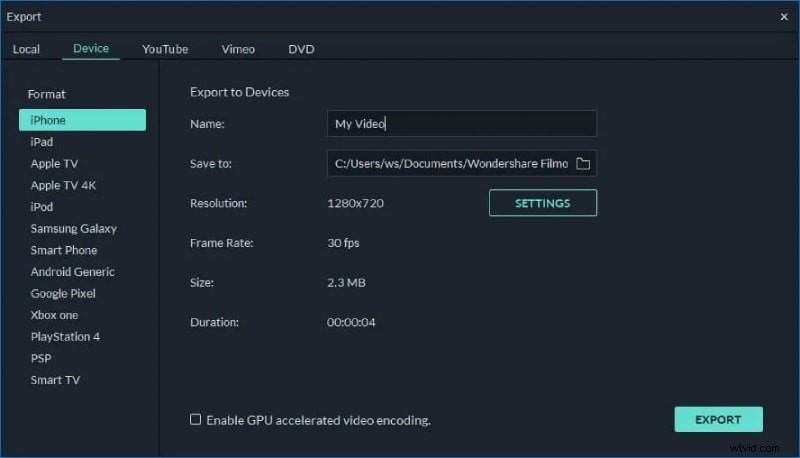
Stap 5:Dubbelklik op de clip op de tijdlijn en open het tabblad Audio in het bewerkingspaneel. Pas de volumeschuifregelaar en andere audio-instellingen aan totdat het niveau goed voelt en klik vervolgens op OK.
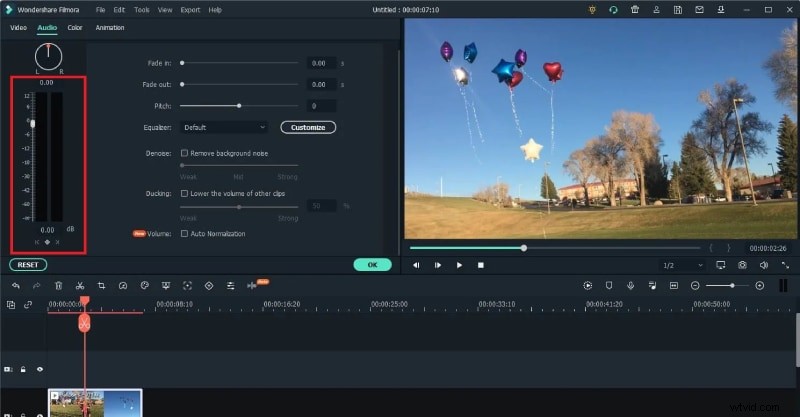
Stap 6:Bekijk een voorbeeld van de wijzigingen om het gewenste volume te bevestigen en exporteer vervolgens de voltooide video naar uw harde schijf.
2. Geef audio een boost op smartphones
Voor bewerken onderweg biedt Video Volume Booster van Firisoft een eenvoudige interface voor zowel Android als iOS. Na de installatie kunt u een video uploaden, het volume aanpassen met een schuifregelaar en het verbeterde bestand opslaan om te delen.
Stap 1:Installeer Video Volume Booster van Google Play of de App Store.
Stap 2:Start de app en tik op het uploadpictogram om een video op uw apparaat te selecteren.
Stap 3:Gebruik de schuifregelaar om de audio naar jouw voorkeur te versterken en tik vervolgens op Toepassen.
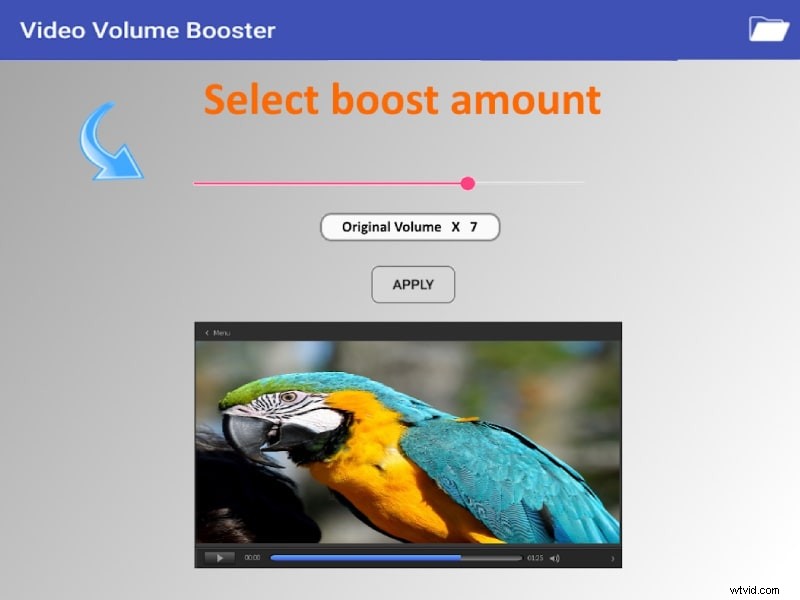
De verwerking kan enkele ogenblikken duren. Zodra u klaar bent, kunt u een voorbeeld van de video bekijken en deze vervolgens opslaan of rechtstreeks delen op sociale media.
3. Verhoog video-audio online
Als u de voorkeur geeft aan een webgebaseerde oplossing, kunt u met de Volume Booster-tool van Online Video Cutter de audioniveaus aanpassen zonder software te installeren. Het ondersteunt uploads via slepen en neerzetten, het ophalen van bestanden in de cloud en zelfs YouTube-links.
Belangrijkste kenmerken:
- Videobestanden direct slepen en neerzetten.
- Importeren vanuit Google Drive en Dropbox.
- Plak YouTube-URL's om ze rechtstreeks te bewerken.
- Verhoog of verlaag het volume.
- Compatibel met alle gangbare videoformaten.
- Pas de snelheid en resolutie aan en stabiliseer het beeldmateriaal.
Om het hulpprogramma te gebruiken:
Stap 1:Bezoek online-video-cutter.com/volume in uw browser.
Stap 2:Uploaden de video die u wilt verbeteren.
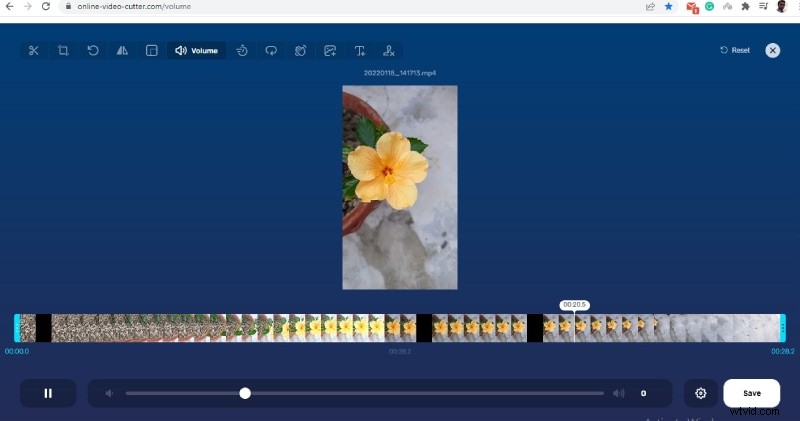
Stap 3:Klik op de optie Volume en schuif naar het gewenste niveau.
Stap 4:Opslaan de gewijzigde video naar uw apparaat.
Conclusie
Of u nu op een desktop, mobiel apparaat of via een browser bewerkt, de juiste tool kan de audiokwaliteit van uw video dramatisch verbeteren. Voor desktopbewerking blijft Filmora de industriestandaard. Op mobiel biedt Firisoft's Video Volume Booster snelle oplossingen, terwijl de Online Video Cutter Volume Booster een browsergebaseerd alternatief biedt zonder installatie. Het verbeteren van de audio betekent nu minder herkansingen en een soepelere postproductieworkflow.