
Beheers de kunst van het ambisonische audiomixen in Adobe Audition
Het bewerken van ambisonische tracks deelt veel principes met stereo- en monowerk, maar vereist een paar extra instellingen en een duidelijk begrip van de kanaalindeling. Deze gids begeleidt u bij het openen, in kaart brengen, verwerken en exporteren van ambisonische bestanden in Audition, zodat u elk kanaal kunt horen en de beste resultaten behaalt voor meeslepend geluid.
Ambisonic-bestanden openen tijdens auditie
Begin met het importeren van uw ambisonische bestand:Bestand> Openen of sleep het bestand naar het Bestandspaneel . Ambisonische audio bevat doorgaans vier kanalen (W, X, Y, Z), hoewel sommige bestanden er meer kunnen weergeven.
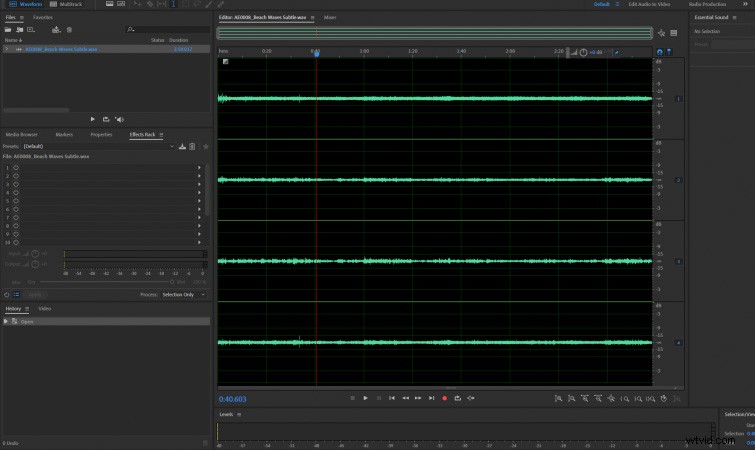 Ambisonic-bestanden geven doorgaans vier audiokanalen weer.
 Nadat u het bestand hebt geselecteerd, ziet u vier verschillende kanalen. Bij het afspelen zijn vaak slechts twee hoorbare streams zichtbaar, omdat de resterende kanalen nog niet aan luidsprekers zijn toegewezen.
Audiokanaaltoewijzing – Elk kanaal horen
Om alle vier de componenten te horen, wijst u het derde en vierde kanaal toe aan uw beschikbare luidsprekers. Navigeer naar Bewerken> Voorkeuren> Audiokanaaltoewijzing .
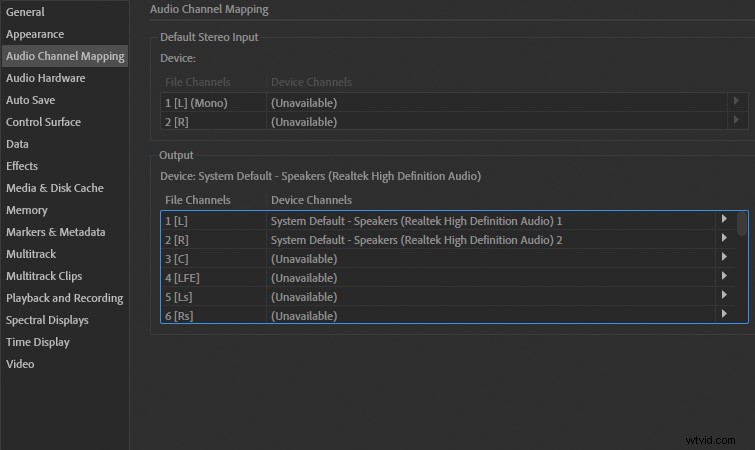 Open de voorkeuren voor Audiokanaaltoewijzing.
 Onder Uitvoer , stel Kanaal 3 in naar één luidspreker en Kanaal 4 naar een ander. Als u slechts twee luidsprekers heeft, wijst u kanaal 3 toe aan Luidspreker1 en kanaal 4 aan Luidspreker2.
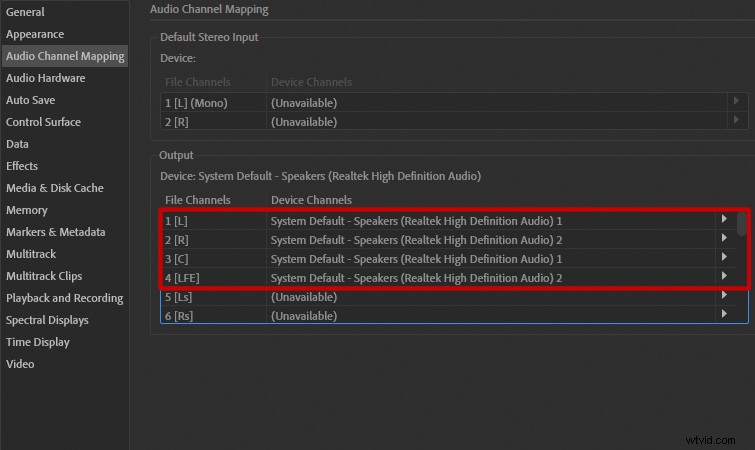 Kanalen toewijzen aan beschikbare luidsprekers.
 Sommige bestanden labelen kanalen als W, X, Y, Z in plaats van 1–4. Breng deze ook in kaart door naar de W, X, Y, Z te scrollen gegevens onder Uitvoer.
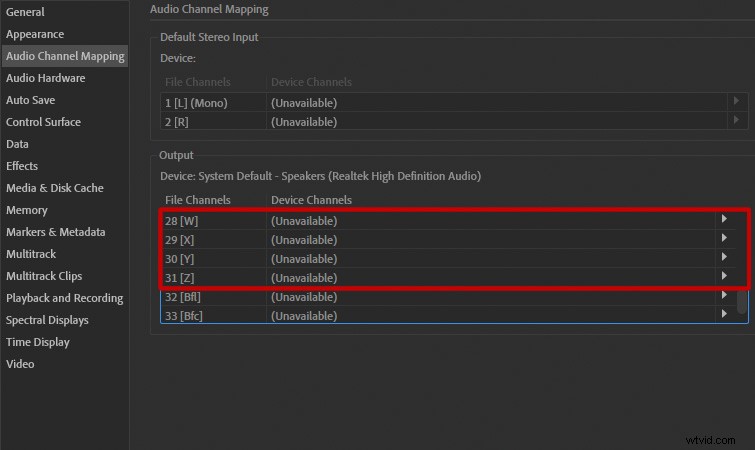 Wijs W-, X-, Y-, Z-kanalen toe aan luidsprekers.
 Effecten toepassen op Ambisonic-bestanden
Audition behandelt ambisonische nummers zoals alle meerkanaalsaudio. Als u een effect selecteert, wordt dit automatisch op alle vier de kanalen toegepast, tenzij u specifieke tracks uitschakelt.
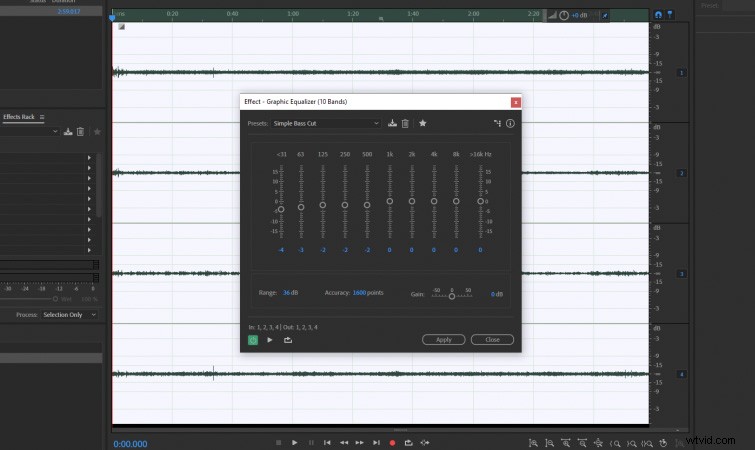 Effecten zijn standaard van toepassing op alle kanalen.
 Individuele Ambisonic-kanalen targeten
Om een enkel kanaal te isoleren, schakelt u het selectievakje van het kanaal naast het nummer aan de rechterkant van de kanalenlijst in. Uitgeschakelde kanalen worden door effecten genegeerd.
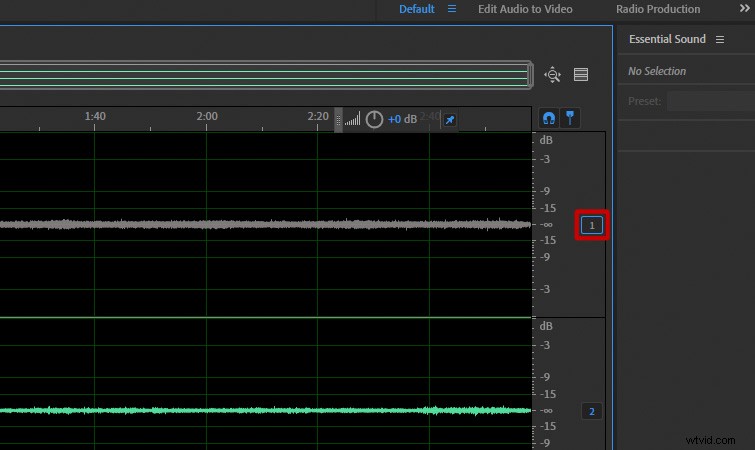 Schakel kanalen uit door op het selectievakje te klikken.
 Als u bijvoorbeeld alle kanalen behalve Kanaal2 uitschakelt, zorgt u ervoor dat elk toegepast effect alleen dat kanaal beïnvloedt.
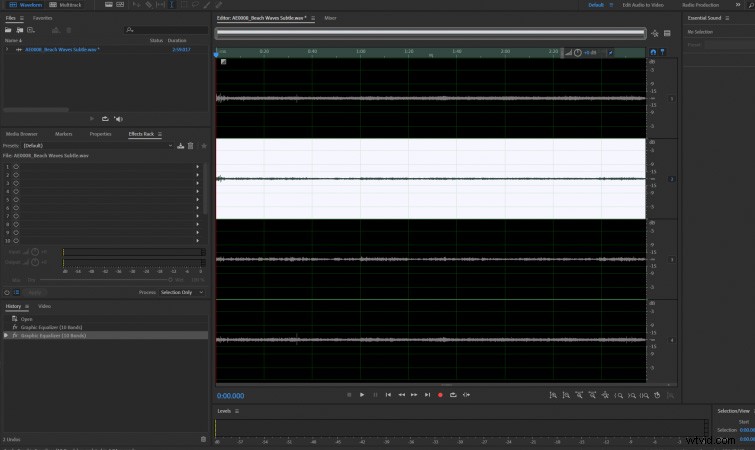 Schakel alleen het gewenste kanaal in.
 Vergeet niet om alle kanalen opnieuw in te schakelen voordat u gaat exporteren, zodat de volledige ambisonische gegevens behouden blijven.
Het gemengde Ambisonic-bestand exporteren
Exporteer uw uiteindelijke mix via Bestand> Exporteren> Bestand . Kies Wave PCM als het formaat en bevestig de instellingen voor het voorbeeldtype:
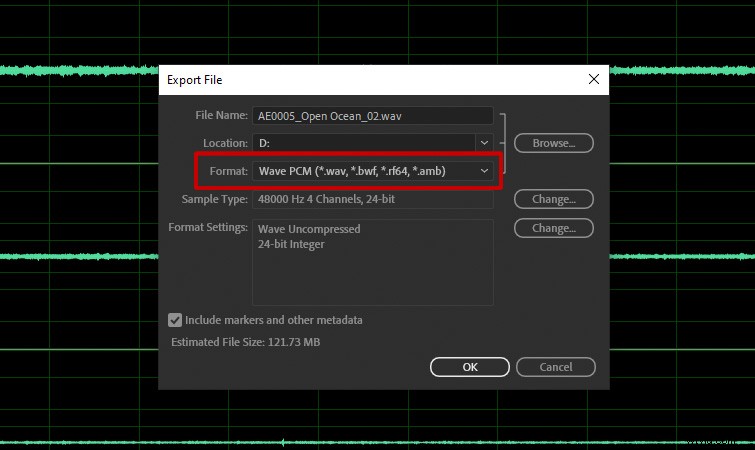 Selecteer het Wave PCM-formaat.
 Klik op Wijzigen naast Voorbeeldtype en stel Kanalen in naar Hetzelfde als Bron om de vierkanaalsstructuur te behouden.
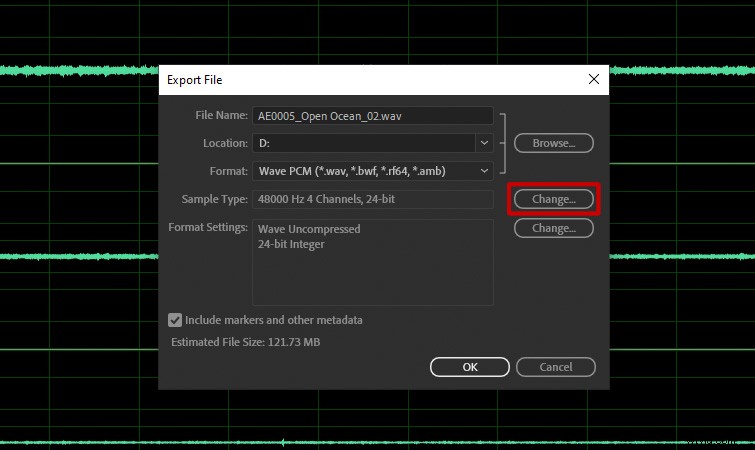 Pas de instellingen voor het voorbeeldtype aan.
 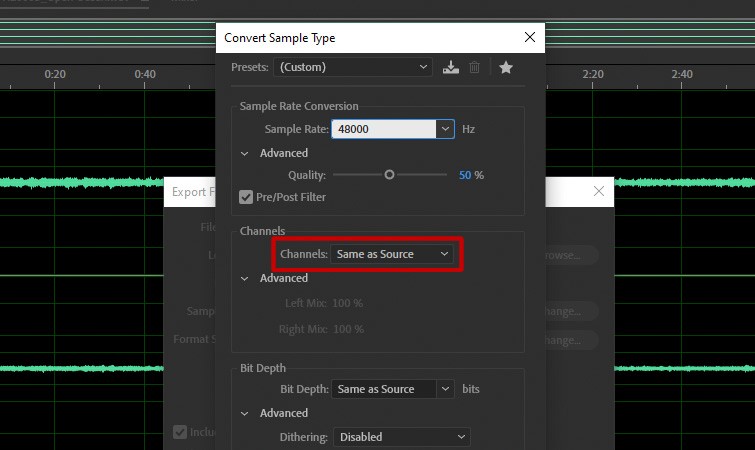 Zorg ervoor dat het aantal kanalen overeenkomt met de bron.
 Bevestig met OK en exporteer het bestand.
Ambitonische audio converteren naar stereo of mono
Ambisonic-opnames bieden flexibiliteit:u kunt downmixen naar mono, stereo of andere configuraties. Een populaire gratis oplossing is SoundField van RØDE plug-in, die naadloos integreert met Audition.
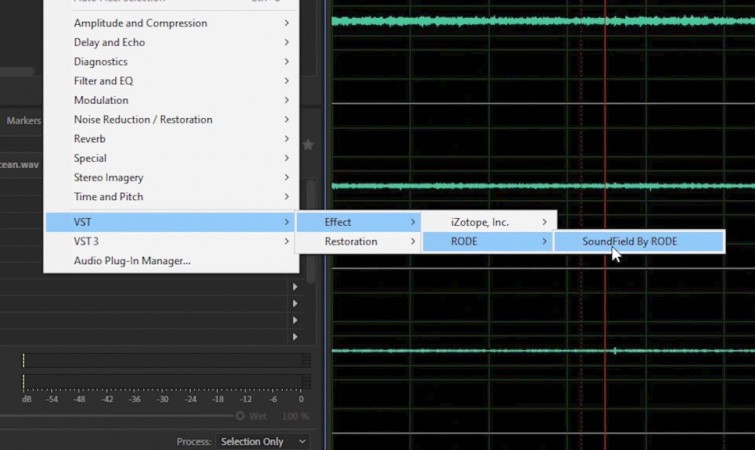 Gebruik de SoundField-plug-in voor veelzijdig downmixen.
 Met SoundField kunt u virtuele microfoons emuleren, hoeken aanpassen en uitvoerformaten kiezen, waardoor het ideaal is voor VR-, AR-, gaming- en filmtoepassingen.
Ambitonische geluidseffecten vinden
Voor meeslepende projecten zijn ambisonische geluidseffecten van hoge kwaliteit essentieel. PremiumBeat biedt een catalogus van meer dan 16.000 SFX beschikbaar in stereo-, 5.1- en ambisonische formaten, geschikt voor AR/VR, game-ontwikkeling, meeslepende film, reclame en live-evenementen.
Verken hun bibliotheek om uw audiomix te verrijken met realistische ruimtelijke signalen.
Aanvullende informatie: