
Google Documenten maakt het converteren van audio naar tekst supereenvoudig met de tekst-naar-spraak- en transcriptietools. Deze functies kunnen u veel tijd besparen, of u nu een student bent die een lezing in aantekeningen probeert om te zetten of een professional bent die een vergadering of interview transcribeert. In plaats van alles met de hand uit te typen, kunt u Google Documenten gebruiken om audiobestanden zoals mp3's snel naar tekst te converteren. Het zal u helpen om meer af te ronden in minder tijd. Het is een eenvoudige maar krachtige tool die uw productiviteit aanzienlijk kan verhogen.
Nu u weet hoe nuttig Google Documenten kunnen zijn voor het converteren van audio naar tekst, gaan we dieper in op de details. In het volgende gedeelte laten we u alles zien wat u moet weten over deze tool. U kunt de exacte stappen leren om de tekst-naar-spraak- en transcriptiefuncties in Google Documenten te gebruiken. Ook als u geavanceerde functies nodig heeft, vindt u hier het beste alternatief voor Google Documenten.
In dit artikel
-
- Spraakgestuurd typen
- Tekst-naar-spraakgenerator gebruiken
- Gebruik een TTS Chrome-extensie
Deel 1. Wat is de tekst-naar-spraakfunctie in Google Documenten
Met de tekst-naar-spraakfunctie in Google Documenten kunt u gesproken woorden rechtstreeks in een document omzetten in tekst. U kunt de microfoon van uw apparaat gebruiken om te spreken, en Google Documenten zal uw toespraak onmiddellijk transcriberen. Hierdoor is typen niet meer nodig. Het is vooral handig om tijd te besparen, de productiviteit te verhogen of als u liever spreekt dan typt. Het is geweldig voor het schrijven van lange rapporten, het maken van snelle aantekeningen of het opstellen van documenten zonder alles handmatig te typen.
Naast realtime dicteren kan Google Docs ook vooraf opgenomen audiobestanden omzetten in tekst. U kunt bestanden zoals MP3's, WAV's of andere audioformaten uploaden, en Google Documenten zal ze voor u transcriberen. Dit is handig voor het transcriberen van interviews, lezingen, vergaderingen of gesproken inhoud, zonder dat u dit handmatig hoeft te doen.
Het doel van deze tools is om schrijven sneller, gemakkelijker en toegankelijker te maken. Studenten gebruiken het vaak om colleges snel om te zetten in aantekeningen. Ondertussen kunnen professionals vergaderingen of interviews uitschrijven voor rapporten. Het is ook een uitstekend hulpmiddel voor mensen met een beperking of voor mensen die spreken makkelijker vinden dan typen.
Deel 2. Aan de slag met tekst-naar-spraak op Google Documenten
Om aan de slag te gaan met het gebruik van tekst-naar-spraak-functies in Google Documenten, zijn er drie hoofdmethoden waaruit u kunt kiezen. Elke methode biedt een andere aanpak, afhankelijk van uw behoeften. Laten we in elke methode duiken.
1. Spraakgestuurd typen
Voice Typing is de ingebouwde spraak-naar-tekst-functie binnen Google Documenten. Hiermee kunt u uw woorden rechtstreeks in het document dicteren. Deze methode is perfect voor iedereen die liever spreekt dan typen of tijd wil besparen bij handmatig schrijven.
Volg deze handleiding om Spraakgestuurd typen te gebruiken:
Stap 1. Open uw Google Documenten-document.
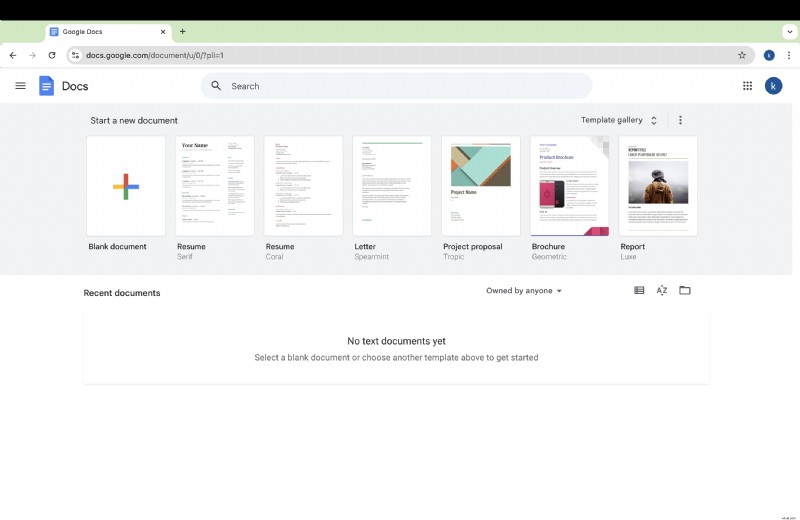
Stap 2. Ga naar het menu "Extra" bovenaan de pagina en klik op "Spraakgestuurd typen" (of gebruik de sneltoets:Ctrl + Shift + S).

Stap 3. Het microfoonpictogram verschijnt op uw scherm. Sta Google Documenten toe uw microfoon te gebruiken voor spraakinvoer.
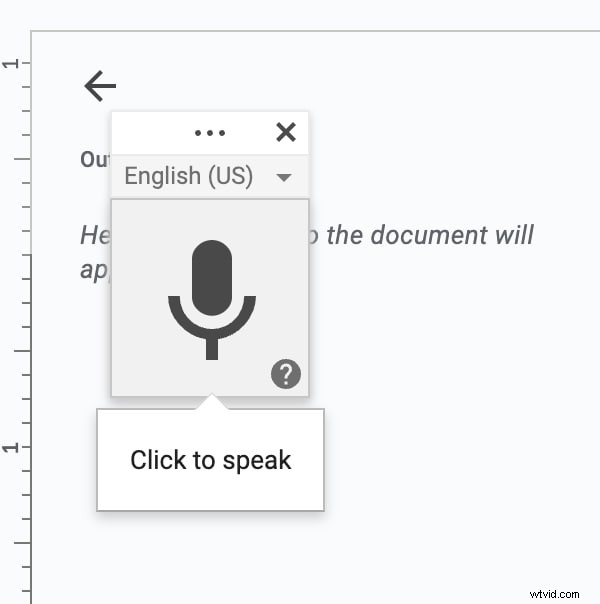
Zodra alles is ingesteld, klikt u eenvoudig op het microfoonpictogram en begint u te spreken. Google Documenten transcribeert uw woorden automatisch in het document.
Deze methode is ideaal voor studenten die aantekeningen maken, professionals die vergaderingen transcriberen en voor iedereen die liever spreekt dan schrijft.
2. Tekst-naar-spraakgenerator gebruiken
Als u geschreven tekst wilt omzetten in gesproken woorden, is het gebruik van een tekst-naar-spraakgenerator (TTS) een uitstekende optie. Google Documenten maakt integratie mogelijk met gratis AI-stemgeneratoren die uw document hardop kunnen voorlezen.
Zo gebruikt u een TTS-generator in Google Documenten:
Stap 1. Open uw Google Documenten-document en markeer de tekst die u naar spraak wilt converteren. Ga naar het menu "Extra" en selecteer de "TTS AI-stemgenerator."
Stap 2. De generator neemt uw gemarkeerde tekst en leest deze voor u, waardoor u de mogelijkheid krijgt om uit verschillende AI-stemmen en -talen te kiezen om de ervaring aan te passen.
Deze methode is vooral handig voor degenen die naar hun geschreven inhoud willen luisteren. Het helpt bij proeflezen, multitasken of het verbeteren van het begrip. Het biedt ook een manier om audioversies van documenten te maken, wat handig kan zijn voor toegankelijkheidsdoeleinden.
3. Gebruik een TTS Chrome-extensie
Voor een meer naadloze ervaring kunt u een gratis Chrome-extensie voor tekst-naar-spraak installeren die u rechtstreeks in uw browser kunt gebruiken. Met deze extensies kunt u geschreven tekst rechtstreeks in uw browser omzetten in gesproken woorden. U kunt Google Documenten dus gemakkelijk gebruiken terwijl u andere online taken uitvoert.
Volg deze stappen om aan de slag te gaan:
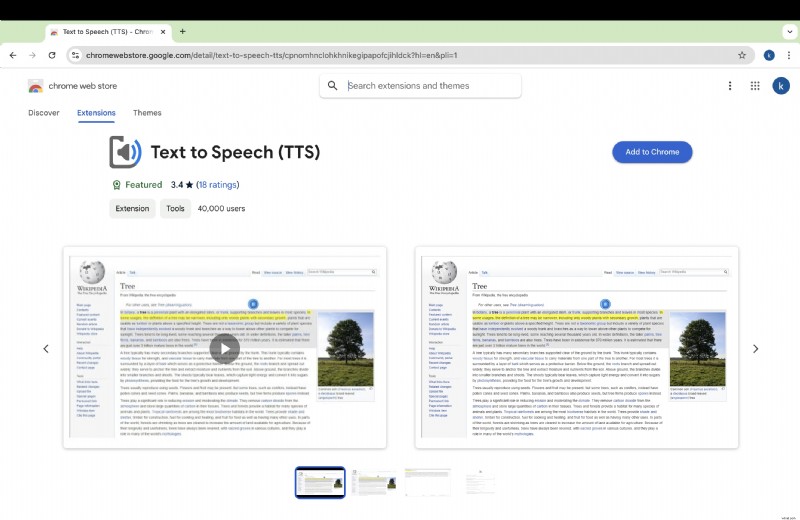
Stap 1. Installeer een TTS Chrome-extensie naar keuze vanuit de Chrome Web Store.
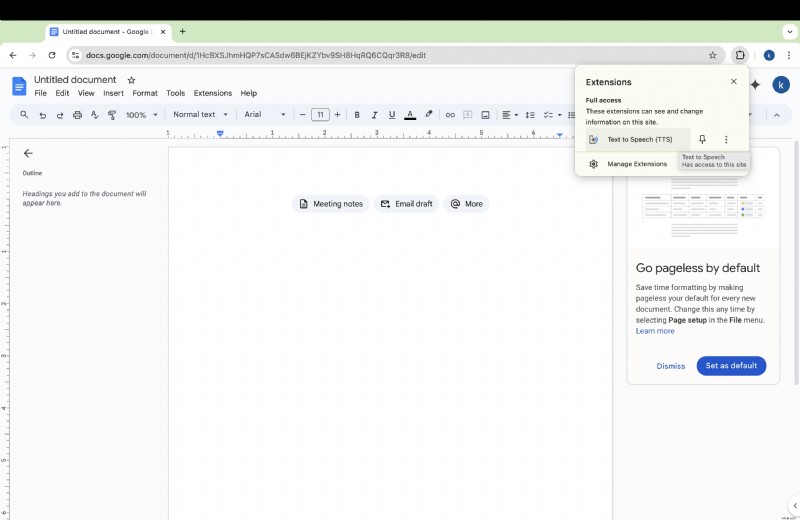
Stap 2. Na installatie opent u Google Docs in uw browser en activeert u de extensie.
Stap 3. Markeer de tekst die u naar spraak wilt converteren en klik op het pictogram van de extensie. De tekst wordt onmiddellijk voorgelezen.
Chrome-extensies worden doorgaans geleverd met extra aanpassingsopties, zoals stemselectie, regeling van de afspeelsnelheid en zelfs meertalige ondersteuning. Deze methode is ideaal voor multitasking, proeflezen of voor gebruikers die de voorkeur geven aan een browsergebaseerde oplossing voor tekst-naar-spraak.
Deel 3. Tekst-naar-spraakbeperkingen van Google Documenten
Hoewel Google Documenten krachtige tekst-naar-spraak- en spraak-naar-tekst-functies biedt, zijn er enkele beperkingen waarmee u rekening moet houden. Als u deze beperkingen begrijpt, kunt u beslissen wanneer en hoe u de tool voor uw specifieke behoeften kunt gebruiken.
Een belangrijke beperking van de tekst-naar-spraakfunctie van Google Docs is dat deze geen ondersteuning biedt voor het converteren van video naar tekst. Dit betekent dat je het niet kunt gebruiken om bijschriften of transcripties van videobestanden te genereren, wat essentieel zou zijn voor taken zoals het maken van ondertitels voor YouTube-video's of het transcriberen van video-interviews. Voor deze functionaliteit moet je vertrouwen op tools van derden of videotranscriptiesoftware die speciaal is ontworpen voor video-naar-tekstconversie.
Hoewel Google Docs standaard stemaanpassing biedt voor tekst-naar-spraak, zijn de opties enigszins beperkt in vergelijking met zelfstandige TTS-software of extensies. U kunt kiezen uit een aantal stemmen en talen, maar de verscheidenheid aan accenten, tonen en toonhoogteaanpassingen is beperkt. Dit biedt mogelijk niet voldoende flexibiliteit voor gebruikers die meer personalisatie nodig hebben in hun tekst-naar-spraak-uitvoer.
Een andere beperking is dat de functies voor tekst-naar-spraak en spraaktypen van Google Documenten een actieve internetverbinding vereisen om te kunnen functioneren. Dit kan een nadeel zijn voor gebruikers die offline moeten werken of in gebieden met onbetrouwbare internettoegang. In tegenstelling tot sommige andere spraak-naar-tekst-software die offline functionaliteit biedt, vertrouwt Google Docs op cloudgebaseerde services voor spraakherkenning en transcriptie.
De nauwkeurigheid van de spraak-naar-tekst van Google Documenten kan variëren, afhankelijk van de helderheid van uw audio-invoer. Microfoons van slechte kwaliteit, achtergrondgeluid of sterke accenten kunnen resulteren in onnauwkeurige transcripties.
Bij gebruik van de functie Voice Typing richt Google Docs zich vooral op het omzetten van spraak naar tekst. Het biedt echter geen geavanceerde opmaakopdrachten voor taken zoals het invoegen van opsommingstekens, tabellen of specifieke documentstijlen. Gebruikers moeten het document handmatig opmaken nadat ze de inhoud hebben gedicteerd, wat een tijdrovende extra stap kan zijn.
Ondanks deze beperkingen blijft Google Documenten een handig hulpmiddel voor basistaken voor tekst-naar-spraak en spraaktypen, vooral voor degenen die op zoek zijn naar een gratis en handige oplossing voor het omzetten van audio in geschreven tekst. Als u echter meer geavanceerde functies nodig heeft, zoals video-naar-tekst-conversie of offline functionaliteit, moet u mogelijk alternatieve tools verkennen.
Deel 4. Alternatieve oplossing om audio naar tekst in een video te converteren
Als je een meer geavanceerde manier nodig hebt om audio naar tekst in video's te converteren, zijn tools zoals Wondershare Filmora een geweldig alternatief voor Google Docs. Filmora is niet alleen bedoeld voor videobewerking, het heeft ook AI-aangedreven transcriptie- en automatische ondertitelingsfuncties. Dit maakt het perfect voor vloggers, docenten, podcasters, journalisten en zakelijke professionals. Filmora maakt het proces eenvoudig en bespaart u tijd.
Waarom kiezen voor Wondershare Filmora?
Wondershare Filmora onderscheidt zich om verschillende redenen als een robuuste oplossing:
- Hoge nauwkeurigheid in spraakherkenning:Filmora's AI-aangedreven transcriptietool levert een hoge mate van nauwkeurigheid, waardoor er minder handmatige bewerking nodig is.
- Bespaar tijd met automatisering:dankzij het automatische transcriptieproces kunt u snel audio naar tekst converteren, waardoor u minder tijd besteedt aan handmatige transcripties.
- Ondersteunt 27 talen:met Filmora kun je in 27 verschillende talen transcriberen, waardoor het een perfecte keuze is voor meertalige projecten.
- Spraak-naar-tekst-conversie met één klik:Filmora maakt het gemakkelijk om met slechts één klik uw audio naar tekst om te zetten, waardoor de hele workflow wordt gestroomlijnd.
- Externe SRT-bestanden importeren:je kunt SRT-bestanden importeren in Filmora voor eenvoudige ondertitelbewerking, waardoor het ondertitelingsproces nog flexibeler wordt.
- Geavanceerde audiotools:voor slecht opgenomen audio biedt Filmora geavanceerde audiotools om de kwaliteit te verbeteren vóór het transcriberen, waardoor een nauwkeurigere tekstuitvoer wordt gegarandeerd.
Laten we nu eens kijken hoe je de spraak-naar-tekst-functie van Filmora kunt gebruiken om ondertiteling voor je video's te genereren.
Stapsgewijze handleiding:spraak naar tekst transcriberen met Filmora
Stap 1. Open Wondershare Filmora en importeer uw video- of audiobestand in de tijdlijn. Hier ga je aan de slag met de media die je wilt transcriberen.
Stap 2. Markeer de audiotrack op de tijdlijn die u wilt transcriberen. Als het deel uitmaakt van een video, zorg er dan voor dat de juiste track is geselecteerd.
Stap 3. Kies een transcriptiemethode. Filmora biedt meerdere manieren om toegang te krijgen tot de spraak-naar-tekst-functie:
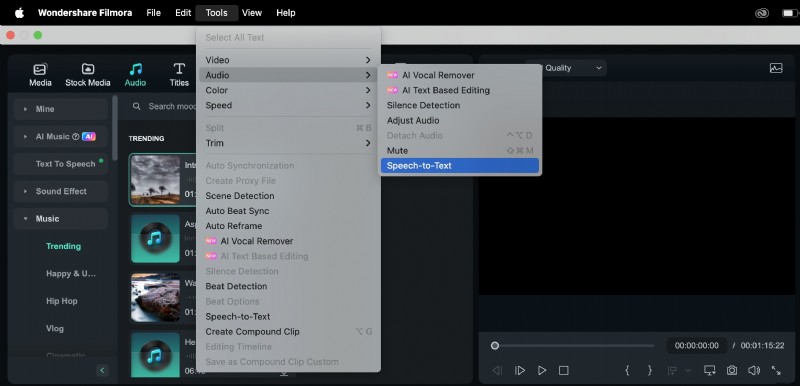
Methode 1:Ga bovenaan naar het menu Extra, klik op Audio en selecteer Spraak naar tekst.
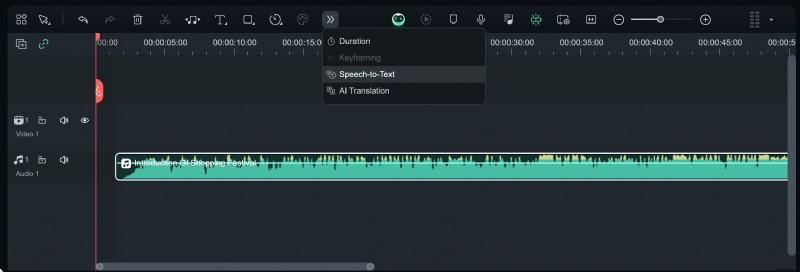
Methode 2:Klik op de werkbalk op het pictogram Spraak naar tekst. Als het bestandstype niet wordt ondersteund, wordt het pictogram grijs weergegeven.
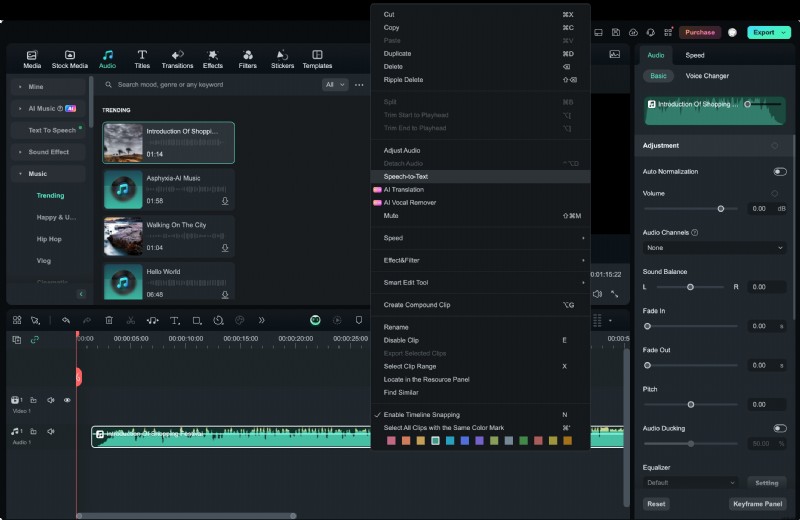
Methode 3:Klik met de rechtermuisknop op het audio-item in de tijdlijn en kies vervolgens Spraak naar tekst.
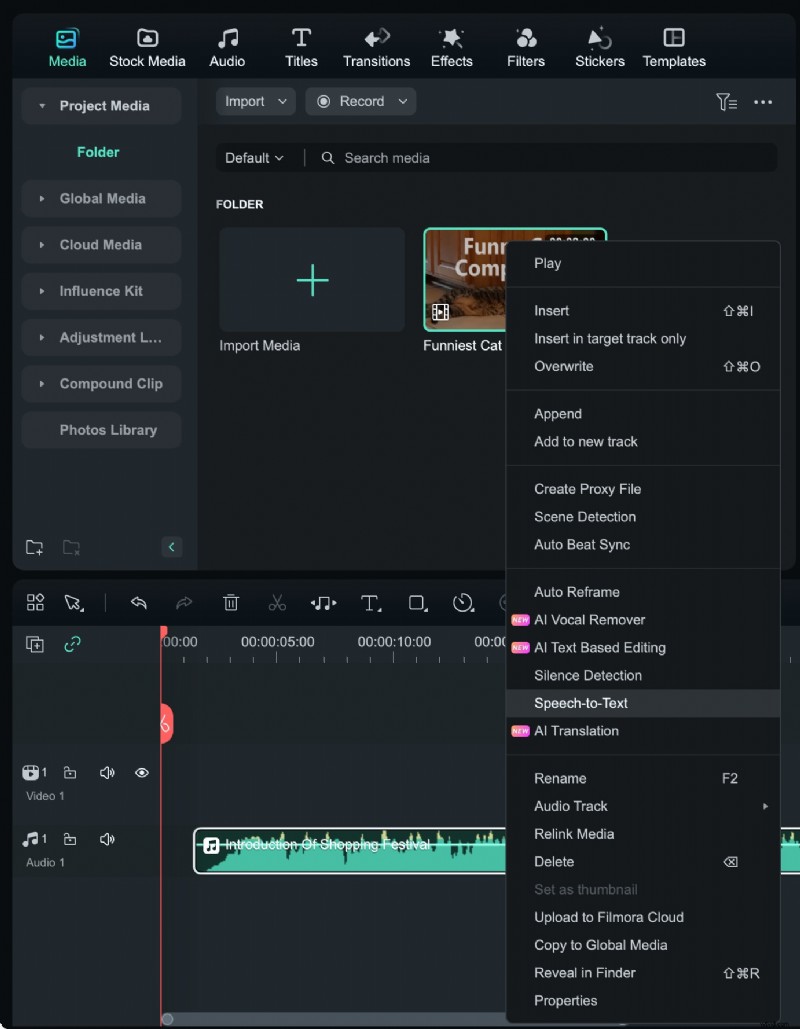
Methode 4:Als uw audiobestand zich in de projectmedia bevindt, klikt u met de rechtermuisknop en selecteert u Spraak naar tekst.
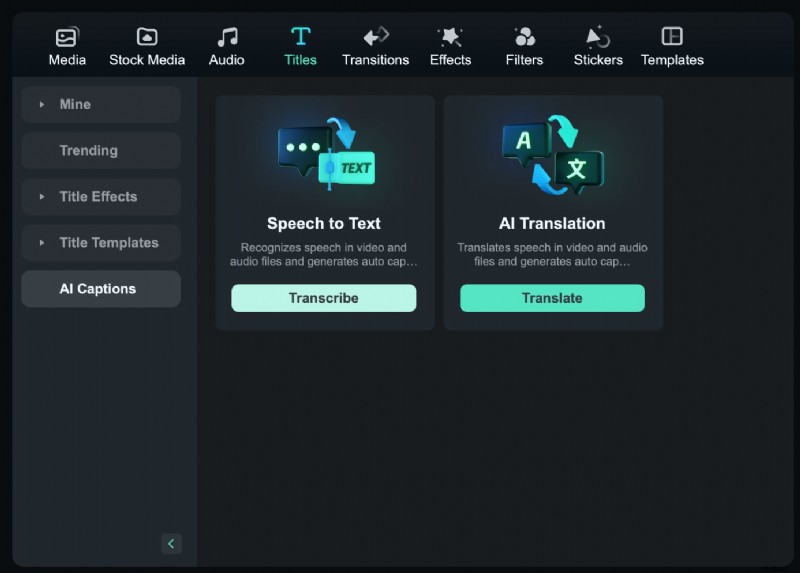
Methode 5:U kunt ook op het audio-item in de projectmedia klikken, naar het tabblad Titels bovenaan gaan, vervolgens AI-onderschriften kiezen en Spraak naar tekst selecteren.
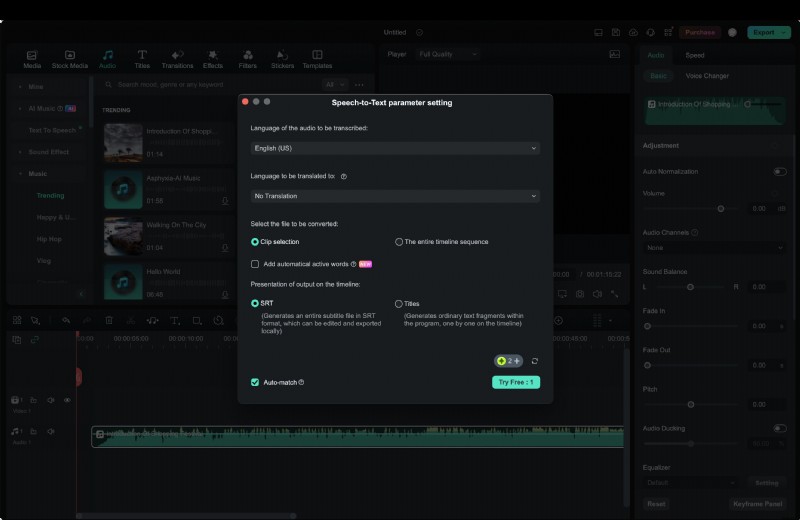
Stap 4. Nadat u de spraak-naar-tekst-optie heeft geselecteerd, verschijnt er een instellingenvenster. Hier kunt u:
- Kies de taal van het audiobestand voor een nauwkeurige transcriptie.
- Schakel de optie in om de getranscribeerde tekst automatisch te synchroniseren met de tijdlijn, zodat uw bijschriften of ondertitels perfect zijn uitgelijnd met de gesproken woorden.
- Voor meertalige projecten kunt u zelfs tweetalige ondertiteltranscriptie inschakelen.
Stap 5. Volg de voortgang van de transcriptie. Filmora biedt een takenlijst waarin u de status van uw transcriptie kunt volgen. De lijst toont elk bestand dat u transcribeert, en u kunt er doorheen scrollen om de voortgang van uw taken te volgen.
Stap 6. Zodra de transcriptie voltooid is, slaat Filmora het bestand op in SRT-formaat:een gebruikelijk formaat voor ondertitels en bijschriften. Je kunt deze ondertitels nu aan je video toevoegen of de tekst voor andere doeleinden exporteren.
Conclusie
De tekst-naar-spraak- en audiotranscriptiefuncties van Google Documenten bieden een eenvoudige, tijdbesparende oplossing voor het converteren van spraak naar tekst. Of u nu lezingen, vergaderingen of ondertitels moet transcriberen, het is een geweldig hulpmiddel voor zowel studenten als professionals. Het heeft echter wel beperkingen, zoals het ontbreken van ondersteuning voor video-naar-tekstconversie. Voor meer geavanceerde behoeften is Wondershare Filmora een uitstekend alternatief, dat door AI aangedreven transcriptie, automatische ondertiteling en ondersteuning voor meerdere talen biedt, waardoor het ideaal is voor videomakers en professionals die op zoek zijn naar efficiëntie.