
Bij muziekproductie zijn fade-ins en fade-outs essentiële hulpmiddelen die ervoor zorgen dat een trackovergang soepel verloopt, of je nu een podcast aan het polijsten bent of een single aan het masteren bent. Denk aan de iconische fade-out in ‘Hey Jude’ van The Beatles – het is een klassiek voorbeeld van hoe een subtiele volumedaling een blijvende indruk kan achterlaten.
Deze handleiding legt uit hoe je fades van professionele kwaliteit maakt in GarageBand op zowel Mac als iPhone, en introduceert een uitstekend alternatief voor degenen die een snelle, gratis oplossing nodig hebben.
Wat je leert
- Fades maken in GarageBand op Mac
- Vervagingen toevoegen in GarageBand op iPhone
- Filmora gebruiken als GarageBand-alternatief op Mac
1. Fades maken in GarageBand op Mac
GarageBand biedt zowel automatische als handmatige fade-bediening, waardoor je nauwkeurige controle hebt over de timing en intensiteit van elke fade.
Stap 1 – Open uw project
Start GarageBand en laad het nummer dat u wilt bewerken vanuit het startscherm.
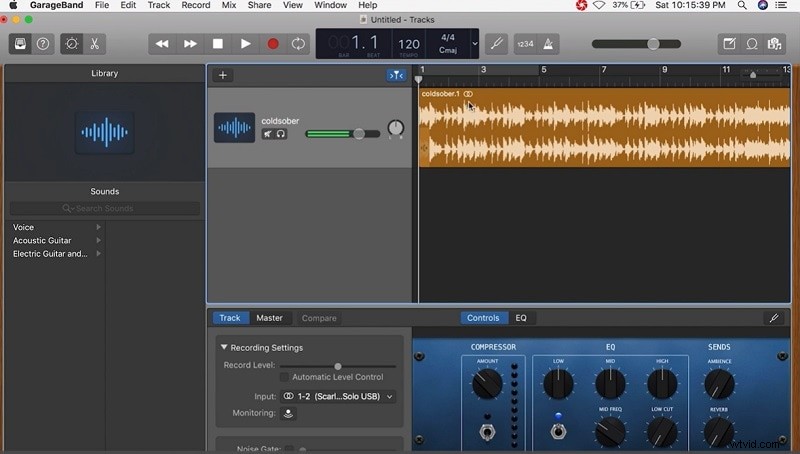
Stap 2 – Toon de mastertrack
Klik op Track → Show Master Track uit het menu. De mastertrack verschijnt onder de laatste gebruikerstrack.
Stap 3 – Pas een volumefade toe
Navigeer naar Mix → Produce Volume Fade‑Out om de fade-functie te activeren.
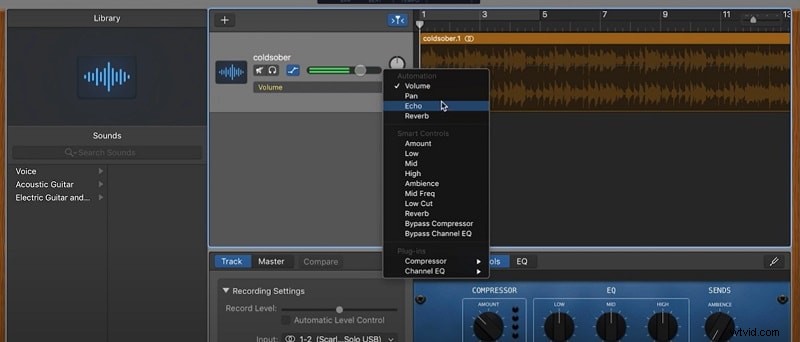
Stap 4 – Pas de fadecurve aan
Klik in de trackkop op de volumeknop en sleep het fade-outpunt om de gewenste fade-duur in te stellen.
Voor iPad-gebruikers is dezelfde automatische fade-out-optie beschikbaar door de songset te openen en de fade-out-schakelaar om te zetten.
2. Fades toevoegen in GarageBand op iPhone
GarageBand voor iPhone vereenvoudigt het fade-proces met één schakelaar voor automatische fades.
Stap 1 – Selecteer de track
Open de gewenste track vanuit het startscherm en bekijk deze in de mixer.
Stap 2 – Automatische fade-out inschakelen
Tik op het instellingenpictogram (rechtsboven) en open de nummerset. Scroll naar de fade-outschakelaar en schakel deze in.
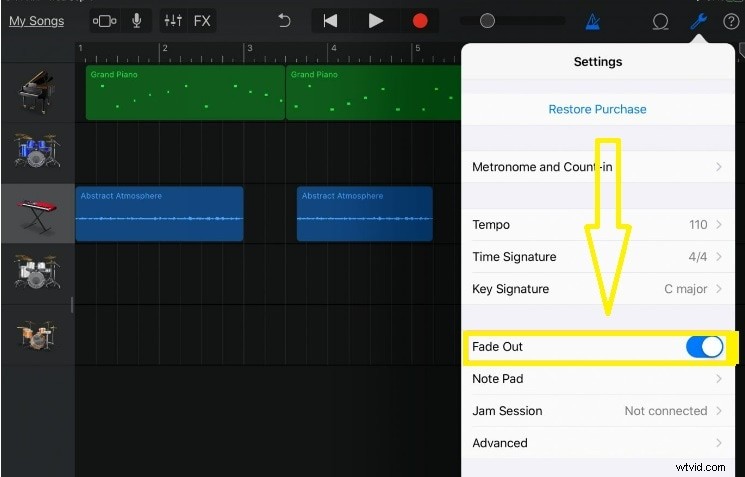
Stap 3 – Bevestig uw instellingen
Tik op het pictogram Gereed om de wijziging toe te passen.
De automatische fade-out werkt op alle nummers en past een vloeiende volumedaling toe die begint op een vooraf ingesteld punt en met een consistente snelheid vervaagt.
3. Filmora:een gratis GarageBand-alternatief voor Mac
Het vinden van een capabele, gratis MP3-editor kan een uitdaging zijn, maar Wondershare Filmora levert een overzichtelijke interface en robuuste bewerking van meerdere sporen.
Filmora blinkt uit in taken zoals het toevoegen van achtergrondmuziek, het splitsen van audio en het toepassen van equalizer- en ruisonderdrukkingseffecten, terwijl het tegelijkertijd talloze bestandsindelingen ondersteunt.
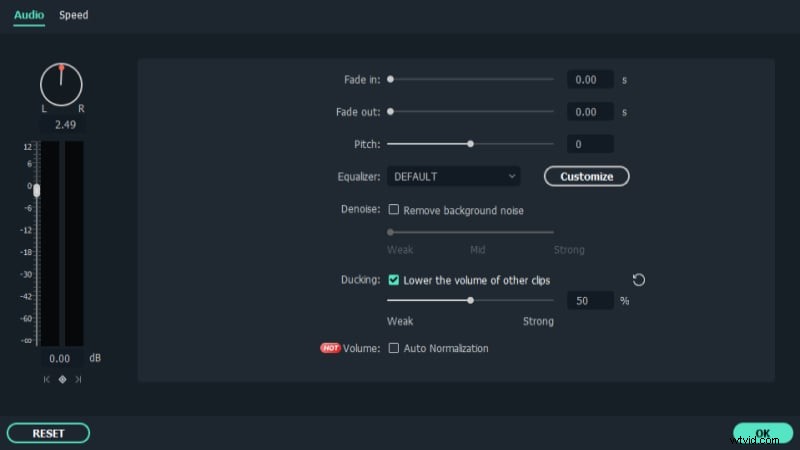
Volg deze eenvoudige stappen om audio in Filmora te vervagen:
Stap 1 – Importeer uw media
Nadat je Filmora hebt gestart, klik je op Importeren pictogram, selecteer uw bestand en sleep het naar de tijdlijn.
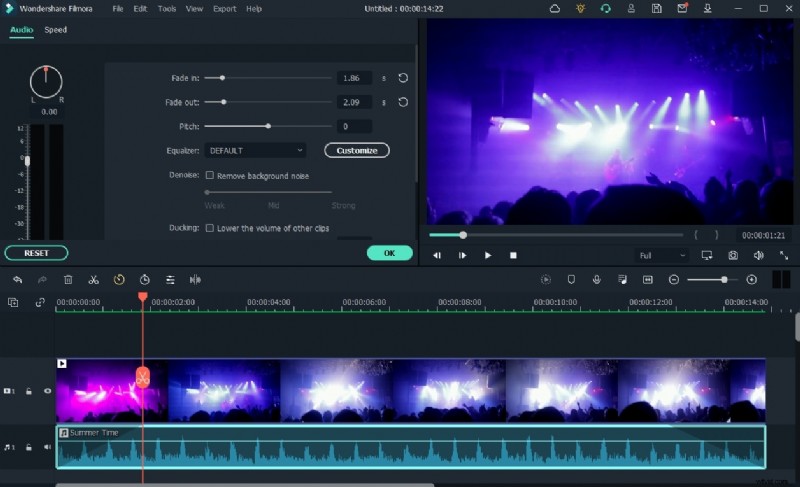
Stap 2 – Pas een fade-in of fade-out toe
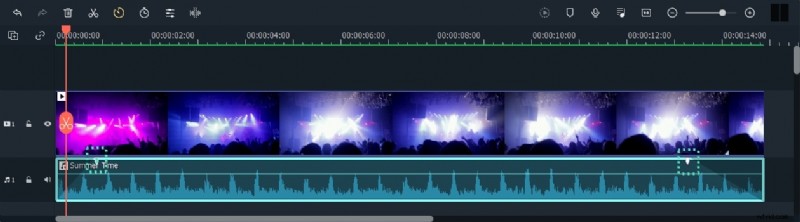
Dubbelklik op de clip en ga naar Audio tabblad en pas de fade-in/out-schuifregelaars aan uw voorkeur aan.
Stap 3 – Exporteer uw project
Klik op Maken om het bestand weer te geven. Filmora ondersteunt MP3, MKV, WMV, AVI en nog veel meer formaten, waardoor afspelen op elk apparaat eenvoudig is.
Conclusie
Of u nu GarageBand of Filmora gebruikt, het beheersen van fade-in- en fade-out-technieken kan de professionaliteit van uw audioprojecten naar een hoger niveau tillen. Deze stappen bieden een duidelijk, betrouwbaar stappenplan om vloeiende overgangen en gepolijste afwerkingen te bereiken.