
Android-telefoons bieden een solide set vooraf geïnstalleerde beltonen, maar toch verlangen veel gebruikers naar een toon die echt hun stijl weerspiegelt. Door uw eigen aangepaste geluiden te maken, kunt u uw apparaat direct uniek maken en inkomende oproepen direct herkennen, zelfs in een drukke omgeving.
Deze gids begeleidt u bij elke stap, van het bijsnijden van een MP3-bestand tot het toewijzen van een persoonlijke toon aan specifieke contacten, zodat u kunt genieten van een werkelijk onderscheidende audio-ervaring op uw Android-apparaat.
In dit artikel
- Een MP3-bestand bijsnijden
- Een MP3 instellen als beltoon
- Een MP3 gebruiken als meldingsgeluid
- MP3-beltonen toewijzen aan individuele contacten
Een MP3-bestand bijsnijden
Als u een bepaald nummer als beltoon of meldingsgeluid wilt gebruiken, kan een bestand van volledige lengte snel opslagruimte in beslag nemen. Het bijsnijden van de audio tot een beknopt fragment bespaart niet alleen ruimte, maar behoudt ook de kwaliteit waar u van houdt.
Wondershare Filmora is een betrouwbare, gebruiksvriendelijke editor die deze taak efficiënt kan uitvoeren. Dankzij de intuïtieve interface kun je audio importeren, ongewenste secties knippen, het volume aanpassen, overgangen toevoegen en het resultaat exporteren als MP3.
Belangrijkste kenmerken
- Importeer audio uit videobestanden en exporteer de uitgepakte MP3.
- Knip audio op elke gewenste lengte.
- Ontkoppel audiotracks van videobestanden.
- Pas de volumeniveaus aan en voeg fade-overgangen toe.
- Meerdere audiobestanden samenvoegen tot één track.
Bekijk de onderstaande instructievideo voor een visuele uitleg van de nieuwe functies van Filmora.
Wondershare Filmora gebruiken
Volg deze eenvoudige stappen om uw MP3 in te korten:
- Downloaden en installeer Filmora op uw pc en start vervolgens de applicatie.
- Klik op 'Importeren' om uw MP3-bestand toe te voegen.
-
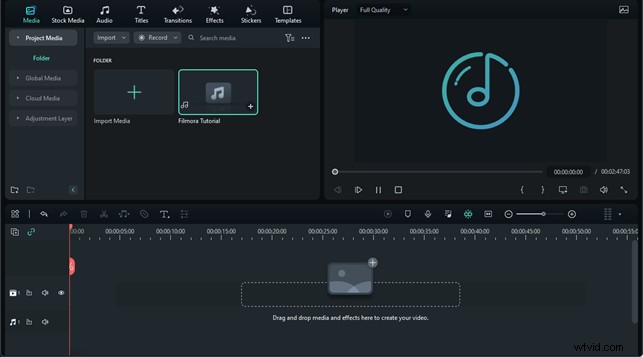
- Sleep het bestand naar het Tijdlijnpaneel onderaan.
-

- Selecteer het gedeelte dat u wilt bijsnijden door de dubbele pijl op de golfvorm te slepen. Klik op 'Splitsen' om het ongewenste gedeelte te verwijderen.
-
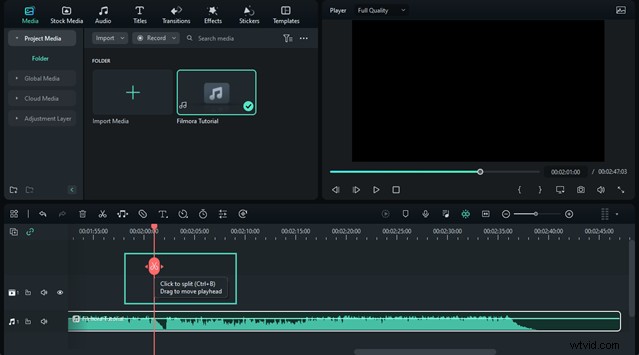
- Exporteer het bijgesneden fragment door op 'Exporteren' te klikken en het kiezen van het MP3-formaat.
-

Een MP3 instellen als beltoon
Zodra je een bijgesneden MP3 hebt, kun je deze instellen als de beltoon van je telefoon. Breng het bestand over naar uw apparaat via USB, Google Drive of een andere gewenste cloudservice.
- Open Instellingen → Geluid .
- Tik op Telefoonbeltoon en druk vervolgens op de + pictogram om uw MP3 toe te voegen.
-
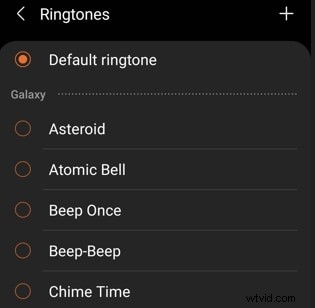
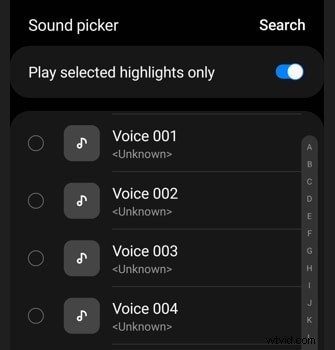
- Kies uw aangepaste toon uit de Geluidskiezer en tik op Gereed .
-

Een MP3 gebruiken als meldingsgeluid
Aangepaste meldingsgeluiden geven een persoonlijk tintje aan waarschuwingen en berichten. Volg deze stappen om een MP3 in te stellen als meldingstoon:
- Open Instellingen → Geluid .
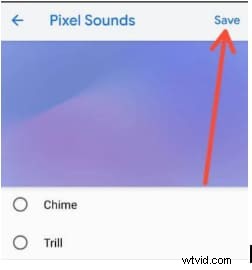
- Selecteer Meldingsgeluid en tik op de + pictogram onderaan.
- Kies je bijgesneden MP3 uit de Geluidskiezer en tik op Opslaan .
-
MP3-beltonen toewijzen aan specifieke contactpersonen
Met gepersonaliseerde beltonen voor individuele contacten kunt u bellers in één oogopslag identificeren. Ga als volgt te werk om een aangepaste toon voor een contact in te stellen:
- Open Contacten en selecteer het gewenste contact.
- Tik op Bewerken onderaan.
- Kies Beltoon en tik vervolgens op de + pictogram om uw MP3 toe te voegen.
-
- Selecteer de MP3 uit de Geluidskiezer en bevestig. Herhaal dit indien nodig voor alle andere contacten.
-
Conclusie
Met deze eenvoudige stappen kunt u uw Android-telefoon transformeren in een echt gepersonaliseerd apparaat. Trim mp3's efficiënt met Filmora, stel aangepaste beltonen en meldingsgeluiden in en wijs zelfs unieke tonen toe aan individuele contacten, allemaal zonder concessies te doen aan de audiokwaliteit of opslagruimte.
Begin vandaag nog met het aanpassen en geniet van een aparte audio-identiteit op je Android-telefoon.