
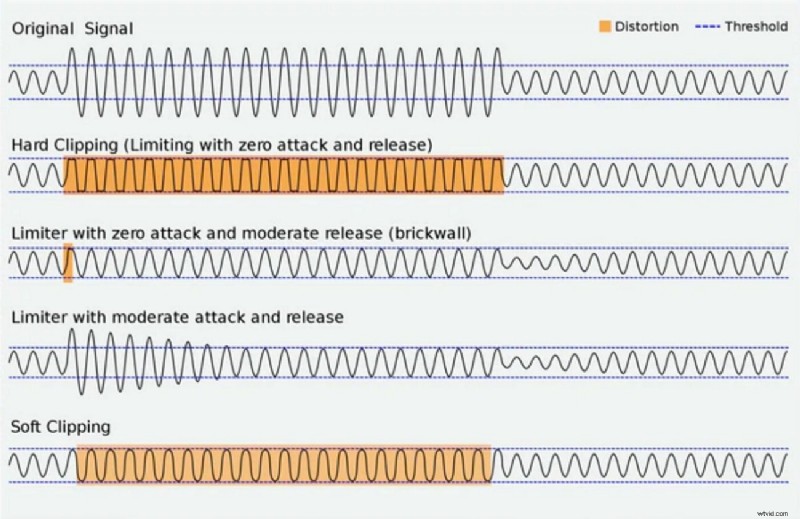
De meeste mensen ervaren een onaangenaam geluid tijdens het luisteren naar een audiobestand. Dit gebeurt meestal wanneer er een bepaalde verandering in de audiogolfvorm optreedt en de pieken afgevlakt zijn. Het resultaat van deze verandering is een hard geluid waarbij de amplitudes de maximale waarde overschrijden. Een van de redenen voor deze vervorming is een slechte geluidsversterking of onbedoelde overbelasting.
Deze fout kan worden verholpen door de juiste voorzorgsmaatregelen te nemen tijdens de opname of door gebruik te maken van speciale hulpmiddelen na de opname. In dit artikel bespreken we methoden om audioclips te verwijderen voor een vloeiendere en aangenamere geluidskwaliteit.
In dit artikel
-
- Gebruik professionele opnameapparatuur
- Aanbevolen opname-instellingen
- Hulpmiddelen om te gebruiken
-
- EQ opschonen
- Compressie
- Begrenzer
- Video-editor gebruiken
- Tips voor effectief visueel bewerken
Deel 1. Voorkom audiofragmenten tijdens opname
Gebruik professionele opnameapparatuur
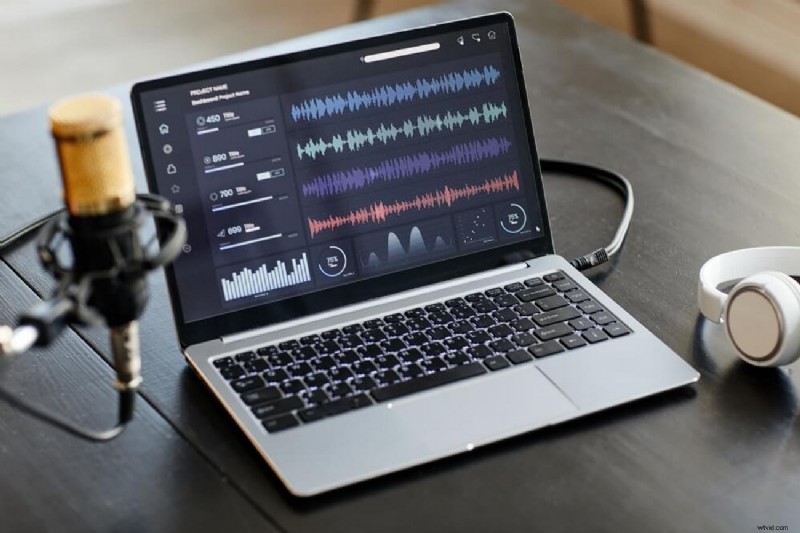
Hoogwaardige recorders zoals Zoom F3 of Sound Devices MixPre II verwerken een groot dynamisch bereik en helpen helder geluid vast te leggen zonder vervorming.
Aanbevolen opname-instellingen
- Gebruik een samplefrequentie van 48 kHz of hoger (tot 96 kHz) om gedetailleerde audio vast te leggen.
- Opnemen met 24-bits diepte voor voldoende hoofdruimte; 32-bit biedt een nog groter dynamisch bereik.
- Vermijd opnemen met een te hoge versterking om clipping te voorkomen; houd de ingangspieken idealiter tussen -12dB en -6dB.
Hulpmiddelen om te gebruiken
Gebruik DAW's met live monitoring:
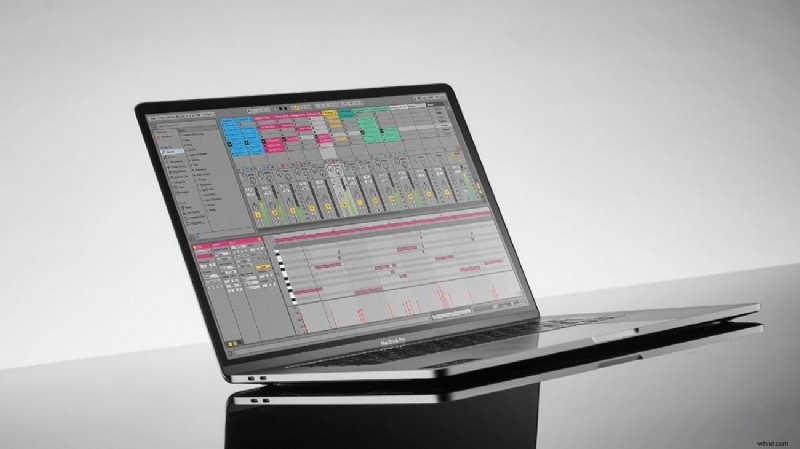
Software zoals Audacity, Reaper en Adobe Audition bieden realtime monitoring van golfvormen en niveaus, waardoor u:
- Hoor precies wat er wordt opgenomen met minimale latentie
- Ontdek clipping of invoerpieken visueel zodra deze zich voordoen
- Breng direct aanpassingen aan voordat het probleem onomkeerbaar wordt
Koppelen met audio-interfacesoftware:
Met tools zoals PreSonus UC Surface en Universal Audio Console kunt u:
- Pas de versterking van de voorversterker digitaal aan (zonder de hardwareknoppen aan te raken)
- Verfijn de niveaus voordat het signaal uw DAW bereikt
- Bereik een preciezere en consistentere versterkingsfase
Deel 2. Audiofragmenten in postproductie herstellen
De bewerkingsfase is de volgende fase om geluidsfragmenten tegen te gaan, vooral als hier in de vorige fase niet effectief mee is omgegaan. Hieronder staan de essentiële stappen die u tijdens de postproductie kunt gebruiken voor helder en duidelijk geluid:
EQ opschonen
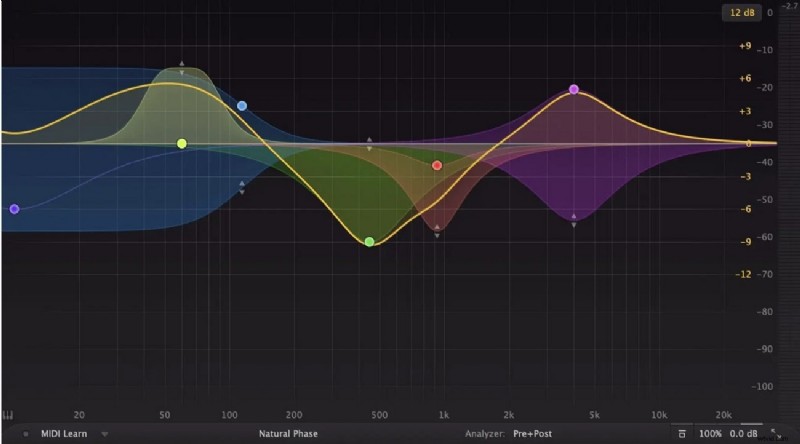
Het is meestal de eerste stap om de geluidsproblemen van audioclips aan te pakken. Door het frequentiebereik subtiel te verkleinen met een parametrische EQ, wordt de harde textuur gladgestreken, vooral in de frequenties van 2 kHz tot 5 kHz.
Compressie
Het volgende dat moet worden beheerd, zijn de dynamische inconsistenties die het knippen mogelijk heeft achtergelaten. Creëer een uniforme balans tussen de luidere en zachtere delen door de signalen zachtjes te comprimeren. Beheers de pieken en behoud een natuurlijk dynamisch bereik in het hele geluid.
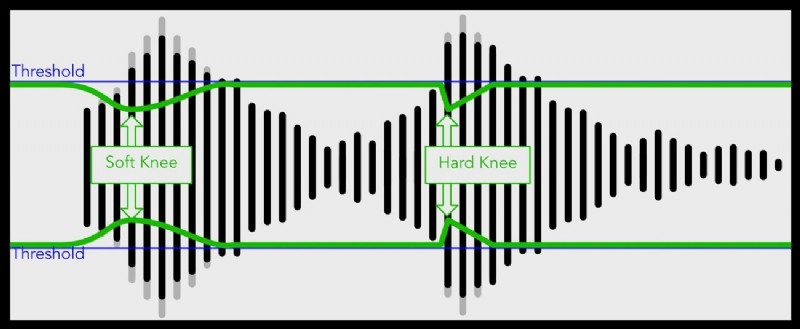
Begrenzer
Zorg er bij deze stap voor dat uw audio na het bewerken het maximale uitgangsniveau niet overschrijdt. Een limiter vangt en beheert eventuele laatste pieken die tijdens het afspelen of exporteren clipping-geluiden kunnen veroorzaken. De integer-sample vervorming kan worden voorkomen, zodat het geluid helder en helder klinkt als het wordt afgespeeld op apparatuur van consumentenkwaliteit.
Video-editor gebruiken
Een van de meest betrouwbare oplossingen om geluidsfragmenten uit uw video- en audiobestanden te verwijderen, is door Wondershare Filmora te gebruiken. Deze alles-in-één multimediatool biedt de mogelijkheid om de audio af te stemmen op de hoogste kwaliteit door basis- en AI-aangedreven functies aan te bieden. Het detecteert automatisch de gebreken in uw audio en biedt een oplossing om deze naadloos te verwijderen met behulp van geavanceerde technologie.
De tool elimineert effectief achtergrondgeluiden om te zorgen voor zuivere en professionele audio en tegelijkertijd de helderheid van de stem te verbeteren. U kunt de directe resultaten voor en na het audioverbeteringsproces bekijken. Het biedt verschillende functies waarmee gebruikers audioclips onmiddellijk kunnen elimineren.
Origineel:
Verbeterd:


Hoe u audiofragmenten verwijdert met Filmora
Hieronder worden verschillende technieken genoemd die u kunt gebruiken om het probleem met het knippen van audio in uw media moeiteloos op te lossen:
Gereedschap voor het uitrekken van audio
Dit hulpprogramma rekt automatisch de audio uit en past deze aan op basis van de lengte van de video. Het helpt gebruikers nummers en andere muziekstukken opnieuw te rangschikken zonder de kwaliteit te verliezen. Deze functie elimineert de noodzaak voor het handmatig knippen en rippen van de audio zodat deze overeenkomt met de videolengte. Hieronder vindt u de stappen om te leren hoe u audioclipping in de Filmora-interface kunt oplossen:
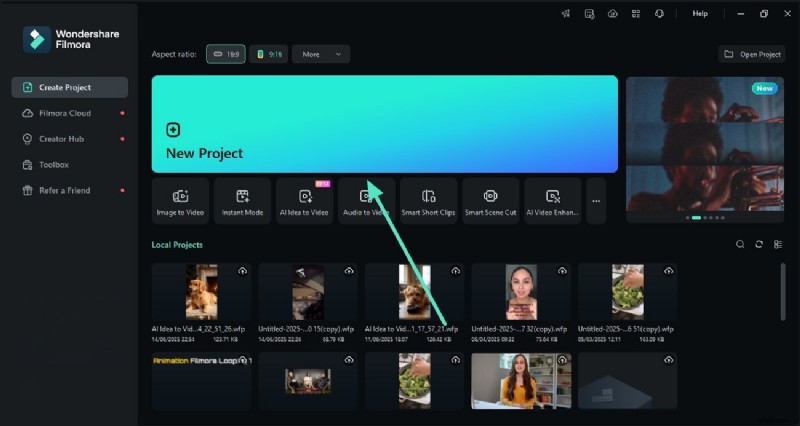
Stap 1Begin met het maken van een nieuw project
- Druk op de optie "Nieuw project" nadat je Filmora op je apparaat hebt gestart.
- Importeer de audio- en videobestanden in de interface en sleep naar de bewerkingstijdlijn.
Stap 2Schakel de functie Audio Stretch in
- Zoek het pictogram 'Audio Stretch' bovenaan de bewerkingstijdlijn.
- Sleep de audiotrack dienovereenkomstig om de audio af te stemmen op de videolengte.

AI Audio Denoise
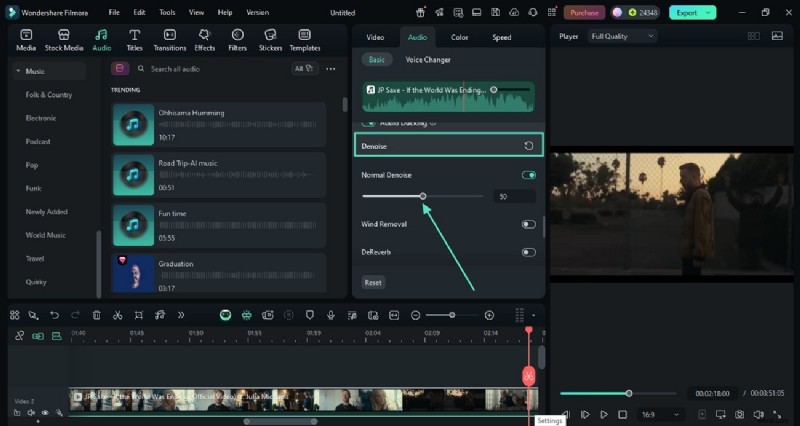
Hiermee kunnen gebruikers automatisch ongewenste ruis uit hun video's verwijderen door het gezoem en gesis efficiënt te detecteren. Bovendien kunt u de intensiteit van de ruisverwijderaar aanpassen aan uw voorkeuren.
Instructies:Audio Denoise uitvoeren met Filmora
- Nadat je de video naar de bewerkingstijdlijn hebt geïmporteerd, ga je naar het audiopaneel in de interface.
- Scroll helemaal door om de optie "Denoise" te vinden.
- Pas de "Normale Denoise" aan door de respectieve schuifregelaars te slepen.
Audio normaliseren
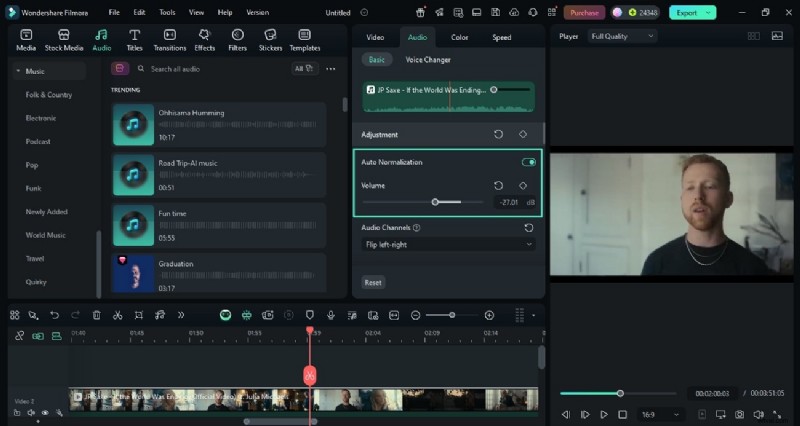
Gebruikers kunnen de audioniveaus automatisch over hun videoclips verdelen, terwijl audioclipping wordt voorkomen. Het biedt een consistente luisterervaring doordat gebruikers het volume van hun audio- en videoclips van links naar rechts kunnen aanpassen.
Gids voor het normaliseren van audio met Filmora
- Zoek de functie "Automatische normalisatie" via het audiopaneel.
- Schakel de schakelaar in en pas het volume aan door de schuifregelaar te slepen.
- Sleep het vervolgkeuzemenu om het audiokanaal te selecteren.
- Pas de geluidsbalans aan en fade-in en fade-out volgens uw voorkeuren door schuifregelaars te slepen.
Audio-ducking-tool
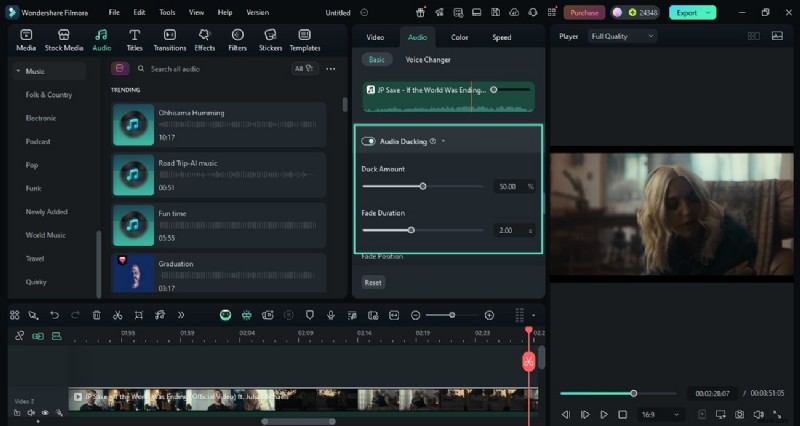
Filmora's Audio Ducking-functie verlaagt automatisch het volume van de achtergrondmuziek wanneer er dialoog of voice-over is. Deze functie is vooral handig voor tutorials en vlogs waarbij achtergrondmuziek de spraak kan overheersen. Om deze functie te gebruiken voor het verwijderen van audiofragmenten, volgt u de onderstaande instructies:
Audio ontwijken met Filmora:een eenvoudige handleiding
- Scroll door het audiopaneel om de functie "Audio Ducking" te vinden.
- Zet de schakelaar aan en pas de 'Duck-hoeveelheid' aan door de schuifregelaar te slepen.
- Pas de "Vervagingsduur" en positie aan volgens uw voorkeuren.
Tips voor effectief visueel bewerken
Videobewerking kan een groot verschil maken bij het aanpakken van audioproblemen zoals clipping of vervorming. Hier zijn enkele essentiële tips die u kunt gebruiken om uw bewerkingsworkflow te verbeteren:
- Door in te zoomen op de visuele weergave van audio kunt u de exacte plek van vervorming lokaliseren, zodat u gemakkelijker de probleemgebieden kunt aanpakken.
- Het is niet nodig om het hele nummer op te nemen als de clipping of ongewenste ruis alleen in een bepaald segment van de opname aanwezig is. In plaats daarvan kunt u de gebrekkige segmenten heroveren en deze in de originele audio splitsen.
- Je kunt korte fades tussen clips toepassen om audio-overgangen te minimaliseren wanneer de opname is voltooid. Dit creëert een natuurlijke flow en voorkomt clipping die luisteraars kan afleiden.
- Probeer bij het opnemen van de audio het volume en de vorm van de omringende golfvorm aan te passen. Het maakt de overgang minder opvallend en helpt onnatuurlijke volumesprongen te voorkomen.

Opmerking:hoewel postproductietools de effecten van audioclipping kunnen verminderen, kunnen ze verloren gegevens van zwaar vervormde opnamen niet volledig herstellen. Daarom is het altijd de beste aanpak om clipping tijdens de opname te voorkomen.
Deel 3. Audio exporteren met optimale kwaliteitsinstellingen
De laatste stap is het exporteren van de audio met optimale instellingen nadat deze is bewerkt en opgeschoond met Filmora. Het selecteren van de juiste exportconfiguratie is van cruciaal belang als uw inhoud op meerdere streamingplatforms wordt gepubliceerd.
Aanbevolen exportinstellingen in Filmora
- Exporteren in WAV-indeling is ideaal voor het behoud van de audiokwaliteit, omdat het een verliesvrij formaat is dat alle audiodetails behoudt zonder compressie.
- MP3 met 320 KBPS is een goede balans tussen kwaliteit en grootte als u zich richt op online platforms.
- Het is essentieel om tijdens het exporteren de samplefrequentie van het project aan te passen, wat doorgaans 48 kHz is voor videoprojecten aangeboden door Filmora.
Stappen voor het exporteren van audiobestanden met verschillende instellingen op Filmora
Zoals besproken biedt Filmora verschillende exportinstellingen om de uitvoer in hoge kwaliteit op te slaan. Om uw resultaten te exporteren nadat u heeft geleerd wat audioknippen is, volgt u de onderstaande stappen:
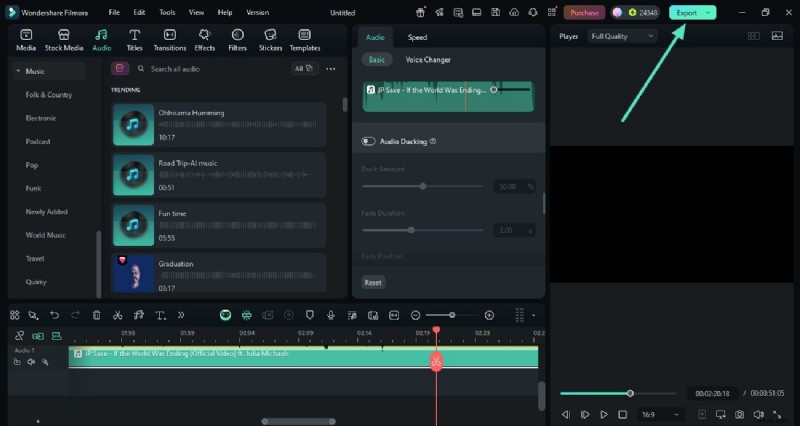
Stap 1Klik op de knop Exporteren na het bewerken
- Ga naar de rechterbovenhoek zodra je audiobestand klaar is om te worden opgeslagen.
- Druk op de knop "Exporteren" om door te gaan naar de volgende interface om de audio-instellingen aan te passen.
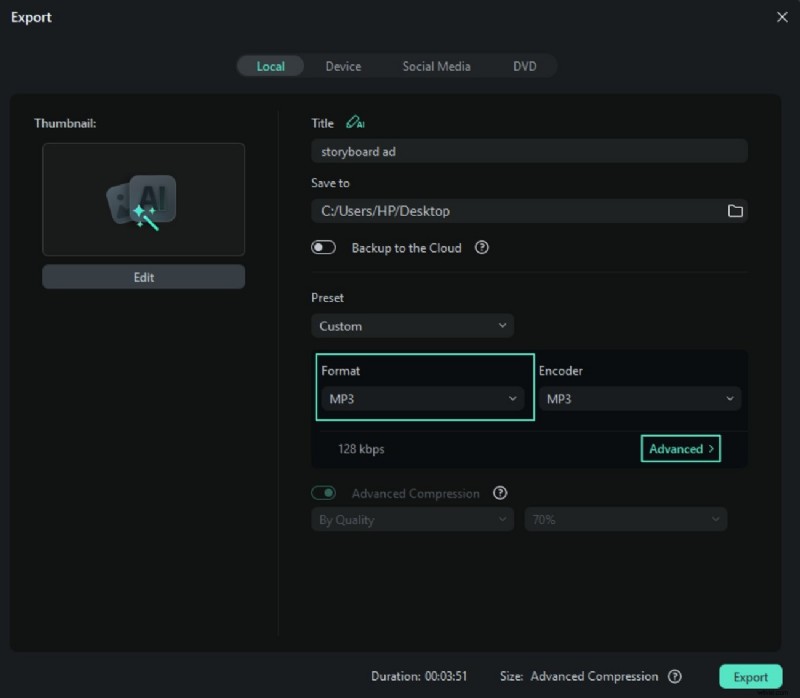
Stap 2Selecteer Formaat en andere instellingen
- Vouw het gedeelte 'Formaat' uit om het uitvoerformaat MP3 of WAV te selecteren.
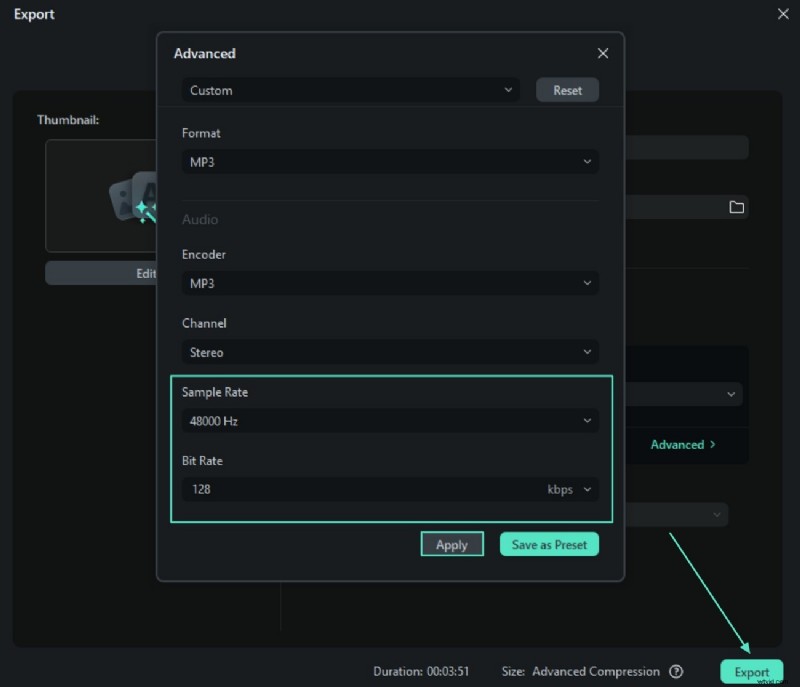
- Klik op de optie "Geavanceerd" om geavanceerde instellingen in te schakelen.
Stap 3Configureer geavanceerde instellingen en export
- In het volgende venster selecteert u instellingen zoals 'Sample Rate' of 'Bit Rate' door het vervolgkeuzemenu uit te vouwen.
- Druk op "Toepassen" om de wijzigingen in de uitvoer op te slaan.
- Klik ten slotte op de knop 'Exporteren' om de audio op te slaan zonder dat het geluid wordt gekopieerd naar uw apparaat.
Conclusie
Tot slot hebben we in dit artikel besproken wat audioclipping is en wat de negatieve impact ervan is op de algehele luisterervaring. Het artikel suggereerde ook verschillende manieren om deze fout in de opname- en postproductiefase op te lossen. Een van de beste tools die deze audioartefacten verwijdert, is echter Wondershare Filmora, dat verschillende audioverbeteringsfuncties biedt waarmee u helder geluid kunt produceren.

Filmora
⭐⭐⭐⭐⭐
De beste AI-aangedreven videobewerkingssoftware en app