
We hebben het allemaal meegemaakt:je klikte eindelijk op afspelen van een video waarop je zat te wachten, maar het geluid is zo zacht dat je niets kunt horen. Zelfs het harder zetten van je luidsprekers helpt niet. Het is frustrerend, toch? Heldere audio maakt het verschil, of het nu om een tutorial, een vlog of een belangrijke werkpresentatie gaat.
Een laag volume kan afbreuk doen aan uw boodschap en kijkers gefrustreerd maken. Heldere audio is essentieel voor effectieve communicatie. Het houdt kijkers betrokken en zorgt ervoor dat uw boodschap goed overkomt.
Gelukkig maken videovolumeversterkers het eenvoudig om audio zonder problemen te versterken. Deze tools zijn snel, efficiënt en toegankelijk en helpen je je video's met slechts een paar klikken te transformeren.
In dit artikel hebben we de beste tools op een rij gezet om moeiteloos het videovolume online te vergroten . Bovendien bespreken we ook hoe u ervoor kunt zorgen dat uw video's net zo goed klinken als ze eruit zien met behulp van professionele software zoals Wondershare Filmora.
In dit artikel
- Toptools om het videovolume online te vergroten voor dringende behoeften
- Uitdagingen waarmee u te maken kunt krijgen als u het onlinevolume vergroot
- Perfecte software voor helder en luid geluid:laat uw video's professioneel klinken
- Bonus:bereik een helder en luid videovolume met behulp van Noise Remover en Equalizer
Deel 1. Beste online videovolumeboosters voor dringende behoeften
Soms heb je een snelle en gemakkelijke manier nodig om het volume van een video te verhogen. Dat is waar online videovolumeversterkers van pas komen. Deze tools zijn perfect voor dringende situaties, zoals het delen van een video met vrienden, het snel uploaden van inhoud naar sociale media of wanneer u het volume slechts één keer hoeft te verhogen. Hier zijn enkele van de beste opties:
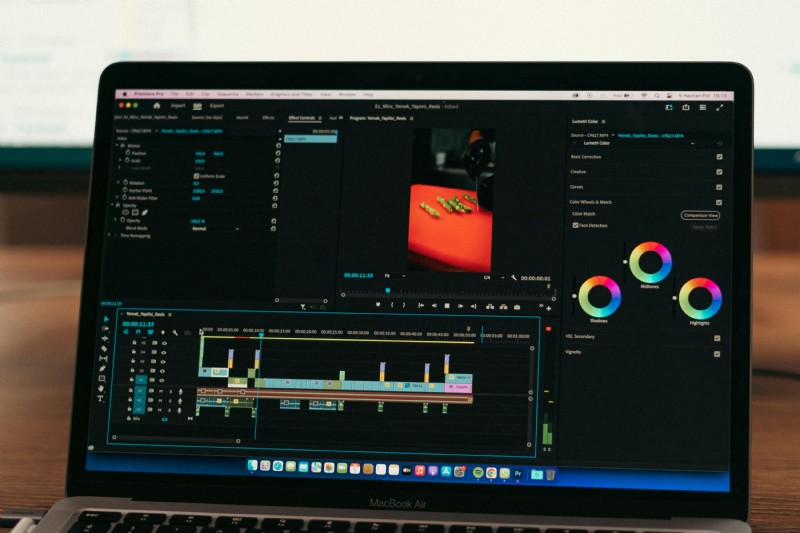
1. Flixier Videovolumeversterker
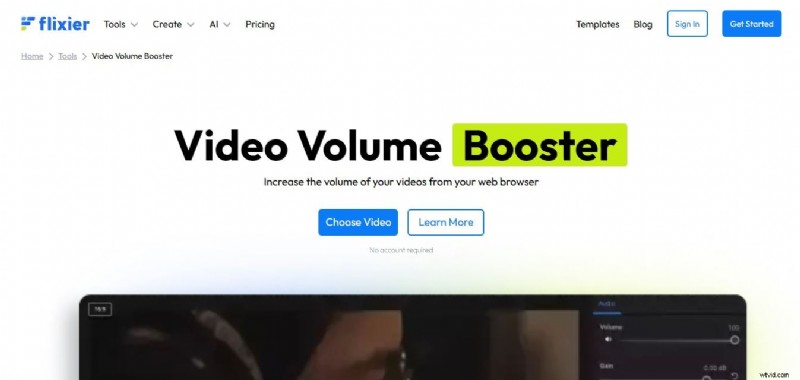
Heb je een video gemaakt die te stil is en wat hulp nodig heeft om de video beter te kunnen horen? Flixier is hier om de dag te redden! Je kunt het mp4-volume online verhogen gebruik deze video-editor rechtstreeks vanuit uw browser. Of het nu een zwakke voice-over is of een te zachte achtergrondaudio, Flixier zorgt ervoor dat uw video precies goed klinkt.
Waarom het gebruiken?
- Deze tool geeft je een plan om het videovolume online gratis te vergroten zonder een account aan te maken of geld uit te geven.
- Drag-and-drop-functionaliteit en schuifregelaars maken het versterken van audio eenvoudig.
- AI-audioversterker balanceert automatisch de audioniveaus voor professionele resultaten zonder clipping of vervorming.
- Je kunt het volume voor specifieke delen van een video aanpassen door de audiotrack los te koppelen en te bewerken.
- Krijg toegang tot auteursrechtvrije geluidseffecten om je video's te verbeteren.
- Draait op elk apparaat, van Macs tot Android-telefoons, zonder downloads.
Nadelen
- Vereist een stabiele internetverbinding omdat het volledig browsergebaseerd is.
- Het uploaden en exporteren van video's met een hoge resolutie kan langer duren.
- Voor geavanceerde tools zoals AI-audioverbetering is een premiumabonnement vereist.
- Voor video's langer dan 10 minuten of groter dan 2 GB is een betaald abonnement vereist.
2. VideoLuister
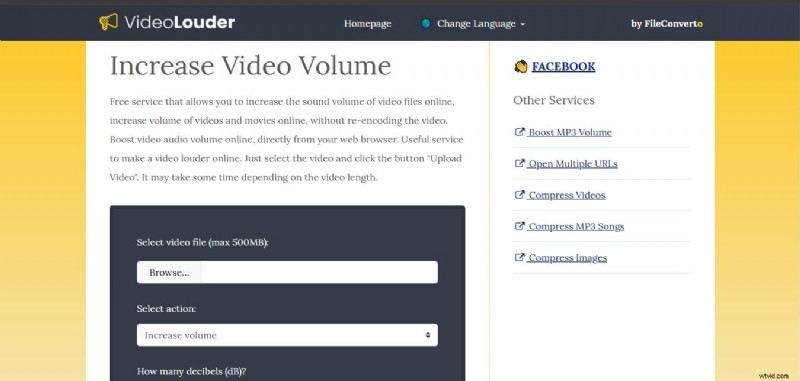
VideoLouder is een gratis online videovolumeversterker waarmee gebruikers het volume van videobestanden kunnen aanpassen. Of u nu de audio van een video wilt verhogen of verlagen, deze tool biedt een eenvoudige oplossing. Het ondersteunt veelgebruikte videoformaten zoals MP4, AVI, MOV en andere. Het proces is eenvoudig:upload uw video, selecteer de gewenste volumeverhoging (in decibel) en download het aangepaste bestand.
Waarom het gebruiken?
- Er is geen installatie vereist; werkt volledig online.
- Ondersteunt verschillende formaten, waaronder AVI, MPEG, MP4, MOV en XVID.
- Eenvoudig te gebruiken voor het verhogen of verlagen van het videovolume.
Nadelen
- De maximale bestandsgrootte is beperkt tot 500 MB.
- Het realtime voorbeeld is niet beschikbaar.
- Het vinden van de downloadlink na verwerking kan een beetje lastig zijn.
- Er kunnen geen voorbeelden van video's worden bekeken voordat ze worden gedownload.
- Het biedt geen functies zoals ruisonderdrukking, EQ of andere audioverbeteringen.
3. FlexClip
FlexClip is een MP4-volumeversterker voor online gebruik, ontworpen om aanpassingen van het videovolume en audiobewerkingen zo eenvoudig mogelijk te maken. Of u nu met MP4-bestanden of andere formaten werkt, FlexClip biedt een reeks krachtige tools om de audio van uw video te verbeteren. Het is ideaal voor gebruikers die een snelle en effectieve oplossing nodig hebben om het videovolume te verhogen of luidruchtige achtergrondaudio op te ruimen.
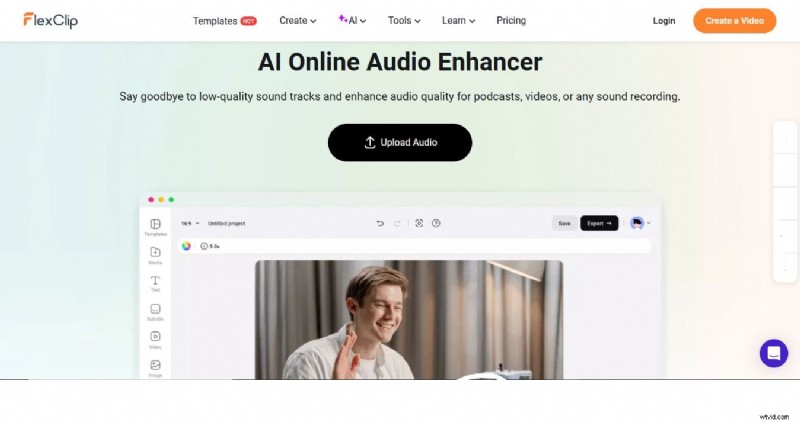
Waarom het gebruiken?
- Je kunt deze videovolumebooster gratis online gebruiken om het videovolume snel te verhogen.
- Pas het volume aan, ontkoppel en ruim audio op zonder de geluidskwaliteit te verliezen
- Met FlexClip kun je bijsnijden, tekst, overgangen en effecten toevoegen en audio splitsen om ongewenste delen te verwijderen.
- Krijg toegang tot meer dan 4 miljoen royaltyvrije mediabronnen, inclusief geluidseffecten en muziek, om uw video verder te verbeteren.
- Maak binnen enkele minuten een natuurlijk klinkende AI-voice-over met aanpasbare taal, accent, toon en snelheid.
Nadelen
- De bestandsuploadlimiet voor het gratis abonnement bedraagt maximaal 3 GB
- Vereist een stabiele internetverbinding voor soepele prestaties.
- De gratis versie beperkt geavanceerde functies, zoals de AI-stemgenerator en royaltyvrije muziekbibliotheek.
Deel 2. Uitdagingen waarmee u te maken kunt krijgen als u online uw volume vergroot
Hoewel het vergroten van het volume van MP4 online handig kan zijn, kunnen gebruikers met verschillende uitdagingen worden geconfronteerd. Als u deze beperkingen begrijpt, kunt u weloverwogen beslissingen nemen.
- Online videovolumeboosters beperken uploads tot 500 MB of 2 GB. Als u met grote videobestanden wilt werken, moet u de video comprimeren of een geschikter hulpmiddel zoeken.
- Deze tools ondersteunen veelgebruikte formaten, maar minder gebruikelijke of oudere formaten zijn mogelijk niet compatibel.
- Ze vereisen ook een stabiele internetverbinding. Als uw verbinding traag of onbetrouwbaar is, kan dit vertragingen in uw workflow veroorzaken.
- Het verhogen van het volume van een online video kan de audiokwaliteit verminderen. Het geluid kan vervormd of onduidelijk worden.
- Ze bieden alleen basisfuncties voor volumeaanpassing. Ze komen ook met advertenties of pop-ups die de gebruikerservaring verstoren.
- Het uploaden van je video's naar een online platform brengt privacyproblemen met zich mee, omdat sommige online sites mogelijk niet voldoende beveiliging bieden.
Deel 3. Perfecte software voor helder en luid geluid:laat uw video's professioneel klinken
Als het gaat om het vergroten van het videovolume en het bereiken van professionele geluidskwaliteit, lijken online beschikbare videovolumeversterkers misschien handig, maar ze hebben vaak beperkingen:of het nu gaat om beperkingen op de bestandsgrootte, formaatcompatibiliteit of een gebrek aan geavanceerde bedieningselementen. Dat is waar Wondershare Filmora opvalt. Deze videobewerkingssoftware onderscheidt zich als een uitstekende keuze, omdat het niet alleen uw video's verbetert, maar ook nauwkeurige controle over uw audio biedt, waardoor u gemakkelijk een helder en luid geluid kunt bereiken zonder vervorming.
Filmora is een alles-in-één videobewerkingssoftware die krachtige functies biedt voor video- en audioverbetering. De geavanceerde en krachtige tools voor audioverbetering helpen gebruikers de kwaliteit van hun audiotracks te verbeteren, waardoor video's professioneler klinken.

Maak video's met Wondershare Filmora
- Enorme video-/audio-effecten en creatieve middelen.
- Krachtige AI voor moeiteloze contentcreatie.
- Intuïtief, professioneel en toch beginnersvriendelijk.
- Werkt op Mac, Windows, iOS en Android.


Waarom Filmora een aanbevolen keuze is?
Filmora valt op door zijn vermogen om complexe audiotaken uit te voeren. Of je nu werkt aan video's met veel dialogen, muziekclips of geluidseffecten, het biedt een reeks tools waarmee je je geluid tot in de perfectie kunt verfijnen.
- Je kunt het volume, de toonhoogte en de timing van je audio nauwkeurig aanpassen, zodat het helder en professioneel klinkt.
- Ondersteunt een grote verscheidenheid aan audio- en videoformaten om te garanderen dat er met verschillende soorten inhoud kan worden gewerkt.
- Combineer meerdere audiotracks (muziek, voice-over, geluidseffecten) en pas hun niveaus onafhankelijk aan om een gebalanceerde en professionele mix te creëren.
- Geef vorm aan het geluid door verschillende frequentiebereiken aan te passen.
- Elimineer ongewenst achtergrondgeluid zoals sissend, zoemend of windgeruis, wat resulteert in kristalhelder geluid.
Verhoog het audio-/videovolume in Filmora met behulp van de audio-instelling
Het audiovolume verhogen in Filmora is eenvoudig:
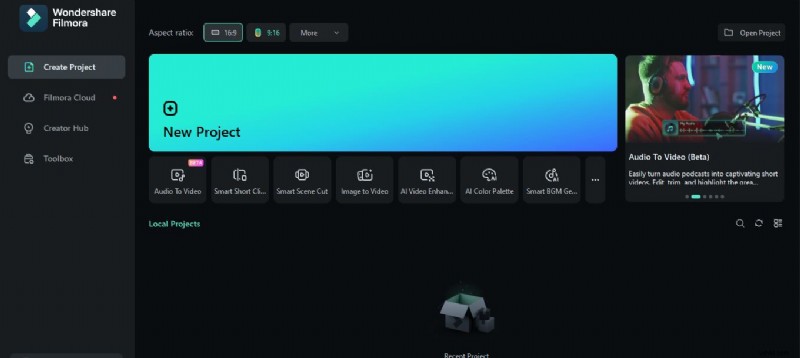
Stap 1. Ga naar de officiële Wondershare-website om de nieuwste versie van Filmora op uw desktop te downloaden en te installeren.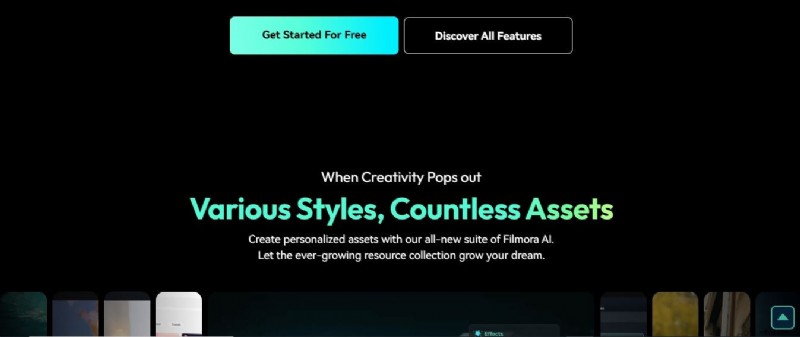 Stap 2. Open Filmora en klik op Een nieuw project maken.
  Stap 3. Klik vervolgens op Importeren om uw videoclip in de tijdlijn te laden. haal de video op in de Filmora-bibliotheek die u wilt bewerken. Sleep het naar de Filmora-tijdlijn om te starten.
 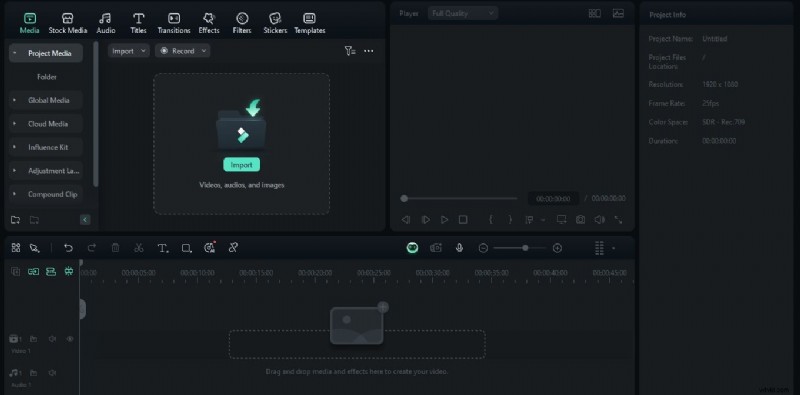 Stap 4. Je kunt nu het videovolume verhogen op een van twee manieren.
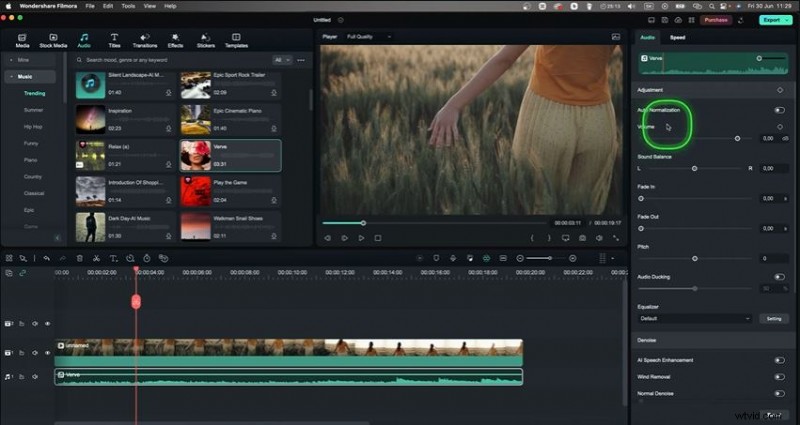
 Methode 1:Pas de audioversterking aan met de schuifregelaar
Klik op uw audiotrack en ga naar het Audiopaneel. Gebruik de schuifregelaar om de versterking te vergroten door deze omhoog te slepen. Zet hem bijvoorbeeld op +4 decibel voor een merkbare verbetering.
Methode 2:Pas het volume aan met behulp van de audiolijn
Zoek op de tijdlijn de horizontale lijn die over de audiotrack loopt. Klik en sleep de lijn omhoog om het volume te verhogen. Deze methode geeft u directe controle over de tijdlijn.
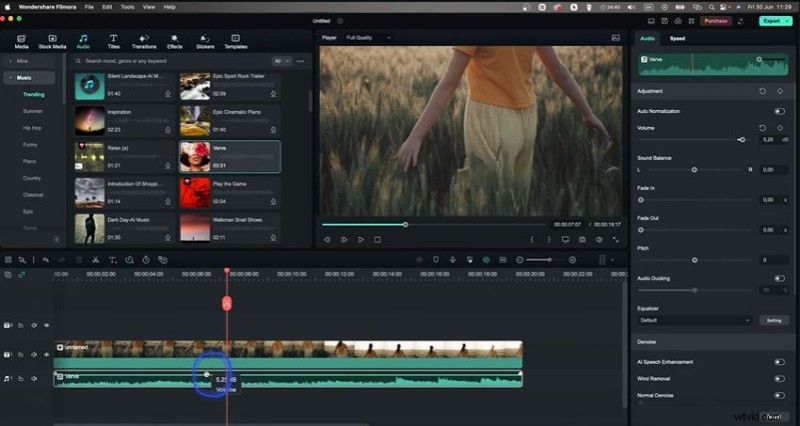

Opmerking:Als je specifieke secties wilt aanpassen, gebruik je de splitstool om de audio in meerdere delen te verdelen. Pas het volume of de fade individueel aan voor elk segment.
Stap 4:Speel uw video af om ervoor te zorgen dat de audioniveaus en effecten naar wens zijn. Als u tevreden bent, exporteert u uw video met professionele geluidskwaliteit.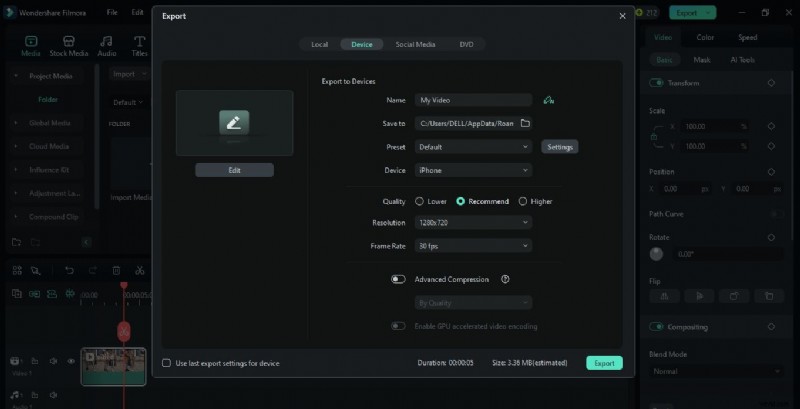
Verbeter het audiogeluid in Filmora met AI Audio Enhancer
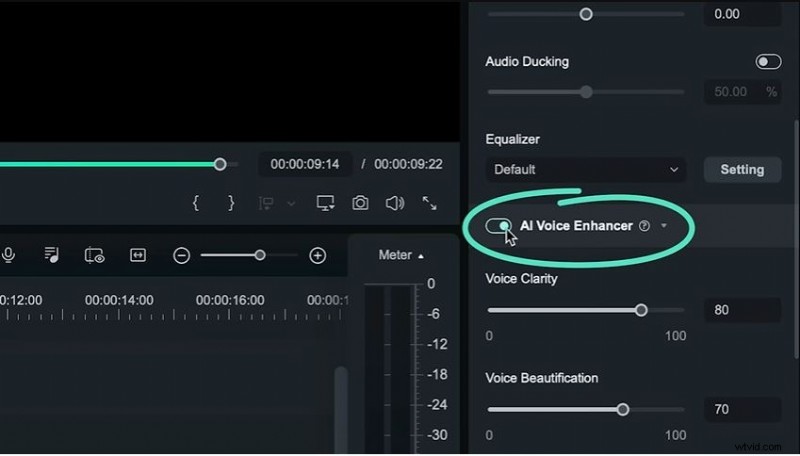
Je kunt het videogeluid ook verbeteren met Filmora AI-audioverbetering. Deze AI-tool is gewoon geweldig en je kunt je audio eenvoudig verbeteren door deze optie in te schakelen.
Klik op de video> selecteer audio loskoppelen>dubbelklik op audio>ga naar de zijbalk> kies Audio en scroll naar beneden> schakel AI-stemverbetering in.
Deel 4. Bonus:bereik een helder en luid videovolume met behulp van Noise Remover en Equalizer
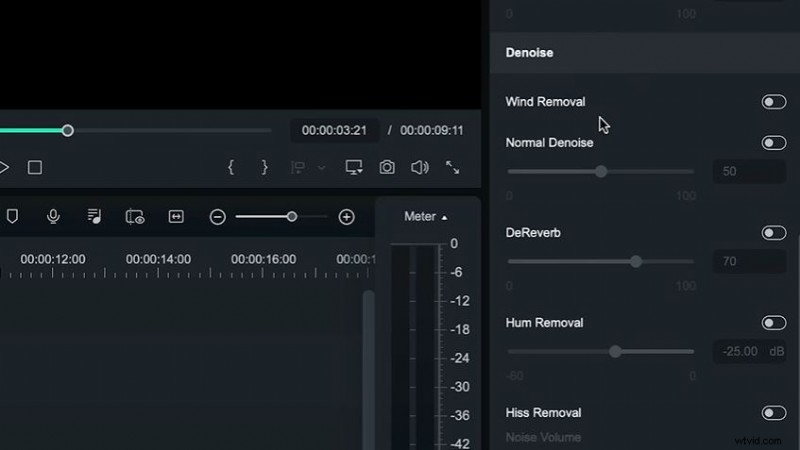
Een van de grootste uitdagingen bij audiobewerking is het omgaan met ongewenst achtergrondgeluid. Of het nu gaat om gezoem, ruis of andere afleidingen, achtergrondgeluiden kunnen de algehele kwaliteit van uw video ernstig beïnvloeden. Filmora ruisverwijderaar helpt u heldere audio te verkrijgen door deze ongewenste geluiden te verwijderen. Het detecteert en elimineert automatisch veel voorkomende soorten ruis, waardoor uw video helder en helder geluid krijgt. Om het te gebruiken, koppelt u eerst de audio los. Dubbelklik vervolgens op audio> selecteer audio aanpassen> klik op Denoise.
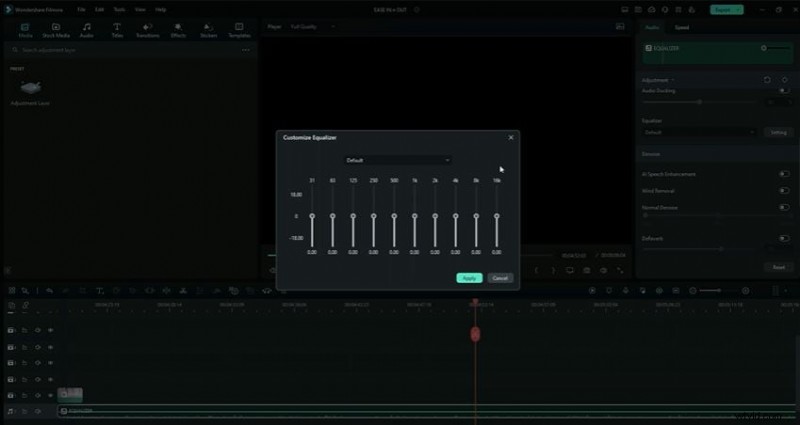
Met de audio-equalizer van Filmora kun je het frequentiebereik verfijnen om geluiden te isoleren en aan te passen voor een betere helderheid. Dit zorgt ervoor dat de hoofdaudio (of het nu dialoog of muziek is) zonder interferentie doorschijnt. Om de equalizer te gebruiken, dubbelklikt u op audio> selecteert u audio aanpassen> klikt u op Equalizer> schuift u de schuifregelaar omhoog om het geluid te versterken.
Deze combinatie van tools is perfect voor iedereen die de audiokwaliteit in zijn video's wil verbeteren.
Conclusie
In dit artikel hebben we de volumeboosters besproken omhet videovolume online te vergroten en het gebruik van Filmora. Er zijn echter veel uitdagingen en beperkingen die u ervan weerhouden online tools te gebruiken. Daarom raden wij de beste tool aan:Filmora. Het biedt een superieur alternatief met zijn nauwkeurige audiobediening, breedformaatondersteuning en ruisonderdrukkingsfuncties. Of je nu het volume wilt verhogen, het geluid wilt balanceren of achtergrondgeluid wilt verwijderen, Filmora biedt de tools die nodig zijn voor professionele audiobewerking.