
Glitch art fascineert ontwerpers met zijn kenmerkende esthetiek, waarbij gewone beelden worden omgezet in opvallende visuele uitspraken. Door digitale fouten te simuleren, introduceren glitch-effecten kleur, textuur en beweging die de creatieve impact van elke foto vergroten.
Photoshop biedt zowel kant-en-klare sjablonen als de flexibiliteit om op maat gemaakte glitch-effecten te maken. Deze gids leidt u door beide benaderingen, zodat u professionele resultaten kunt behalen die zijn afgestemd op uw visie.
In dit artikel
Deel 1. Hoe gebruik je het Photo Glitch-effect in Photoshop?
Glitch-beelden combineren gekartelde lijnen, chromatische ruis en kleurvervorming om een meeslepende esthetiek te creëren. Hoewel sjablonen een snelle start bieden, kunt u door deze elementen aan te passen een unieke, kenmerkende look creëren.
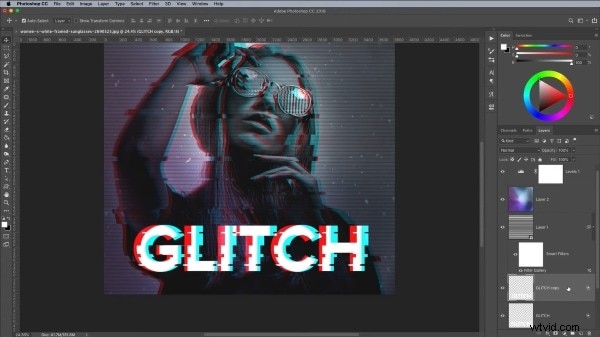
Adobe Photoshop blijft de industriestandaard voor het maken van geavanceerde glitch-effecten, waaronder vervormingen in VHS-stijl. Volg de onderstaande stappen om het proces onder de knie te krijgen.
Stap 1
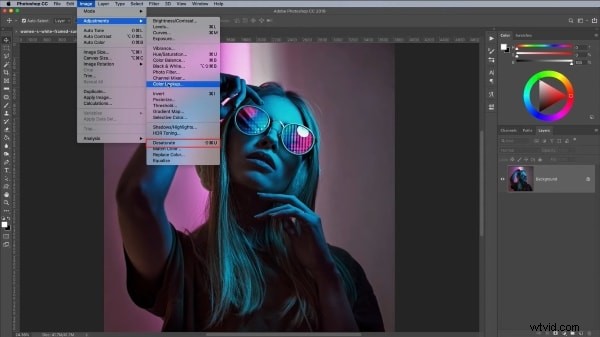
Begin met het importeren van de door u gekozen afbeelding in Photoshop. Converteer het naar grijstinten door Afbeelding → Aanpassingen → Verzadigen te selecteren . Deze basislijn vereenvoudigt de daaropvolgende kleurmanipulatie.
Stap 2
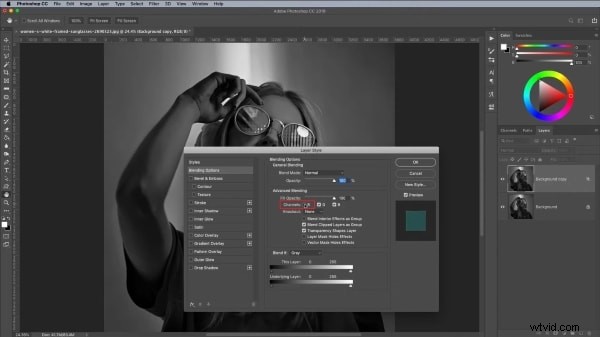
Dupliceer de achtergrondlaag (sleep deze naar het pictogram Nieuwe laag). Dubbelklik op het duplicaat om Laagstijl te openen en schakel vervolgens het R-kanaal uit om het rode kanaal te isoleren.
Stap 3
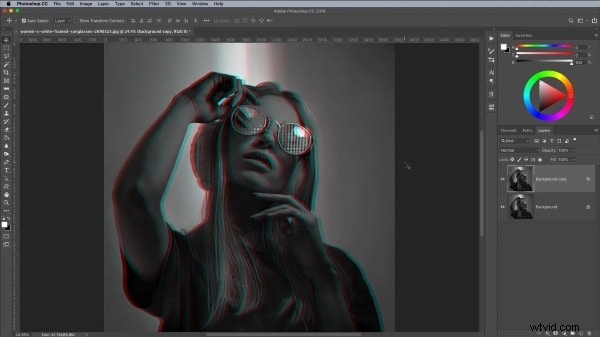
Creëer de eerste glitch-verplaatsing door Shift ingedrukt te houden en de dubbele laag met de pijltjestoetsen naar links of rechts te verschuiven, waardoor een subtiele verschuiving ontstaat.
Stap 4
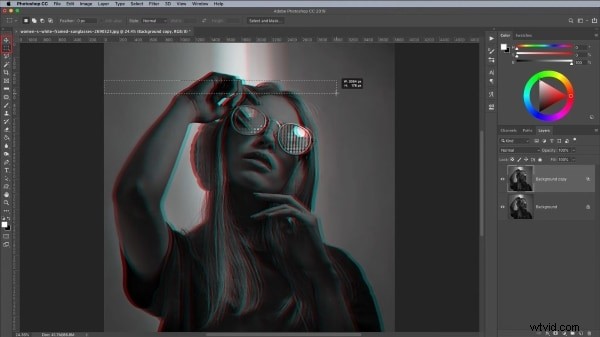
Gebruik het selectiekader om rechthoekige gebieden te selecteren en verplaats deze selecties vervolgens horizontaal om plaatselijke vervormingen te introduceren. Herhaal dit over het canvas voor een gelaagd effect.
Stap 5
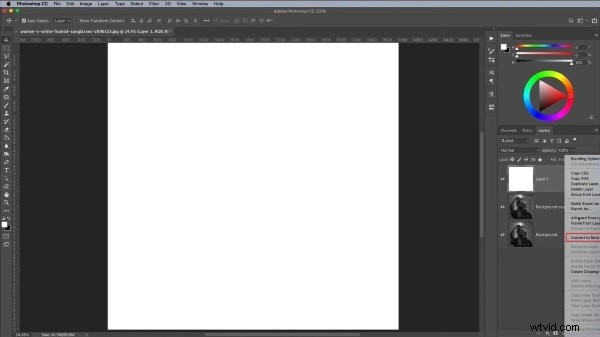
Maak een nieuwe laag, vul deze met puur wit en converteer deze naar een slim object voor niet-destructieve bewerking.
Stap 6
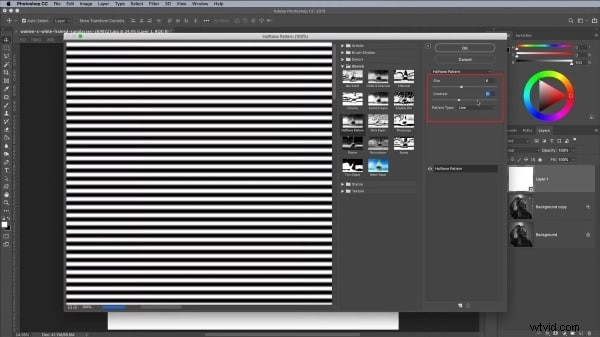
Open Filter → Filtergalerij , navigeer naar Schets en stel Patroontype in op Lijn. Pas het contrast en de grootte aan om de lijnstructuur nauwkeurig af te stellen.
Stap 7
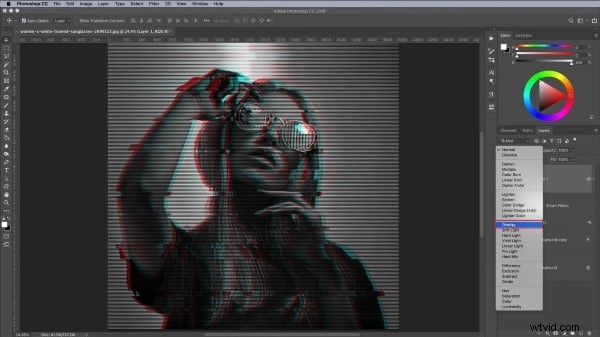
Stel de overvloeimodus van de slimme objectlaag in op Overlay en pas vervolgens de transparantieschuifregelaar aan om de prominentie van de lijn te bepalen.
Stap 8
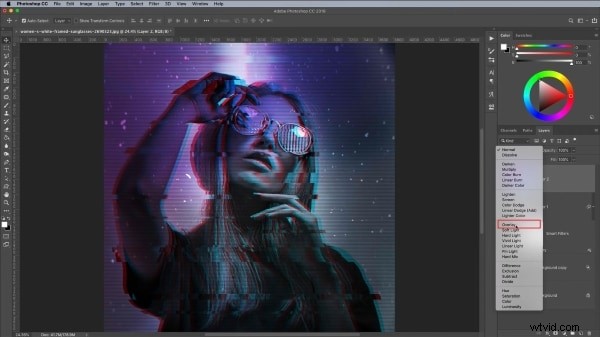
Pas een verloopkaart toe om kleur te injecteren of om aangepaste texturen over elkaar heen te leggen. Zorg ervoor dat elke overlay Overlay-overvloeiing gebruikt voor een harmonieuze integratie. Experimenteer met tint en verzadiging om de gewenste levendigheid te bereiken.
Stap 9
Voeg tekst toe met het gereedschap Tekst. Pas dezelfde glitch-verplaatsingstechnieken toe op de tekstlaag voor een samenhangende esthetiek. Met deze stappen is je glitch-meesterwerk compleet.
Deel 2. 5 geweldige Photoshop-acties met glitch-effect.
Photoshop maakt volledige aanpassingen mogelijk, maar als de tijd beperkt is, bieden kant-en-klare acties een snel alternatief. De volgende vijf acties zorgen met minimale inspanning voor grote impact.
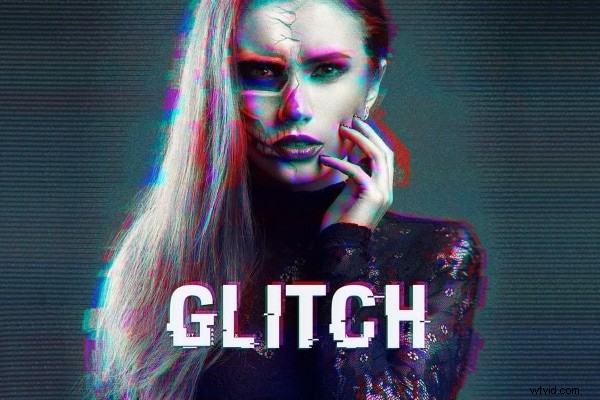
1. Vervormde Glitch Photoshop-actie
Distorted Glitch Action zorgt met één enkele klik voor een dramatische, donkergekleurde vervorming. Met de ingebouwde aanpassingen kunt u de intensiteit en kleur nauwkeurig afstemmen, waardoor een direct opvallende glitch-overlay ontstaat.
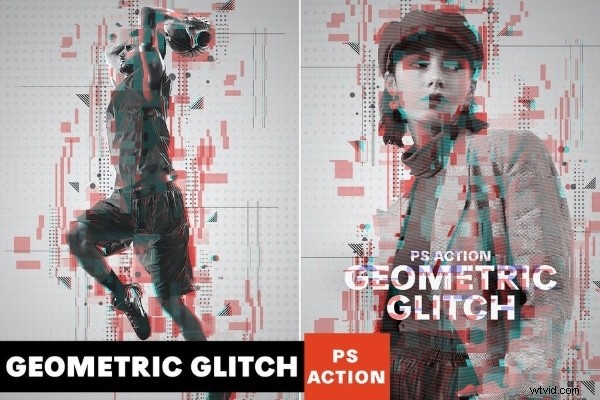
2. Geometrische Glitch Photoshop-actie
Geometrische Glitch Action gaat verder dan lijngebaseerde glitches en biedt strakke vormen, scherpe hoeken en volledig bewerkbare lagen. Het combineert abstracte geometrie met glitch-esthetiek, ideaal voor hedendaagse, professionele beelden.
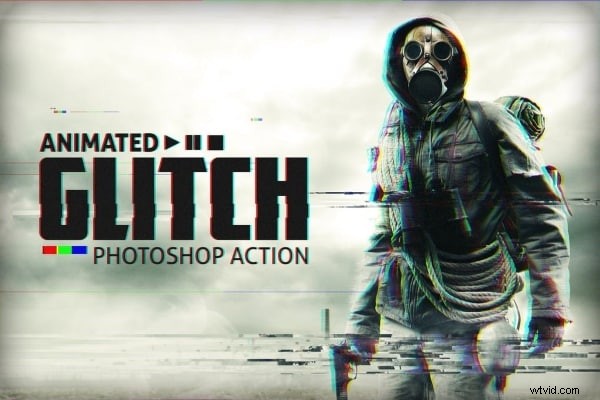
3. Geanimeerde Glitch Photoshop-actie
Animated Glitch Action is ontworpen voor bewegende beelden. Met 12 aanpasbare kleurvoorinstellingen en een gestructureerde lagenhiërarchie kunt u dynamische glitchframes genereren die perfect synchroniseren met videotijdlijnen.
4. Futuristische Photoshop-actie
Futuristic Action injecteert neontinten en contrastrijke schakelmotieven. Dankzij de modulaire lagen kunnen fotografen en ontwerpers toekomstgerichte glitch-visuals maken die in alle media resoneren.

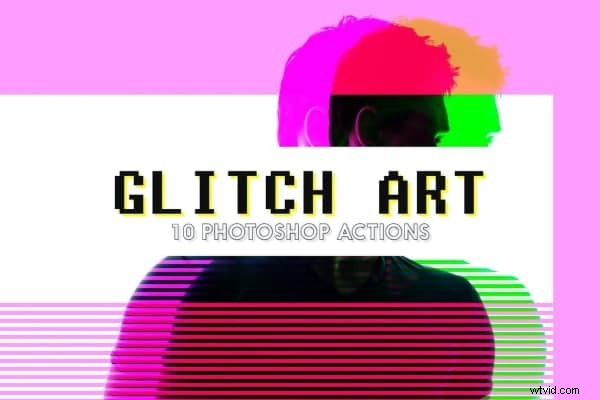
5. Glitch Art Photoshop-actie
Glitch Art Action biedt tien abstracte elementen in een volledig bewerkbare sjabloon. Het levert een samenhangende glitch-sfeer op, waardoor het geschikt is voor zowel stilstaande beelden als geanimeerde sequenties.
Laatwoorden
Deze handleiding behandelt de volledige workflow voor het creëren van een aantrekkelijk glitch-effect in Photoshop, van handmatige lagen tot actiegebaseerde snelkoppelingen. Of u nu het effect helemaal opnieuw opbouwt of een kant-en-klare actie toepast, u beschikt nu over de tools om elk visueel project naar een hoger niveau te tillen.