
Stel dat je zojuist een Zoom-vergadering, webinar of online les hebt beëindigd en de opname op je computer is opgeslagen. Voordat u deze deelt, wilt u misschien ongewenste segmenten en ongemakkelijke stiltes verwijderen of de audio en video voorbereiden voor een leuker kijkproces. Het probleem is dat Zoom geen bewerkingsfuncties bevat en alleen de mogelijkheid biedt om sessies op te nemen.
Om uw opnamen te verbeteren, heeft u software van derden nodig die het opname- of bewerkingsproces vereenvoudigt. In dit artikel bespreken we enkele van de handigste suggesties voor het bewerken van een Zoom-opname.
In dit artikel
-
- Handleiding voor het opnemen van zoomvergaderingen met Filmora Desktop
- Stapsgewijze handleiding voor het bewerken van een opgenomen zoomvergadering via Filmora Desktop
Deel 1. Hoe kan ik opnemen via Zoom?
Zoom maakt het mogelijk om gesprekken eenvoudig op te nemen en op te slaan, omdat het wordt geleverd met een ingebouwde opnamefunctie voor vergaderingen. Met deze functie kunt u tegelijkertijd audio en video opnemen. De mogelijkheid is handig om achteraf de inhoud van de vergadering samen te vatten of de sessies te delen met anderen die de vergadering niet hadden bijgewoond. Met de onderstaande stappen leert u hoe u een Zoom-vergadering kunt opnemen voordat u leert hoe u een Zoom-opname kunt bewerken:
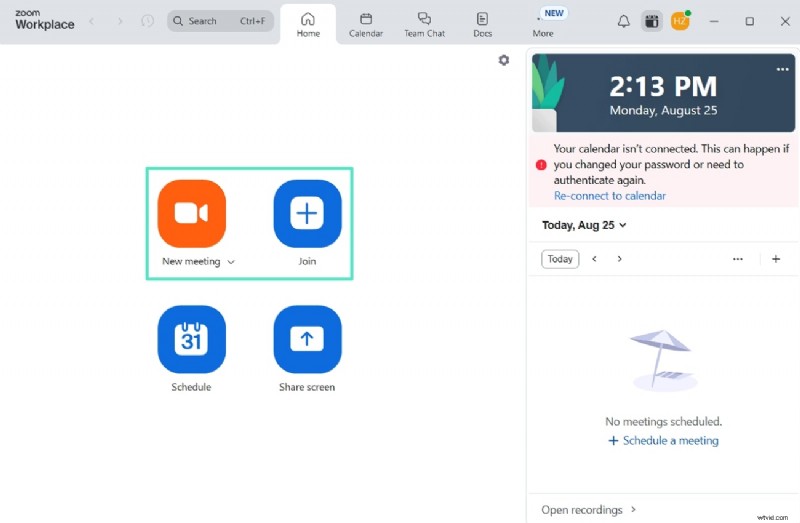
- Stap 1. Begin door op 'Nieuwe vergadering' of 'Deelnemen' te klikken om deel te nemen aan een vergadering op Zoom.
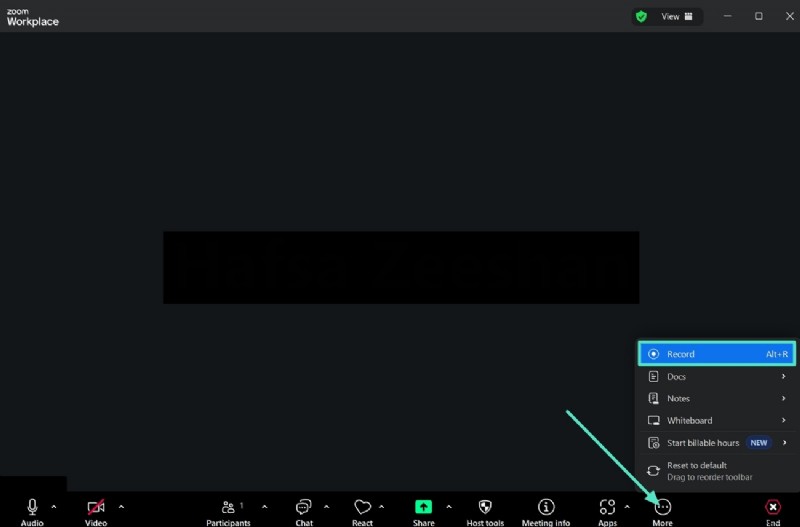
- Stap 2. Selecteer de optie 'Meer' en klik op de knop 'Opnemen' om de lopende vergadering op Zoom op te nemen.
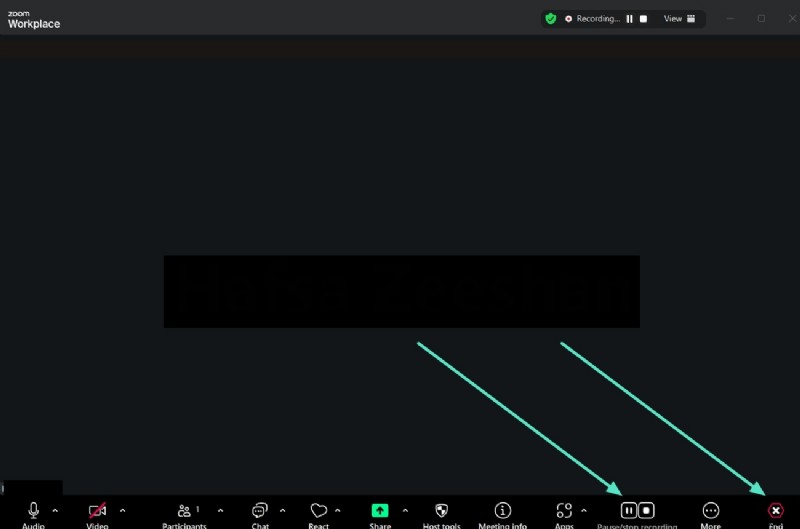
- Stap 3. Klik op de optie "Opname pauzeren/stoppen" om de opname van de vergadering te stoppen en klik vervolgens op de knop "Beëindigen".
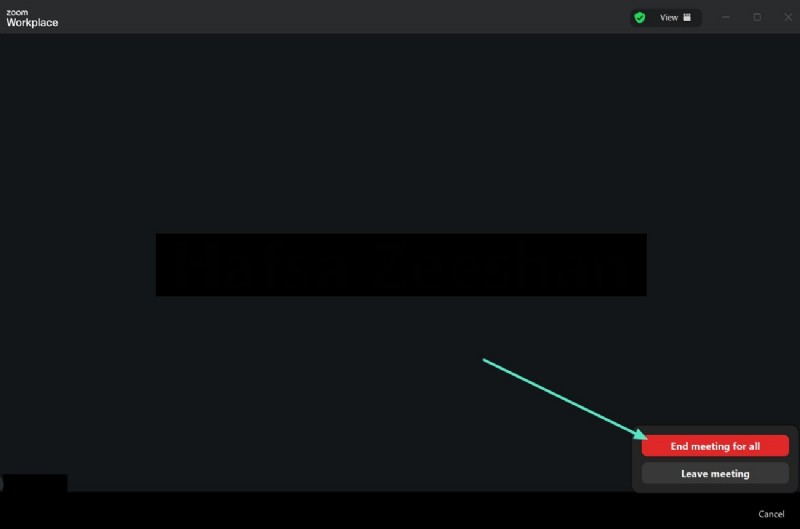
- Stap 4. Selecteer de optie "Vergadering voor iedereen beëindigen" om de vergadering te verlaten en Zoom toe te staan de opgenomen MP3- en MP4-gegevens automatisch te converteren.
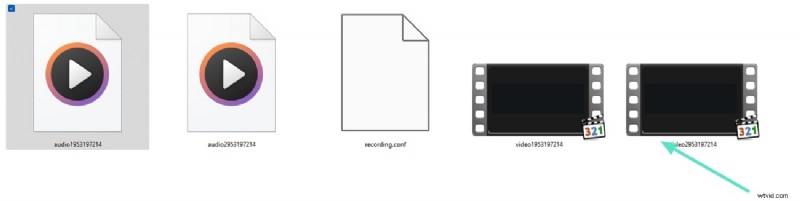
- Stap 5. Open ten slotte uw bestandsverkenner om de opgeslagen audio- en videobestanden van de vergadering te vinden die zijn opgenomen via Zoom.
Deel 2. Tips voor het bewerken van een zoomopname
Voordat u begint met het leren van de manieren om Zoom-opnamen te bewerken, is het belangrijk dat u op de hoogte bent van enkele tips die u in gedachten moet houden als u deze video's bewerkt. De onderstaande tips helpen je ervoor te zorgen dat je de Zoom-vergadering op een nauwkeurige manier bewerkt, waardoor je professionele resultaten behaalt:
- Verwijder onnodige secties:Elimineer de ongemakkelijke stiltes, vertragingen of eventuele extra gesprekken en segmenten om de video leuker te maken. Dit zorgt ervoor dat de aandacht van uw publiek precies daar is waar hij zou moeten zijn.
- Geluid verbeteren:zorg ervoor dat de opname een zuivere achtergrond heeft en eventuele ruis vermindert. Goed geluid garandeert dat het publiek geen moeite hoeft te doen om het gesprek te begrijpen.
- Koppen of ondertitels toevoegen:u kunt uw inhoud mogelijk ook toegankelijker maken voor mensen met gehoorverlies of niet-moedertaalsprekers. Het is beter omdat je hierdoor de kijkers kunt betrekken, zelfs zonder enig geluid toe te voegen.
- Gevoelige informatie vervagen:wanneer uw vergaderingen gevoelige informatie bevatten die op het scherm wordt gedeeld, moet u ervoor zorgen dat u deze vervaagt. Dit garandeert de privacy en zorgt ervoor dat u uw inhoud kunt delen.
- Verbeter de videokwaliteit:u zult de helderheid, het contrast en de scherpte moeten wijzigen om de beelden te verbeteren. Wanneer u een Zoom-opname bewerkt, verdient het de voorkeur dat deze helder en zuiver is, in plaats van dat deze er professioneler uitziet.
- Exporteren in het juiste formaat:Selecteer een correct bestandstype met de juiste resolutie, afhankelijk van waar u ze gaat uploaden. Een geoptimaliseerd exportformaat zorgt voor vloeiender afspelen op elk apparaat en platform.
Deel 3. Beste tool van derden om zoomvideo op te nemen en te bewerken - Wondershare Filmora
Stel dat je een Zoom-vergadering hebt afgerond, die je moet delen met de andere leden van de vergadering. Je realiseert je dat de opname een aantal problemen heeft die moeten worden aangepast. Het probleem, zoals hierboven besproken, is het gebrek aan bewerkingsopties, wat resulteert in een tijdrovend proces om te schakelen tussen toepassingen voor opnemen en bewerken. Dit is waar Wondershare Filmora zal fungeren als het beste alles-in-één pakket.
U kunt uw camerascherm naar wens samenvoegen of splitsen en ook de voorinstellingen voor de beeldverhouding gebruiken die geschikt zijn voor het platform waarop u opneemt. Hiermee kunt u dynamische ondertitels in verschillende talen maken, waardoor uw Zoom-opnamen inclusiever en professioneler worden.
Handleiding voor het opnemen van zoomvergaderingen met Filmora Desktop
Hier zijn de stappen die u moet volgen om beter te begrijpen hoe u met Filmora Zoom-opnames kunt opnemen en vervolgens bewerken:
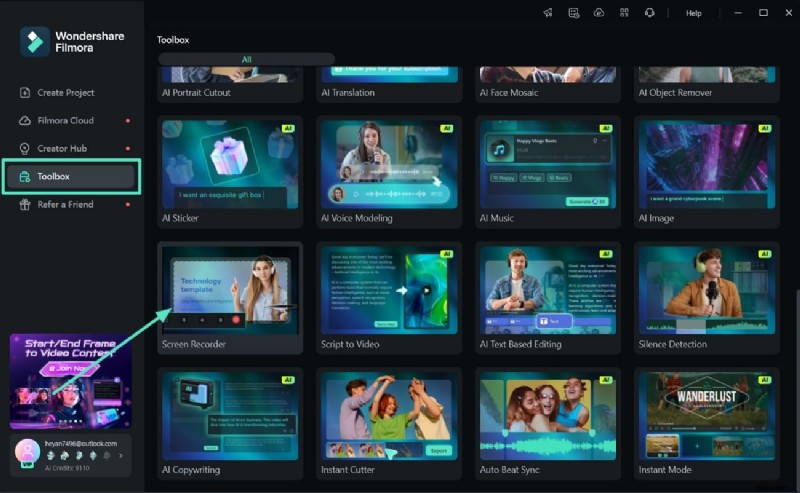
- Stap 1. Ga naar Filmora More Tools om Screen Recorder te kiezen. Open de nieuwste versie van Wondershare Filmora om het proces te starten. Navigeer vervolgens naar het tabblad 'Toolbox' en kies de tool 'Schermrecorder'.
- Stap 2. Pas de instellingen aan en begin met het opnemen van de zoomvergadering. Ga naar uw Zoom-vergadering en de pop-up Filmora Screen Recorder verschijnt. Definieer op dit tabblad de 'Instellingen' en schakel de pictogrammen 'Microfoon', 'Luidsprekers' en 'Camera' in of uit om de opname te starten met de 'Rode' knop.

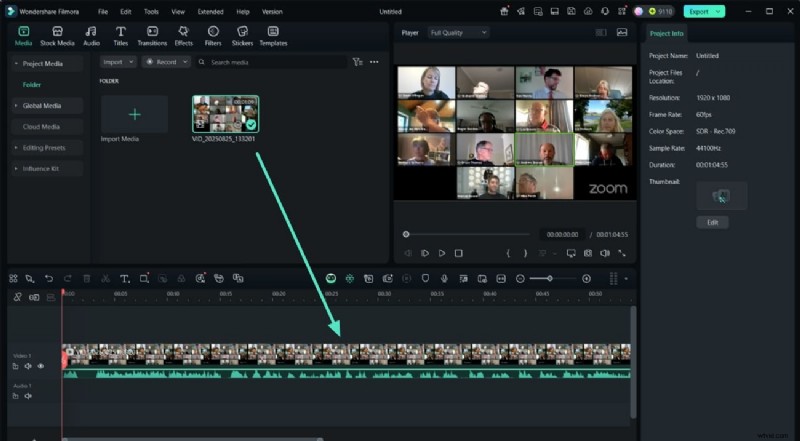
- Stap 3. Voeg opgenomen video toe aan de tijdlijn van de bewerkingsinterface. Zodra de opname is voltooid, wordt u naar de bewerkingsinterface verplaatst waar u de opname naar de tijdlijn moet slepen.
Stapsgewijze handleiding voor het bewerken van een opgenomen zoomvergadering via Filmora Desktop
Nu u weet hoe u een Zoom-vergadering kunt opnemen, volgen hier de stappen die u moet uitvoeren om te leren hoe u een Zoom-opname kunt bewerken:
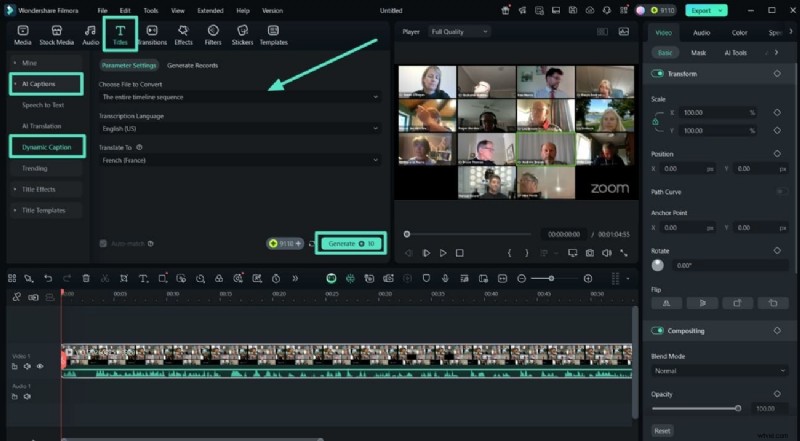
- Stap 1. Genereer dynamische ondertitels voor de Zoom-vergadering. Ga naar het gedeelte 'Titels' in het hoofdmenu en zoek de 'Dynamische ondertiteling' op het tabblad 'AI-ondertiteling'. Kies nu uw taalvoorkeuren en klik op de knop 'Genereren' om automatische ondertiteling voor de Zoom-vergadering te maken.
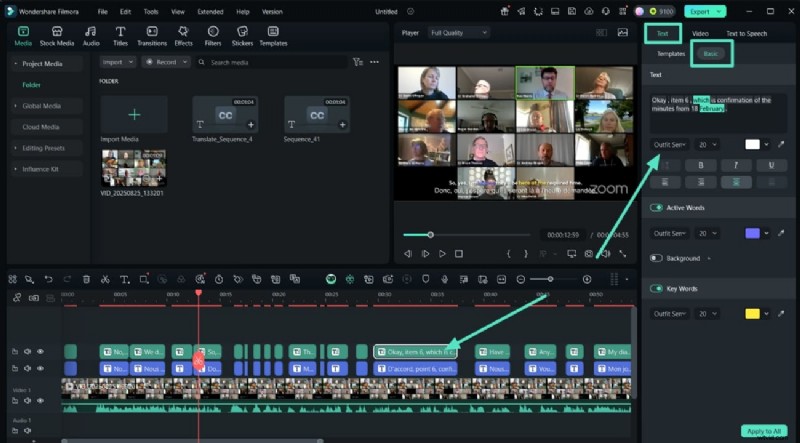
- Stap 2. Bewerk de eigenschappen van de dynamische ondertiteling van Zoom Meeting. Nadat de bijschriften zijn gegenereerd, gaat u naar het tabblad 'Tekst' door op de bijschriften in de tijdlijn te klikken. U kunt de eigenschappen van de tekst bewerken om ervoor te zorgen dat ze zichtbaar en leesbaar zijn.
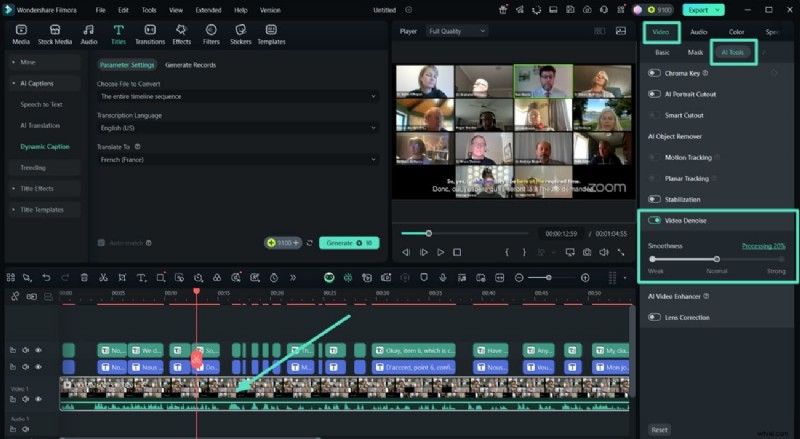
- Stap 3. Schakel de video-ruisonderdrukkingsfunctie in op de vergaderingsopname. Klik op de video in de tijdlijn en ga naar het paneel "Video" en "AI Tools" aan de rechterkant. Zoek hier het tabblad 'Video Denoise' om de schakelaar in te schakelen.
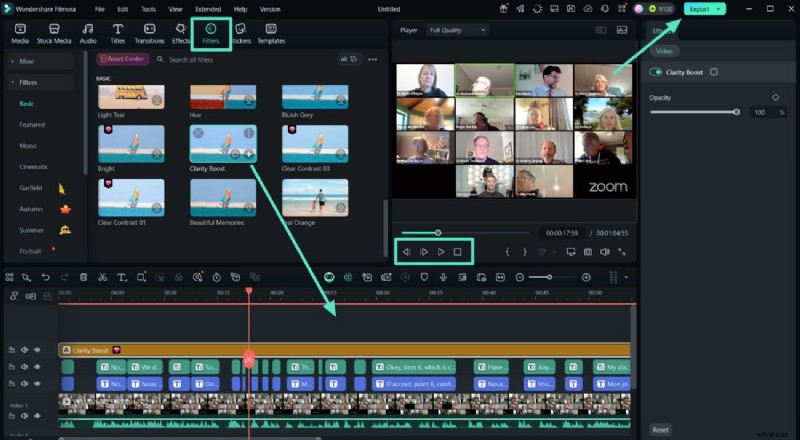
- Stap 4. Pas filters toe en bekijk een voorbeeld van de eindresultaten van de opgenomen zoomvergadering. Ga naar het einde toe en pas "Filters" zoals "Clarity Boost" toe om het algehele beeld van de video te verbeteren. Bekijk vervolgens de resultaten en klik op het tabblad 'Exporteren' om uw videoproject op te slaan.
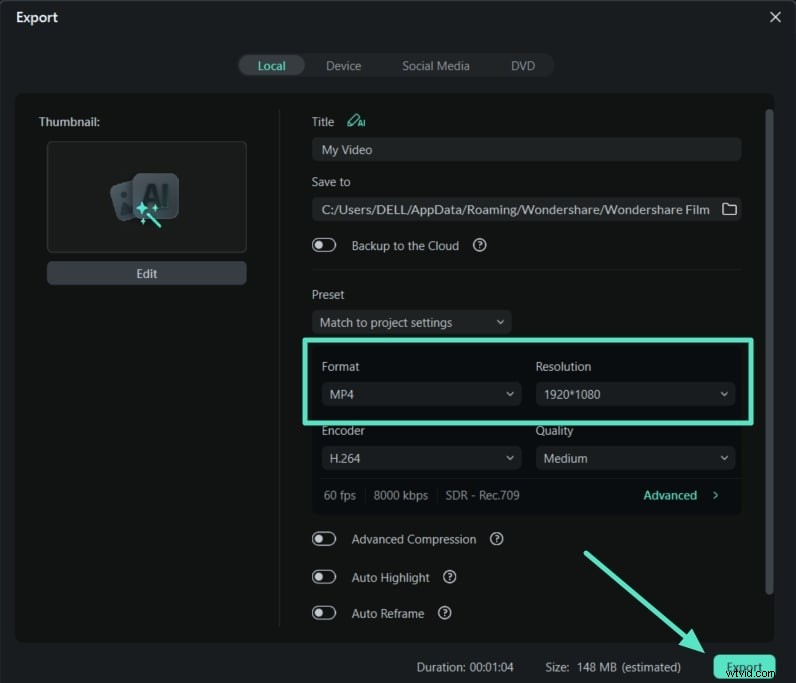
- Stap 6. Stel het bestandsformaat en de resolutie in om de opgenomen vergadering te exporteren. Kies ten slotte uw voorinstellingen voor 'Formaat' en 'Resolutie' en klik op de knop 'Exporteren' om de resultaten te downloaden.
Conclusie
Als laatste bericht wordt in dit artikel ingegaan op de stappen van het opnemen van een Zoom-vergadering. Vervolgens bespraken we de tips waarmee u rekening moet houden als u begint met het opnemen van een vergadering. Bovendien hebben we u kennis laten maken met een door AI aangedreven video-editor van derden, Wondershare Filmora, waarmee u een Zoom-vergadering op één enkel platform kunt opnemen en bewerken. Je hebt inmiddels zeker begrepen hoe je een Zoom-opname met zijn uitzonderlijke functies kunt bewerken.