
De juiste videooriëntatie is belangrijk als je wilt dat je inhoud er professioneel uitziet op Instagram. Een fragment dat zijwaarts of ondersteboven verschijnt, kan kijkers afleiden en de betrokkenheid verminderen.
Instagram biedt geen ingebouwde optie om video op Instagram te roteren , wat betekent dat je de oriëntatie na het uploaden niet kunt corrigeren. Als gevolg hiervan leidt een verkeerde hoek vaak tot lastige zwarte balken, bijgesneden beelden of zijdelings afspelen.
Het goede nieuws is dat je je video kunt voorbereiden voordat je deze plaatst. In deze handleiding vind je een volledige uitleg over hoe je een video voor Instagram roteert . U zult zien hoe u met video's omgaat voor de feed, verhalen, rollen en zelfs live-inhoud. We laten u ook de beste tools zien die het proces snel en eenvoudig maken.
Deel 1. Problemen met videooriëntatie op Instagram
Een video uploaden naar Instagram en deze zijdelings of bijgesneden vinden is een frustrerende ervaring. Veel mensen zoeken uiteindelijk naar hoe ze een video op Instagram kunnen draaien, omdat de app clips vaak in de verkeerde richting weergeeft. Dit gebeurt meestal om een paar eenvoudige redenen.
Veelvoorkomende oorzaken van oriëntatieproblemen:
- Camera in de verkeerde hoek gehouden:als je opneemt zonder de stand van je telefoon te controleren, kan het resultaat een zijwaartse video zijn die moet worden aangepast.
- Beeldverhouding komt niet overeen:Instagram gebruikt verschillende formaten, afhankelijk van waar je post.
- Invoer:1:1 vierkant of 4:5 verticaal
- Verhalen en rollen:9:16 verticaal, volledig scherm
Als de beeldverhouding niet overeenkomt, zal Instagram het frame bijsnijden of zwarte balken toevoegen, waardoor makers zich vaak afvragen hoe ze een video voor Instagram kunnen roteren voordat ze worden geüpload.
- Hergebruikte inhoud:een veelvoorkomend geval is het hergebruiken van een liggende YouTube-video. Omdat Instagram prioriteit geeft aan verticale inhoud, ziet de video er vreemd uit, tenzij je de video eerst op Instagram bewerkt en roteert.
Deze problemen lijken misschien klein, maar kunnen snel van invloed zijn op de manier waarop uw video in de app wordt weergegeven. Op dit punt wenden veel gebruikers zich tot de bewerkingstools van Instagram in de hoop het probleem op te lossen.
Beperkingen van het in-app bewerken van Instagram:
De editor maakt enkele eenvoudige aanpassingen mogelijk, zoals:
- Bijsnijden
- In- of uitzoomen
- De video binnen het frame in Stories of Reels verplaatsen
Maar er is geen ingebouwde optie om video op Instagram te draaien of video op Instagram om te draaien , wat betekent dat je een zijwaarts fragment niet meer kunt repareren nadat het is geüpload.
Omdat deze tools beperkt zijn, helpt het om te weten hoe Instagram door de jaren heen is veranderd en waarom rotatie nog steeds ontbreekt.
Platformwijzigingen die de oriëntatie beïnvloeden:
- IGTV is stopgezet:IGTV ondersteunde ooit landschapsuploads, wat de zaken eenvoudiger maakte, maar die functie is verdwenen.
- Meta's "Edits"-app:Hoewel Meta een nieuwe editor heeft uitgebracht, ontbreekt het nog steeds aan een goede optie om video's op Instagram te roteren voordat ze worden gepost.
Dit alles maakt één ding duidelijk:Instagram lost oriëntatieproblemen niet alleen op. Als je wilt dat je feed, verhalen of rollen er verzorgd uitzien, moet je de Instagram-video voorbereiden en roteren eerst met een externe editor.
Deel 2. Instagram-video's roteren om de problemen op te lossen
Als uw video zijdelings, bijgesneden of ondersteboven wordt weergegeven, is de enige betrouwbare manier om dit te corrigeren het bestand te draaien voordat u het uploadt. Omdat Instagram geen eigen rotatietool heeft, moet je een editor op desktop of mobiel gebruiken.
Desktopoplossingen
Bewerken op een computer geeft u meer precisie en flexibiliteit. Het is vooral handig voor videomakers die video's voorbereiden voor meerdere platforms.
Filmora gebruiken (aanbevolen):
Van de beschikbare tools raden we Wondershare Filmora aan als een van de beste keuzes voor iedereen die Instagram-video-inhoud moet roteren snel. Het is een beginnersvriendelijke maar krachtige video-editor die taken zoals het roteren of omdraaien van clips uiterst eenvoudig maakt.
Een video voor Instagram roteren in Filmora:
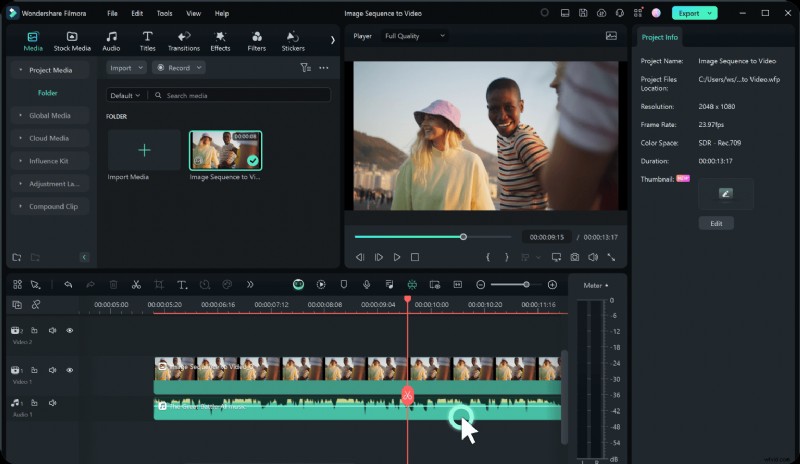
Stap1Importeer je video
Open Filmora en start een nieuw project. Sleep uw videobestand naar de mediabibliotheek en plaats het op de tijdlijn.
Step2Toegang tot rotatiebediening
Selecteer de video op de tijdlijn en ga vervolgens naar Video> Basis> Omdraaien. Vanaf hier kunt u de clip met de klok mee of tegen de klok in draaien totdat deze in de juiste richting staat.
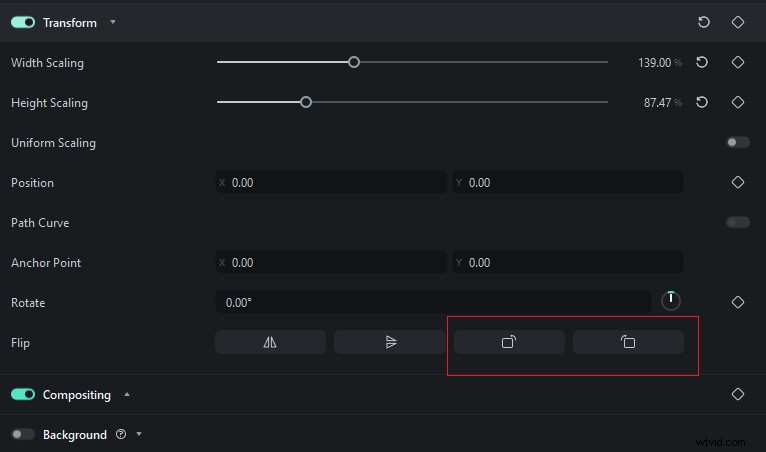
Een andere optie is om met de rechtermuisknop op de video in de tijdlijn te klikken en 90° met de klok mee draaien of 90° tegen de klok in draaien te selecteren.
Step3Aanpassen voor Instagram-formaat
Zorg er na het roteren voor dat de beeldverhouding past bij uw doelformaat. Bijvoorbeeld 1:1 voor feed, 4:5 voor portretposts of 9:16 voor verhalen en rollen. Met Filmora kun je eenvoudig bijsnijden en het formaat wijzigen zonder de video uit te rekken.
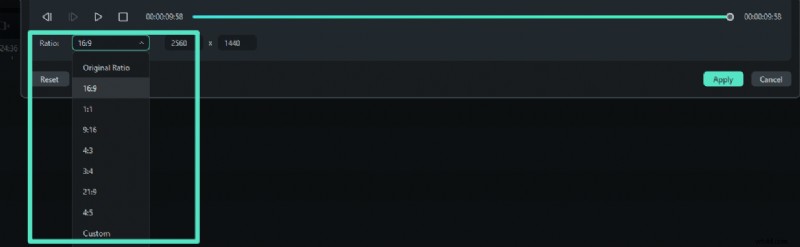
Stap4Exporteer de video
Sla uw bestand op met Instagram-vriendelijke instellingen. Met Filmora kun je exporteren in de juiste resolutie en kwaliteit, zodat de video direct klaar is om te uploaden.
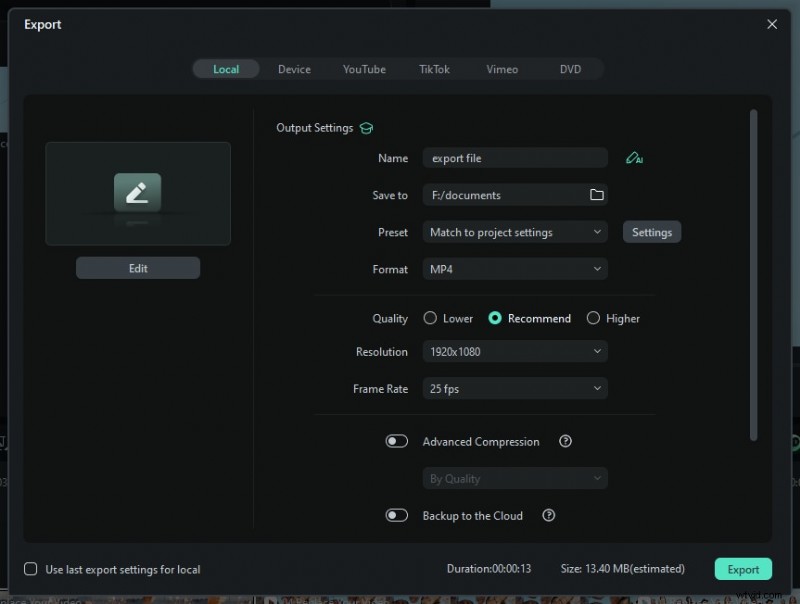
Naast rotatie ondersteunt Filmora ook horizontaal of verticaal spiegelen, bijsnijden, overgangen, bijschriften en andere bewerkingen toevoegen in dezelfde workflow. Dit maakt het een complete oplossing voor iedereen die Instagram-videoclips moet roteren terwijl hij gepolijste inhoud voorbereidt.
Bureaubladbewerking is de betere optie als u meer wilt dan alleen rotatie, zoals het corrigeren van de compositie, het toevoegen van effecten of het hergebruiken van inhoud op verschillende platforms.
Mobiele oplossingen
Als je alleen een snelle oplossing nodig hebt, zijn mobiele editors praktisch en gemakkelijk te gebruiken.
- iPhone:de ingebouwde Foto's-app maakt eenvoudige rotatie mogelijk. Open de video, tik op Bewerken en tik vervolgens op het rotatiepictogram totdat de clip correct is uitgelijnd. Voor meer controle kun je met de mobiele Filmora-app roteren met knijpbewegingen en andere bewerkingen toepassen voordat je uploadt naar Instagram.
- Android:Google Foto's bevat een rotatieoptie onder Bewerken. Op Samsung-apparaten heeft de Gallery-app ook rotatie in de video-editor. Als je geavanceerde bedieningselementen nodig hebt, zijn er apps van derden beschikbaar in de Play Store.
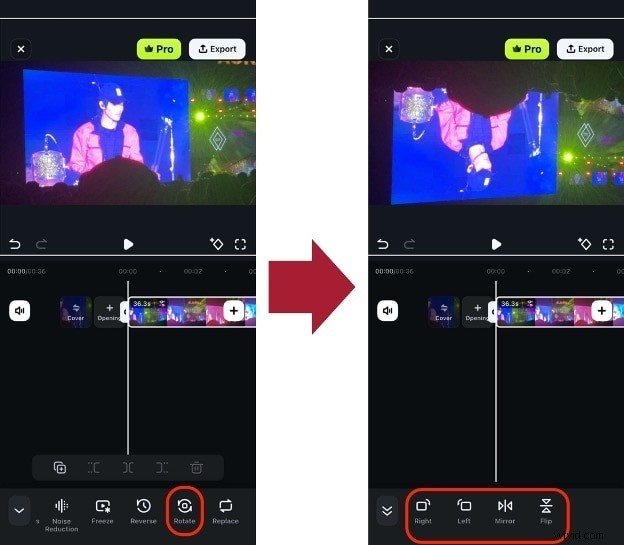
Mobiel bewerken is ideaal voor korte clips, rollen of verhalen wanneer snelheid belangrijker is dan geavanceerde aanpassingen.
Waarom Filmora de beste alles-in-één-optie is
Er zijn veel apps die een video voor Instagram kunnen draaien of spiegelen , maar de meeste lossen slechts één probleem op. Filmora gaat nog verder door rotatietools te combineren met volledige bewerkingsfuncties. Voor makers die vaak posten, bespaart Filmora tijd door elke stap te vereenvoudigen. Het combineert de snelheid van een eenvoudige rotatietool met de diepgang van een professionele editor.
- Flexibiliteit tussen verschillende platforms:Filmora werkt zowel op desktop als mobiel, dus je kunt beginnen met bewerken op je laptop en indien nodig doorgaan op je telefoon. Dit maakt het handig voor makers die regelmatig berichten plaatsen in verschillende formaten, zoals Feed, Reels en Stories.
- Snel roteren en spiegelen:met slechts een paar klikken kun je een video zijwaarts draaien of horizontaal of verticaal spiegelen. Dit is niet alleen handig voor het corrigeren van fouten, maar ook voor het creëren van gespiegelde effecten die variatie aan uw inhoud toevoegen.
- Ingebouwde bewerkingstools:naast rotatie biedt Filmora ook trimmen, overgangen, tekstoverlays, bijschriften, filters en audiobediening. In plaats van voor elke stap afzonderlijke apps te gebruiken, kunt u het hele bewerkingsproces op één plek voltooien.
- Aanpassingen beeldverhouding:Instagram vereist specifieke formaten voor verschillende soorten berichten. Met Filmora kun je je video eenvoudig bijsnijden of het formaat wijzigen naar 1:1, 4:5 of 9:16 zonder het frame uit te rekken of te vervormen.
- Geoptimaliseerde exportinstellingen:exportvoorinstellingen zorgen ervoor dat je video wordt opgeslagen in de juiste resolutie en kwaliteit voor Instagram. Dit voorkomt veelvoorkomende problemen zoals wazige beelden, pixelvorming of zwarte randen die optreden bij het exporteren met de verkeerde instellingen.
Deel 3. Speciale gevallen:rollen, verhalen, live video
Verschillende soorten Instagram-inhoud vereisen verschillende oriëntaties. Een video die er goed uitziet in de feed kan er bijgesneden of onhandig uitzien in Verhalen of Reels, en livestreaming heeft zijn eigen beperkingen. Als u deze gevallen begrijpt, voorkomt u fouten en zorgt u ervoor dat uw clips correct worden weergegeven.
1. Rollen en verhalen
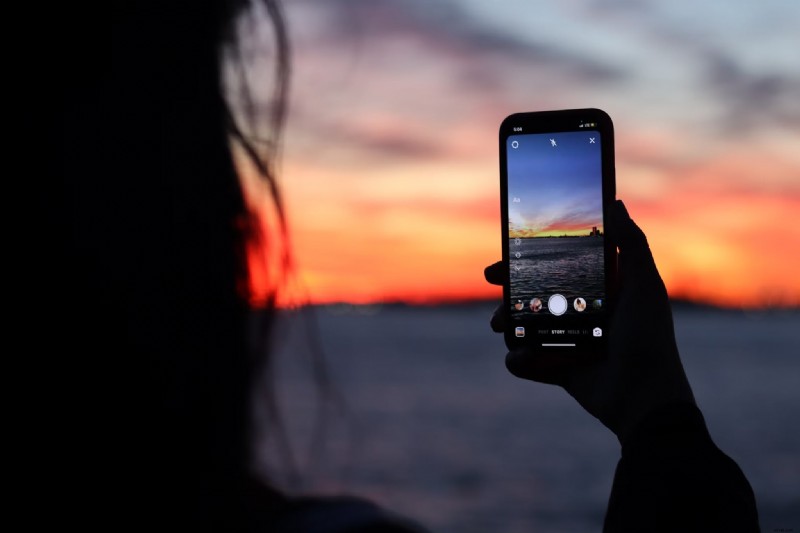
Reels and Stories zijn gebouwd voor verticale video van 9:16, die het volledige telefoonscherm in beslag neemt. Dit formaat werkt het beste voor mobiele weergave, omdat het overeenkomt met de manier waarop mensen hun apparaat van nature vasthouden. Als je een video uploadt die horizontaal is opgenomen, snijdt Instagram de zijkanten bij of worden er zwarte balken aan de boven- en onderkant toegevoegd. Beide opties maken de inhoud minder aantrekkelijk.
- Voor Reels is de beste aanpak om het bronbestand te roteren voordat het wordt geplaatst. Met editors zoals Filmora kun je videobeelden op Instagram roteren, indien nodig omdraaien en in de juiste verticale verhouding exporteren. Op deze manier ziet uw inhoud er professioneel uit en voorkomt u dat belangrijke elementen verloren gaan door lastig bijsnijden.
- Voor Stories is het proces hetzelfde. Veel makers vragen zich af hoe ze video in Instagram Story kunnen roteren wanneer clips zijwaarts verschijnen. Door vooraf te roteren zorgt u ervoor dat uw verhaal er overzichtelijk uitziet en het scherm vult.
2. Feedposten
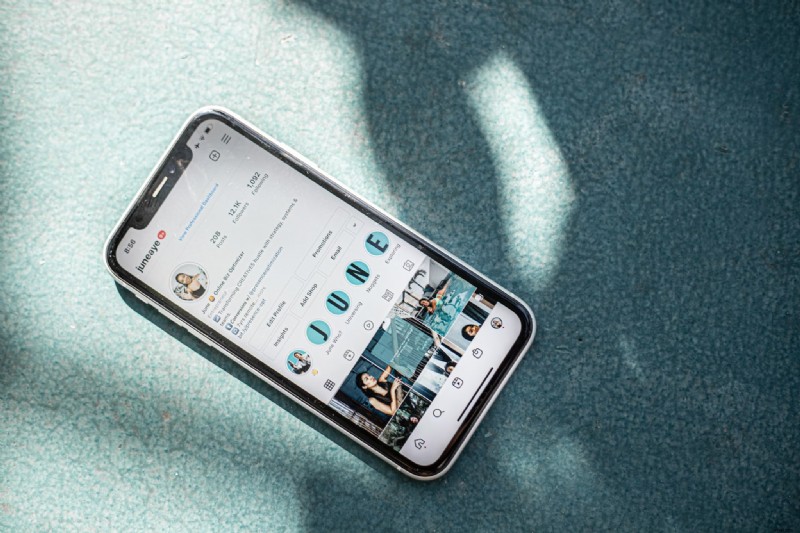
Voor Feed-video's staat Instagram 1:1 vierkante of 4:5 verticale formaten toe. Als je een horizontale video uploadt, verkleint de app deze binnen het frame, waardoor er lege randen kunnen ontstaan. Door vooraf te roteren en het formaat aan te passen, kunt u meer schermruimte vullen en de aandacht trekken terwijl gebruikers scrollen. Een video die op de juiste manier is geroteerd en van het juiste formaat is, ziet er overzichtelijker uit en presteert beter in de feed.
Indien nodig kun je ook een video op Instagram omdraaien of editors gebruiken die omgaan met hoe je een video op Instagram kunt omdraaien voor creatieve effecten.
3. Livevideo op pc
Livestreaming kent strengere regels. Veel videomakers vragen hoe je een Instagram Live-video kunt roteren op pc, maar Instagram laat je niet roteren tijdens de uitzending. Als uw camerafeed gekanteld of zijwaarts is, zal het publiek dit de hele sessie zo zien.
Dit probleem komt vaker voor bij het streamen vanaf een pc met externe software, omdat de oriëntatie-instellingen over het hoofd kunnen worden gezien. De enige oplossing is om vooraf je camera te controleren en de feed te draaien, zodat je zeker weet dat alles is uitgelijnd voordat je live gaat.
Conclusie
De juiste videooriëntatie maakt een groot verschil op Instagram. Een fragment dat er zijdelings of bijgesneden uitziet, kan de betrokkenheid schaden, vooral in rollen, verhalen en livestreams. In deze gevallen wordt een verticaal formaat verwacht. Omdat Instagram geen ingebouwde functie heeft om een video op Instagram te roteren, is de beste oplossing om de oriëntatie te corrigeren voordat je deze plaatst.
Je kunt verschillende apps gebruiken om video voor Instagram te roteren , maar Filmora biedt de meest complete workflow. Met Filmora duurt het slechts enkele seconden om video in Instagram-formaat te roteren, clips horizontaal of verticaal om te draaien en ze aan te passen voor Feed, Reels of Stories. Het biedt ook bijsnijden, overgangen, bijschriften en exportvoorinstellingen die voldoen aan de eisen van Instagram.
Voor makers die vragen hoe ze een Instagram-video kunnen roteren zonder tijd te verspillen aan meerdere tools, is Filmora de meest betrouwbare keuze. Door je clips van tevoren voor te bereiden, worden je video's altijd correct weergegeven en trekken ze de aandacht van het publiek.
Ga gratis aan de slagVoor Win 7 of hoger (64-bit) Ga gratis aan de slagVoor macOS 10.14 of hoger
Veelgestelde vragen
-
Waarom staan mijn video's zijwaarts?
Dit gebeurt meestal als je telefoon tijdens het opnemen gekanteld was, of als de oriëntatiegegevens in het videobestand niet overeenkomen met hoe Instagram deze weergeeft. Een horizontaal opgenomen clip kan bijvoorbeeld zijwaarts verschijnen in een verticale lay-out.
Om dit op te lossen, moet je de video draaien voordat je deze uploadt. Met een editor zoals Filmora kun je de clip roteren en in de juiste richting opslaan, zodat deze correct wordt weergegeven in Feed, Stories of Reels. -
Hoe kan ik een video horizontaal of verticaal spiegelen voor Instagram?
Flippen is iets anders dan roteren. Een horizontale flip creëert een spiegelbeeld, terwijl een verticale flip de video ondersteboven zet. Omdat Instagram deze functie niet bevat, vragen gebruikers vaak hoe ze een video op Instagram kunnen omdraaien.
Maar tools als Filmora maken het eenvoudig:u kunt met één klik een omslag toepassen en vervolgens de video in het juiste formaat exporteren. Omdraaien is handig voor het corrigeren van omgekeerde tekst in een fragment, of voor creatieve effecten bij het bewerken van Instagram-rotatievideoprojecten. -
Kan ik video's rechtstreeks in Instagram Live roteren?
Nee, Instagram Live ondersteunt geen rotatie tijdens een uitzending. Als uw camerafeed gekanteld is, wordt de hele sessie zo weergegeven voor kijkers. Om dit te voorkomen, controleer je je instellingen voordat je live gaat.
Houd uw telefoon op uw mobiel rechtop in staande richting. Gebruik op pc software zoals OBS of Streamlabs om de camerafeed vooraf te roteren. Zodra je live gaat, kun je de oriëntatie binnen Instagram niet meer aanpassen. -
Heeft het roteren van een video een negatieve invloed op de kwaliteit?
Het roteren van een video zelf vermindert de kwaliteit niet. Er kan echter kwaliteitsverlies optreden als de video tijdens het exporteren herhaaldelijk wordt gecomprimeerd. Als je een editor als Filmora gebruikt om video's in Instagram-formaat te roteren en eenmalig in de juiste resolutie te exporteren, blijft je video scherp.
Je kunt zelfs exporteren naar de door Instagram aanbevolen instellingen (bijvoorbeeld 1080x1920 voor Stories of Reels), zodat je video er na het uploaden scherp uitziet. Om kwaliteitsverlies te voorkomen, moet je altijd één keer roteren in een editor en direct exporteren naar het uiteindelijke formaat dat je op Instagram wilt gebruiken.