
Video's worden soms zijwaarts of ondersteboven weergegeven wanneer ze met een telefoon of camera zijn opgenomen. Dat is de reden waarom zoekopdrachten zoals vlc video roteren, video omdraaien op VLC of "oriëntatiefixes" zo vaak voorkomen.
VLC Media Player is gratis en erg licht. Het kan een video roteren en spiegelen, maar de tools zijn beperkt als je permanente reparaties of meer geavanceerde bewerkingen wilt. Vaak is het draaien van een clip niet voldoende. Na rotatie moeten veel gebruikers ook kleuren knippen, bijsnijden, stabiliseren of aanpassen om de video er goed uit te laten zien.
In deze handleiding wordt uitgelegd hoe u video in de VLC-speler roteert, clips omdraait of spiegelt en wijzigingen opslaat. Vervolgens introduceren we ook een desktop-editoralternatief dat een complete workflow biedt voor rotatie en creatieve bewerking.
In dit artikel
-
- Een video roteren in VLC op Windows
- Een video roteren in VLC op Mac
- Beperkingen van roteren in VLC
-
- Waarom kiezen voor Filmora om uw video's te roteren en om te draaien
- Video's roteren in Wondershare Filmora
- Video's omdraaien in Wondershare Filmora
Deel 1. Een video roteren/spiegelen in VLC Media Player op Windows en Mac
VLC Media Player is niet alleen een multimediaspeler. Het kan bestanden converteren, dingen online streamen en je clips roteren. Veel gebruikers willen weten hoe ze video in de VLC-speler kunnen roteren, en van alle beschikbare opties is het goede nieuws dat het eenvoudig is! U kunt roteren volgens vooraf ingestelde hoeken, een aangepaste graad instellen of spiegelen voor spiegeleffecten.
1. Een video roteren in VLC op Windows
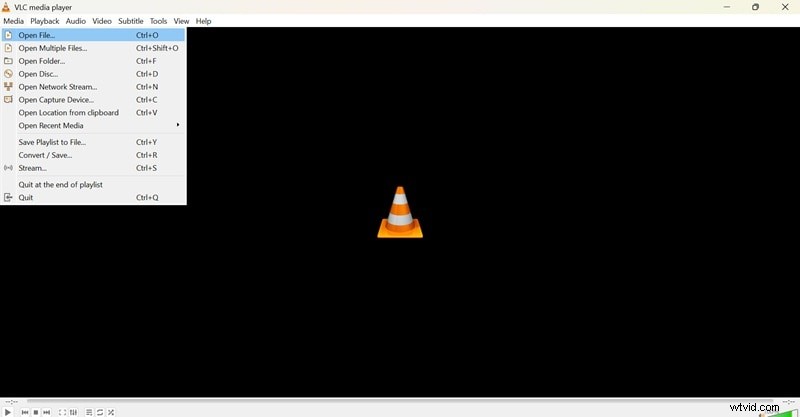
Stap 1Open VLC Media Player op uw Windows-pc. Klik op Media> Bestand openen en zoek uw video.
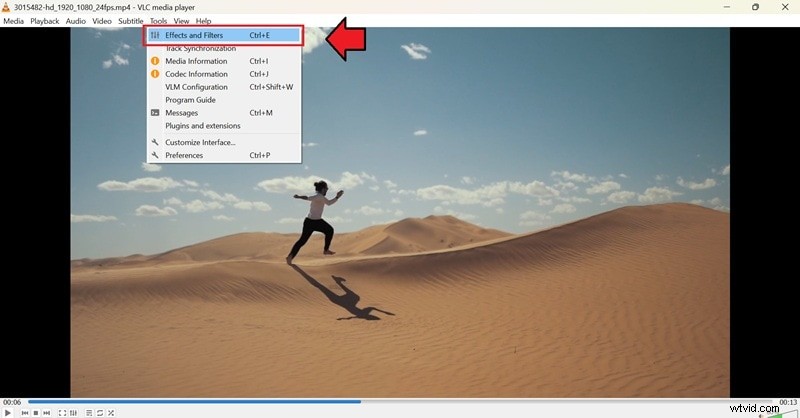
Stap 2 Druk op Extra> Effecten en filters.
Stap3Open het tabblad Video-effecten en selecteer Geometrie in het vervolgkeuzevenster. Van daaruit kunt u uw video op verschillende manieren spiegelen, afhankelijk van uw doel.
1. Roteren met vaste hoeken
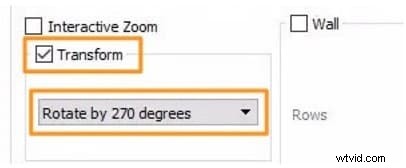
Kies uit de vervolgkeuzelijst Roteren 90°, 180° of 270°. Dit is de eenvoudigste manier om een zijwaartse video te corrigeren.
2. Horizontaal of verticaal spiegelen
Met hetzelfde menu kun je ook een video in VLC omdraaien. Kies Horizontaal spiegelen om van links naar rechts te spiegelen, of Verticaal spiegelen om het ondersteboven te draaien.

3. Roteer met een aangepaste hoek
Voor meer controle vinkt u in plaats daarvan het vakje Roteren aan. Gebruik de ronde draaiknop om elke gewenste graad in te stellen. Hiermee kunt u clips aanpassen in hoeken zoals 15° of 45° voor nauwkeurige correctie.
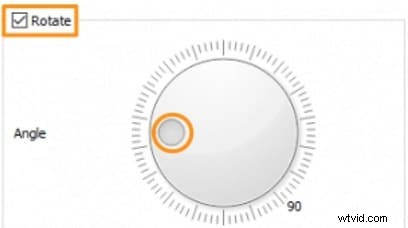
Stap 4Nadat je je video in VLC hebt gedraaid, klik je gewoon op Sluiten als je de wijzigingen niet wilt opslaan. De rotatie is alleen van toepassing terwijl de video in VLC wordt afgespeeld en uw originele bestand blijft hetzelfde.
Als u op Opslaan klikt, blijven de instellingen behouden. Elke keer dat u een video in VLC opent, wordt deze automatisch met die rotatie afgespeeld. Om dit uit te schakelen, moet je teruggaan naar de Geometrie-instellingen en de optie Roteren/Transformeren uitschakelen.
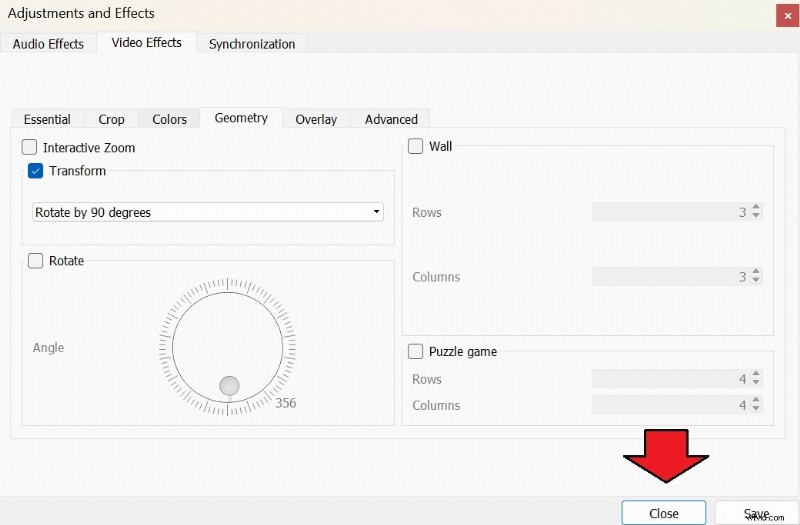

Opmerking:het rotatiefilter in VLC verandert alleen hoe de video eruitziet tijdens het afspelen. Zodra u VLC sluit, blijft het bestand ongewijzigd. Als je wilt dat de nieuwe hoek permanent wordt opgeslagen, zodat deze correct wordt afgespeeld in elke mediaspeler, moet je de geroteerde versie correct opslaan.
De geroteerde video permanent opslaan
Stap1Klik op Media> Converteren/Opslaan.
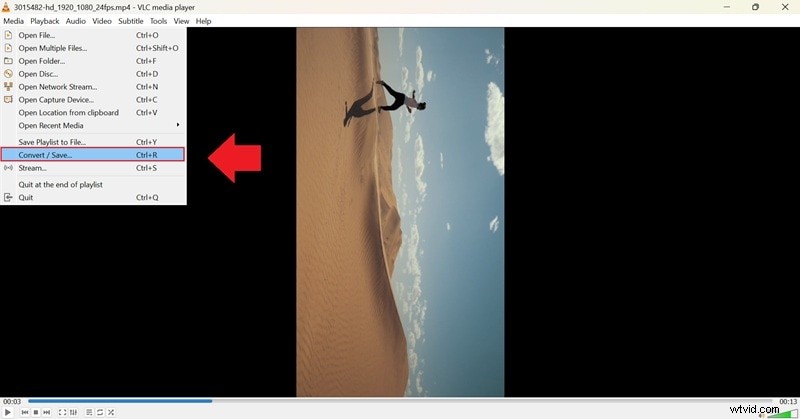
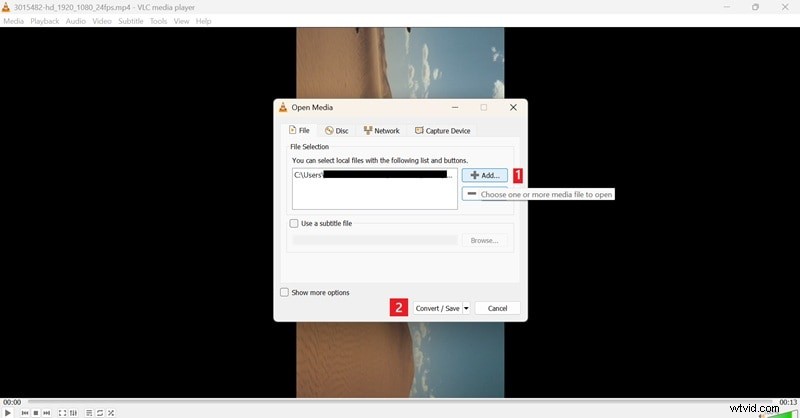
Stap 2Klik op "Toevoegen" en selecteer het videobestand. Selecteer vervolgens opnieuw Converteren/Opslaan.
Stap3Kies hier de gewenste profielinstellingen (bijvoorbeeld Video - H.264 + MP3 (MP4)).
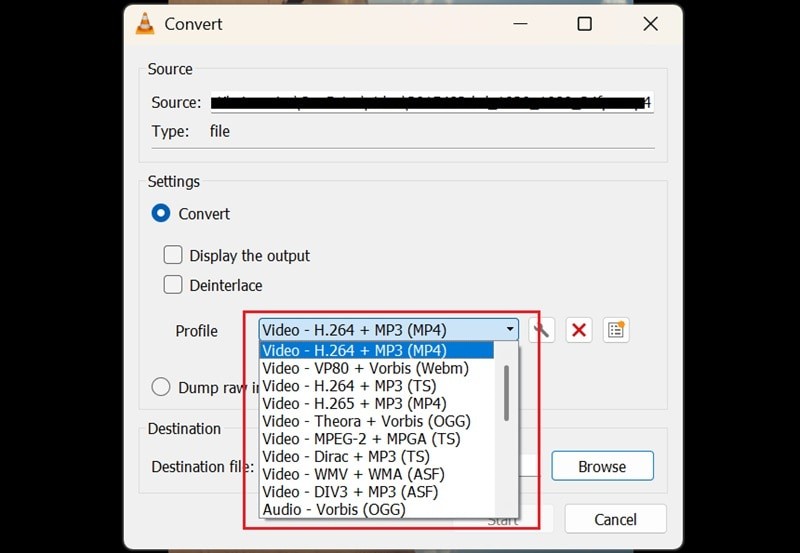
Stap 4Klik vervolgens op het moersleutelpictogram om het venster Profieleditie te openen. Selecteer Videocodec> Filters en schakel Videotransformatiefilter in (of Roteer videofilter). Bevestig door op Opslaan te klikken.
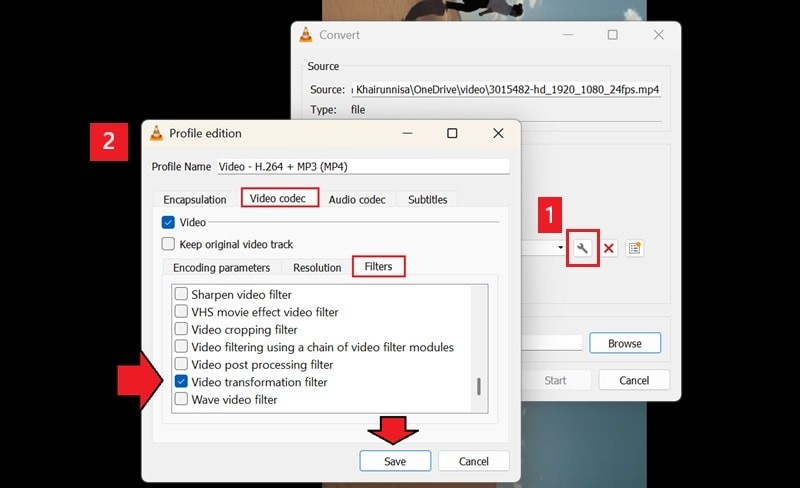
Stap 5 Terug in het scherm Converteren drukt u op Bladeren om de doelmap en de bestandsnaam in te stellen. Klik op start om de conversie te starten en uw geroteerde video op te slaan als een nieuw bestand.

2. Een video roteren in VLC op Mac
De Mac-versie werkt op een vergelijkbare manier, maar heeft een iets andere lay-out.
Stap 1Open VLC Media Player op Mac. Ga naar Bestand> Bestand openen en laad de video.
Stap2Selecteer Venster> Video-effecten in het hoofdmenu.
Stap3Klik in de pop-up op het tabblad Geometrie. Vink het vakje Transformeren aan en typ de gewenste hoek. U kunt kiezen uit 90°, 180° of 270°. Je vindt er ook de opties om je video indien nodig om te draaien.
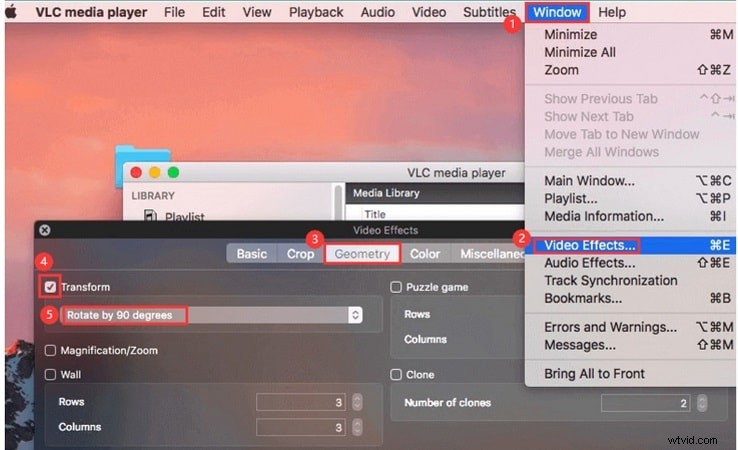
Opmerking:op een Mac is de wijziging alleen van toepassing op het afspelen. Er is geen native GUI-methode in VLC om de geroteerde video op te slaan. Ervaren gebruikers kunnen terugvallen op de opdrachtregel, maar de meesten zullen waarschijnlijk besluiten een desktopbroneditor te gebruiken voor snellere resultaten.
Beperkingen van roteren in VLC
Hoewel VLC gratis en veelzijdig is, hebben rotatietools duidelijke beperkingen:
- Rotatie is tijdelijk, tenzij opnieuw gecodeerd (extra stappen nodig).
- Geen live voorbeeld bij het aanpassen van de hoeken.
- Geen bewerking behalve rotatie (niet bijsnijden, bijsnijden of stabilisatie).
- Niet ideaal voor batchrotatie of grotere projecten.
Dit is de reden waarom veel gebruikers op zoek zijn naar een complete oplossing die verder gaat dan alleen VLC video flip.
Deel 2. Een complete desktopworkflow voor het roteren en bewerken van video's
Het roteren of omdraaien van een clip in VLC kan snelle oriëntatieproblemen oplossen. Maar het is voor velen niet genoeg. Een video heeft na het roteren doorgaans enige tijd nodig bij het bijsnijden, bijsnijden, stabiliseren of schalen.
Als je meer nodig hebt dan alleen rotatie, zoals spiegelen, spiegelen en totale controle over de postproductie, is een desktopvideo-editor duidelijk je betere optie. Wondershare Filmora is hiervoor een van de beste tools.
Je kunt Filmora ook gebruiken om video te roteren en eenvoudig te exporteren, zelfs als je een Mac gebruikt. Filmora kan worden gedownload op Windows en macOS.
Ga gratis aan de slagVoor Win 7 of hoger (64-bit) Ga gratis aan de slagVoor macOS 10.14 of hoger
Waarom kiezen voor Filmora om je video's te roteren en om te draaien
Filmora is gebouwd om makers te helpen slimmer te werken, niet harder. Het gaat verder dan eenvoudige afspeeloplossingen en biedt u zowel basis- als geavanceerde bewerkingsfuncties op één plek. Dit is waarom het opvalt:
- Nauwkeurige rotatie en spiegeling:video's roteren of spiegelen met één enkele klik. Voer een exacte graad in voor een perfecte uitlijning of gebruik snel vooraf ingestelde hoeken. Je kunt clips ook direct spiegelen.
- Volledige bewerkingshulpmiddelen:naast rotatie kunt u uw video's eenvoudig bijsnijden, bijsnijden of splitsen. Je kunt ook kleurcorrecties uitvoeren, LUT's toevoegen en wankele beelden stabiliseren.
- Geavanceerde functies:laat uw video er zo professioneel mogelijk uitzien door tools als keyframing, speed ramping en motion tracking te gebruiken om een nog gepolijstere video te maken.
- AI-aangedreven bewerken:er zijn meer dan 30 tools die kunnen helpen bij het automatiseren van werk. Automatische markering, slimme uitsnijdingen en AI-stickers zijn slechts enkele bewerkingsopties die beschikbaar zijn om snel en creatief te creëren met Filmora.
- Creatieve verbeteringen:kies uit meer dan 200 effecten, van geanimeerde titels en video-overgangen tot geanimeerde artikeleffecten en doodle-animaties om uw geroteerde video's aantrekkelijker en aantrekkelijker te maken.
- Flexibel exporteren:ondersteuning voor meerdere formaten en exportopties zorgen ervoor dat uw video klaar is om met de wereld te delen.
- Vooraf ingestelde beeldverhoudingen:Plug-and-play voor YouTube, TikTok of Instagram, met ingebouwde verhoudingen zoals 16:9, 9:16, 4:5 en 1:1. Dit zorgt ervoor dat geroteerde of gespiegelde video's er overal perfect uitzien.
Video's roteren in Wondershare Filmora
Stap1Start de Filmora Video Editor
Begin met het openen van de Filmora-applicatie op uw computer en het maken van een project. Sleep uw videobestanden naar de editor en sleep deze naar de tijdlijn.
Stap2Draai je clip rond
Selecteer uw clip op de tijdlijn en navigeer naar Video> Basis en schakel de optie Transformeren in. Typ in het gedeelte Roteren de gewenste hoek, zoals 90, 180 of 270 graden, zodat deze overeenkomt met de gewenste rotatie.
Je kunt de rotatieknoppen ook gebruiken om hem snel naar links of rechts te draaien.
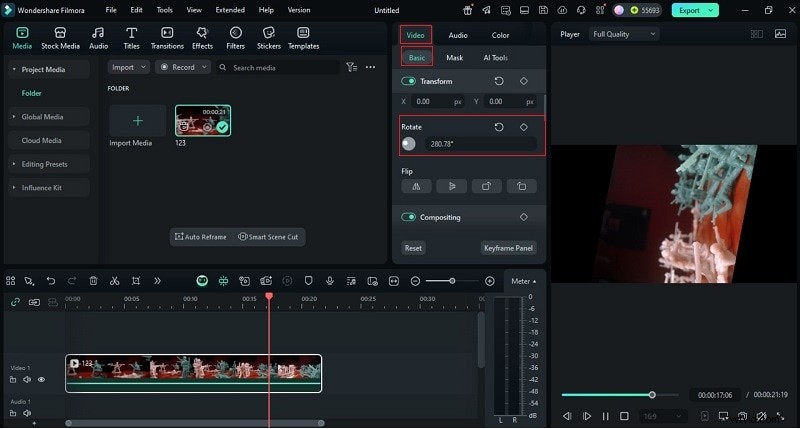
Stap3Exporteer het bestand
Wanneer de video er goed uitziet, kunt u deze opslaan door deze te exporteren in het gewenste formaat.
Ga gratis aan de slagVoor Win 7 of hoger (64-bit) Ga gratis aan de slagVoor macOS 10.14 of hoger
Video's omdraaien in Wondershare Filmora
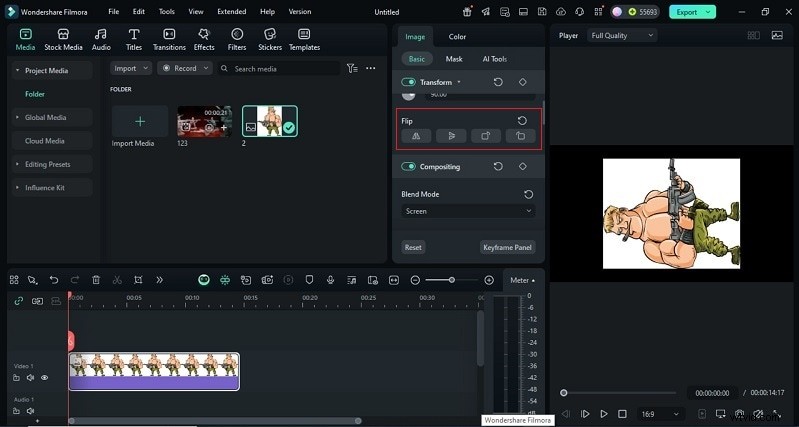
Voor het omdraaien van een video worden dezelfde Transform-instellingen gebruikt.
Stap1Kies de video en draai deze om
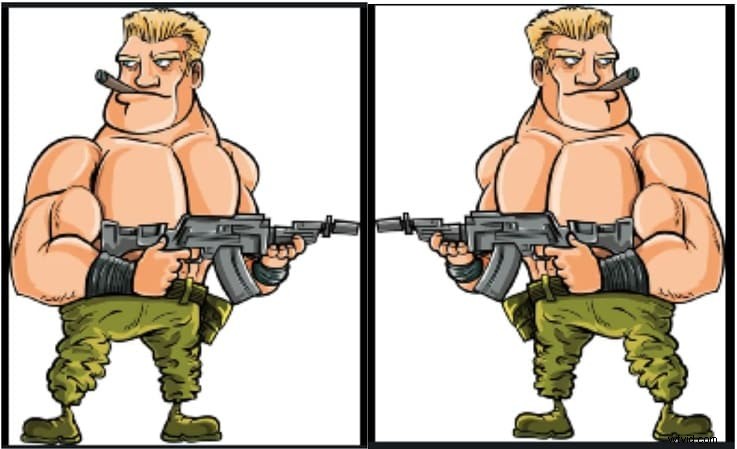
Klik op de video op de tijdlijn zodat de bewerkingstools verschijnen. In het gedeelte Omdraaien kiest u Horizontaal om de video van links naar rechts te spiegelen, of Verticaal om hem ondersteboven te draaien.
Stap2Sla de video op
Wanneer u klaar bent, exporteert u de omgedraaide versie in het gewenste formaat.
Deel 3. Extra tips voor perfect georiënteerde video's
Dus nadat je je video's hebt geroteerd en gespiegeld met Filmora, wat is het volgende? Je zult ze nu moeten aanpassen om ervoor te zorgen dat je clips er niet alleen goed uitzien, maar ook geweldig.
- Bijsnijden na rotatie:Soms laat rotatie zwarte randen achter; gebruik bijsnijden om dit te corrigeren.
- Stabiliseer wankele video's:Filmora bevat een stabilisatietool.
- Gebruik automatisch opnieuw framen:perfect voor sociale media-indelingen (staand, vierkant).
- Kleurcorrectie:Pas de helderheid en tonen aan na het omdraaien.
- Batchbewerking:meerdere clips tegelijk roteren of spiegelen.
Ga gratis aan de slagVoor Win 7 of hoger (64-bit) Ga gratis aan de slagVoor macOS 10.14 of hoger
Conclusie
Het corrigeren van de oriëntatie is vaak de eerste stap bij het bekijken van een video. VLC Media Player is gratis en doet het werk wanneer u een snelle VLC-rotatievideo of een eenvoudige flip nodig heeft. Toch hebben veel video's meer nodig dan de basishulpmiddelen binnen Video roteren in VLC Media Player. Bijsnijden, stabiliseren, kleurcorrectie en herkaderen komen vaak daarna.
Filmora biedt die uitgebreide workflow. Het combineert de rotatie met volledige creatieve bewerking, zodat uw eindvideo er echt, evenwichtig en professioneel uitziet. Het resultaat is niet alleen een gecorrigeerde invalshoek, het is een voltooid stuk dat klaar is om te worden gedeeld met welk publiek je ook hebt.