
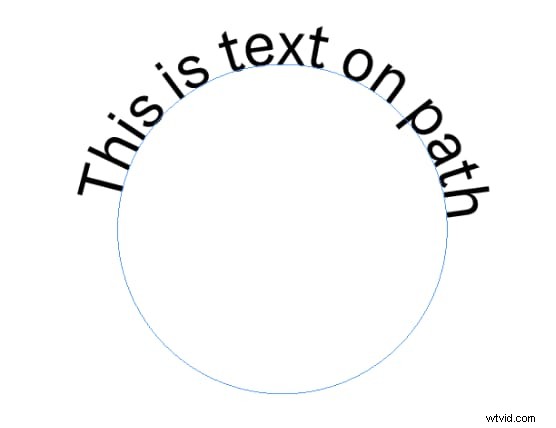
Stel dat u een cirkelvormig pad rond een productafbeelding maakt en tekst op dat pad typt. Dit verbetert uw ontwerp en vestigt de aandacht op uw inhoud.
Gebogen tekst en typen-op-pad-tools zijn essentieel voor ontwerpers om uitstekende inhoud te behouden. Met deze functies kunt u iets nieuws aan uw afbeeldingen toevoegen, waarbij u de traditionele tekstplaatsing achterwege laat. U kunt deze functies gebruiken bij het maken van een banner, website of een ander grafisch element. Je kunt tekst toevoegen binnen de cirkel in InDesign of deze zelfs naar buiten vervormen.
In dit artikel worden professionele tools zoals Filmora en Adobe InDesign-type op een pad besproken. Laten we nu aan de slag gaan met verdere details.
In dit artikel
-
- Voordelen van het gebruik van InDesign-tekst in een padtool
-
- Stappen om de functie voor gebogen tekst toe te voegen aan Filmora
- Overeenkomsten en verschillen tussen Filmora en InDesign
In Adobe InDesign kunt u uw tekst langs een open of gesloten pad typen. U kunt de bovenstaande lijn- of inline-verankerde objecten toevoegen. U kunt ook curvetekst toevoegen in InDesign. U kunt een pen-, lijn- of potloodhulpmiddel gebruiken om een pad in InDesign te maken. U kunt een bestaande tekst ook in een pad veranderen door op Type
Unieke en opvallende ontwerpen:de functie 'Typ op een pad' in InDesign voegt een dynamisch en visueel spannend element toe aan uw lay-outs.
Verbeterde leesbaarheid:typen op een pad kan de leesbaarheid en betrokkenheid verbeteren door de vorm van een afbeelding of afbeelding te volgen.
Creatieve teksteffecten:maak gebogen tekst, vloeiende tekst rond objecten of zelfs tekst die op een oppervlak geschreven lijkt.
Merkconsistentie:gebruik de tool Type op een pad om consistente en herkenbare merkelementen te creëren.
Verbeterde gebruikerservaring:U kunt de gebruikerservaring verbeteren door goede beelden toe te voegen om meer gebruikers aan te trekken.
Met de InDesign-functie voor tekst op een pad kunt u ervoor zorgen dat tekst een pad in uw lay-out of curve volgt. Het is perfect voor het toevoegen van gebogen koppen of het maken van aantrekkelijke ontwerpen en elementen. Hieronder vindt u de stappen om een pad te maken en op een pad te typen in InDesign.
Er zijn tal van manieren om een pad te maken in InDesign. U kunt een pad toevoegen met de Vormgereedschappen, het Potloodgereedschap of het Pengereedschap, of u kunt een bestaand element omzetten in een pad.
Nu zullen we een ander professioneel hulpmiddel bespreken om tekst op pad te typen.
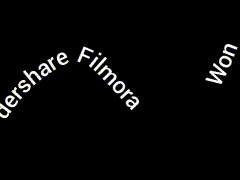
Titels zijn altijd een krachtig hulpmiddel geweest om in video's met kijkers te communiceren. Wondershare Filmora's innovatieve Type on a Path-functie stelt editors in staat tekst vorm te geven die past bij de stijl van hun video, waardoor visueel aantrekkelijke en gedenkwaardige inhoud ontstaat.
Om te begrijpen hoe gebruikers tekst aan een padfunctie kunnen toevoegen en hiervan kunnen profiteren, volgen hieronder de stappen:
Tekst animeren langs een pad in Wondershare Filmora
Selecteer uw gewenste tekstvoorinstelling en voeg deze toe aan de tijdlijn. Breng de nodige basisbewerkingen aan in de tekst.
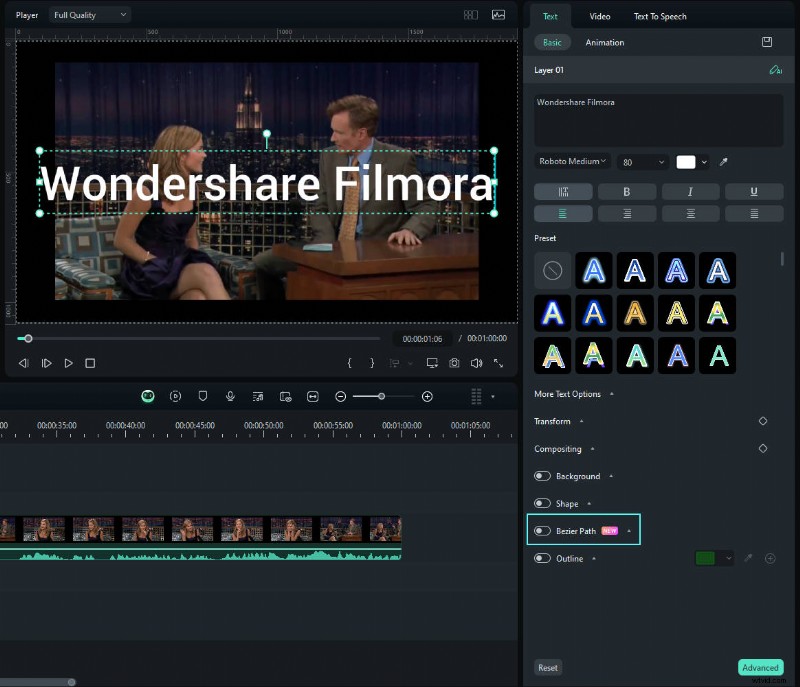
Zoek de schakelaar 'Bezierpad' in het gedeelte 'Basis'. Zet de schakelaar aan om de functie te activeren.
Sleep selecties rond punten en Bezier-handvatten om het tekstpad te wijzigen.
Gebruik de schuifregelaar 'Animatieduur' om de animatiesnelheid aan te passen.
Schakel de Animation Loop in om de tekstanimatie consistent in uw video te houden.
Bekijk een voorbeeld van de tekstanimatie en pas de tekstpositie aan met de schuifregelaar "Path Offset" totdat u tevreden bent.
1. Met beide tools kun je tekst buigen of krommen.
2. Je kunt wijzigen hoe de tekst eruit ziet en waar deze naartoe gaat.
Filmora:Meestal voor video's. Het is gemakkelijker te gebruiken, maar heeft mogelijk minder opties.
InDesign:Voor het maken van lay-outs en afbeeldingen. Er zijn meer opties, maar het kan moeilijker zijn om te leren.
Wees niet bang om te experimenteren met InDesign Type on a Path en de functies voor tekstpadanimatie van Filmora. Elke tool biedt zijn sterke punten en kan worden gebruikt om verschillende creatieve effecten te bereiken. U kunt de beste aanpak voor uw ontwerpbehoeften ontdekken door beide opties te verkennen.
Voor video-editors en mensen die op zoek zijn naar een gebruiksvriendelijke tool is Filmora's Text Path Animation-functie een uitstekende keuze. Het biedt een verscheidenheid aan aanpasbare opties en kan naadloos worden geïntegreerd met andere videobewerkingsfuncties.

Voordelen van het gebruik van InDesign-tekst in een padgereedschap
Stappen om op een pad te typen in Adobe InDesign
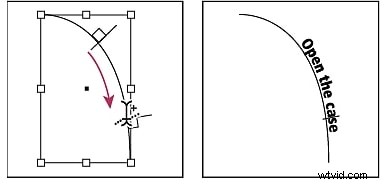
Wat zijn andere manieren om een pad te maken in InDesign?
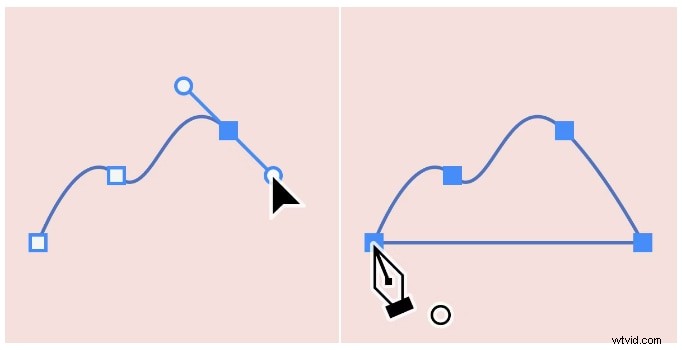
1. Gebruik het gereedschap Pen
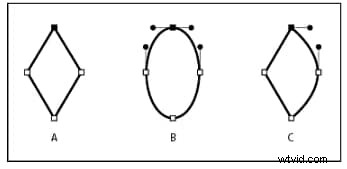
2. Gebruik de Vormgereedschappen

3. Converteer bestaande objecten
Maak tekst op pad voor video in Filmora
Tekstpadanimatie-tutorial [NIEUW &SNEL]


Stappen om de tekstanimatiefunctie toe te voegen aan Filmora
Stap1Start een nieuw project in Filmora

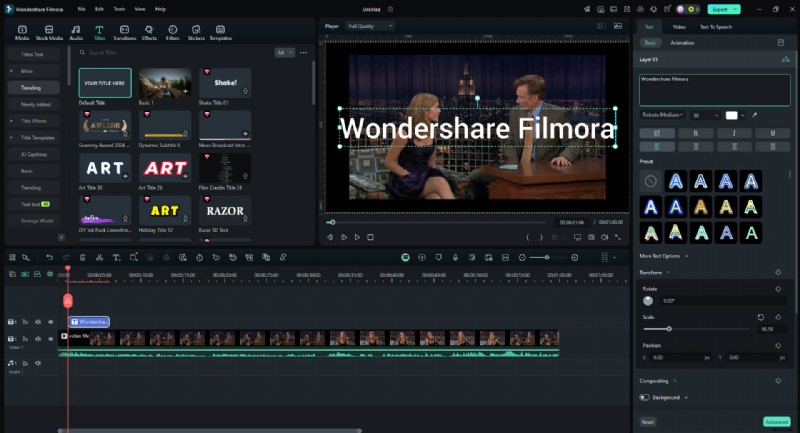
Stap2Ga naar het tabblad 'Titels' in de bovenste werkbalk
Stap 3Bezier-pad gebruiken
Stap4Pas de tekstanimatie-instellingen aan
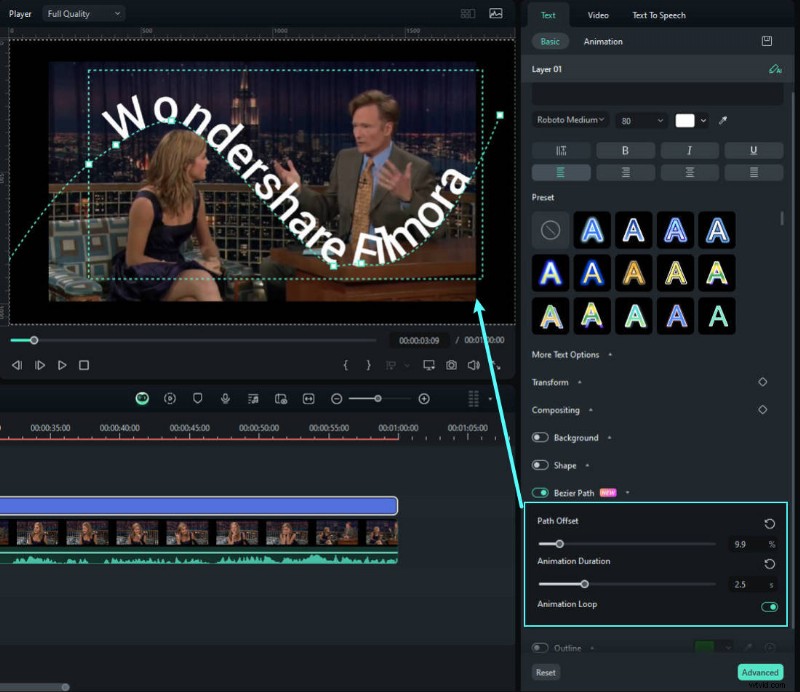
Stap5Bekijk een voorbeeld van de animatie
Overeenkomsten en verschillen tussen Filmora en InDesign
Overeenkomsten Conclusie