REC

Tips voor video-opname, productie, videobewerking en apparatuuronderhoud.

 WTVID >> Videoproductiegids >  >> Video >> Video-opname

Hoe u meerdere videobronnen tegelijkertijd kunt opnemen op Windows 10 en Mac met Wondershare Filmora

Contentmakers moeten vaak verschillende videofeeds, zoals een schermopname, webcam en systeemaudio, vastleggen in één enkel gepolijst bestand. Wondershare Filmora maakt dit eenvoudig op zowel Windows 10 als macOS.

Waarom meerdere bronnen opnemen?

  • Gestroomlijnde workflow: Leg al het beeldmateriaal op één plek vast en bewerk het, zodat er geen postproductiesynchronisatie meer nodig is.
  • Boeiende inhoud: Combineer demonstraties op het scherm met live commentaar voor tutorials, gamestreams en zakelijke presentaties.
  • Veelzijdigheid: Exporteer een uniform bestand dat klaar is voor YouTube, LinkedIn, TikTok of Instagram Reels.

Apparatuurchecklist

Uw apparaten instellen

Op macOS

  1. Sluit uw webcam en microfoon aan.
  2. Ga naar Apple-menu> Systeeminstellingen> Privacy en beveiliging> Camera en schakel toegang in.
  3. Als u een tweede scherm gebruikt, sluit dit dan aan voordat u Filmora start.

Op Windows 10

  1. Sluit uw webcam en microfoon aan.
  2. Ga naar Startmenu> Instellingen> Privacy> Camera en app-toegang toestaan.
  3. Sluit eventuele externe monitoren aan.

Filmora installeren

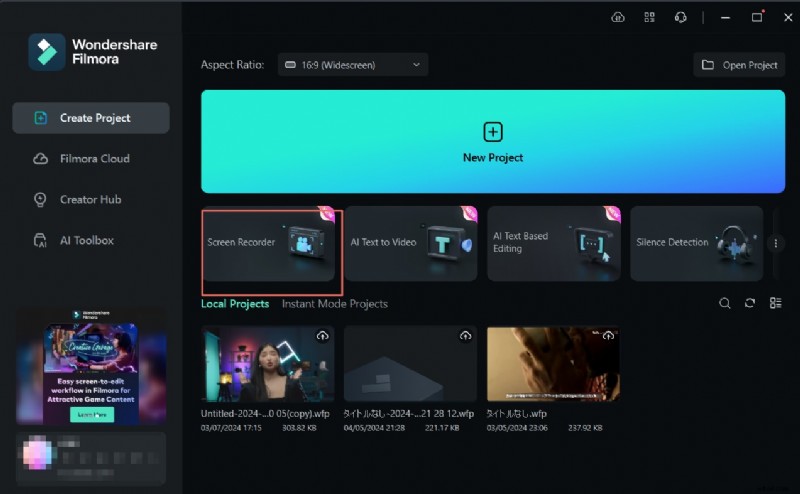
Download de nieuwste versie van de officiële website en volg de aanwijzingen van het installatieprogramma. Eenmaal geïnstalleerd, start u de applicatie en selecteert u Schermrecorder vanuit het hoofdmenu.

Meerdere bronnen opnemen in Filmora

  1. Open Filmora en klik op Schermrecorder . Hoe u meerdere videobronnen tegelijkertijd kunt opnemen op Windows 10 en Mac met Wondershare Filmora
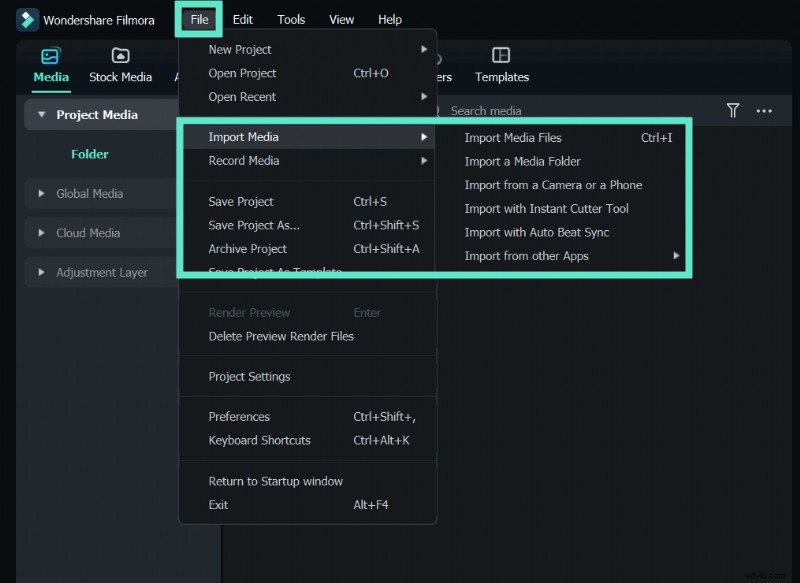
  2. Kies PC-scherm opnemen vanuit het menu Bestand. Hoe u meerdere videobronnen tegelijkertijd kunt opnemen op Windows 10 en Mac met Wondershare Filmora
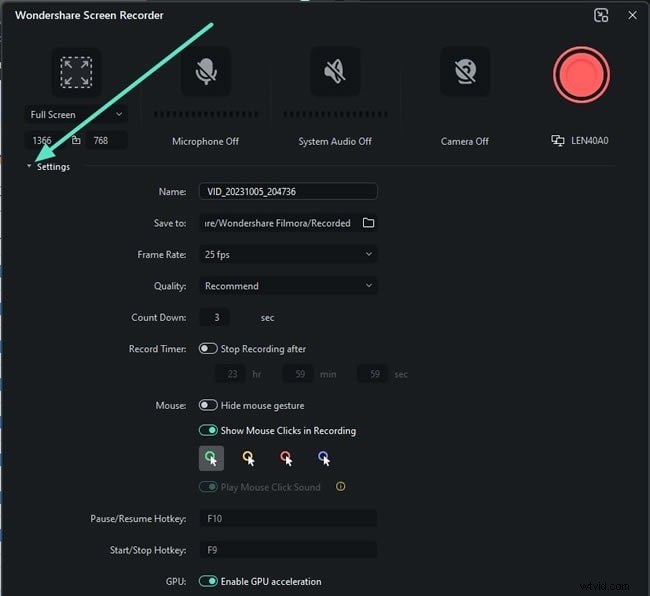
  3. In het opnamevenster schakelt u Scherm + Webcam in .
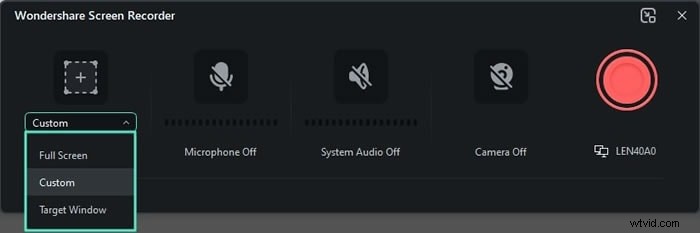
  4. Selecteer het gebied dat u wilt vastleggen:Doelvenster , Aangepast , of Volledig scherm . Hoe u meerdere videobronnen tegelijkertijd kunt opnemen op Windows 10 en Mac met Wondershare Filmora
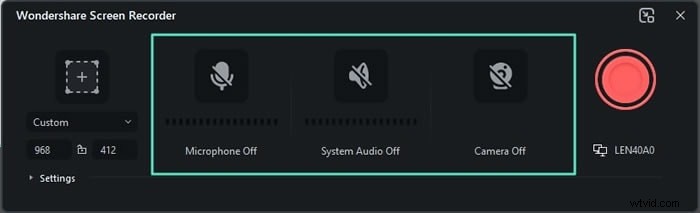
  5. Schakel Systeemaudio in en Microfoon om achtergrondgeluiden en verhalen vast te leggen. Hoe u meerdere videobronnen tegelijkertijd kunt opnemen op Windows 10 en Mac met Wondershare Filmora
  6. Klik op Instellingen tabblad om de framesnelheid, resolutie en videokwaliteit aan te passen. Hoe u meerdere videobronnen tegelijkertijd kunt opnemen op Windows 10 en Mac met Wondershare Filmora
  7. Druk op de rode REC knop om te starten. Hoe u meerdere videobronnen tegelijkertijd kunt opnemen op Windows 10 en Mac met Wondershare Filmora
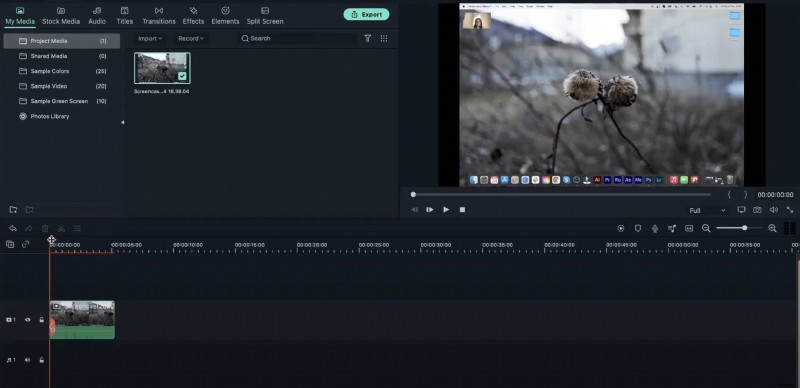
  8. Als je klaar bent, druk je op REC opnieuw te stoppen. De clip verschijnt in Filmora's bibliotheek voor bewerking of onmiddellijke export. Hoe u meerdere videobronnen tegelijkertijd kunt opnemen op Windows 10 en Mac met Wondershare Filmora

Je video met meerdere bronnen bewerken

Met het AI-bewerkingspakket van Filmora kun je bijsnijden, overgangen toevoegen, tekst over elkaar leggen en achtergrondmuziek invoegen, terwijl je voor elke bron afzonderlijke lagen behoudt. Gebruik de ingebouwde sjablonen of maak een aangepast storyboard.

Tips voor opnamen van hoge kwaliteit

  • Neem de webcam op in een goed verlichte, stille kamer om schaduwen en achtergrondgeluiden te vermijden.
  • Test de audioniveaus voor elke bron voordat u de volledige opname start.
  • Ontdek Auto-Sync van Filmora functie om audio- en videotracks automatisch uit te lijnen.
  • Exporteer in het gewenste formaat (MP4, MOV, enz.) en resolutie (1080p, 4K) voor uw platform.

Veelgestelde vragen

  • Kan ik meerdere videobronnen opnemen op een Mac? Ja:gebruik Filmora of start meerdere QuickTime Player-instanties met verschillende invoerapparaten.
  • Wat is de beste software voor Windows? Wondershare Filmora blijft de beste keuze vanwege de uitgebreide tools voor vastleggen van meerdere bronnen en AI-bewerkingstools.
  • Welke tools zijn essentieel? Een hoogwaardige webcam, externe microfoon, optionele tweede monitor en Filmora voor vastleggen en bewerken.
  1. Scherm en audio tegelijkertijd opnemen Mac

  2. Hoe u gratis C-Span-video's kunt downloaden – een praktische gids

  3. 7 fouten die videomakers moeten vermijden

  4. 6 Timerrecorder | Opname plannen op Windows/Mac

  5. 8 Beste app voor videogesprekken voor Windows-pc

  1. Hoe portrethoeken effectief te gebruiken:een visuele gids

  2. iPhone-fotorotatie:een eenvoudige handleiding voor het corrigeren van de oriëntatie

  3. Achter de schermen van mijn korte film 'The Letter'

  4. Geluidsadvies:digitale audiogeheimen onthuld!

  5. Hoe u uw online cursussen kunt promoten

  6. Hoe uw keuze voor podcastmuziek succes kan maken of breken

  7. Hoe te werken met beeldverhoudingen in landschapsfotografie

🎤 Microfoon Neem duidelijke voice-overs of live commentaar op.
📷 Webcam Laat je gezicht zien of maak aantekeningen op schermen tijdens een tutorial.
💻 Tweede monitor (optioneel) Maak opnames op meerdere schermen of een aparte werkruimte mogelijk.
📹 Filmora (schermrecorder en -editor) Alles-in-één AI-aangedreven tool voor vastleggen en bewerken.