| Webcams van hoge kwaliteit | Uw ingebouwde laptopcamera werkt goed voor middellange opnamen; koppel hem met een externe webcam of DSLR voor scherpe hoeken met hoge resolutie (minimaal 1080p). |
| HDMI- of USB-kabels | Sluit elke externe camera aan op uw computer. Kies het kabeltype dat past bij de output van uw camera. |
| Statief of camerastandaard | Stabiele ondersteuning is essentieel voor een consistente framing. Investeer in stevige statieven die het gewicht van uw apparatuur kunnen dragen. |
| Opnamesoftware | Een robuuste recorder die alle videobronnen tegelijkertijd kan vastleggen (zoals OBS Studio) zorgt voor soepele multicam-sessies. |
| Bewerkingssoftware | Na de opname is een krachtige editor nodig om je beeldmateriaal samen te voegen, te synchroniseren en te polijsten. Wondershare Filmora biedt een intuïtieve, AI-verbeterde workflow voor multicam-projecten. |
Nadat je je spullen hebt verzameld en de camera's hebt aangesloten, gaan we kijken hoe je ze allemaal tegelijk kunt opnemen.
Hoe je meerdere webcams tegelijkertijd kunt opnemen
OBS Studio is de favoriet in de branche voor zowel gamers als makers van inhoud, dankzij de flexibele architectuur met meerdere scènes en meerdere bronnen. Hieronder vindt u de essentiële stappen voor het opzetten van een sessie met meerdere camera's.
- Download en installeer OBS Studio voor Windows (10/11), macOS (11.0+) of Linux (alle distributies).

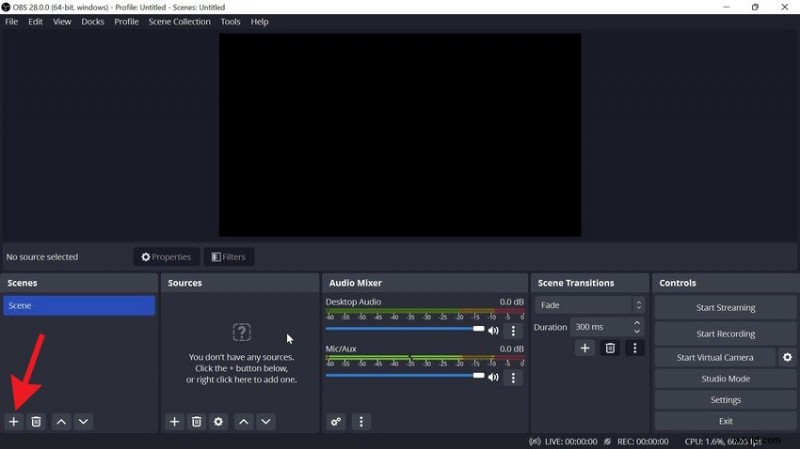
- Maak een nieuwe scène door op de plusknop onder Scènes te klikken .
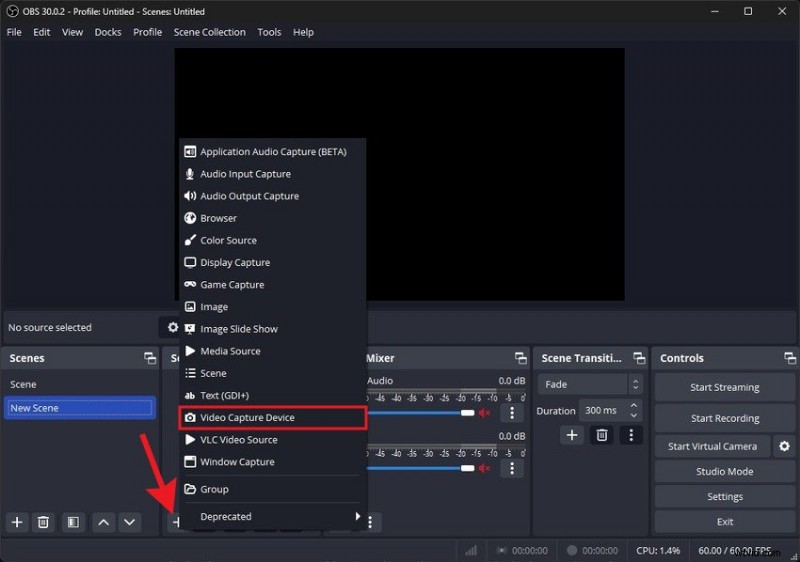
- Een videobron toevoegen:klik op de plusknop onder Bronnen en selecteer Video-opnameapparaat (dit zal je webcam zijn).
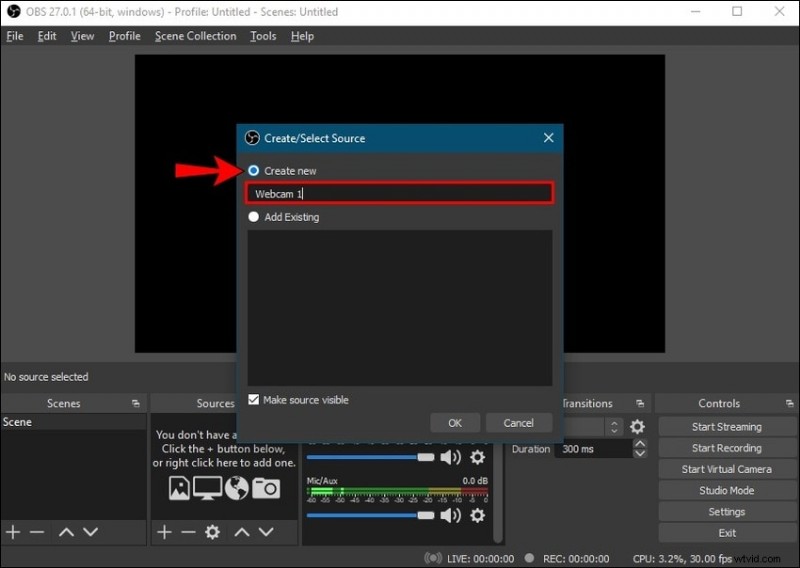
- Geef de bron een naam (bijvoorbeeld Webcam 1 ), vink Bron zichtbaar maken aan en klik op OK .
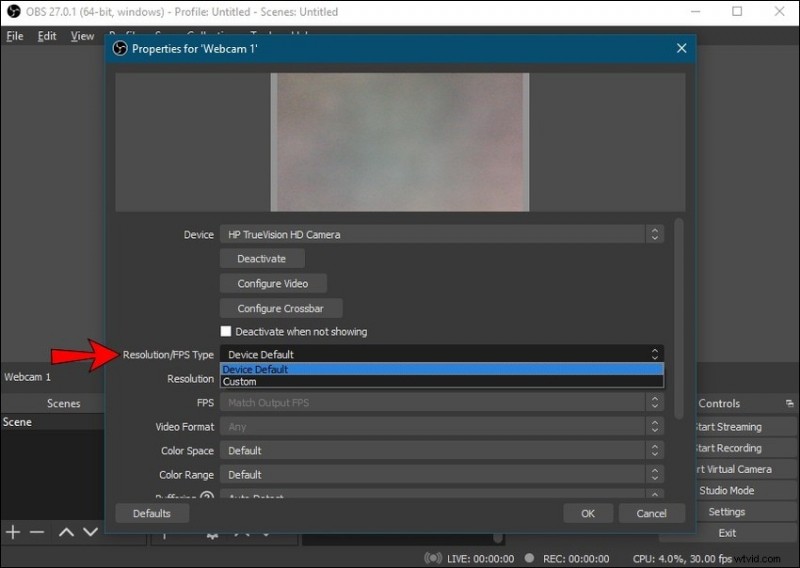
- Kies in het dialoogvenster Eigenschappen uw eerste webcam op het Apparaat vervolgkeuzelijst.

- Stel de resolutie in:gebruik de standaardinstelling van de camera of geef een aangepast formaat op.
- (Optioneel) Klik op Video configureren om de helderheid, het contrast, de tint, de verzadiging en de scherpte nauwkeurig af te stellen. Pas de wijzigingen toe en sluit het dialoogvenster.

- Herhaal stap 3 t/m 7 om extra webcams toe te voegen. Elke bron kan binnen het voorbeeldvenster worden gepositioneerd en van grootte worden veranderd.
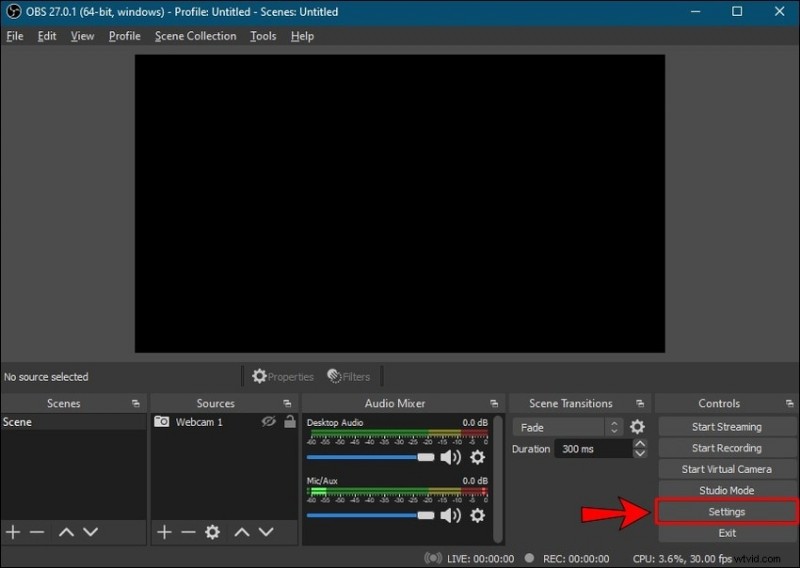
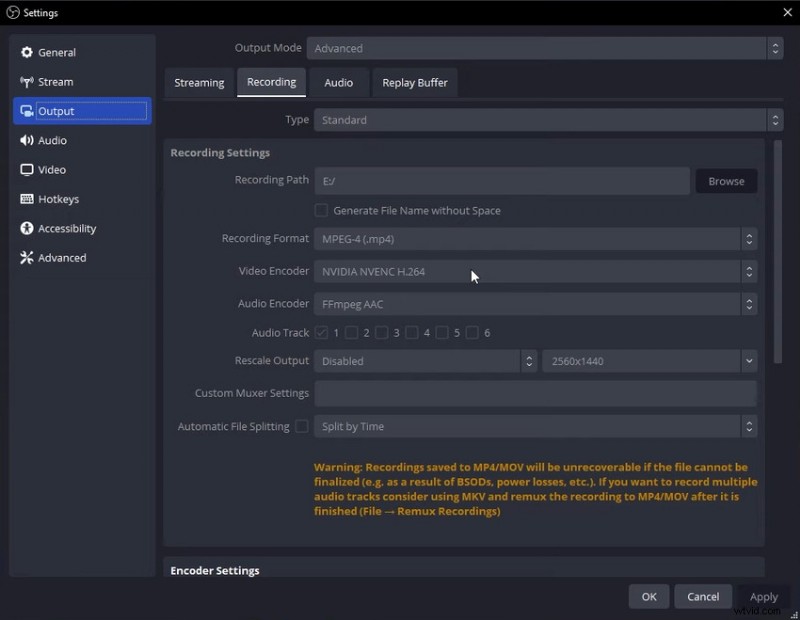
- Open Instellingen en navigeer naar Uitvoer> Opnemen . Schakel over naar de Geavanceerde modus om het opnamepad, de encoders en het uitvoerformaat aan te passen.
- Kies voor betrouwbaarheid MKV als bestandsformaat. OBS bewaart uw beelden, zelfs als er een crash optreedt.
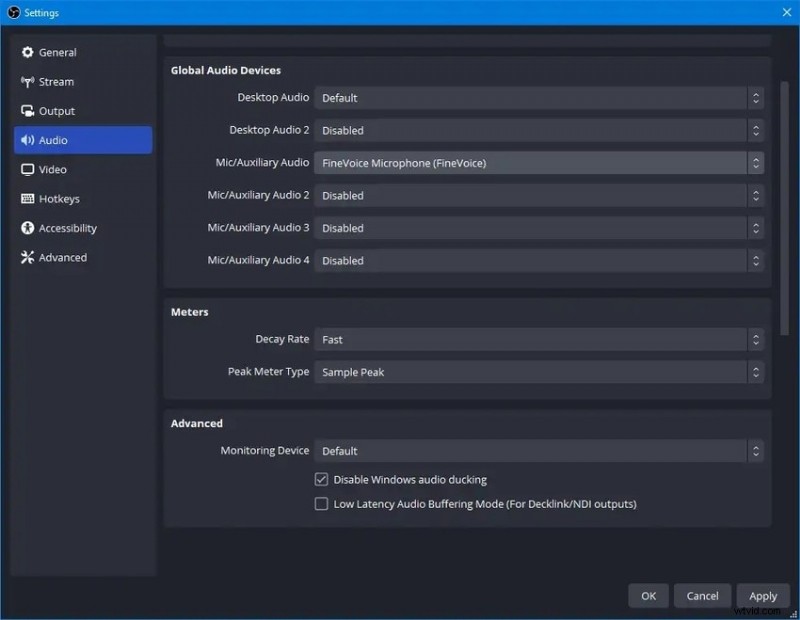
- In de Audio sectie, selecteer een microfoon onder Mix/Auxiliary Audio —bij voorkeur een externe microfoon voor een hogere betrouwbaarheid. Schakel Bureaubladaudio uit als systeemgeluiden niet nodig zijn.
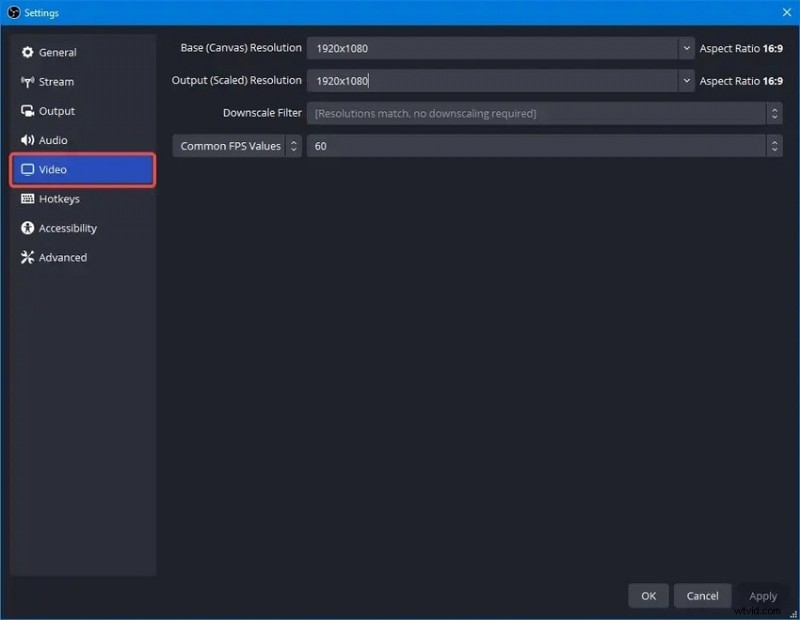
- Stel uw framesnelheid in (30-60 fps) en bijpassende Basis (canvas) en Uitvoer (geschaald) resoluties om herschalen tijdens het afspelen te voorkomen.
- Om het MKV-bestand na de opname automatisch naar MP4 te converteren, schakelt u Automatisch remux als mp4 in in de Geavanceerde instellingen.

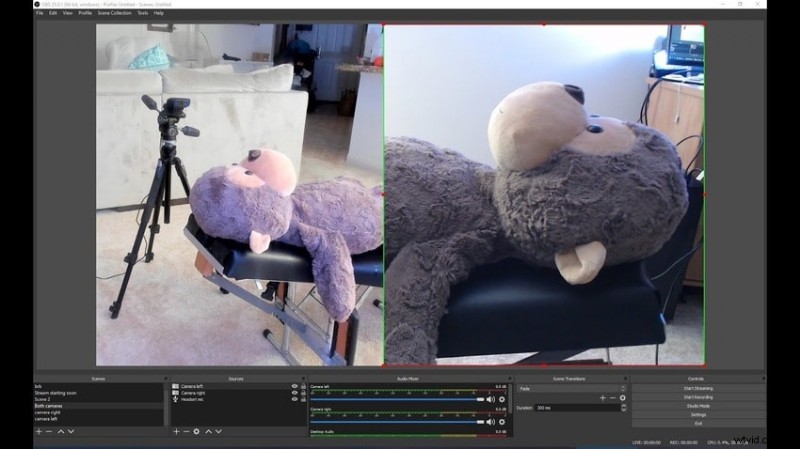
- Gebruik het voorbeeldvenster om elke webcambron te verplaatsen. Sleep om te verplaatsen en gebruik de rode hendels om het formaat aan te passen.
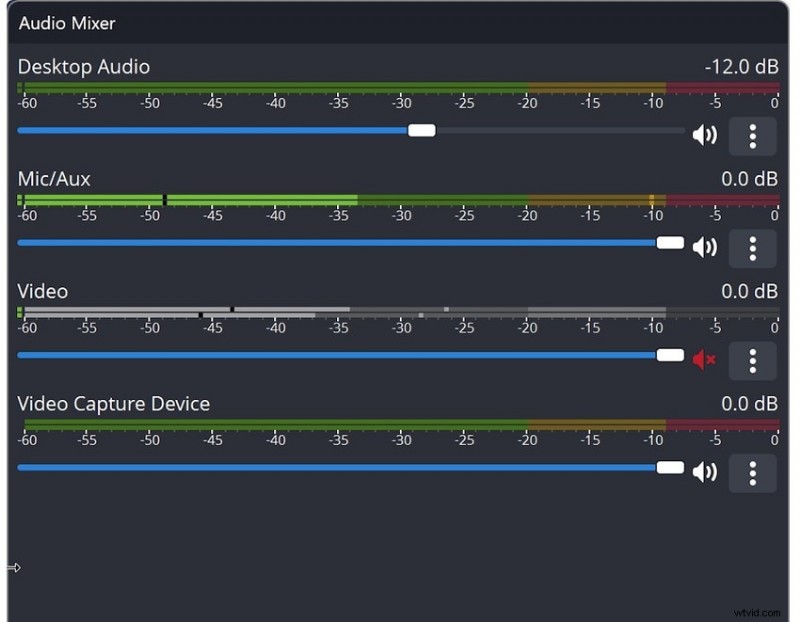
- Pas de audioniveaus in het mixerpaneel aan voordat u op Opname starten drukt .
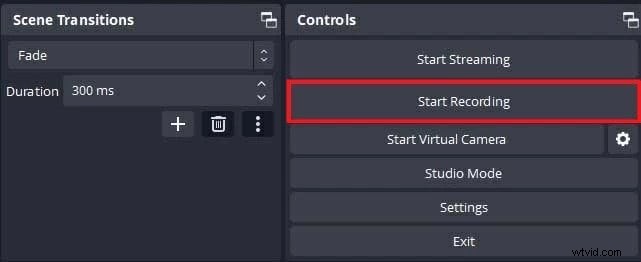
- Klik op Opname starten om alle camera's tegelijkertijd vast te leggen.
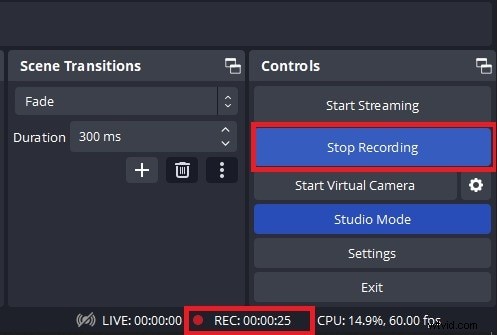
- Als u klaar bent, klikt u op Opname stoppen . Uw multicam-opnamen zijn nu klaar voor bewerking.
Hoe u de opgenomen meerdere webcamvideo's kunt bewerken
OBS Studio is uitstekend geschikt voor vastleggen, maar mist bewerkingstools. Voor een naadloze postproductie-ervaring kun je Wondershare Filmora overwegen, dat een speciale multicam-bewerkingsworkflow biedt.
De AI-aangedreven functies van Filmora (automatische ondertiteling, ruisverwijdering en intelligent herkaderen) verminderen de handmatige inspanning. U kunt samengestelde clips maken om dezelfde bewerkingen in alle camerahoeken toe te passen, waardoor consistentie wordt gegarandeerd en tijd wordt bespaard.
Waarom meerdere webcams tegelijkertijd opnemen
- Dynamische verhalen vertellen —Meerdere hoeken houden kijkers betrokken, waardoor je kunt schakelen tussen close-ups, medium shots en brede weergaven zonder bewerkingstrucs.
- Professioneel polijstmiddel —Met een single-pass opname zijn er geen afzonderlijke sessies meer nodig, waardoor uw inhoud een samenhangend uiterlijk krijgt.
- Efficiëntie —Eén opnamesessie vervangt talloze opnames, waardoor de productietijd en -inspanning dramatisch wordt verkort.
Met de juiste apparatuur en software wordt opnamen met meerdere camera's een krachtige manier om boeiende video's te maken die de aandacht van de kijkers vasthouden.
Conclusie
Meerdere webcams tegelijk opnemen lijkt misschien intimiderend, maar met OBS Studio en een solide bewerkingspakket als Filmora is het een eenvoudig proces. Verzamel de juiste apparatuur, leg uw beeldmateriaal vast en verbeter het met vertrouwen. Uw publiek zal u dankbaar zijn voor de meeslepende ervaring.
