
Veel eigenaren van een Samsung Galaxy A23 vragen zich af hoe ze het scherm van hun toestel kunnen vastleggen. Het antwoord verschilt per regio en softwareversie, maar het proces is eenvoudig als je eenmaal weet waar je moet zoeken.
Heeft de Samsung Galaxy A23 een ingebouwde schermrecorder?
Samsung introduceerde voor het eerst een native schermopnamefunctie met One UI2.0 op Android10-apparaten. Later voegde de One UI2.1-update een knop toe in het paneel Snelle instellingen die, voor sommige budgetmodellen, niet functioneel was. De functie verdween later in bepaalde updates uit het lagere middensegment, terwijl andere apparaten een werkende versie kregen. De Galaxy A23 wordt standaard geleverd met Android12 en One UI4.1, dus er zou een schermrecorder aanwezig moeten zijn. De opname is echter afhankelijk van de markt. Recente Android14- en One UI6.0-updates hebben de functie op de meeste Galaxy-apparaten ingeschakeld, inclusief de A23. De telefoon komt ook in aanmerking voor Android15 en One UI7.0, die ondersteuning voor app-opnamen bieden. De Galaxy AI zal niet beschikbaar zijn voor dit model.
De native schermrecorder vinden en gebruiken
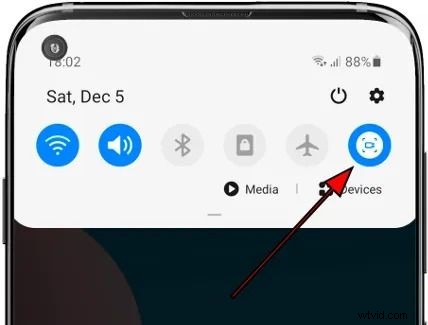
- Veeg vanaf de bovenkant van het scherm omlaag om het paneel Snelle instellingen te openen. Veeg twee keer omlaag om het volledige paneel uit te vouwen.
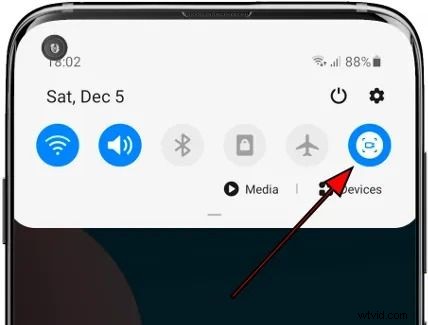
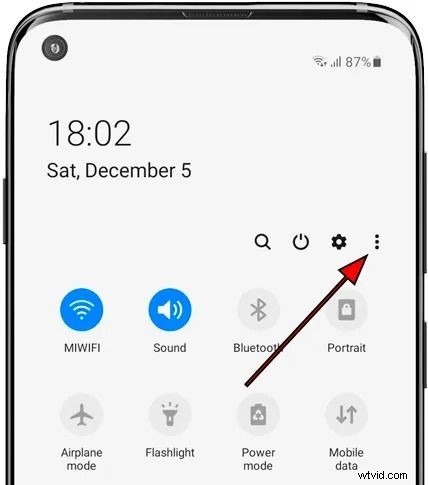
- Als de knop voor schermopname niet zichtbaar is, tikt u op Meer opties (drie verticale stippen) pictogram.
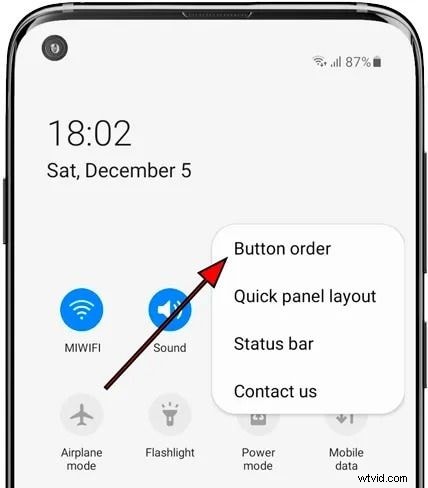
- Selecteer Knopvolgorde .
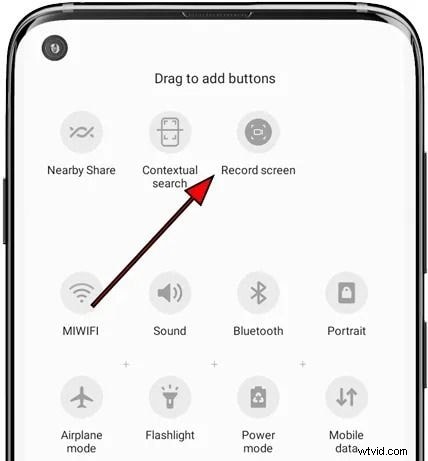
- Sleep de Schermrecorder (of Opnamescherm ) in het paneel Snelle instellingen. Als dit niet beschikbaar is, gaat u verder met het volgende gedeelte.
- Navigeer naar Instellingen> Geavanceerde functies> Schermafbeeldingen en schermrecorder .
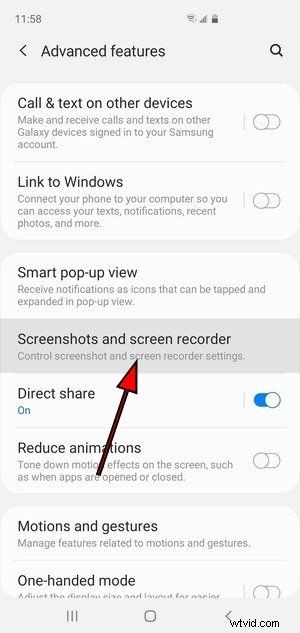
- Tik op Schermrecorderinstellingen .
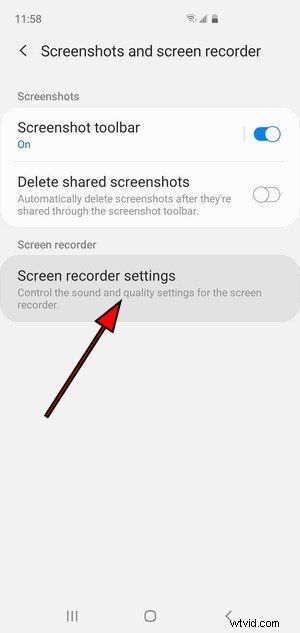
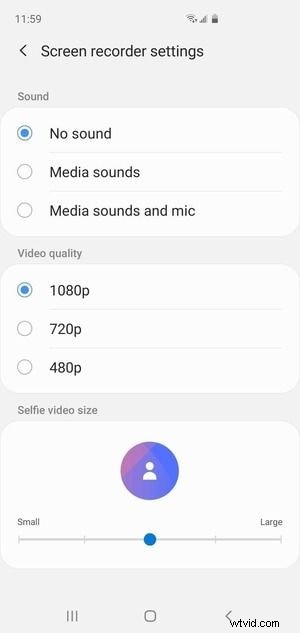
- Configureer de videokwaliteit en audio-opties:kies tussen geen audio, alleen mediageluid of media plus microfoon.
- Bereid de inhoud voor die u wilt opnemen, open het paneel Snelle instellingen en tik op Schermopname knop.
- Verleen de vereiste machtigingen:geef de recorder toestemming om foto's te maken, video op te nemen en toegang te krijgen tot opslag. Deze machtigingen zijn alleen nodig voor de huidige opnamesessie.

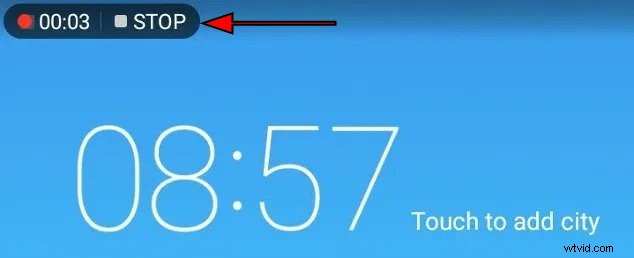
- Als het aftellen van drie seconden is afgelopen, zie je linksboven een timer en een stopknop. Tik erop om de opname te beëindigen.
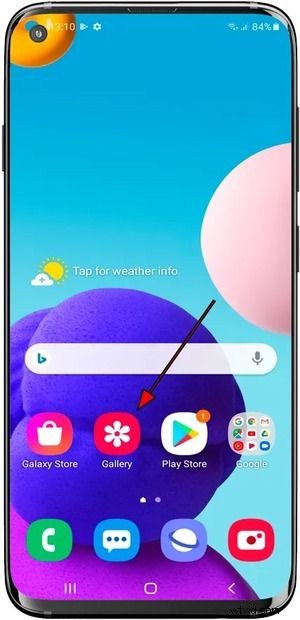
- Open de Galerij app om het opgeslagen schermopnamebestand te vinden.
Als de native recorder niet beschikbaar is:gebruik een app van derden
Als uw Galaxy A23 geen ingebouwde recorder heeft, is AZ Screen Recorder het populairste alternatief . Het biedt een gebruiksvriendelijke interface, uitvoer van hoge kwaliteit en geavanceerde functies zoals tekenhulpmiddelen, zwevende camera-overlays, livestreaming en ingebouwde videobewerking.
Stap-voor-stap handleiding met AZ Screen Recorder
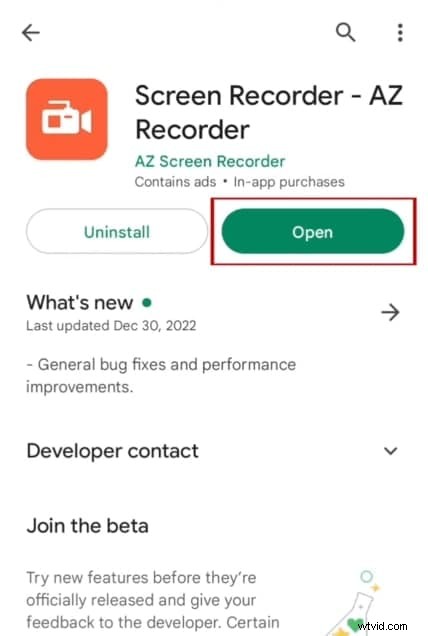
- Download en open AZ Screen Recorder vanuit de Google Play Store.
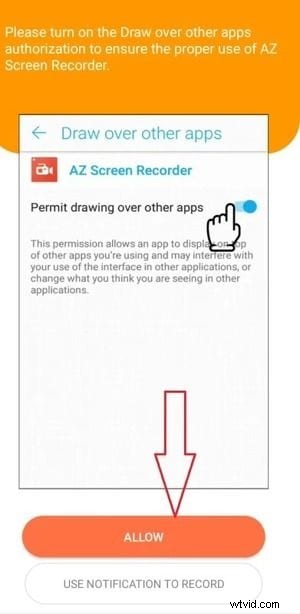
- Toestaan dat de app over andere apps heen tekent wanneer daarom wordt gevraagd.
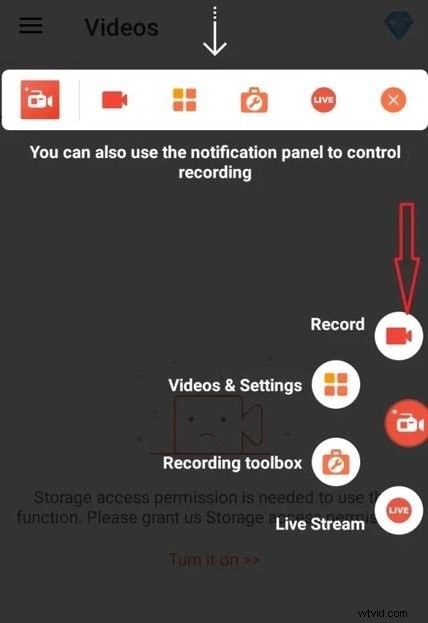
- Na de lancering ziet u een zwevende werkbalk met opties:Opnemen, Video's en instellingen, Opnametoolbox en Livestream. Tik op Video's en instellingen .
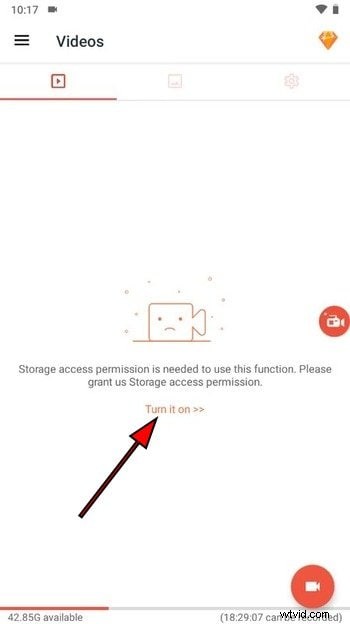
- Verleen opslagtoegang.
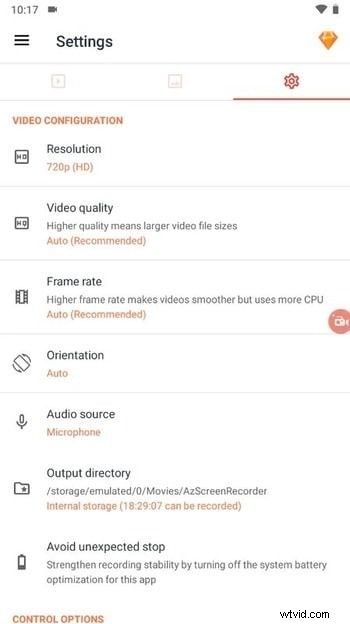
- In de Instellingen tabblad, kies videoresolutie (tot 1080p), kwaliteit, framesnelheid (60fps gratis, 120fps premium), oriëntatie, audiobron en uitvoermap.
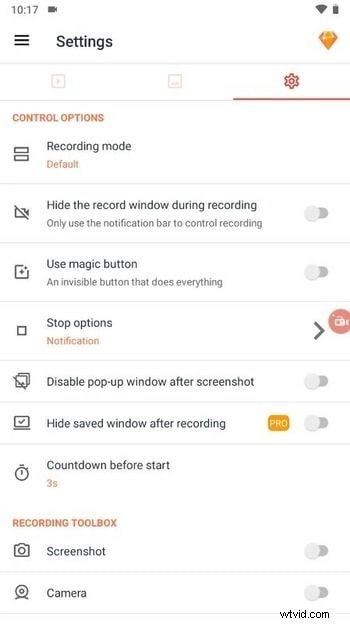
- Pas besturingsopties, opnametoolbox-tools en aanvullende instellingen aan, zoals aangepaste tekst, logo's en aanraakzichtbaarheid.
- Als je klaar bent, tik je op de zwevende Opname pictogram om te starten.
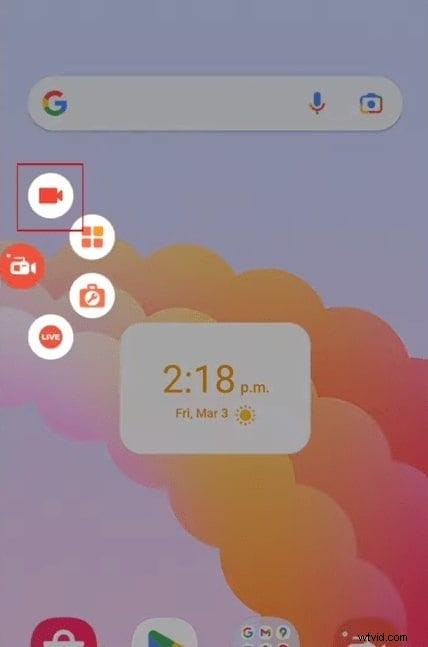
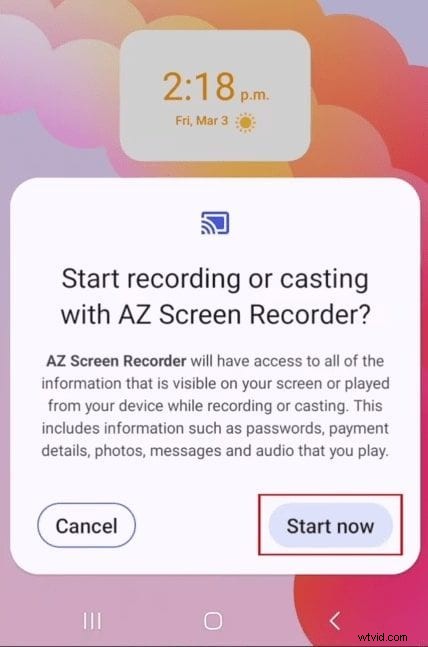
- Druk op Nu starten om te beginnen. Het aftellen eindigt automatisch.
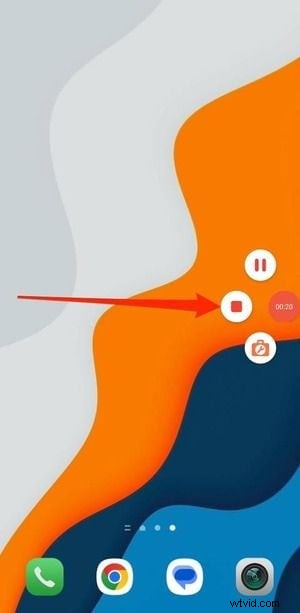
- Gebruik de zwevende werkbalk om de opnametoolbox te pauzeren, stoppen of openen.
- Je kunt de opname ook regelen via het paneel Snelle instellingen.

Je schermopnamen bewerken
Nadat je je scherm hebt vastgelegd, wil je misschien de video oppoetsen. Wondershare Filmora is een veelzijdige bewerkingsoplossing die beschikbaar is op Windows, macOS, Android en iOS. Het biedt standaard bewerkingstools (bijsnijden, bijsnijden, kleurcorrectie), maar ook geavanceerde functies zoals keyframing, bewegingsregistratie en AI-aangedreven verbeteringen zoals automatisch framen en achtergrondverwijdering. Filmora biedt ook een rijke bibliotheek met voorraaditems van partners als Giphy, Pexels en Pixabay, waardoor het geschikt is voor zowel beginners als professionals.
Download Filmora, importeer uw schermopnamen en gebruik de intuïtieve interface om effecten, overgangen en tekstoverlays toe te voegen. Bekijk deze videotutorial voor een snelle referentie over bewerken met Filmora Mobile.
Conclusie
De Samsung Galaxy A23 biedt een betrouwbare schermopname-ervaring via de eigen functie of, indien beschikbaar, via een app van derden zoals AZ Screen Recorder. Met de bovenstaande richtlijnen kunt u eenvoudig tutorials, gameplay of andere activiteiten op het scherm vastleggen en vervolgens de beelden verfijnen met Filmora of andere bewerkingstools.