
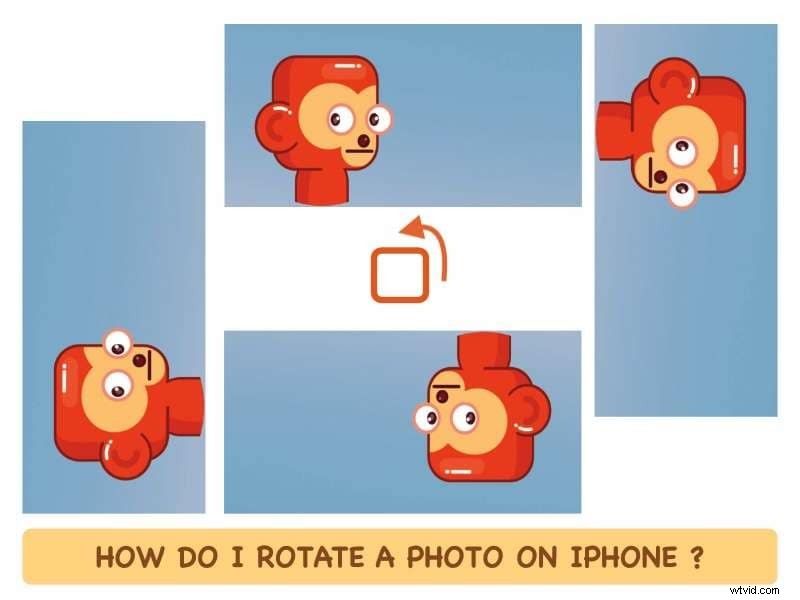
Heeft u moeite met de fotooriëntatie in uw fotogalerij? Je bent hierin niet de enige! We hebben allemaal te maken gehad met problemen waarbij foto's liggend waren terwijl ze portret hadden moeten zijn, en portret terwijl we verwachtten dat ze liggend zouden zijn. Die strijd eindigt vandaag.
Vandaag geven we u inzicht in de concepten achter de fotooriëntatie op de iPhone en hoe roteert u een foto op de iPhone snel en gemakkelijk. Vervolgens laten we u zien hoe u verhalen kunt vertellen met foto's door ze om te zetten in video's.
In dit artikel
Deel 1. De fotooriëntatie begrijpen
Is uw fotogalerij ook gevuld met afbeeldingen waarbij u uw telefoon voortdurend moet draaien om ze in de juiste richting te zien? Je bent niet de enige en de oplossing is eenvoudig. U kunt het zelfs rechtstreeks op uw telefoon doen, er is geen computer voor nodig.
Hoe bepaalt de iPhone de fotooriëntatie?
Je iPhone is een zak vol technische tovenarij. Het heeft al deze sensoren waardoor het het apparaat is waar je van houdt. Een van deze sensoren is een gyroscoop, die verantwoordelijk is voor het roteren van de softwareoriëntatie van uw apparaat tussen portret en landschap, afhankelijk van hoe u het vasthoudt. Wanneer u een foto maakt, worden gegevens van die sensor en andere plaatsen in de afbeelding vastgelegd en worden EXIF-gegevens genoemd. Uw fotogalerij leest die gegevens en geeft de afbeelding weer. Dus als uit de geregistreerde gegevens blijkt dat de oriëntatie liggend was, worden uw foto's in liggende modus weergegeven.
Deel 2. Een foto roteren op de iPhone
Gelukkig kun je je foto's altijd en gemakkelijk roteren, en de fotogalerij slaat die voorkeur op en toont die foto altijd zoals jij dat wilt. Laten we eens kijken hoe u een foto op de iPhone draait op de eenvoudigste manier mogelijk.
Stap1Start de Foto's-app door op het Foto's-app-pictogram te tikken.

Stap2Tik op een foto die je wilt draaien en tik vervolgens op het schuifregelaarpictogram (gemarkeerd).
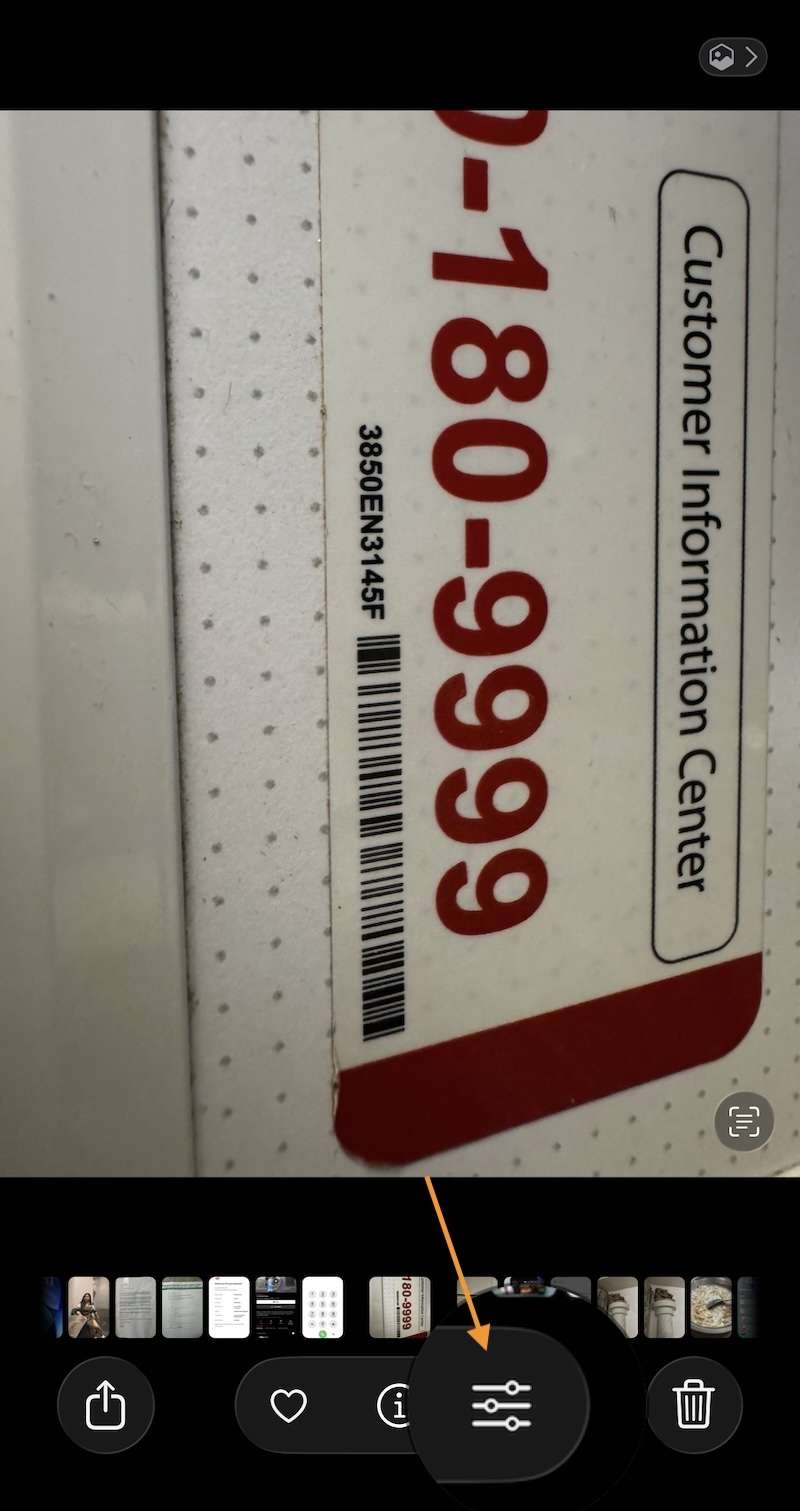
Stap3Wanneer u op het schuifregelaarpictogram tikt, komt u in de bewerkingsopties.

Stap 4Tik onderaan op Bijsnijden, zoals gemarkeerd, om de bijsnijdopties te bekijken.
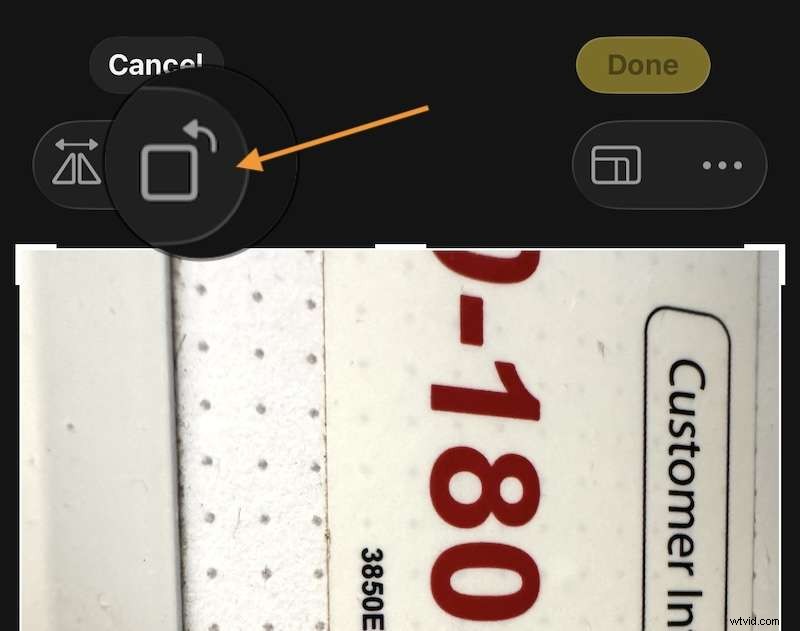
Stap5Nu zie je linksboven het pictogram Roteren. Tik hierop om de afbeelding op de iPhone naar wens te draaien.

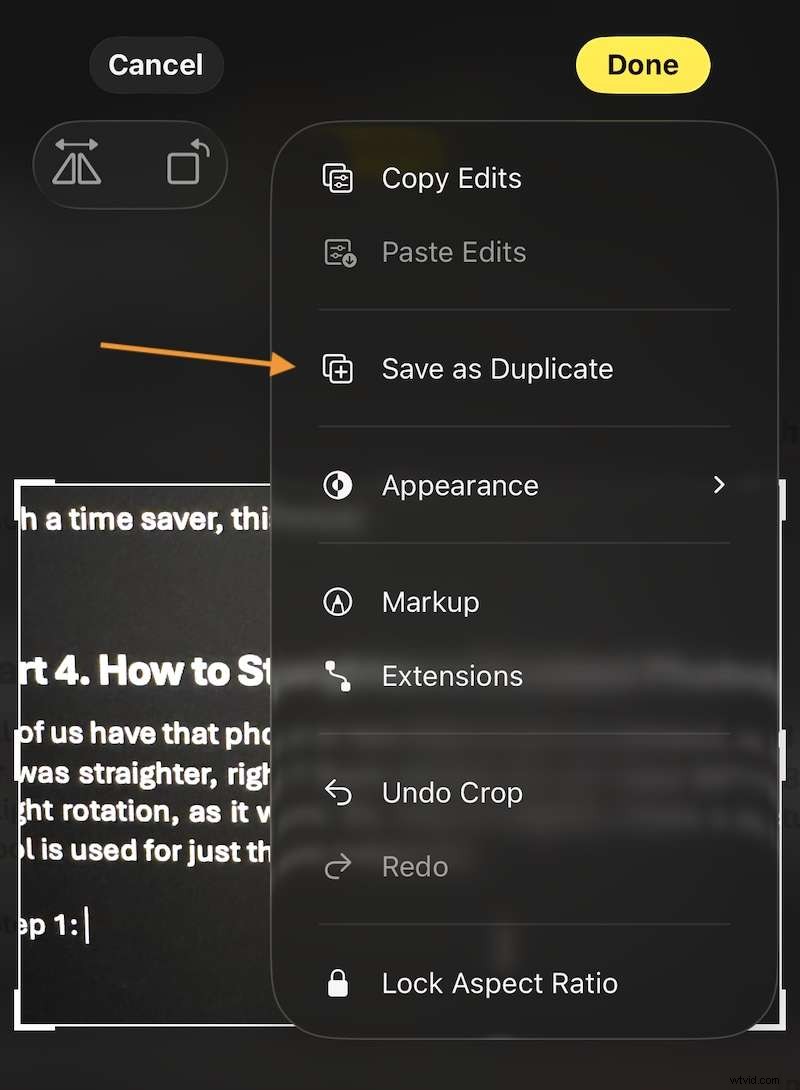
Als u tevreden bent, kunt u op Gereed klikken om de bewerking op te slaan of op het ellipspictogram rechtsboven tikken om meer opties te zien.
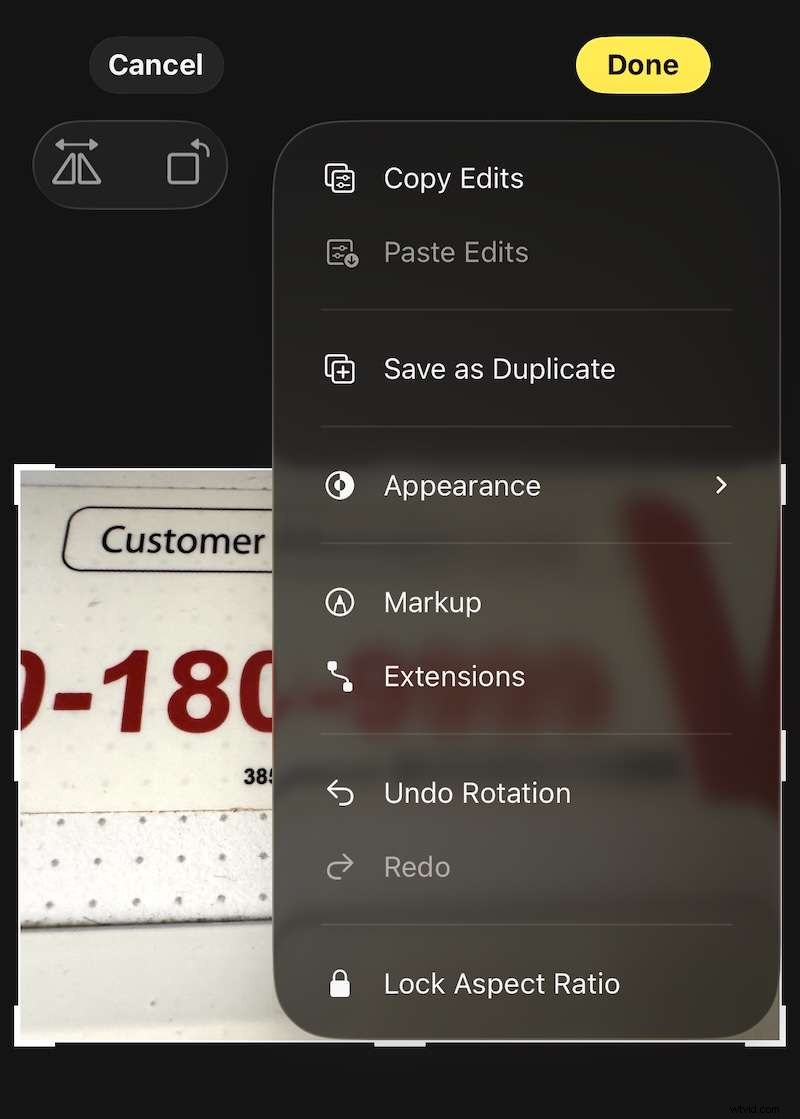
Hier kunt u op Opslaan als duplicaat tikken als u de geroteerde foto als een afzonderlijke foto wilt opslaan en het origineel ongewijzigd wilt laten.
Deel 3. Tijdbesparing:meerdere foto's tegelijk roteren
Hoe kun je nu afbeeldingen op een iPhone draaien allemaal tegelijk? Oh ja, er is een handige truc ingebouwd in je iPhone om foto's op de iPhone te draaien allemaal tegelijk!
Stap1Wanneer u op het weglatingsteken tikt om het menu weer te geven, ziet u de eerste optie:Bewerkingen kopiëren.
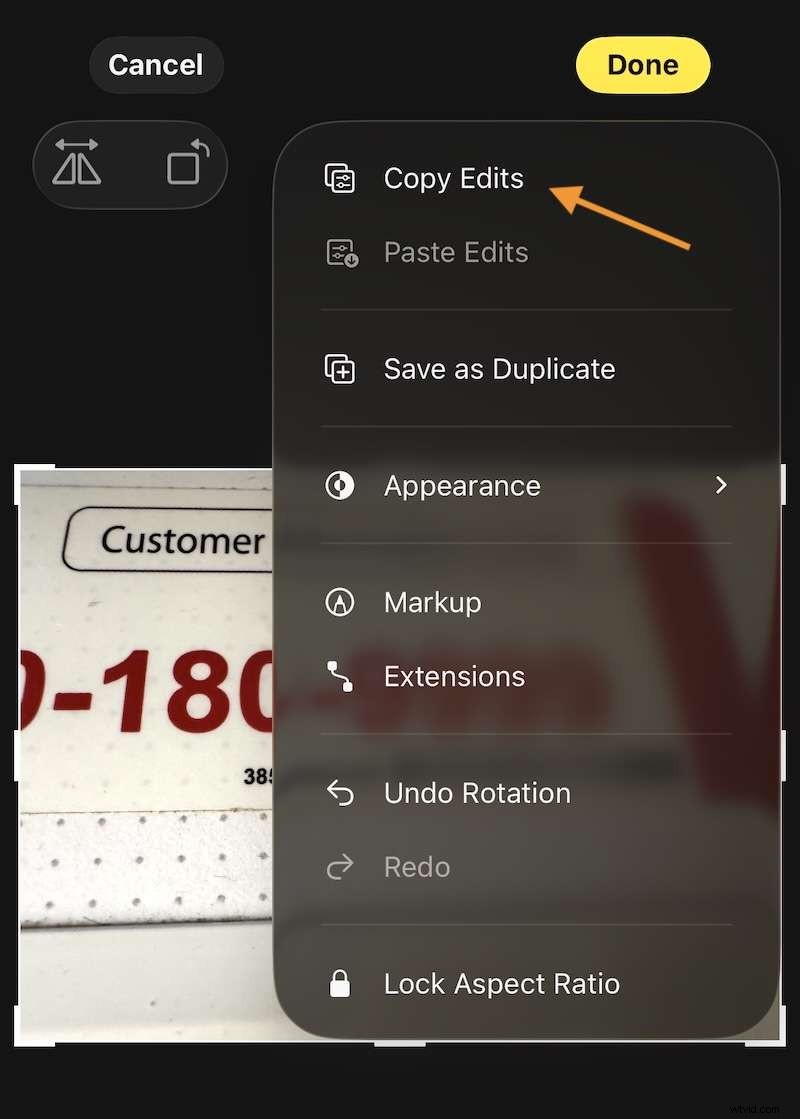
Stap 2Tik op Bewerkingen kopiëren en kopieer de bewerkingen.
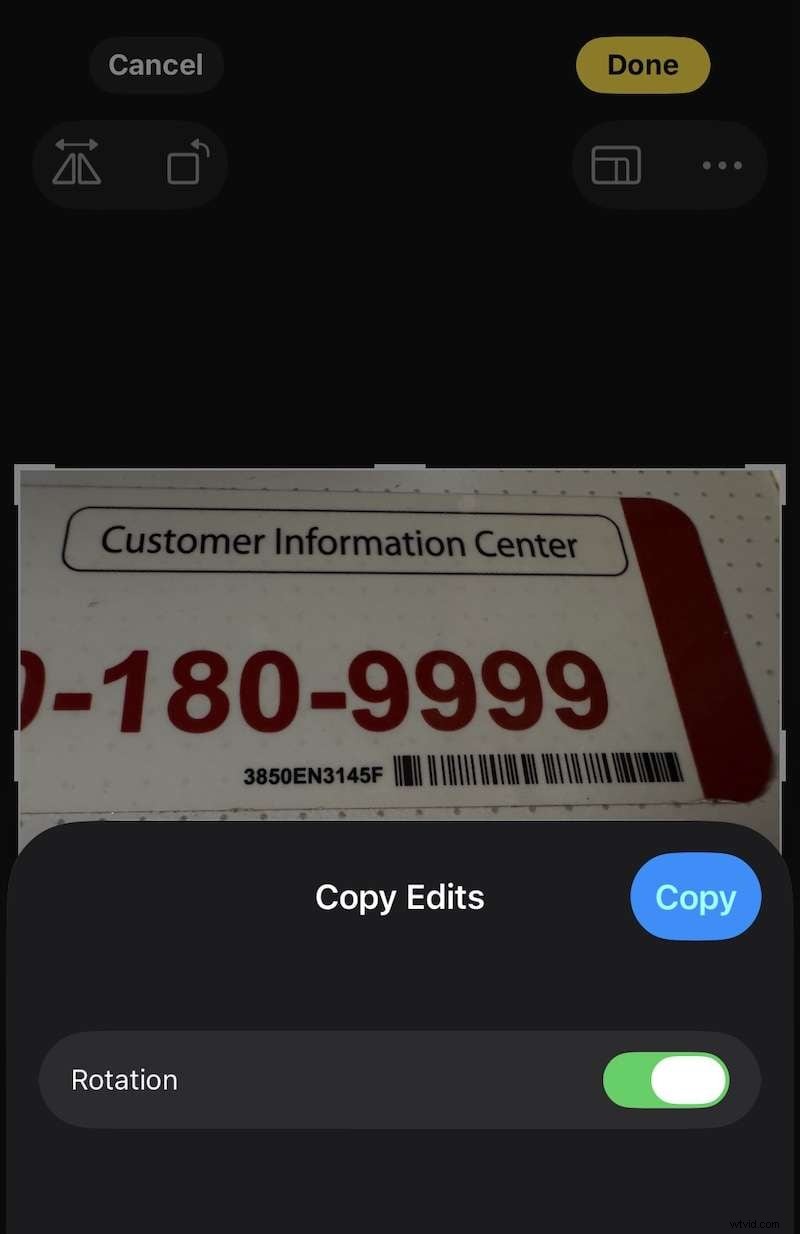
Stap3Ga naar je foto's en selecteer alle foto's die je op deze manier wilt draaien en tik nogmaals op het weglatingsteken om de contextuele opties te openen.
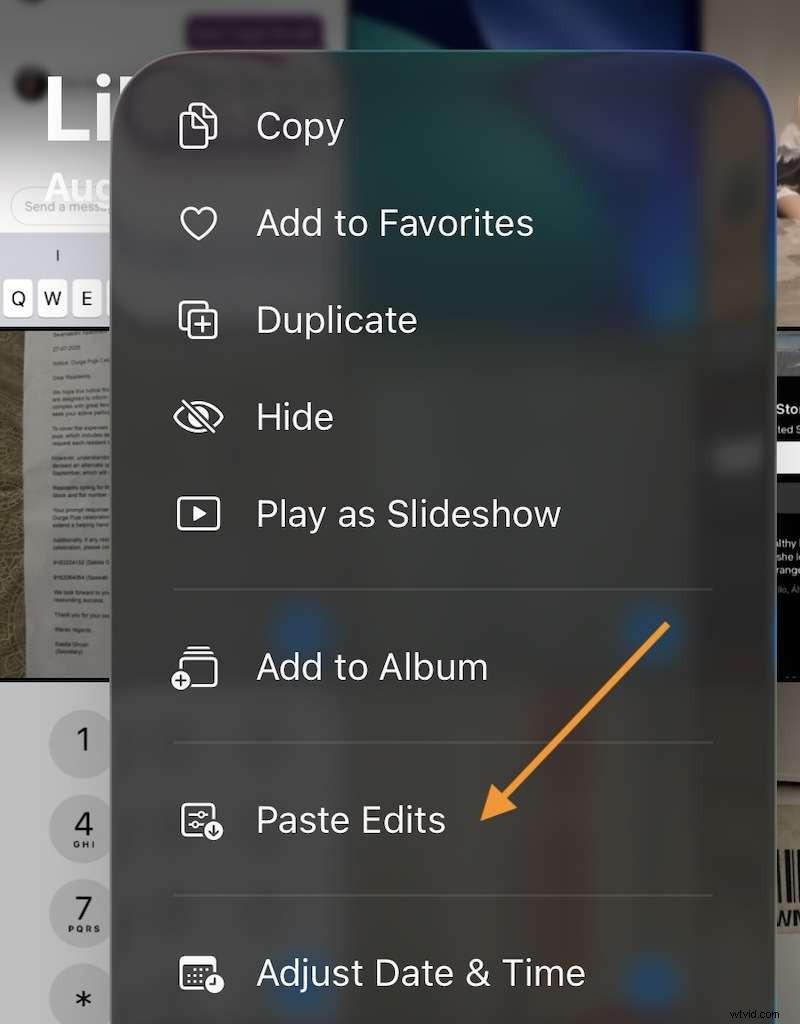
Stap 4Tik op Bewerkingen plakken en uw foto's worden op dezelfde manier geroteerd als de eerste keer.
Wat een tijdsbesparing, deze truc!
Deel 4. Een scheve foto rechtzetten
We hebben allemaal wel een paar foto's die zo scheef staan, en we wensten dat deze beter uitgelijnd of rechter was, toch? Dergelijke foto's hebben geen rotatie van 90º/180º/270º nodig, ze hebben als het ware slechts een lichte rotatie nodig. Dus hoe je een foto op de iPhone enigszins draait ? De STRAIGHTEN-tool wordt alleen voor die instanties gebruikt.
Stap1Open Foto's en tik op de foto die u iets wilt draaien op de iPhone.
Stap2Tik op het schuifbalkpictogram onderaan om het bewerkingsscherm te openen en tik op Bijsnijden.
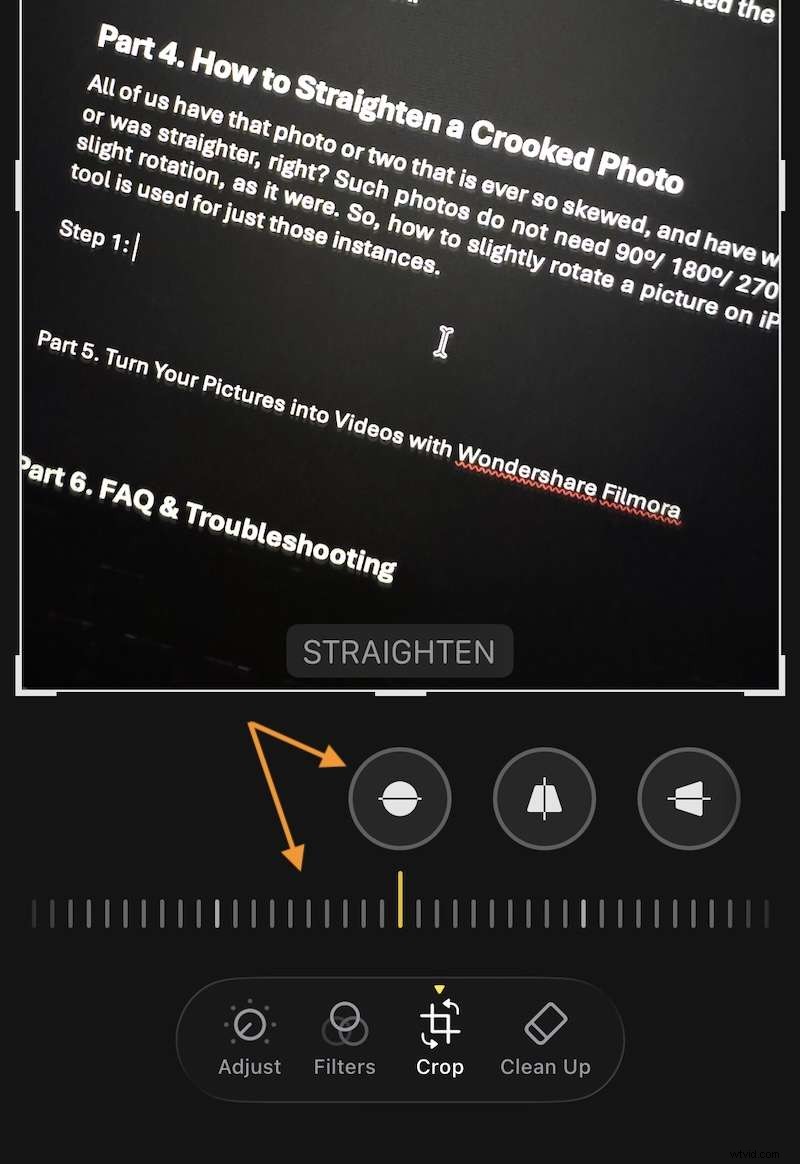
Stap3Wanneer u op Bijsnijden tikt, is het eerste hulpmiddel zelf STRAIGHTEN. Dit is het hulpmiddel waarmee u een afbeelding op de iPhone enigszins wilt draaien. Tik erop en pas de schuifregelaar aan totdat je tevreden bent.
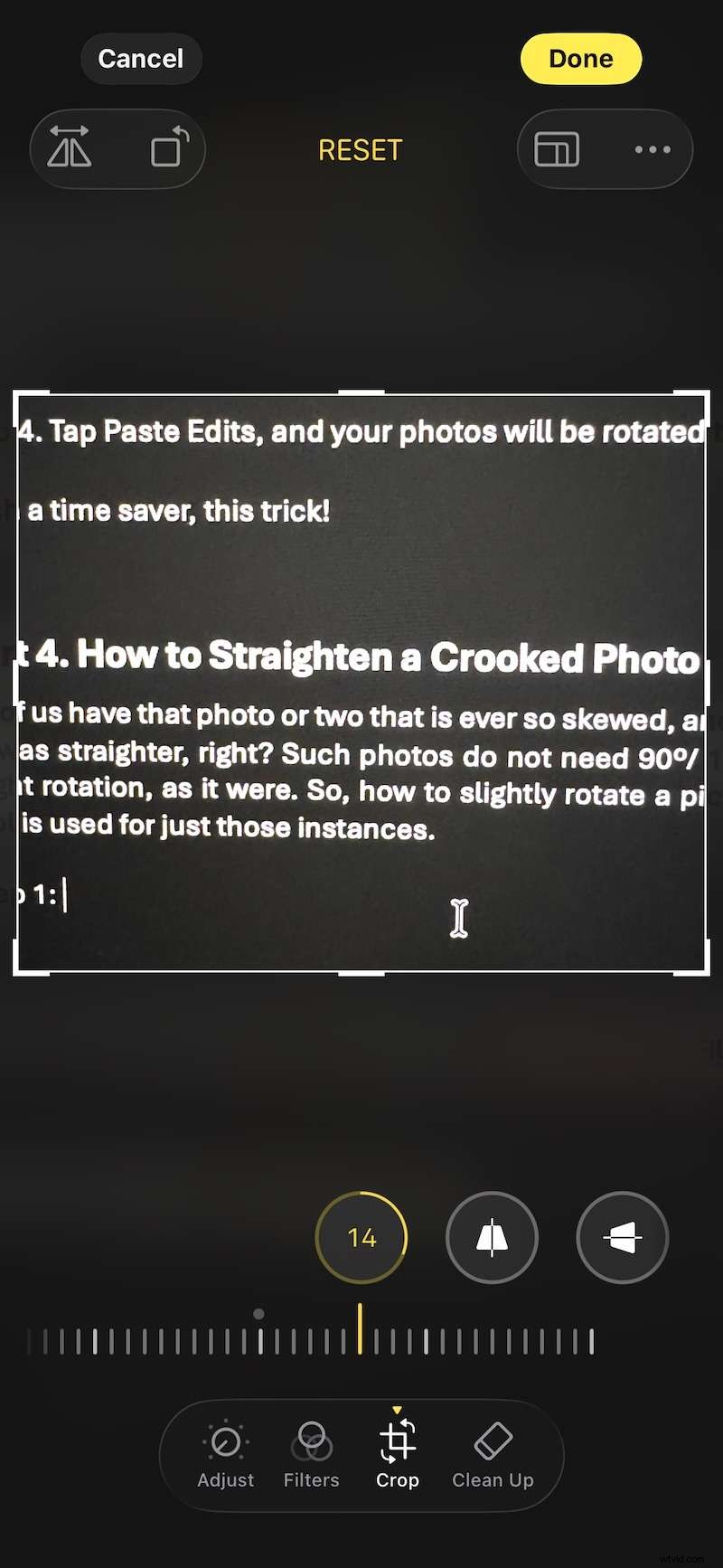
Klik op Gereed om de bewerkingen op dezelfde foto op te slaan of tik op het ellipspictogram en selecteer Opslaan als duplicaat om een kopie van de foto op te slaan en het origineel ongewijzigd te behouden.
Deel 5. Zet uw foto's om in video's met Wondershare Filmora
Nu uw foto's zijn rechtgetrokken, kunt u ze ook gebruiken om een verhaal te vertellen? Breng ze tot leven met video, en wij hebben de beste tool om uw foto's om te zetten in video's in Wondershare Filmora! Gebruik de AI Image to Video-tool in Filmora om in slechts een paar tikken het perfecte verhaal te creëren dat je met de wereld wilt delen!
Ga gratis aan de slagVoor Win 7 of hoger (64-bit) Ga gratis aan de slagVoor macOS 10.14 of hoger
Wat is Filmora
Filmora is de ultieme AI-video-editor die je nodig hebt om verbluffende videobewerkingen en AI-gebaseerde video's met verbluffende effecten en overgangen te maken. De rijke activabibliotheek met meer dan 2 miljoen activa en de AI-first-aanpak gericht op de gebruiker van sociale media die plezier wil hebben en video's wil maken van foto's of video's wil maken om op sociale media te plaatsen en te delen met familie, deze app is de enige die je nodig hebt. Hier leest u hoe u de populaire AI Image to Video-functie van Filmora gebruikt.
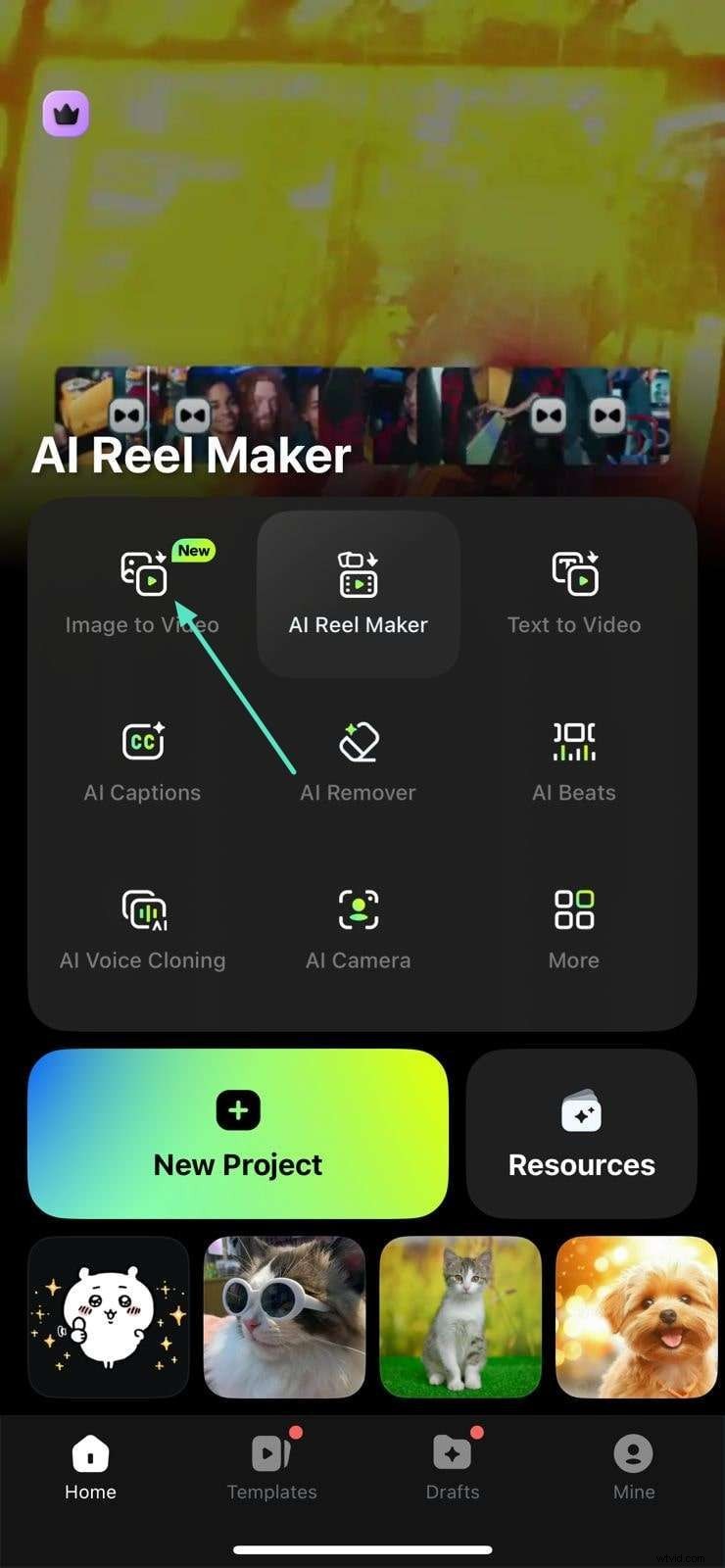
Stap1Download de Filmora Mobile-app op uw telefoon en start de app. Tik op Afbeelding naar video.
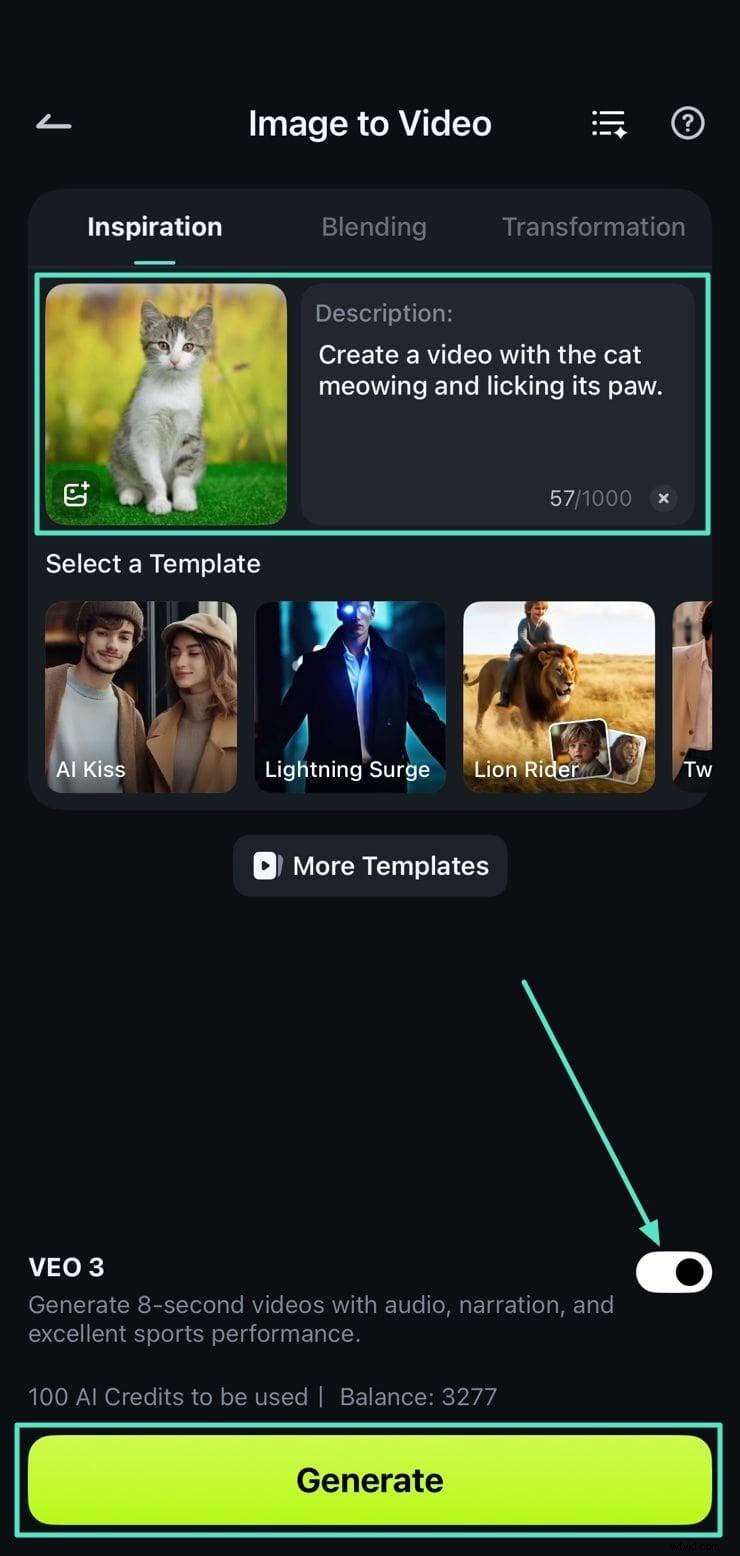
Stap2Upload de afbeelding die u naar video wilt converteren en geef de beschrijving op. Schakel VEO 3 onderaan in en tik op Genereren.
Speel uw video af om te zien of deze naar wens is en exporteer deze vervolgens naar uw telefoon met behulp van de knop Opslaan.
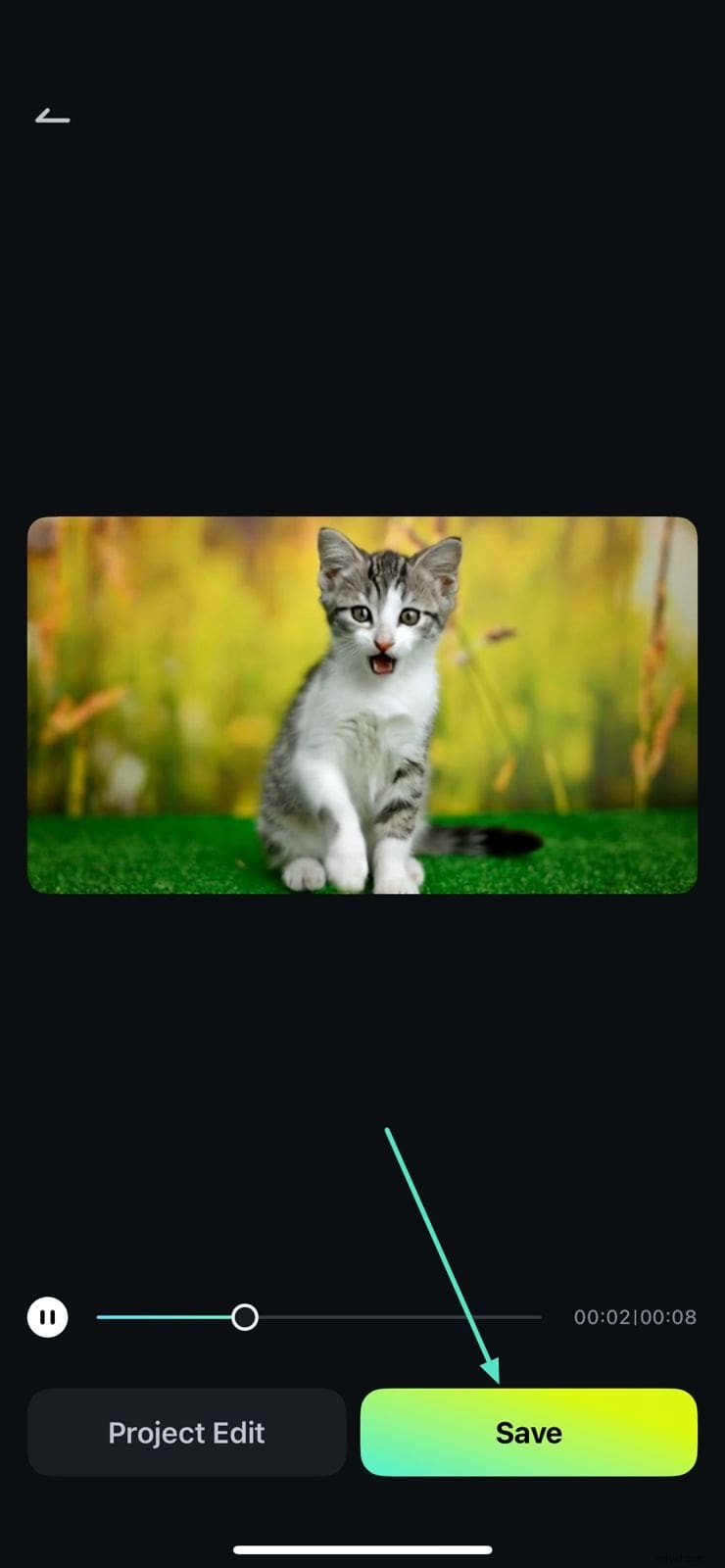
Benieuwd om dit verder te onderzoeken? Er zijn zoveel manieren en modi om AI-video's te maken met de AI Image to Video-functie van Filmora, dat je er lang mee bezig zult zijn! Haal Filmora vandaag nog in de Google Play Store of Apple App Store! Filmora werkt en synchroniseert ook met desktops en werkt met zowel Windows als macOS, dus waar je ook bent en welk apparaat je ook hebt, Filmora staat aan je zijde om je te helpen je meest creatieve zelf te zijn!
Ga gratis aan de slagVoor Win 7 of hoger (64-bit) Ga gratis aan de slagVoor macOS 10.14 of hoger
Conclusie
Raak niet langer gefrustreerd door vreemd gedraaide afbeeldingen op de iPhone en neem vandaag nog het heft in eigen handen met behulp van deze gids hier! Leer hoe u een afbeelding op de iPhone draait en als u meerdere foto's op de iPhone tegelijk wilt roteren, hoe u foto's op de iPhone in één keer kunt roteren en tijd kunt besparen met de functie Kopieerbewerkingen.
Breng uw foto's ook naar een hoger niveau en maak video's van foto's met Wondershare Filmora, de perfecte AI-video-editor voor beginners en gevorderde gebruikers die video's willen maken voor sociaal delen of voor plezier met vrienden en familie! Download de app vandaag nog uit de Apple App Store/Google Play Store en laat je creativiteit de vrije loop!
Veelgestelde vragen en probleemoplossing
Als je nog vragen hebt, wij hebben alle antwoorden!
1. Waarom draait mijn iPhone-scherm mijn foto's niet als ik mijn telefoon draai?
Dit komt doordat Orientation Lock is ingeschakeld in het Control Center op uw iPhone. Ga naar het Controlecentrum op uw iPhone en tik op Portretoriëntatievergrendeling om dit uit te schakelen.
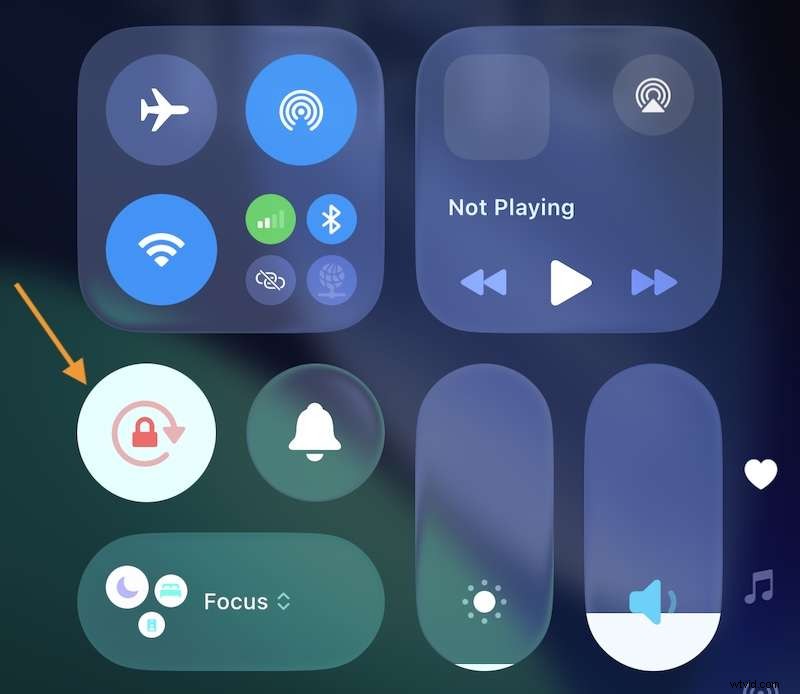
2. Hoe kan ik een foto op mijn iPhone omdraaien, oftewel een spiegelbeeld maken?
Zo gaat het:
Stap1Ga naar de Foto's-app, selecteer een afbeelding, tik op het schuifregelaarpictogram om de bewerkingsopties te openen en tik op Bijsnijden.
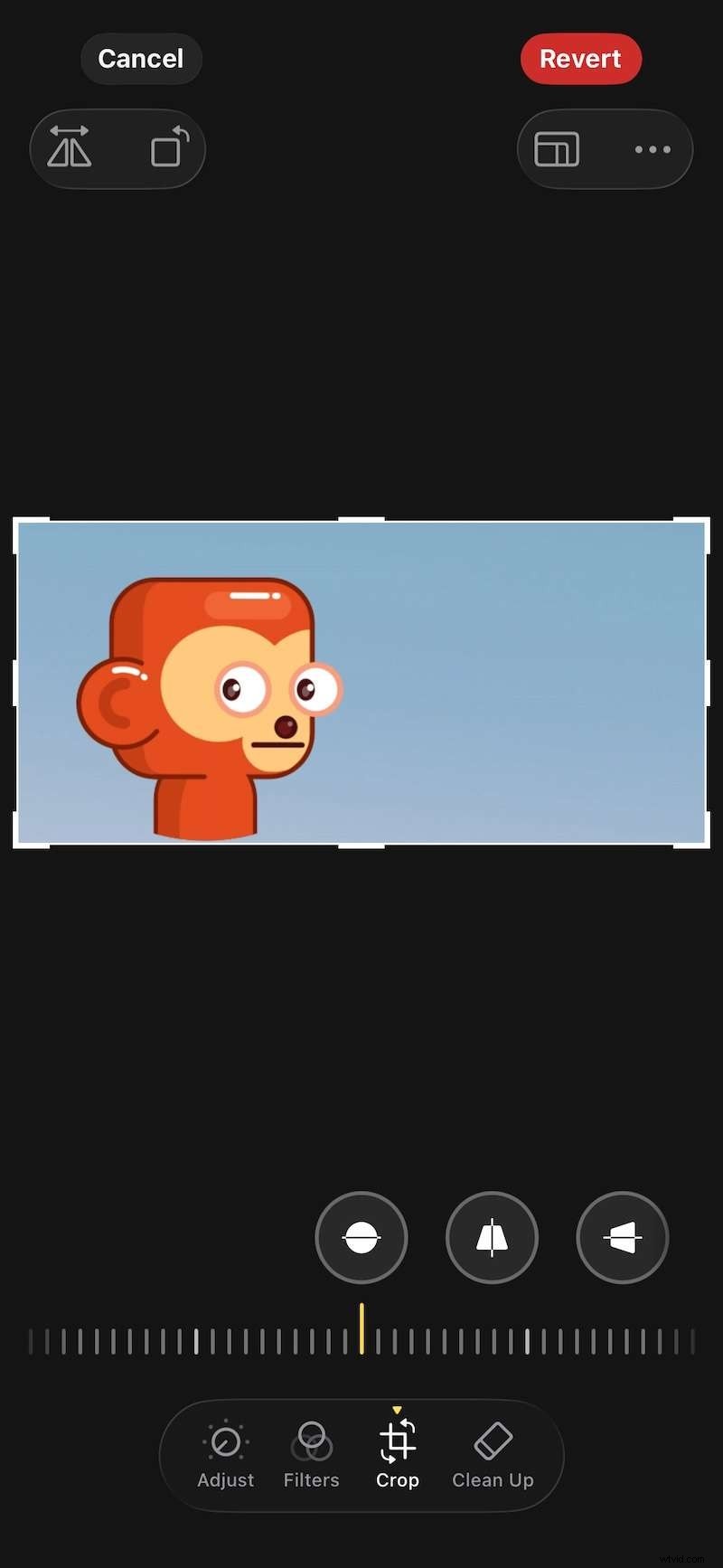
Stap2Tik vervolgens op het spiegelpictogram om de afbeelding om te draaien.

Stap3Klik op Gereed.
3. Vermindert het draaien van een foto op de iPhone de kwaliteit ervan?
Het roteren van een foto heeft geen invloed op de kwaliteit ervan. Wanneer u een foto roteert, wordt het bestand eenvoudigweg aangepast aan de nieuwe richting, zonder enig gegevensverlies of kwaliteitsverlies. Daarom kunt u uw foto's roteren zonder dat u zich zorgen hoeft te maken dat de kwaliteit in gevaar komt.
4. Hoe kan ik een rotatie ongedaan maken?
Er is een REVERT-functie in de Foto's-app die u kunt gebruiken.
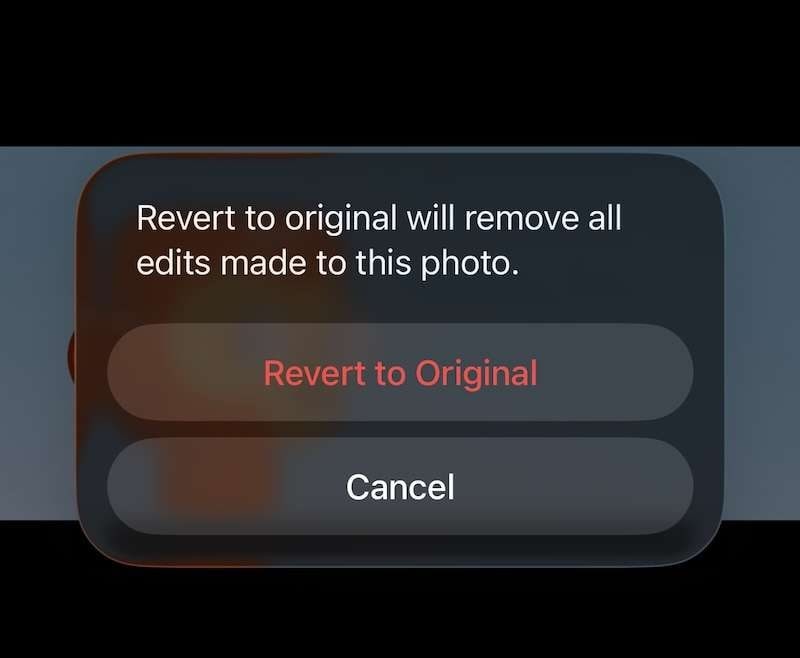
Stap1Voor elke gewijzigde afbeelding is er rechtsboven een rode REVERT-knop. Tik erop.
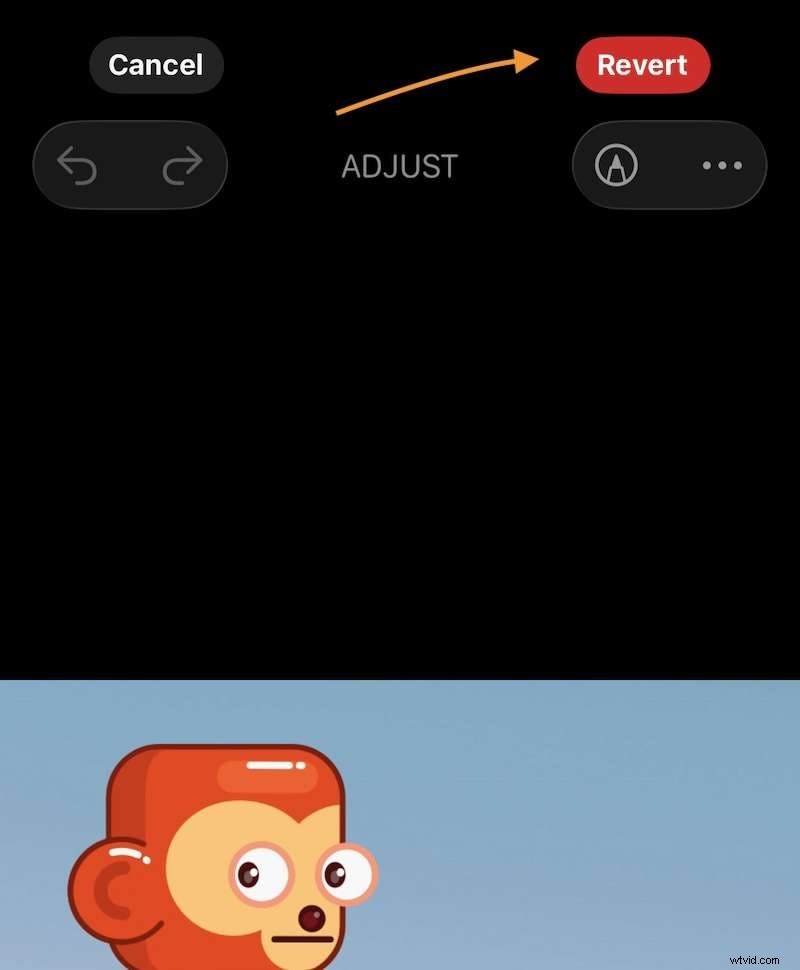
Stap2Bevestig Keer terug naar origineel en je bent terug naar de originele afbeelding!
5. Hoe repareer ik een foto die ondersteboven staat?
Dit is ook gemakkelijk. Gebruik de knop Roteren om de afbeelding terug te draaien naar de natuurlijke positie en tik op Gereed.