
In situaties waarin u snel een videoformaat moet converteren, een lange clip moet inkorten of ondertitels aan een opname moet toevoegen, is het vinden van het juiste hulpmiddel essentieel. Voor makers van inhoud en technisch onderlegde gebruikers die video's efficiënt willen bewerken en converteren, kunnen deze tools de workflow aanzienlijk stroomlijnen. Eén zo'n tool is FFmpeg, een open-source multimediaframework dat wordt gebruikt voor het decoderen, coderen, de-muxen en afspelen van vrijwel elke video en audio.
Het programma bevat een uitgebreide verzameling bibliotheken om multimedia van verschillende formaten te verwerken. Het werkt voornamelijk als opdrachtregelprogramma voor het verwerken en converteren van mediabestanden. In dit artikel bespreken we hoe u FFmpeg installeert en de verschillende bewerkings- en conversiefuncties gebruikt.
In dit artikel
-
- FFmpeg installeren op Windows
- Hoe installeer ik FFmpeg op Mac?
- FFmpeg installeren op Linux
-
- Proces 1:MP4 batchgewijs naar MP3 converteren met FFmpeg
- Proces 2:een video bijsnijden met FFmpeg
- Proces 3:video bijsnijden via FFmpeg
- Proces 4:Audio uit video extraheren met FFmpeg
- Proces 5:Pas het formaat van de video aan met FFmpeg
- Proces 6:Video's versnellen en vertragen
- Proces 7:video naar GIF converteren
- Proces 8:een video comprimeren
-
- Stapsgewijze handleiding voor het bewerken van video's met Filmora
Deel 1. FFmpeg installeren op Windows, Mac en Linux
Voordat u overgaat tot videobewerking, is het essentieel dat u eerst leert hoe u deze tool op uw Windows, Mac of Linux installeert. De stappen verschillen enigszins per besturingssysteem, dus de volgende platformspecifieke instructies leiden u door de installatie:
FFmpeg installeren op Windows
Als u een Windows-gebruiker bent, lees dan de onderstaande stappen om te leren hoe u dit opdrachtregelprogramma op uw besturingssysteem installeert:
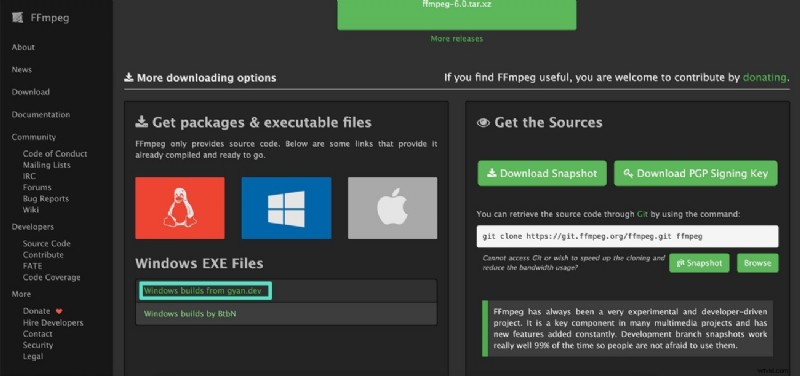
Stap 1. Begin met het bezoeken van de officiële website van FFmpeg en ga naar de "Download" -pagina. Zoek en klik hier op de optie "Windows Builds From Gyan.dev" om het proces te starten voordat u leert hoe u FFmpeg gebruikt
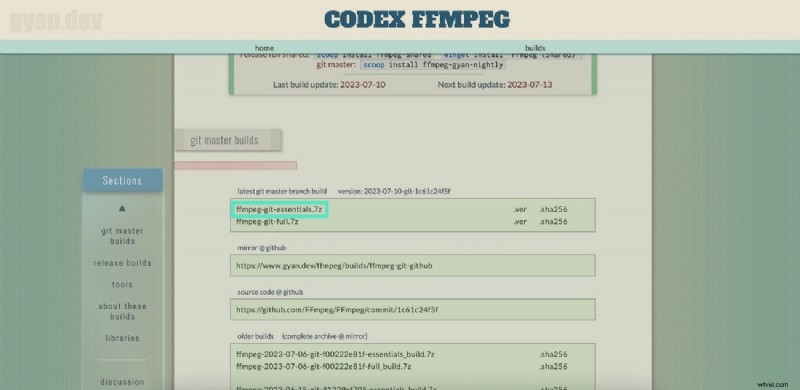
Stap 2. Kies vervolgens de gewenste versie van uw tool uit de aangeboden opties en klik erop om het downloaden te starten.
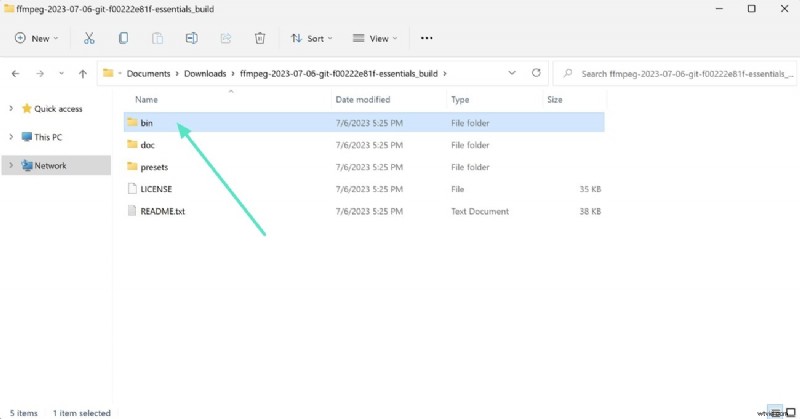
Stap 3. Wanneer het downloaden is voltooid, pakt u de map uit op de gewenste locatie. Kopieer vervolgens de map van de map "Bin" om deze toe te voegen aan de omgevingsvariabele PATH.
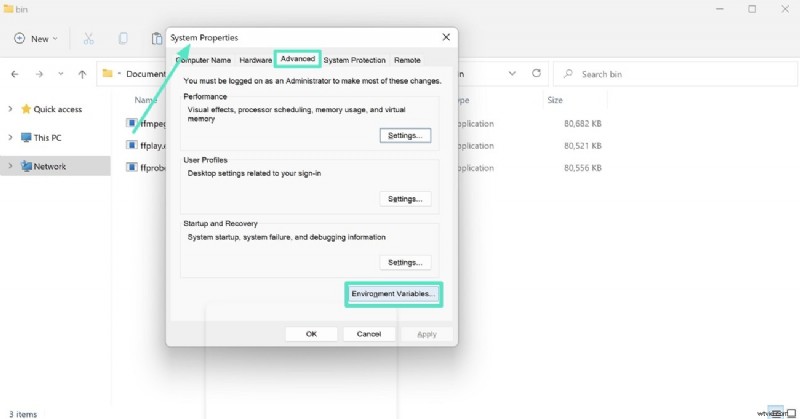
Stap 4. Ga naar het menu "Systeemeigenschappen" en klik op de knop "Omgevingsvariabelen" onder het tabblad "Geavanceerd".
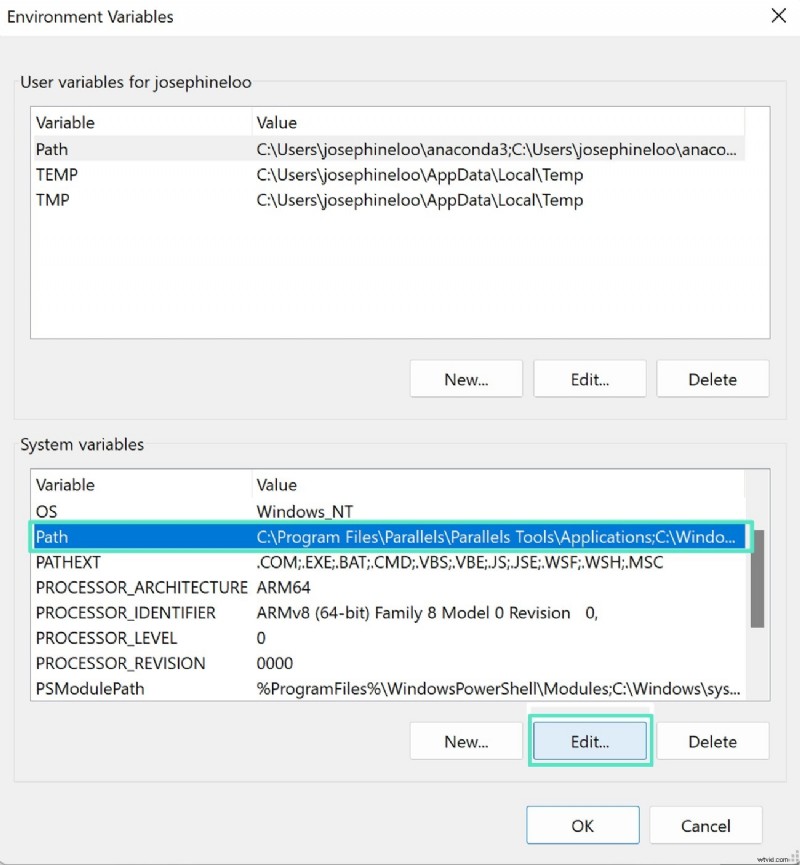
Stap 5. Ga in het volgende venster naar het gedeelte "Systeemvariabele" en klik op de optie. Zoek vervolgens onderaan de knop "Bewerken" en klik erop.
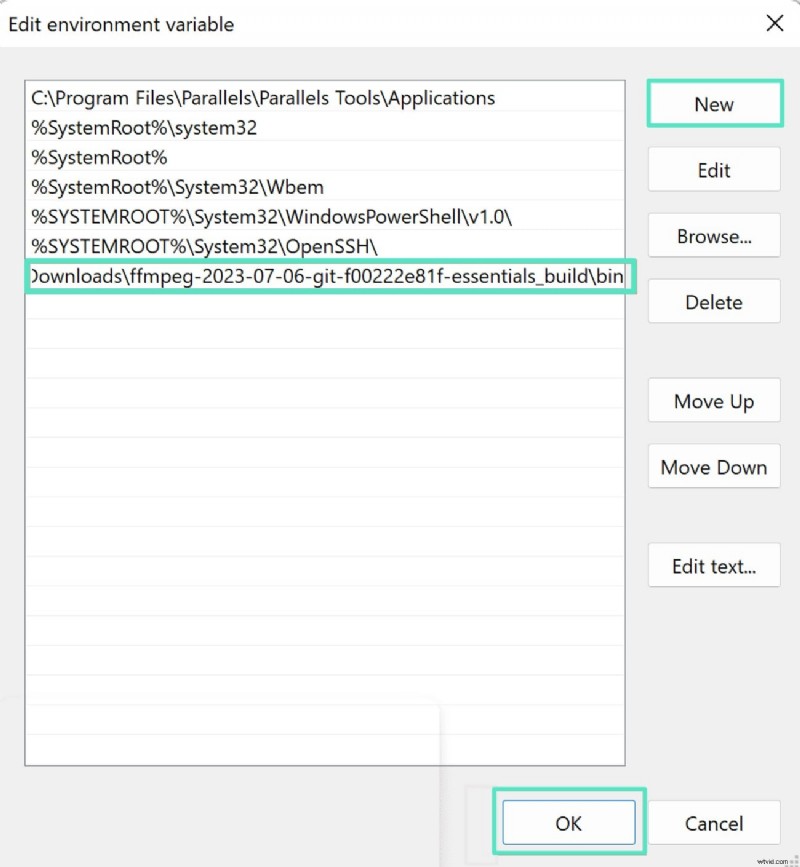
Stap 6. Druk op de knop "Nieuw" in het venster "Omgevingsvariabele bewerken", plak het pad naar de bin-map en klik vervolgens op "OK" om uw wijzigingen op te slaan.
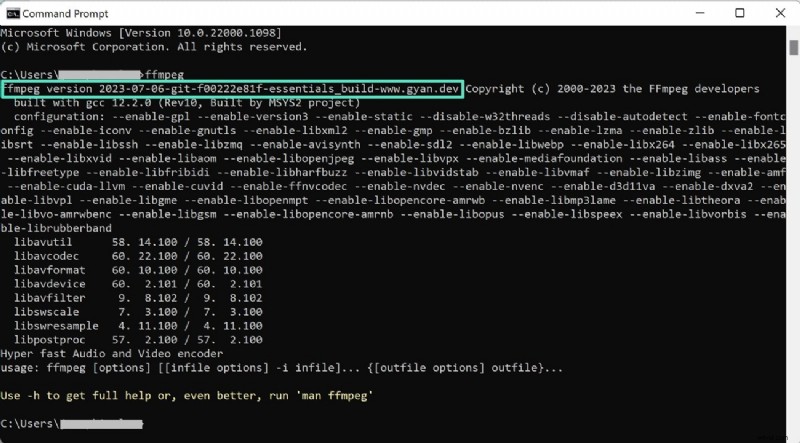
Stap 7. Controleer of het hulpprogramma succesvol is geïnstalleerd door de opdrachtprompt te openen, "FFmpeg" te typen en op Enter te drukken. Als de installatie succesvol was, ziet u de versie van FFmpeg, builddetails en een samenvatting van ondersteunde codecs en formaten.
Hoe installeer ik FFmpeg op Mac?
Voordat we leren hoe we FFmpeg op Windows kunnen gebruiken, bekijken we eerst de handleiding voor het downloaden en installeren van FFmpeg op Mac-apparaten:
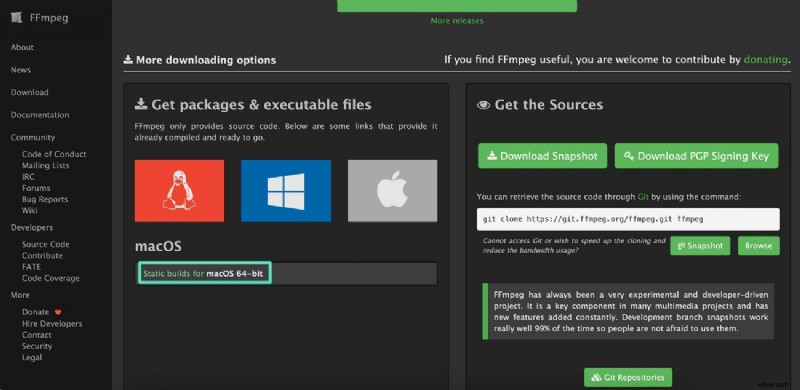
- Stap 1. Ga eerst naar de downloadpagina van de FFmpeg-website en zoek de sectie met de titel "Statische builds voor macOS 64-bit" om erop te klikken.
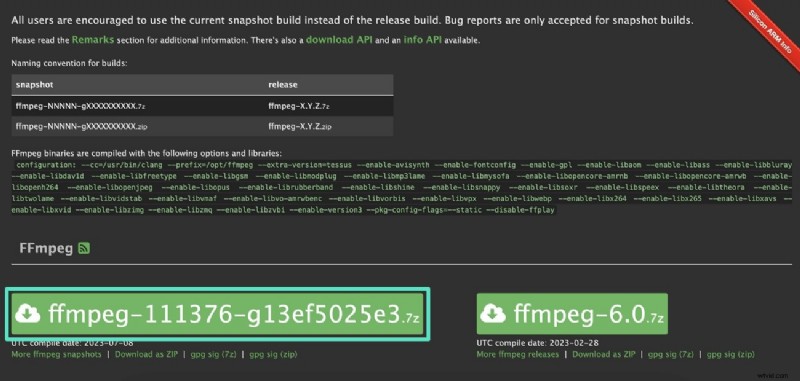
- Stap 2. Klik in de volgende interface op de FFmpeg-versie om het downloadproces te starten.
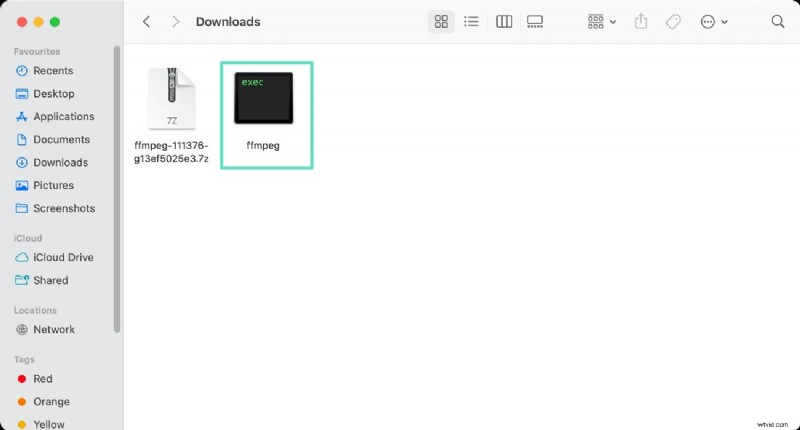
- Stap 3. Nadat het downloaden is voltooid, opent u het .7z-archief en pakt u het uitvoerbare bestand FFmpeg uit. U kunt dit uitvoerbare bestand vervolgens verplaatsen naar een map van uw voorkeur.
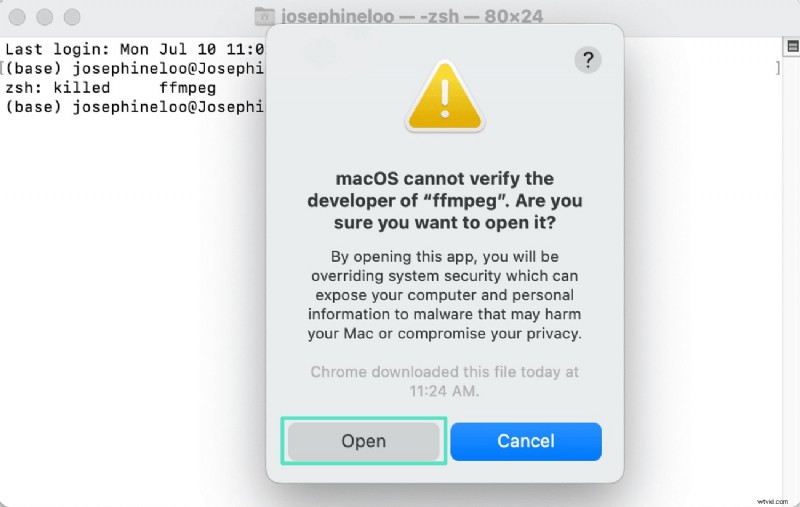
- Stap 4. In het volgende pop-upvenster drukt u op de knop "Openen" om het installatieproces te voltooien.
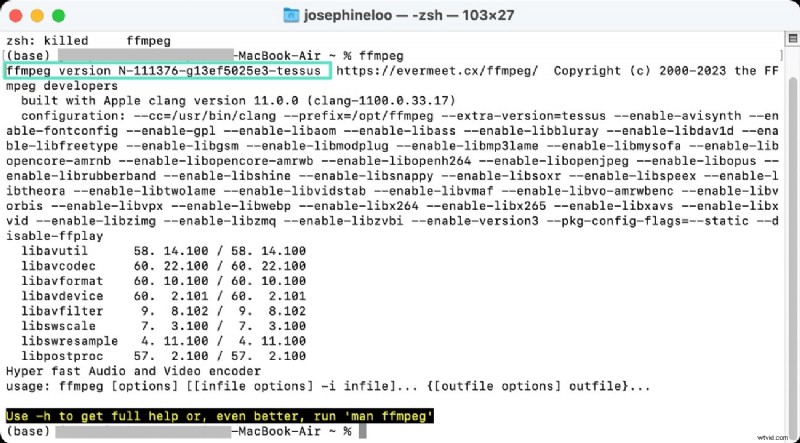
Stap 5. Zodra de installatie is voltooid, kunt u deze verifiëren door de "ffmpeg"-prompt in de terminal uit te voeren.
FFmpeg installeren op Linux
Voor Linux-gebruikers is het installeren van FFmpeg op hun besturingssysteem vrij eenvoudig en duidelijk. Volg de volgende stappen om te weten hoe u het installatieproces kunt uitvoeren voordat u weet hoe u FFmpeg moet gebruiken:
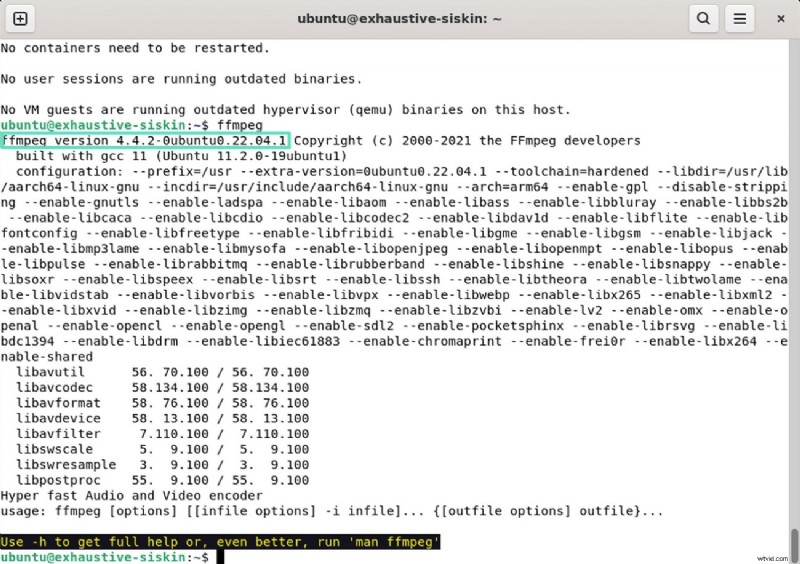
- Stap 1. Begin met het bijwerken van de pakketbeheerder door de prompt "sudo apt update" in de terminal in te voeren.

- Stap 2. Zodra de update is voltooid, voert u de opdracht "sudo apt install ffmpeg" uit in dezelfde terminal.

- Stap 3. Om de succesvolle installatie te verifiëren, voert u "FFmpeg" in de terminal in en controleert u de installatiestatus.
Deel 2. Video's bewerken en converteren in FFmpeg
FFmpeg is een veelzijdige tool die verschillende videobewerkings- en modificatiefunctionaliteiten biedt. Een paar van de meest prominente en essentiële videoverwerkingstechnieken en hoe je FFmpeg kunt gebruiken, worden in het onderstaande gedeelte besproken:
Proces 1:MP4 batchgewijs naar MP3 converteren met FFmpeg
Het batchconversie van video's en mediabestanden kan eenvoudig worden geautomatiseerd met FFmpeg, omdat u hiermee audiotracks kunt extraheren om mp3's te maken. In tegenstelling tot online API's biedt FFmpeg volledige lokale controle via de opdrachtregelinterface, waardoor aangepaste batchconversieworkflows mogelijk zijn. Hieronder vindt u de stappen voor het gelijktijdig converteren van meerdere videobestanden naar audio met behulp van dit opdrachtregelprogramma:
Stap 1. Begin met het maken van een batchmap op uw pc en maak daarin twee submappen. Noem deze mappen Input en Output en voeg al je video's die je wilt converteren toe aan de map Input. Voordat u opdrachten uitvoert, gaat u naar de hoofdbatchmap in uw terminal of opdrachtprompt. Als je video's in batches wilt converteren, gebruik je de loops die elke video afzonderlijk verwerken.
Stap 2. Voer de volgende opdracht uit in de opdrachtprompt om het FFmpeg Windows-proces met succes uit te voeren:
Op Windows:
ffmpeg -i input.mp4 -ss starttijd -t duur -c kopieer output.mp4
Op Mac:
voor bestand in input/*.mp4; do ffmpeg -i "$file" -acodec mp3 "output/$(basisnaam "$file" .mp4).mp3"; gedaan
Proces 2:een video bijsnijden met FFmpeg
Dit opdrachtregelprogramma kan het ongewenste deel van de video verwijderen door het in te korten. De trimfunctie van FFmpeg werkt door de starttijd van de video en de duur ervan te verwerken. U kunt verschillende tijdnotaties gebruiken, zoals HH:MM:SS, afhankelijk van uw behoeften en vereisten. Laten we eens kijken naar de prompt die u kunt gebruiken om de video bij te snijden:
Op Windows:
ffmpeg -i input.mp4 -ss starttijd -t duur -c kopieer output.mp4
Op Mac:
ffmpeg -ss 00:01:00 -tot 00:01:30 -i input.mp4 -c:v kopie -c:a kopie output_trimmed.mp4
Om te leren hoe u FFmpeg kunt gebruiken, kunt u de start_time vervangen door de tijd waarop u de video wilt starten in HH:MM:SS-indeling. Als u bijvoorbeeld wilt beginnen met trimmen na 1 minuut en 30 seconden, kunt u de starttijd opgeven als -ss 00:01:30 of eenvoudigweg -ss 01:30, waarbij u het uurgedeelte weglaat.
Geef vervolgens de duur op. Als u bijvoorbeeld 20 seconden wilt inkorten, kunt u -t 20 gebruiken.
De kopieeroptie -c kopieert de video- en audiostreams rechtstreeks, waarbij hercodering wordt overgeslagen, waardoor het proces wordt versneld en de oorspronkelijke kwaliteit intact blijft.
Proces 3:video bijsnijden via FFmpeg
Bij het bijsnijden van video's met FFmpeg worden ongewenste delen van het videoframe weggesneden door een rechthoekig gebied op te geven dat behouden moet blijven. U kunt de video moeiteloos bijsnijden door de breedte, hoogte en de positie van het bijsnijdgebied ten opzichte van de originele video te definiëren. In de volgende sectie leest u hoe u de opdracht Bijsnijden aan dit hulpprogramma voor videobewerking kunt geven:
Op Windows en Mac:
ffmpeg -i input.mp4 -filter:v "crop=w:h:x:y" output.mp4
Vervang de invoer door de bestandsnaam en specificeer de bijsnijdparameters w (breedte), h (hoogte), x (bijsnijd-x-coördinaat) en y (bijsnijd-y-coördinaat) volgens uw vereisten. Wijzig nu output.mp4 in de map waarin u de bijgesneden video wilt opslaan.
Proces 4:Audio uit video extraheren met FFmpeg
FFmpeg biedt twee manieren om de audio van een video los te maken met behulp van zijn platform. De eerste is het kopiëren van de bestaande audiocodec of het opnieuw coderen van een nieuwe codec. Laten we beide benaderingen van FFmpeg verkennen in het onderstaande gedeelte:
Methode 1. Bestaande audiocodec kopiëren
Gebruik de volgende opdrachtprompt als de audio van de video al een geschikt formaat heeft en geen codering nodig heeft:
ffmpeg -i input-video.mp4 -vn -acodec kopieer output-audio.m4a
Vervang de input-video door de videonaam en output-audio door de gewenste output-audiobestandsnaam. De acodec-functie kopieert de originele audiostream zonder conversie.
Methode 2. Opnieuw coderen naar een nieuw formaat
Met deze methode kunt u het originele audiocodecformaat van de video wijzigen in het gewenste formaat. Als de audiocodec in de video bijvoorbeeld in M4A is, kunt u deze wijzigen in MP3. Gebruik de onderstaande opdracht om de audiocodec te wijzigen en de audio uit de video te extraheren:
ffmpeg -i invoer.mp4 -vn uitvoer.mp3
Voeg in plaats van de invoer uw videonaam en de gewenste audionaam toe in plaats van de uitvoer.
Proces 5:Pas het formaat van de video aan met FFmpeg
Als je je afvraagt hoe ik FFmpeg gebruik:het gebruikt het schaalvideofilter om het formaat van video's te wijzigen. U kunt exacte afmetingen opgeven of proportioneel schalen door de beeldverhouding te behouden om vervorming te voorkomen. Hieronder worden enkele van de aanwijzingen genoemd die u kunt gebruiken om het formaat van de video te wijzigen met behulp van de opdrachtregel:
Formaat wijzigen met hoogte en breedte
Om het formaat van de video aan te passen met de hoogte en breedte, voert u de volgende prompt uit op de opdrachtregel na FFmpeg:
ffmpeg -i input.mp4 -vf "schaal=1280:720" output_resized.mp4
Formaat wijzigen met berekende breedte
De volgende prompt zal u helpen de grootte van de video te wijzigen met betrekking tot de breedte:
ffmpeg -i input.mp4 -vf "schaal=1200:-1" output_resized.mp4
Formaat wijzigen met berekende hoogte
Geef de hoogte op met de volgende prompt om alleen de hoogte van de video te wijzigen:
ffmpeg -i input.mp4 -vf "schaal=-1:720" output_resized.mp4
Formaat wijzigen per percentage
U kunt opgeven hoeveel u de video wilt vergroten met behulp van de volgende prompt:
ffmpeg -i input.mp4 -vf "schaal=iw*0.5:ih*0.5" output_resized.mp4
Proces 6:video's versnellen en vertragen
Het aanpassen van de afspeelsnelheid van de video is best handig met FFmpeg, omdat je de framerate kunt wijzigen zonder handmatige bewerking. FFmpeg kan video's versnellen of vertragen door het setpts-filter voor video en het "atempo"-filter voor audio te gebruiken. Als u wilt leren hoe u FFmpeg kunt gebruiken en de snelheid van uw video kunt aanpassen aan uw voorkeuren, overweeg dan de volgende prompt:
Versnel video met 2x
ffmpeg -i input.mp4 -filter_complex "[0:v]setpts=0.5*PTS[v];[0:a]atempo=2.0[a]" -map "[v]" -map "[a]" output_fast.mp4
Vertraag video tot halve snelheid
ffmpeg -i input.mp4 -filter_complex "[0:v]setpts=2.0*PTS[v];[0:a]atempo=0.5[a]" -map "[v]" -map "[a]" output_slow.mp4
Proces 7:video converteren naar GIF
Naast eenvoudige videoaanpassingen kunt u uw video ook converteren naar een korte opeenvolgende GIF met behulp van dit opdrachtregelprogramma. Hieronder vindt u een eenvoudige prompt die u binnen de FFmpeg-interface kunt gebruiken om een GIF van uw lange video te maken:
ffmpeg -i input.mp4 -vf "fps=10,scale=320:-1:flags=lanczos" -c:v gif animatie.gif
Proces 8:een video comprimeren
Videocompressie verkleint de bestandsgrootte door coderingsinstellingen zoals bitrate, codec, resolutie en framesnelheid te optimaliseren. Met FFmpeg kunt u de bitsnelheid regelen, efficiënte codecs gebruiken en het formaat wijzigen om video's te comprimeren met behoud van de oorspronkelijke kwaliteit. Voer de volgende opdracht uit op de opdrachtregel om de video tot een specifieke grootte te comprimeren, zodat u leert hoe u FFmpeg op Windows kunt gebruiken:
ffmpeg -i input.mp4 -c:v libx264 -crf 25 -c:a aac -b:a 128k gecomprimeerd.mp4
Deel 3. Het ultieme hulpmiddel om video's efficiënt te bewerken
Als u van uw videobewerkingservaring een uitgebreidere oplossing wilt maken waarin u alle aangebrachte wijzigingen in realtime kunt bekijken, kies dan voor Wondershare Filmora. De tool biedt een complete set functies om video- en audiobestanden moeiteloos te bewerken. U kunt de beeldverhouding aanpassen, de bestanden bijsnijden en bijsnijden volgens uw voorkeuren.
Naast handmatige bewerking biedt de tool ook veel AI-aangedreven functies waarmee u het bewerkingsproces kunt automatiseren. U kunt video's in meerdere formaten importeren en naar de magnetische tijdlijn importeren, zodat u meerdere clips efficiënt kunt ordenen. Bovendien kunnen mensen die zich afvragen hoe ze FFmpeg Mac moeten gebruiken een voorbeeld van de toegepaste wijzigingen bekijken in het voorbeeldvenster dat door het platform wordt aangeboden.

Filmora
⭐⭐⭐⭐⭐
De beste AI-aangedreven videobewerkingssoftware en app
Stapsgewijze handleiding voor het bewerken van video's met Filmora
Zoals besproken biedt de tool verschillende bewerkingsfunctionaliteiten om zonder handmatige inspanning hoogwaardige inhoud te genereren. Hieronder vindt u een stapsgewijze handleiding voor het bewerken van video's met deze uitzonderlijke tool:
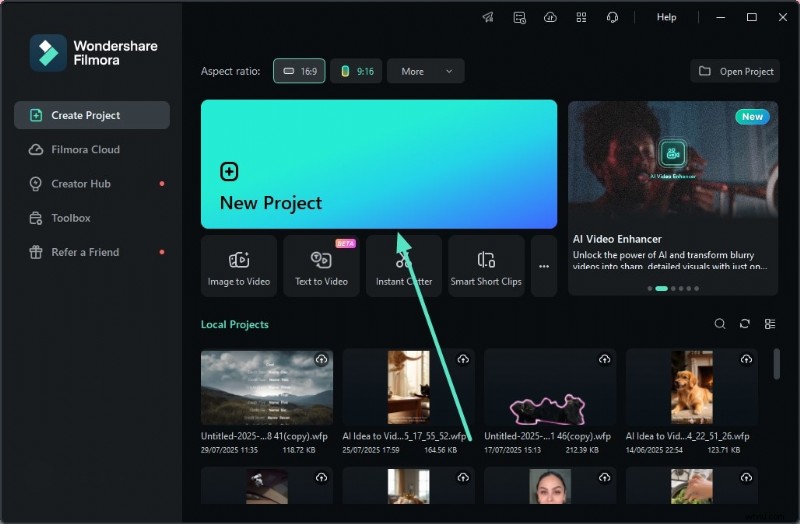
- Stap 1. Begin met het maken van een nieuw project in Filmora:Om het proces te starten, start u Filmora op uw apparaat en drukt u op het tabblad "Nieuw project" op de startpagina. Importeer vervolgens de video die u wilt bewerken vanaf uw apparaat en sleep deze naar de bewerkingstijdlijn.
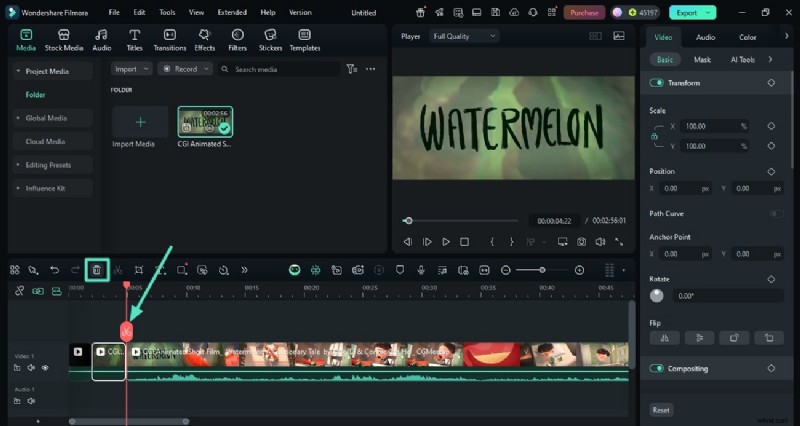
- Stap 2. Ongewenste segmenten bijsnijden:zodra de video succesvol is geïmporteerd, sleept u de uiteinden van de videotrack naar het punt dat u wilt behouden. Om een segment uit het midden te verwijderen, plaatst u de afspeelkop op het punt en drukt u erop op het "Schaar"-pictogram. Herhaal vervolgens hetzelfde proces door de afspeelkop te bewegen om het videogedeelte te isoleren. Ga naar de bovenkant van de tijdlijn en druk op het pictogram 'Bin'。
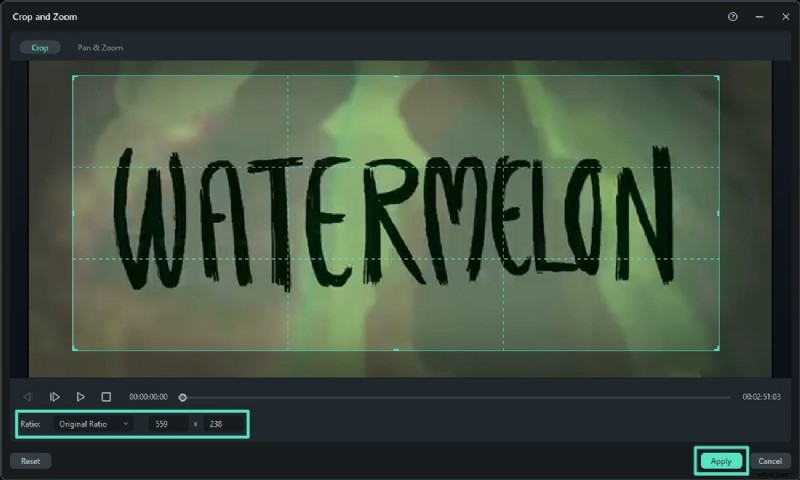
- Stap 3. Snijd de geïmporteerde video bij. Klik met de rechtermuisknop op de videotrack en kies voor de optie "Bijsnijden en zoomen" in de uitgevouwen lijst. Selecteer het gebied door de hoeken van het videovoorbeeld te slepen of kies de beeldverhouding uit de aangeboden opties. Druk op de knop "Toepassen" zodra u klaar bent met het bijsnijden en leert hoe u FFmpeg gebruikt.
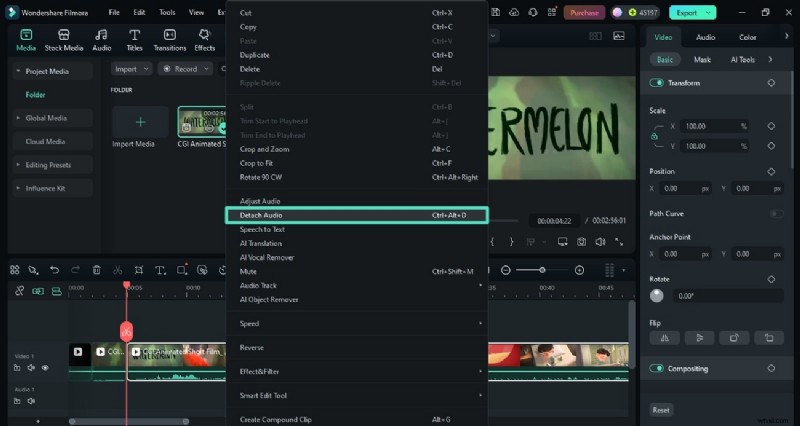
- Stap 4. Koppel de audio los van de video:Om de audio van de video te extraheren, klikt u met de rechtermuisknop op de track en drukt u op de optie "Audio loskoppelen" om de audio uit de video te verwijderen. Zodra dit klaar is, kun je andere achtergrondpartituren toepassen met behulp van verschillende functionaliteiten van Filmora, zoals de muziekbibliotheek en AI-muziek.
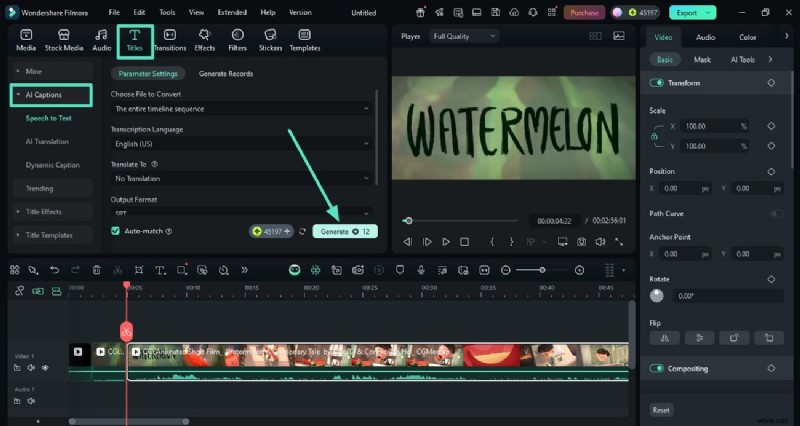
- Stap 5. Voeg geautomatiseerde ondertitels in:als uw video dialogen bevat, kunt u op efficiënte wijze ondertitels genereren met behulp van de AI-ondertitelingsfunctie. Ga eenvoudigweg naar de optie ‘Titels’ in de werkbalk bovenaan en schakel het gedeelte ‘AI-bijschriften’ in. Voer de taal van de video in en druk op de knop "Genereren" om het proces uit te voeren.
- Stap 6. Bekijk de resultaten en exporteer. Zodra de ondertiteling is gegenereerd, gaat u naar de rechterbovenhoek van de interface en drukt u op de knop 'Exporteren'.
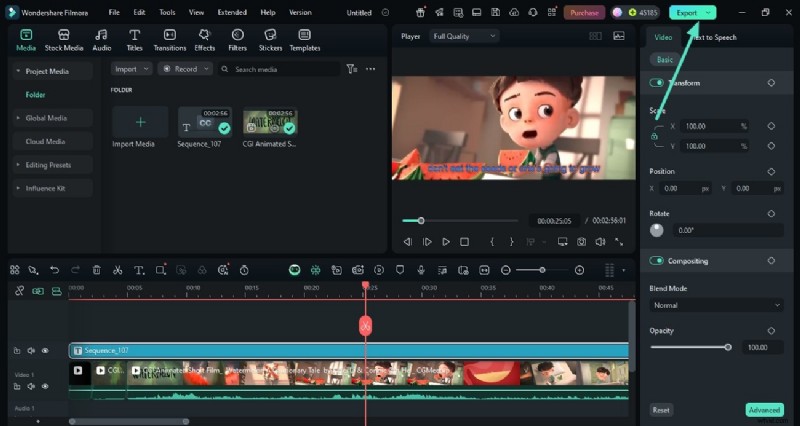
- Stap 7. Video comprimeren en opslaan. Schakel in het volgende exportvenster de schakelaar "Geavanceerde compressie" in en selecteer het compressieniveau door het vervolgkeuzemenu uit te vouwen. Klik vervolgens op de knop "Exporteren" om de resultaten succesvol op uw apparaat op te slaan.
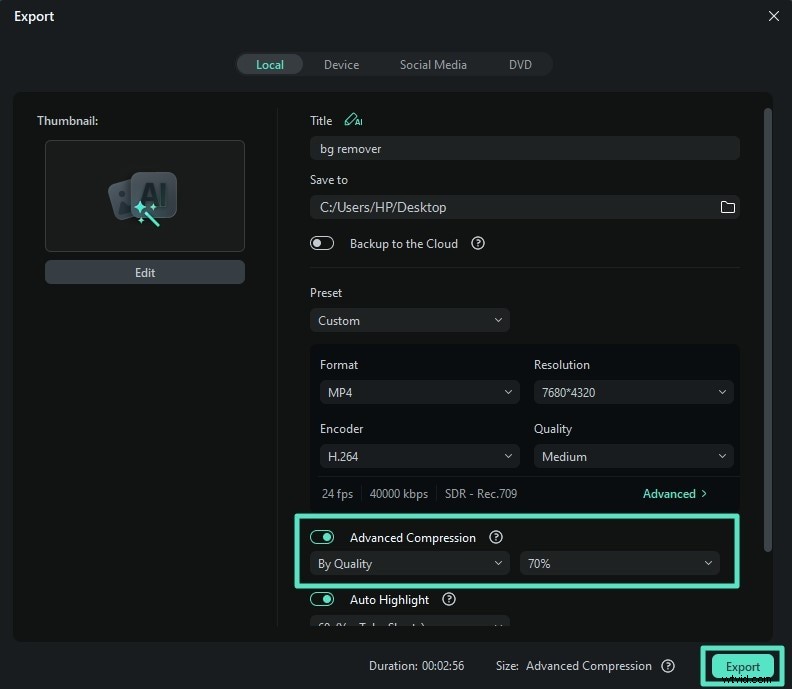
Hier is de bewerkte video.
Conclusie
Ter afsluiting besprak dit artikel hoe u FFmpeg installeert op verschillende besturingssystemen moeiteloos. Het artikel bevatte ook een gedetailleerde handleiding over het uitvoeren van verschillende bewerkingstaken met dit opdrachtregelprogramma. Als je echter op zoek bent naar een uitgebreidere tool die functionaliteiten biedt die verder gaan dan de opdrachtregel, dan is Filmora de juiste keuze.