| App | Voordelen | Nadelen | Belangrijkste kenmerken | Gebruiksgemak |
| Wondershare Filmora | Werkt soepel op iPhone; onbeperkte lengte van de diavoorstelling; Verbeteringen op basis van AI | Voor geavanceerde functies is een betaald abonnement vereist | Royalty-vrije muziekbibliotheek; AI-muziekgeneratie; duizenden effecten en filters | ⭐⭐⭐⭐⭐ |
| Foto's | Vooraf geïnstalleerd; vrij; handig voor snelle bewerkingen | Beperkte aanpassingen | Herinneringsvideo's; filters; op categorieën gebaseerde diavoorstellingen | ⭐⭐⭐⭐⭐ |
| iMovie | Gratis; meer maatwerk dan foto's; rijke thema's en filters | Steilere leercurve op iPhone | Achtergrond bewerken; unieke lettertypen; overlay-effecten | ⭐⭐⭐⭐ |
Een diavoorstelling maken op de iPhone met Filmora (aanbevolen en eenvoudig)
De iPhone-app van Wondershare Filmora biedt een professionele bewerkingservaring in een compact pakket. Het wordt aangedreven door AI en biedt filmische tools, automatische ondertiteling, het genereren van muziek, tekst-naar-spraak en stemveranderende effecten, allemaal zonder dat dit ten koste gaat van de apparaatprestaties.
Of je nu een kant-en-klaar sjabloon kiest of helemaal opnieuw begint, met Filmora kun je een onbeperkt aantal foto's en video's toevoegen, een aangepaste duur instellen en duizenden creatieve middelen in lagen aanbrengen.
Filmora-sjablonen gebruiken
- Download de Filmora-app uit de Apple App Store en registreer je.
- Open de app, tik op Nieuw project op de startpagina en selecteer vervolgens Sjabloon in de pop-up.
- Blader door de sjabloongalerij en kies er een die bij uw visie past.
- Tik op Selecteren en vervang de tijdelijke aanduiding voor media door uw eigen foto's en video's.
- Druk op Ga om de editor te starten.
De onderste werkbalk geeft u direct toegang tot tekst, effecten, muziek en filters, zodat u uw diavoorstelling binnen enkele minuten kunt verfijnen.
Vanaf nul opbouwen
- Open Filmora, tik op Nieuw project en kies vervolgens Nieuw .
- Selecteer alle gewenste media en klik op Importeren (afbeelding:
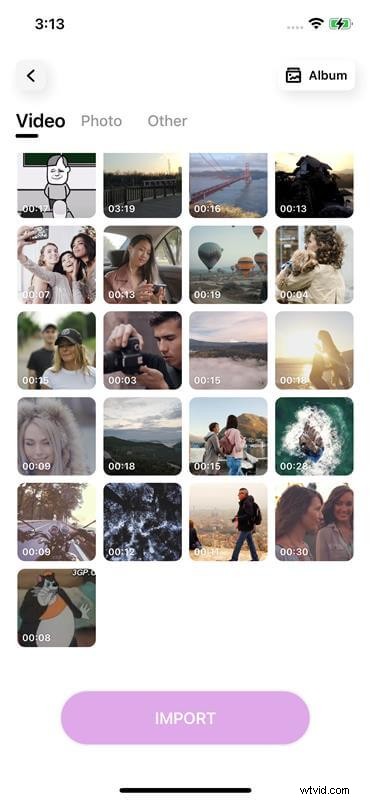 ).
).
- Sleep clips in de tijdlijn om de volgorde indien nodig te wijzigen.
- Tik op de Muziek -pictogram, download een nummer en druk op + om het toe te voegen.
- U kunt ook iTunes kiezen om een nummer uit je bibliotheek te halen.
Extra tools (geluidseffecten, voice-overs en creatieve overlays) zijn beschikbaar via de werkbalk.
Een diavoorstelling maken op de iPhone met behulp van foto's (ingebouwde app)
Voor snelle, eenvoudige diavoorstellingen is de Foto's-app een uitstekende keuze. De functie voor automatisch genereren zorgt voor verzorgde presentaties als u voldoende afbeeldingen in een specifiek album of evenement heeft.
Handmatig een diavoorstelling met muziek maken:
- Open Foto's, tik op Selecteren en kies uw afbeeldingen.
- Tik op Meer -pictogram en selecteer Diavoorstelling (afbeelding:
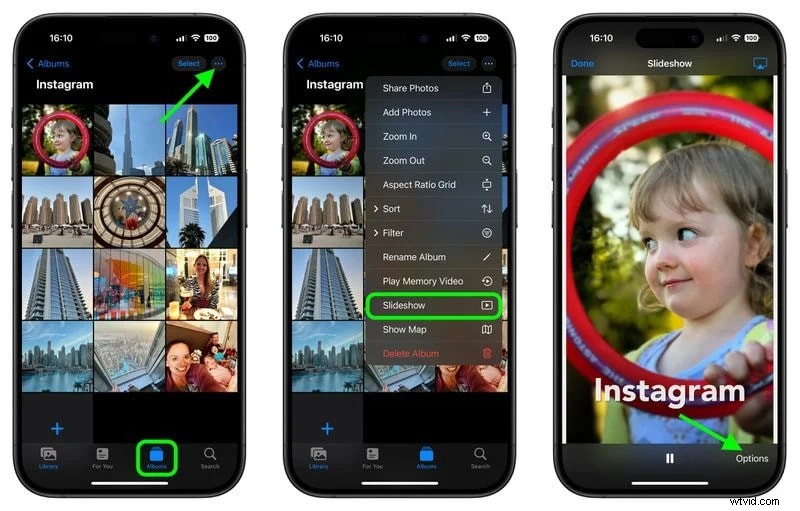 ).
).
- Tik op het scherm om Opties te openen .
- Pas de snelheid, achtergrondmuziek en thema aan en tik vervolgens op Gereed (afbeelding:
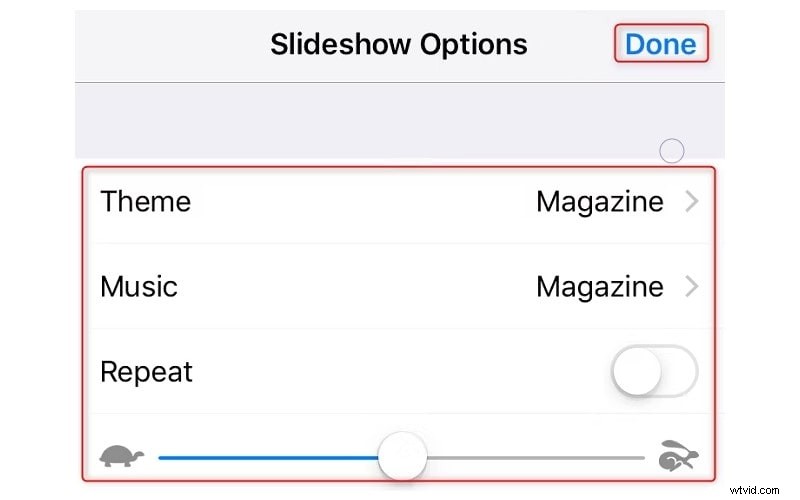 ).
).
Een diavoorstelling maken op de iPhone met iMovie (ingebouwde app)
iMovie biedt een uitgebreidere set aanpassingstools dan Foto's, terwijl het nog steeds toegankelijk is op de iPhone. Het blinkt uit met thema-overgangen, aangepaste lettertypen en overlay-effecten, hoewel het ingewikkelder kan zijn om te navigeren.
Een diavoorstelling met muziek maken:
- Start iMovie, tik op de + pictogram en kies Film .
- Selecteer uw foto's in de gewenste volgorde en tik vervolgens op Film maken (afbeelding:
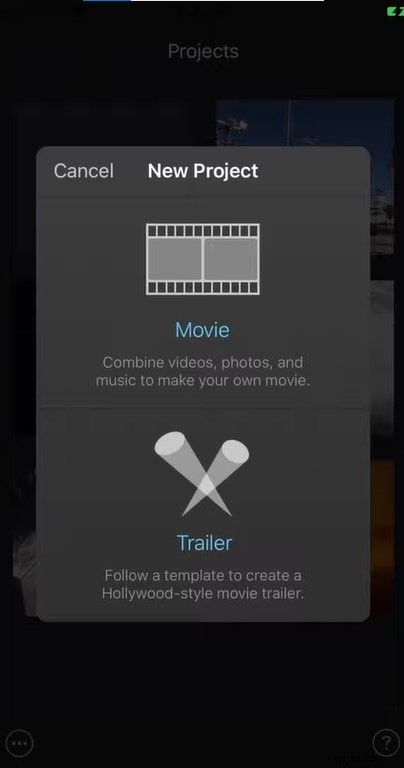 ).
).
- Tik in de tijdlijn op de ruimte tussen foto's om overgangen in te stellen (afbeelding:
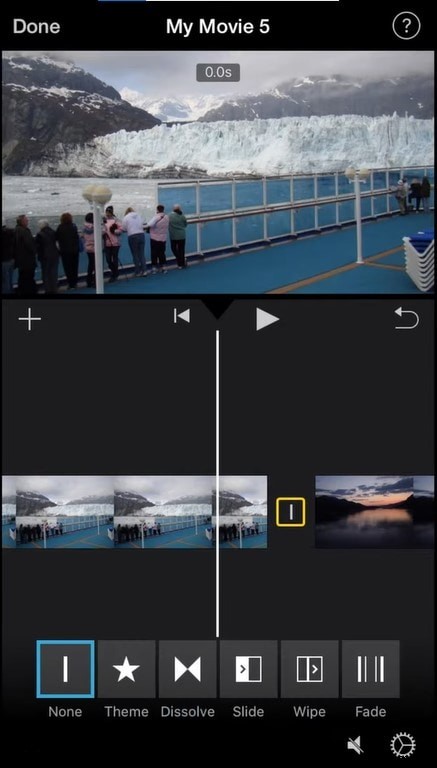 ).
).
- Tik op een foto en kies Tekst , en voer uw bijschrift in.
- Voeg muziek toe via + → Audio → Soundtracks en kies je nummer.
Verdere verfijningen (fade-ins/outs, herpositionering en overgangsaanpassingen) kunnen in de editor worden aangebracht.
Tips voor het maken van diavoorstellingen met muziek op uw iPhone
- Demp video-audiotracks als je achtergrondmuziek over elkaar heen legt om volumeconflicten te voorkomen.
- Beperk elke foto tot een paar seconden; Bij langere looptijden bestaat het risico dat kijkers worden afgeleid.
- Zorg ervoor dat dia's met veel tekst lang genoeg worden weergegeven om te kunnen lezen.
- Gebruik spaarzaam overgangen en effecten; subtiliteit behoudt de focus.
- Pas consistente filters of kleurgradaties toe voor visuele samenhang.
Experimenteer met verschillende stijlen, test meerdere versies en laat je creatieve instinct de uiteindelijke afwerking leiden.
Conclusie
Het produceren van een gedenkwaardige diavoorstelling op een iPhone is verrassend laagdrempelig, of je nu kiest voor de eigen Photos-app, het veelzijdige iMovie of het veelzijdige Filmora. Voor gebruikers die op zoek zijn naar een hoogwaardige, aanpasbare ervaring, is Filmora de beste keuze. Voor snelle, alledaagse projecten bieden Foto's en iMovie solide, gratis oplossingen.
