
Videobewerking is een essentieel onderdeel van het maken van inhoud, en er is niets zo frustrerend als het omgaan met trage en ineffectieve toepassingen bij het samenstellen van video's. Voor zuinige of gewone gebruikers zijn bewerkingen vóór en na de montage waarbij het splitsen, splitsen en samenvoegen van clips nuttig en kunnen de effecten en kwaliteit verbeteren. Op basis van de verkregen gegevens is Bandicut Video Cutter een efficiënte en gemakkelijk te begrijpen software voor het snel knippen van video's op Windows. Dit artikel biedt informatie over Bandicut, beschrijft de functies ervan en hoe je het kunt gebruiken, en kijkt naar andere software die vergelijkbaar is met Bandicut, zoals Filmora.
In dit artikel
- Uitgebreid overzicht van Bandicut Video Cutter
- Video in delen knippen met Bandicut
- Ontdek Filmora voor gratis knipopties (Bandicut-alternatief)
- Video's knippen met Filmora zonder kwaliteitsverlies
Deel 1:uitgebreid overzicht van Bandicut Video Cutter
1. Kernfunctionaliteit
Een essentieel kenmerk waardoor Bandicut Video Cutter opvalt, is de mogelijkheid om video's te knippen zonder dat dit ten koste gaat van de kwaliteit.
- Snelle en efficiënte verwerking: Bandicut helpt gebruikers video's snel te splitsen, bij te snijden en samen te voegen, waarbij optioneel de originele videokwaliteit kan worden gekozen. De High-Speed-modus garandeert dat het systeem de informatie snel doorneemt en geschikt is voor degenen die dringend gegevens moeten ophalen.
- Gebruiksvriendelijke interface: Zowel het gebruiksvriendelijke karakter als de basisindeling van Bandicut suggereren dat dit een hulpmiddel is voor alle soorten gebruikers. Het programma bevat zeer eenvoudige en gemakkelijk te gebruiken knoppen, waaronder de optie voor het knippen van video's, splitsen en samenvoegen.
- Videosnijden zonder verlies: Als het gaat om het bewerken van video's zonder kwaliteitsverlies, wat altijd een probleem is bij het knippen van de materialen, heeft Bandicut een verliesvrije videoknipfunctie, wat betekent dat deze laatste niet opnieuw wordt gecodeerd.
2. Belangrijkste kenmerken
- Specifieke onderdelen knippen en opslaan :Dit houdt in dat een bepaald gedeelte van een video in stukken wordt gesneden. Dit is uitstekend omdat hiermee ongewenste segmenten kunnen worden geëlimineerd, zoals korte advertenties of momenten waarop de camera per ongeluk werd aangestoten.
- Video's in meerdere bestanden splitsen: Het is mogelijk om een bestand in veel gelijke segmenten te splitsen, wat belangrijk is als het bestand oorspronkelijk meer segmenten bevat, waardoor de gebruiker nieuwe segmenten uit het hele bestand kan maken.
- Neem deel aan meerdere video's: Meerdere video's samenvoegen:Bandicut kan ook verschillende video's samenvoegen, wat handig is als het bijvoorbeeld nodig is om enkele clips binnen één project samen te voegen, waardoor u tijd en moeite bespaart.
3. Ondersteunde formaten en hardwareversnelling
Je kunt het gebruiken om alle soorten videobestanden uitgebreid te converteren, zoals Avi, mp4, MOV, Mkv, mpeg en vele andere. Bovendien maakt de software ook gebruik van de H. 264-encoder met ondersteuning voor NVIDIA-, Intel- en AMD-silicium, wat de hoge snelheid van videoverwerking garandeert met behoud van de beste kwaliteit.
Deel 2:Video in delen knippen met Bandicut
Het is vrij eenvoudig om Bandicut te gebruiken voor het knippen van video's en dit komt omdat de applicatie een eenvoudige en gemakkelijk te begrijpen interface heeft. Volg deze stappen om uw video's efficiënt bij te snijden:
- Downloaden en installeren: Als u de officiële link volgt die u daar kunt downloaden, staat Bandicut op een Windows- of Mac-computer klaar om te downloaden en te installeren.
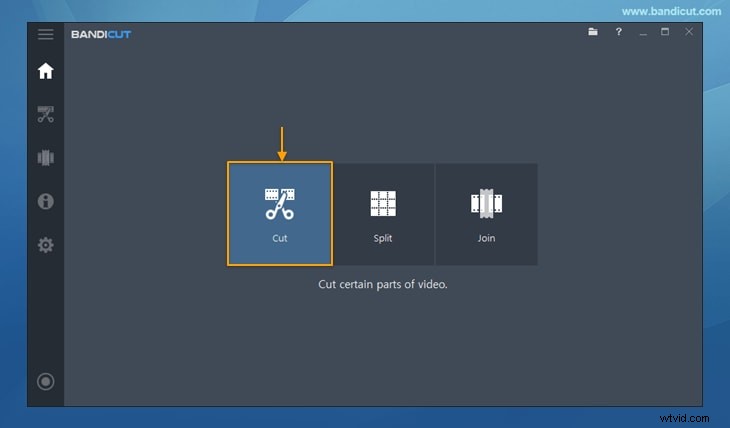
- Open de Bandicut: Start Bandicut en klik op de knop 'Knippen' om de knipfunctie te gebruiken.
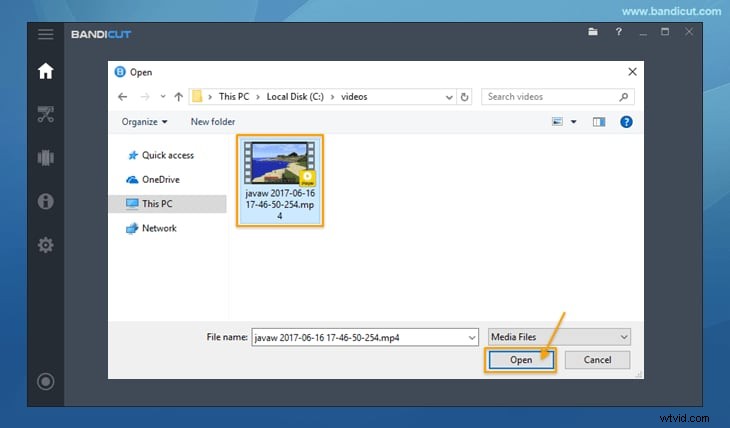
- Importeer de videoclip: Video kan vanaf de pc worden geïmporteerd door de clip te selecteren en op de optie ‘openen’ te klikken die verschijnt zodra u het videobestand selecteert.
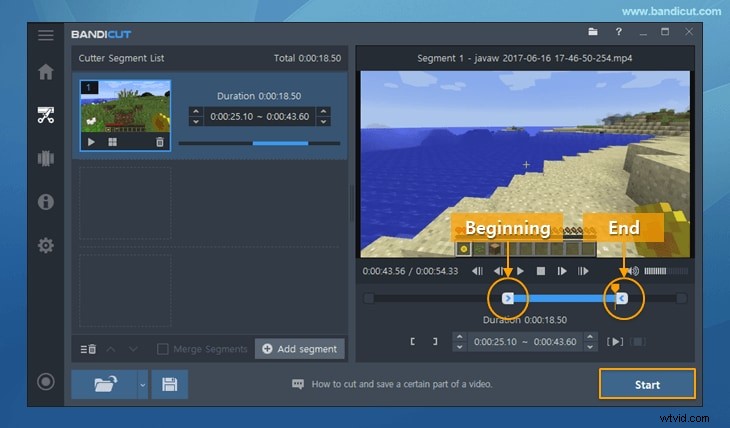
- Selecteer snijgebied: Er is een schuifregelaar om naar het gedeelte te navigeren dat men wil bijsnijden of er zijn twee tijdsindicatoren die kunnen worden ingesteld op het begin en einde van het gewenste segment van de video.
- Kies Snijmodus: Kies ‘Hi-Speed Mode’ voor snelle stream zonder kwaliteitsverlies of als je meer bewerkingen wilt uitvoeren, dan is ‘Encoding Mode’ geschikt voor jou.
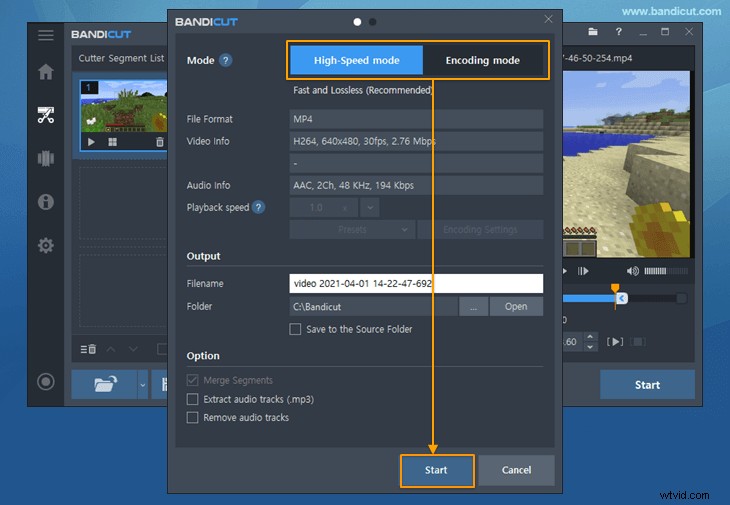
- Knip de video: Om het snijproces te starten, drukt u op de ‘Start’-knop. Nadat het knipproces is voltooid, kunt u een voorbeeld van de knipvideo bekijken.
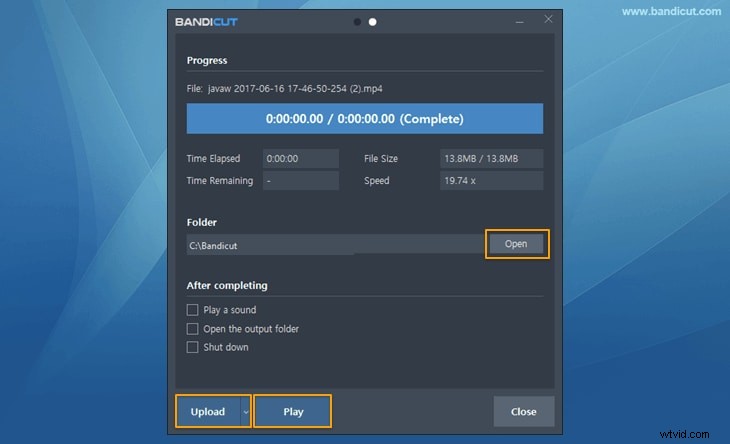
- De bewerkte video opslaan: Wanneer het knippen is voltooid, wordt aanbevolen om de bewerkte video naar de beoogde map of een ander gewenst station te exporteren.
Deel 3:Ontdek Filmora voor gratis knipopties (Bandicut-alternatief)
Filmora-videosnijder
Terwijl Bandicut uitblinkt in het snel en efficiënt knippen van video's, biedt Wondershare Filmora een reeks gratis knipfunctionaliteiten die tegemoetkomen aan verschillende bewerkingsbehoeften. Het is eersteklas videobewerkingssoftware voor zowel Mac als Windows, ideaal voor het maken van video's van hoge kwaliteit.
Wondershare Filmora ondersteunt alle videotypen, inclusief AVI, en biedt basis- tot geavanceerde bewerkingstools zoals bijsnijden, formaat wijzigen, vooraf ingestelde sjablonen, automatische beatsynchronisatie, gesplitst scherm, snelheidstoename, bewegingsregistratie, keyframing en creatieve overgangen.
Belangrijkste kenmerken:
- Snijden/Splitsen/Trimmen :Filmora biedt nauwkeurige frame-voor-frame controle, vergelijkbaar met Bandicut, waardoor gebruikers video's met hoge nauwkeurigheid kunnen knippen.
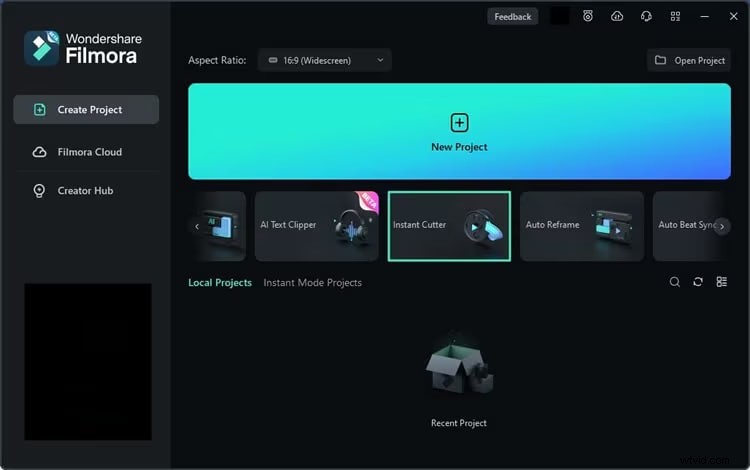
- Instant Snijgereedschap :deze tool is ontworpen voor het snel bijsnijden van ongewenste beelden aan het begin of einde van video's. Het is perfect voor gebruikers die een snelle oplossing nodig hebben voor basisbewerkingstaken.
- Geavanceerde bewerkingstools :Naast knippen biedt Filmora een verscheidenheid aan geavanceerde bewerkingsfuncties, zoals overgangen, effecten en audioaanpassingen, waardoor het een veelzijdig hulpmiddel is voor uitgebreidere videobewerkingsprojecten.
- Gebruiksvriendelijke interface :De interface van Filmora is ontworpen om intuïtief en gebruiksvriendelijk te zijn, waardoor deze toegankelijk is voor zowel beginners als ervaren editors.
- Compatibiliteit: Deze tool is compatibel met de belangrijkste soorten video's zoals AVI, MP4, MOV, MKV, MPEG en andere. Bovendien is de software gebouwd met H. 264-encoders van NVIDIA en Intel, en via hardware om de videosnelheid te verhogen met betere kwaliteit.
Waarom zou je Filmora overwegen boven Bandicut?
Hoewel Bandicut ideaal is voor gebruikers die een eenvoudige en efficiënte videosnijder nodig hebben, biedt Filmora extra functionaliteiten die aantrekkelijk kunnen zijn voor mensen die op zoek zijn naar meer veelzijdige bewerkingstools. De gratis functies van Filmora maken het een uitstekend alternatief voor gebruikers die gedetailleerde bewerkingsmogelijkheden nodig hebben zonder te investeren in betaalde software. Enkele andere functies van Filmora die videobewerking eenvoudig maken en een voorsprong geven op software als Bandicut, zijn onder meer:
AI-aangedreven functies en geavanceerde bewerkingstools
- Instant Snijgereedschap :Ontworpen voor het snel en eenvoudig knippen van grote 4K- en HD-video's zonder kwaliteitsverlies. Hiermee kunt u snel grote videobestanden importeren, bijsnijden en samenvoegen zonder opnieuw te coderen, waardoor het ideaal is voor video's met een hoge resolutie, zoals 4K-actiecamerabeelden. Het ondersteunt de formaten MP4/MOV en MTS/M2TS en maakt efficiënt bijsnijden en naadloos samenvoegen van clips mogelijk zonder kwaliteitsverlies.
- Automatische beatsynchronisatie :Synchroniseert videoclips automatisch op het ritme van de achtergrondmuziek, waardoor u tijd bespaart bij handmatige bewerking.
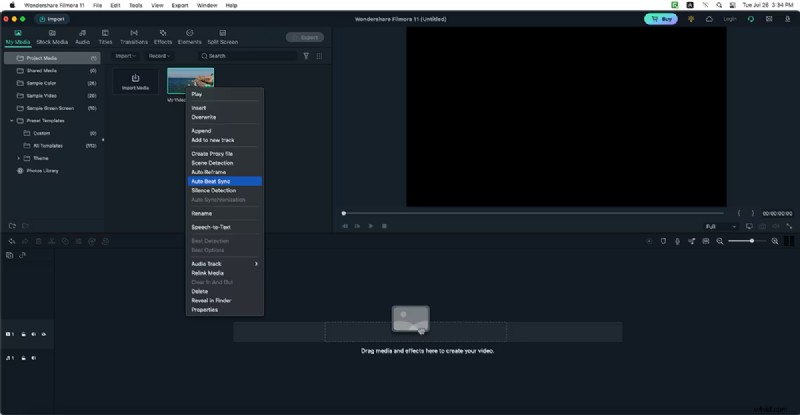
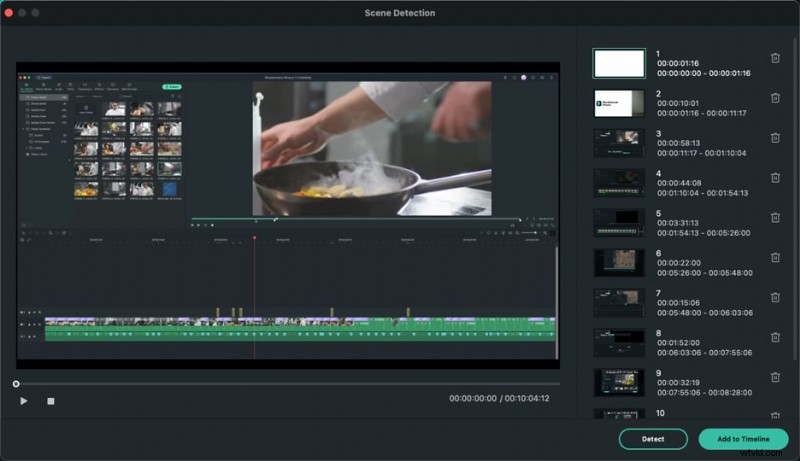
- Scènedetectie : Detecteert en scheidt automatisch scènes in een video, waardoor het gemakkelijker wordt om grote projecten te organiseren en te bewerken.
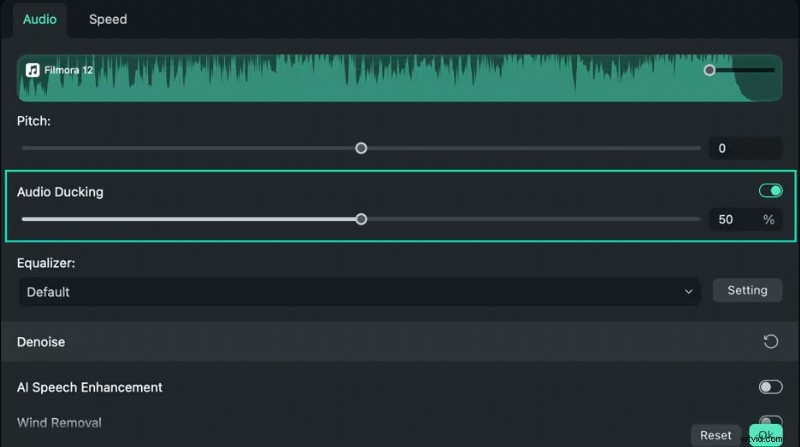
- Audio-ducking :Verlaagt automatisch het volume van de achtergrondmuziek wanneer dialoog of andere belangrijke audio wordt gedetecteerd, waardoor een heldere geluidsbalans wordt gegarandeerd.
Dergelijke innovatieve en veelzijdige AI-bewerkingsfuncties maken Filmora tot een geweldige videobewerkingssoftware, ongeëvenaard.
Deel 4:Video's knippen met Filmora zonder kwaliteitsverlies
Video's knippen met Filmora is een eenvoudig proces dat in een paar eenvoudige stappen kan worden uitgevoerd. Hier is een gedetailleerde gids om u op weg te helpen:
Stap1Download en installeer Filmora
Bezoek de officiële Filmora-website en download de software voor uw besturingssysteem (Windows of Mac).
Volg de installatieprompts om Filmora op uw computer te installeren.
Stap2Importeer je video
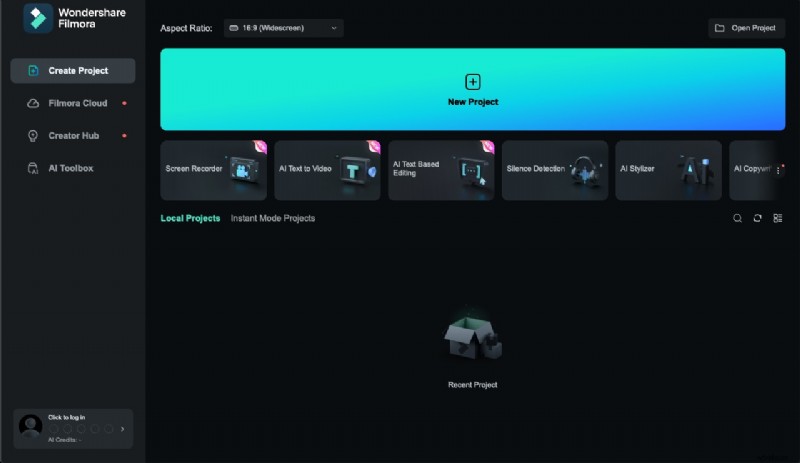
Open Filmora door te dubbelklikken op het bureaubladpictogram of ernaar te zoeken in uw applicaties. Klik op 'Nieuw project' om een nieuw videobewerkingsproject te starten.
Klik op de knop 'Importeren' in het mediabibliotheekgebied en selecteer het videobestand dat u wilt knippen.
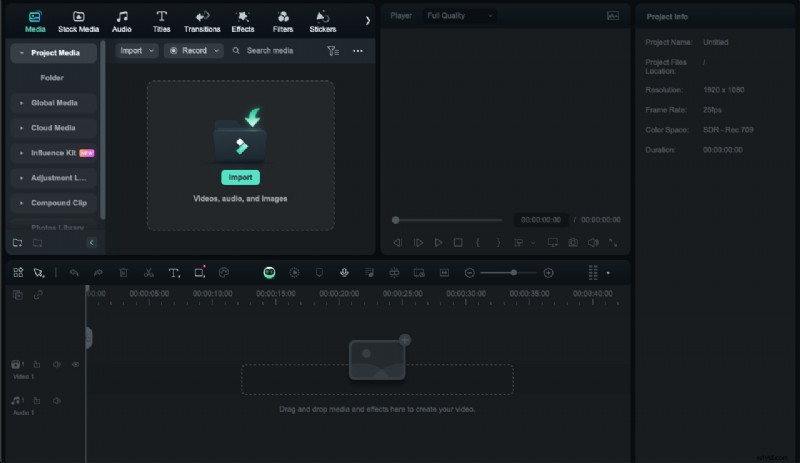
Als alternatief kunt u uw videobestand rechtstreeks naar de mediabibliotheek slepen en neerzetten.
Stap3Voeg video toe aan de tijdlijn
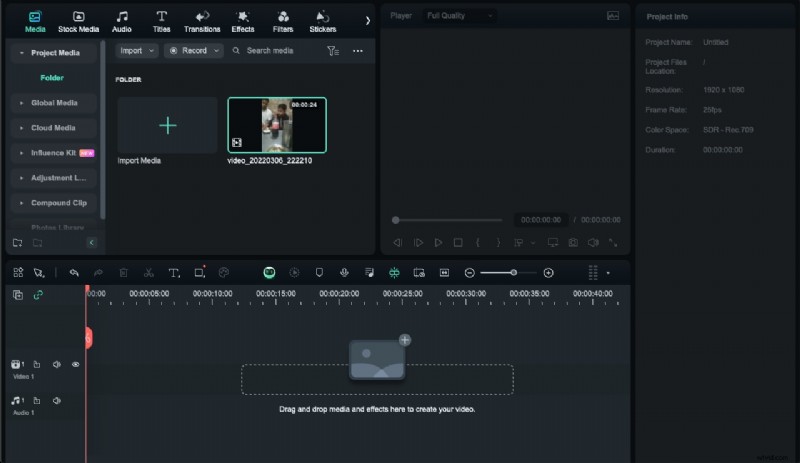
Sleep de video van de mediabibliotheek naar de tijdlijn onder aan het scherm. Zorg ervoor dat de videoclip correct op de tijdlijn wordt geplaatst, zodat u deze gemakkelijk kunt bewerken.
Stap4Knip de video
Klik op het pictogram 'Schaar' op de werkbalk boven de tijdlijn om het snijgereedschap te activeren. Verplaats de afspeelkop (de rode markering op de tijdlijn) naar het punt waar je wilt knippen.
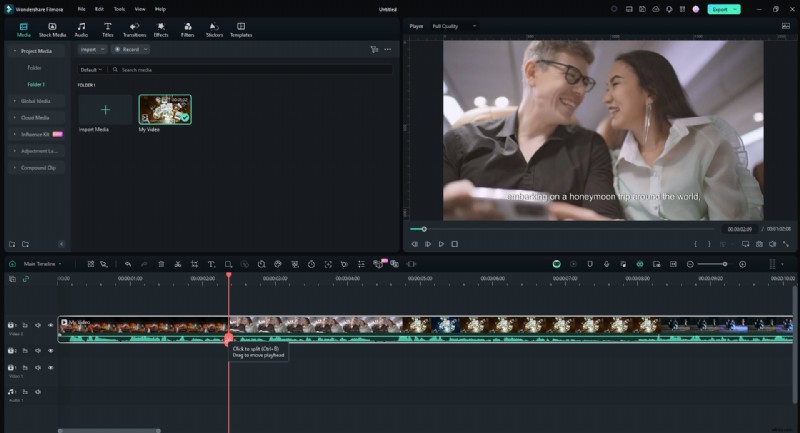
Klik op het pictogram 'Schaar' om de video op dit punt te splitsen. Verplaats de afspeelkop naar andere punten waar u extra sneden wilt maken en herhaal het proces.
Je verdeelt alle clips onder je afspeelkop als je geen specifiek nummer in je tijdlijn kiest. Je moet eerst de track kiezen en vervolgens op de knop 'delen' klikken om de media in één track te verdelen.
Stap5Verwijder ongewenste segmenten
Klik op het segment van de video dat je wilt verwijderen. Druk op de 'Delete'-toets op uw toetsenbord of klik met de rechtermuisknop op het segment en selecteer 'Knippen' in het contextmenu.
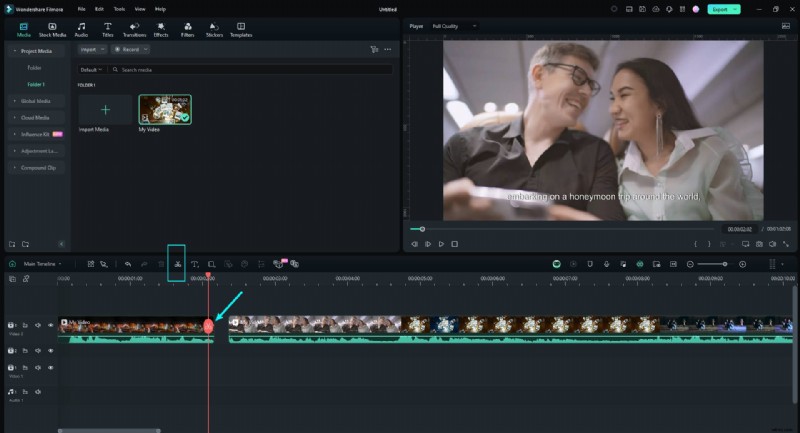
Sleep de resterende clips samen om eventuele gaten te verwijderen die door de verwijderde segmenten zijn achtergelaten.
Slimme alternatieve methode: Zoek de instantsnijder tool binnen uw bewerkingssoftware. Deze tool is meestal beschikbaar in de werkbalk of onder het menu met bewerkingstools.
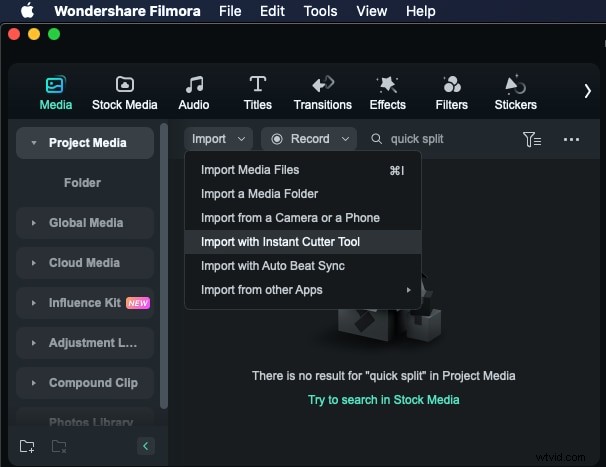
Gebruik de tijdlijn om naar het deel van de video te navigeren dat je wilt knippen. Stel de begin- (In) en eindpunten (Out) in voor het segment dat u wilt knippen. Dit wordt meestal gedaan door markeringen te slepen of sneltoetsen te gebruiken.
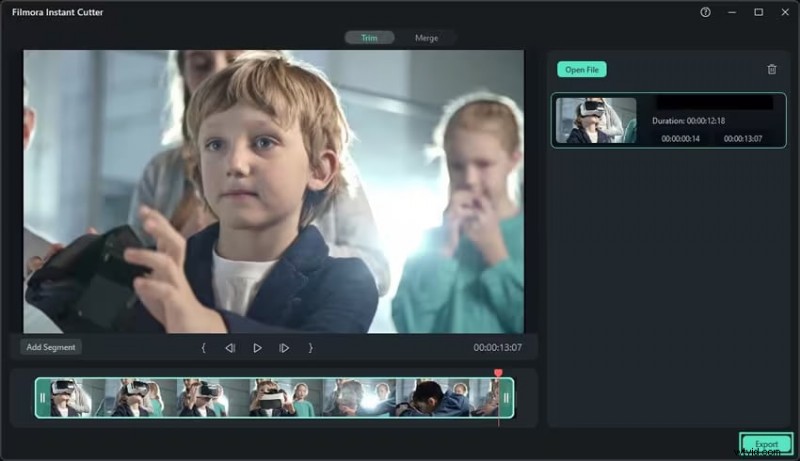
Stap6Exporteer de bewerkte video
Als u tevreden bent met de bezuinigingen, klikt u op de knop 'Exporteren' rechtsboven in de interface. Selecteer het gewenste videoformaat in het exportvenster. U kunt ook andere instellingen aanpassen, zoals resolutie, framesnelheid en bitrate. Klik nogmaals op de knop 'Exporteren' om de bewerkte video op uw computer op te slaan. Kies de locatie waar u het bestand wilt opslaan en geef het een naam.
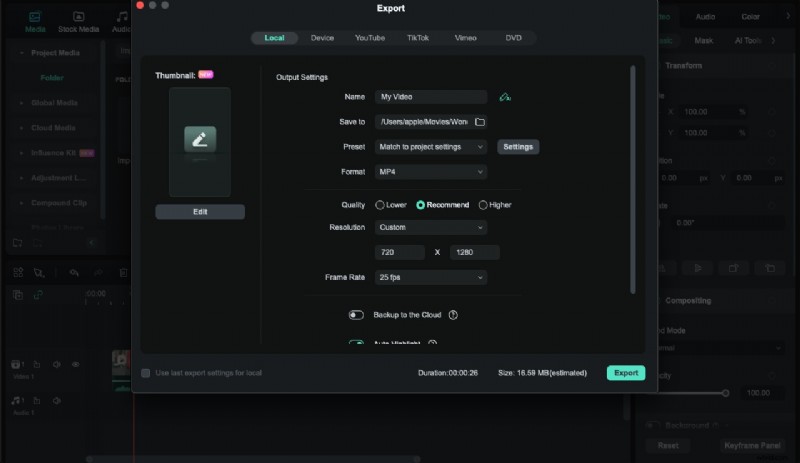
Door deze stappen te volgen, kun je eenvoudig video's knippen met Filmora, waardoor het een veelzijdige tool wordt voor zowel eenvoudige als geavanceerde videobewerkingstaken.
Conclusie
Bandicut Video Cutter is een van de belangrijkste tools vanwege de handige interface, het snijwerk en de snelle bediening. Het wordt aanbevolen aan gebruikers die op zoek zijn naar een stabiele oplossing voor basisbehoeften op het gebied van videosnijden. Dat gezegd hebbende, als je van meer bewerkingsfuncties wilt genieten, is Filmora het overwegen waard. Elk heeft zijn voordelen, dus als u er meer over leert, kunt u de meest geschikte software voor videobewerking kiezen.
Samenvattend:als u de voorkeur geeft aan een snelle en eenvoudige videosnijder zoals Bandicut of een beroemde video-editor die meer opties en extra mogelijkheden biedt zoals Filmora, zullen beide programma's u in staat stellen effectief te werken en kwaliteitsresultaten te ontvangen. U moet er verschillende uitproberen en degene opmerken die voor u het meest relevant is.