
Wil je je Instagram-verhalen laten opvallen? Hoe zit het met het toevoegen van tekst die beweegt op je Instagram-verhaalvideo's?
Onderschriften doen meer dan alleen een boodschap overbrengen:ze kunnen ook de aandacht van kijkers trekken en vasthouden. Videomakers gebruiken slimme trucs om het publiek verslaafd te maken, en tekst die beweegt is een van deze trucs. Maar hoe zorg je ervoor dat dit gebeurt?
U hoeft niet te stressen! Dit artikel behandelt alles over geanimeerde bijschriften voor Instagram. We onderzoeken hoe je unieke en opvallende tekst voor je Instagram-verhalen kunt maken.
Laten we beginnen!
In dit artikel
-
- Videotutorial:snelle en gemakkelijke manier om automatische ondertiteling toe te voegen in Filmora
- Meer functies voor het maken van geanimeerde ondertitels in Filmora
- Wat is de beste app voor het toevoegen van geanimeerde ondertiteling voor Instagram-verhalen en -filmpjes
Deel 1. De eenvoudigste manier om in 6 stappen geanimeerde tekst voor Instagram Stories te maken
Kan ik animatie aan tekst toevoegen op Instagram? Ja, je kunt op verschillende manieren animatie aan tekst op Instagram toevoegen. Instagram zelf biedt een aantal basisfuncties voor tekstanimatie, maar voor geavanceerdere animaties kun je externe apps of videobewerkingstools zoals Wondershare Filmora gebruiken. Laten we u er kennis mee laten maken.
Genereer automatisch geanimeerde ondertitels voor je Instagram-verhalen
- Bespaar tijd op handmatige ondertiteling met AI.
- Bewerk, pas aan en stijl de tekst zoals je wilt.
- Ondersteunt meer dan 23 talen voor ondertiteling.
- Zorgt ervoor dat ondertitels worden gesynchroniseerd met audio
- Genereer afzonderlijke ondertitelbestanden (bijvoorbeeld .SRT) voor flexibel gebruik.


Video-tutorial:snelle en gemakkelijke manier om automatische ondertiteling toe te voegen in Filmora
Deze krachtige video-editor heeft bijna alle functies die je maar kunt wensen. Het is de meest betrouwbare en probleemloze oplossing voor het bewerken van je Instagram-verhalen.
Meer functies voor het maken van geanimeerde ondertitels in Filmora
- Uitgebreide animatiebibliotheek:Filmora biedt een breed scala aan animatie-effecten om uw bijschriften te laten opvallen. Je kunt kiezen uit subtiele tot dynamische animatiestijlen die het beste bij jouw verhaalstemming passen.
- Spraak-naar-tekst:het introduceerde ook de spraak-naar-tekst-functie. Het helpt u de gesproken woorden automatisch om te zetten in tekst. Het vereenvoudigt niet alleen het proces van het maken van ondertiteling, maar bespaart ook tijd.
- Aanpasbare tekststijlen:u kunt de tekst van uw bijschriften eenvoudig aanpassen met verschillende soorten lettertypen, kleuren en formaten. Zo zorgt u ervoor dat uw ondertiteling past bij de uitstraling van uw merk.
- Vooraf ingestelde sjablonen:Filmora biedt een breed scala aan verschillende tekstvoorinstellingen. Je kunt een van de opties kiezen en deze snel toepassen op je Instagram-tekstbijschrift.
- Keyframebeheer:met deze functie kunt u de timing en beweging van uw tekstanimatie controleren en aanpassen. Deze functie is geweldig voor het verbeteren van uw algehele animatie-effect,
- Realtime voorbeeld:Met Filmora kunt u in realtime een voorbeeld van uw geanimeerde ondertiteling bekijken. Dit zorgt ervoor dat uw ondertiteling er precies zo uitziet als u wilt voordat u deze definitief maakt.
Filmora biedt een breed scala aan geanimeerde tekstsjablonen. U kunt ook kiezen uit verschillende lettertypen, kleuren en effecten die bij uw stijl passen. Het maakt niet uit of je een videobewerkingsachtergrond hebt, je kunt Filmora eenvoudig gebruiken om geanimeerde ondertitels voor Instagram te maken.
Wat is de beste app voor het toevoegen van geanimeerde ondertiteling voor Instagram-verhalen en -films
U kunt deze tabel bekijken en de video-editor kiezen die het beste bij uw behoeften past.
Filmora is perfect voor degenen die geavanceerde bewerkingstools en spraak-naar-tekst-functies nodig hebben. Het biedt uitgebreide opties voor het aanpassen van geanimeerde ondertitels. Je kunt uit veel opties kiezen en je Instagram-verhaal laten opvallen.
Inshot is daarentegen het beste voor snelle en gemakkelijke bewerkingen op mobiele apparaten. Het biedt basistekstfuncties, maar mist geavanceerde animaties en spraak-naar-tekstmogelijkheden.
CapCut is ook geweldig voor creatieve gebruikers die een gratis app willen met een sterke selectie aan tekstanimaties en sjablonen. Het is ideaal voor het maken van stijlvolle bijschriften zonder geld uit te geven.
Je kunt de onderstaande instructies volgen om Filmora te gebruiken voor het maken van ondertitels:
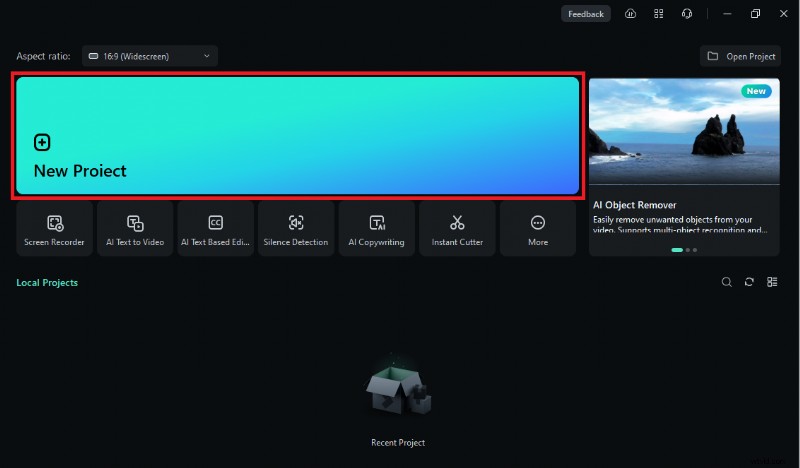
Stap 1. Download en installeer eerst Wondershare Filmora op uw apparaat. Nadat de installatie is voltooid, start u de software en klikt u op ""Nieuw project.""
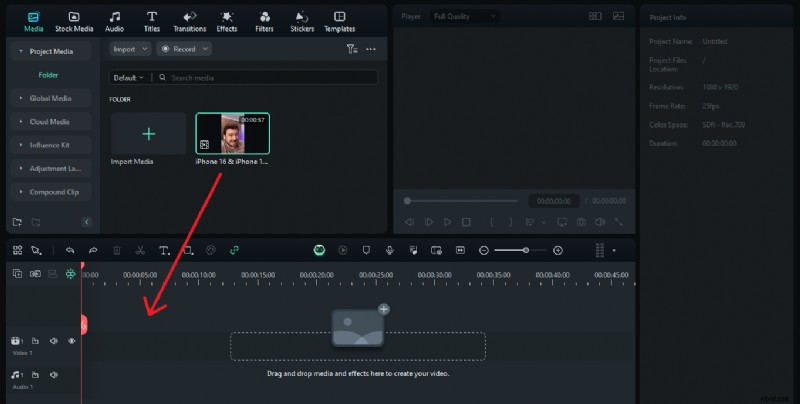
Stap 2. Klik op " "Importeren" " en selecteer de video waaraan u tekstanimaties wilt toevoegen. Sleep het vervolgens naar de Filmora-tijdlijn.
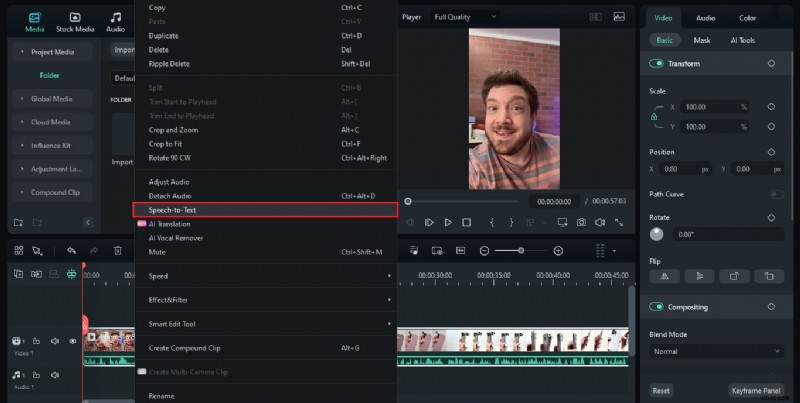
Stap 3. Zodra uw video op de tijdlijn staat, klikt u met de rechtermuisknop op de videotrack en selecteert u de optie "Speech-to-Text" in de lijst. Je kunt het ook vinden door op 'Titels' in het hoofdmenu te klikken en vervolgens 'AI Captions' te selecteren.
Stap 4. Nadat u op spraak-naar-tekst hebt geklikt, ziet u dit venster. Selecteer hier de taal van uw video en de vertalingstaal (optioneel). U kunt de beschrijving onder de gegeven opties lezen, er een kiezen op basis van uw behoeften en op "Genereren" klikken.
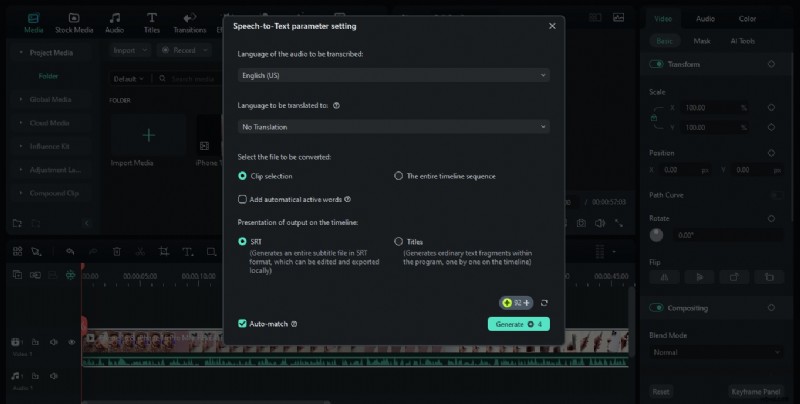
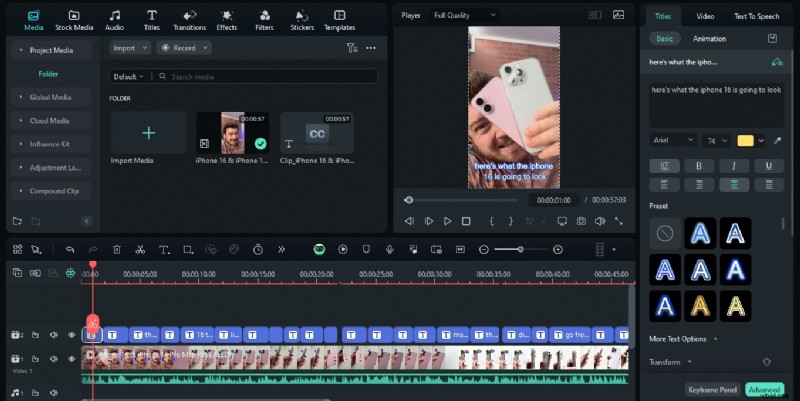
Stap 5. Nadat je op genereren hebt geklikt, zie je een track met ondertitels op je Filmora-tijdlijn. Klik op een onderschriftframe en er verschijnt een menu aan de rechterkant. U kunt het lettertype, de voorinstelling en de kleur van uw tekst wijzigen. Klik op de knop "Geavanceerd" voor meer aanpassingen.
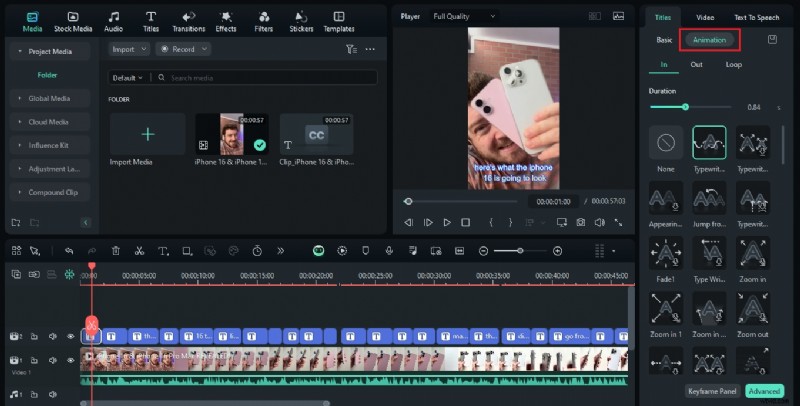
Stap 6. Om je ondertiteling te laten bewegen, klik je op de knop "Animatie" in het menu aan je linkerkant. Kies vervolgens de animatiestijl. U kunt er ook een voorbeeld van bekijken en de duur en animatievolgorde van de bewegende tekst wijzigen.
Stap 7. Zodra u klaar bent met het aanpassen van de tekst, speelt u de video af en bekijkt u een voorbeeld om te zien of alles in orde is. Zo ja, klik dan op de toets "Ctrl + S" om de wijzigingen op te slaan. Nadat u ze heeft opgeslagen, kunt u op "Exporteren" klikken en de verhaalvideo op uw apparaat opslaan.
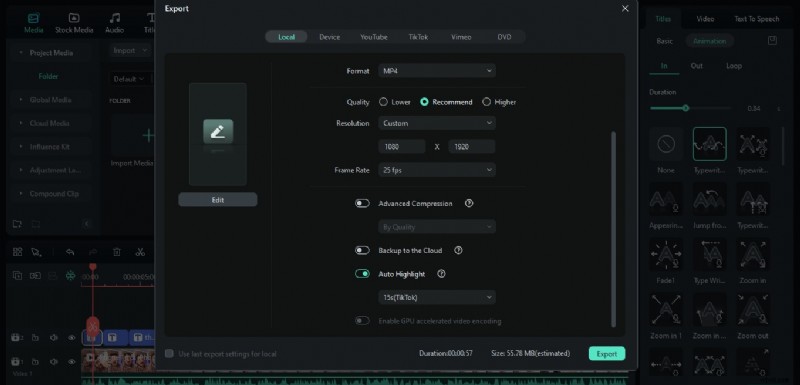
Heb je gezien hoe eenvoudig het is om Instagram-verhalen met geanimeerde tekst te maken met Filmora? Eén ding dat het de beste keuze maakt, zijn de aanpassingsmogelijkheden. Je krijgt er genoeg van.
Deel 2. Animatie toevoegen aan tekst op Instagram met behulp van Instagram Stories
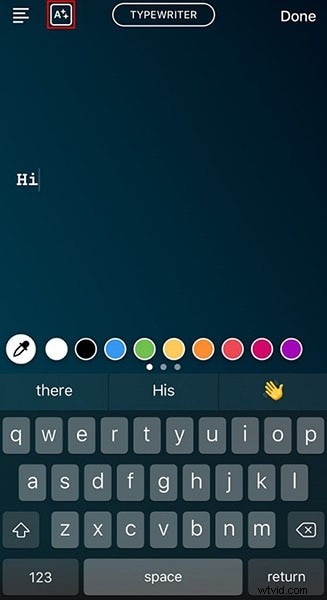
Wanneer je een Instagram Story maakt, kun je rechtstreeks via de app geanimeerde tekst toevoegen als je geen externe apps wilt downloaden. Nadat u uw tekst heeft getypt, veegt u naar links of rechts over de tekst om door verschillende animatiestijlen te bladeren (zoals fade-in, bounce of glow). Instagram biedt een aantal geanimeerde tekstopties, vooral voor het maken van snelle, boeiende verhalen.
Deel 3. Tips voor het maken van geanimeerde tekst voor Instagram Story
Hier zijn enkele tips die je kunt volgen bij het maken van geanimeerde tekst voor Instagram-verhalen:
- Overeenkomen met de stijl:zorg ervoor dat uw tekstanimatie overeenkomt met de toon van uw inhoud. Gebruik speelse animaties voor leuke berichten en elegante animaties voor serieuze onderwerpen.
- Gebruik krachtige kleuren:heldere en krachtige kleuren trekken de aandacht. Kies kleuren die contrasteren met uw achtergrond voor een betere zichtbaarheid.
- Voeg verstandig beweging toe:overdrijf animaties niet. Gebruik subtiele bewegingen om belangrijke punten te benadrukken zonder uw kijkers te overweldigen.
- Timing is belangrijk:synchroniseer uw tekstanimaties met de belangrijkste momenten in uw video. Dit maakt uw inhoud aantrekkelijker en samenhangender.
- Test voordat u deze plaatst:bekijk een voorbeeld van uw geanimeerde tekst om er zeker van te zijn dat deze er goed uitziet en goed leest. Breng eventuele aanpassingen aan voordat u deze met uw publiek deelt.
- Behoud uw stijl:houd uw tekststijl en animaties consistent met de uitstraling van uw merk. Dit helpt een samenhangende en herkenbare identiteit te behouden.
Met deze tips kun je een Instagram-verhaal maken met tekstanimatie die de aandacht trekt en je punt duidelijk maakt. Als je echter worstelt met de creatieve kant van de zaak, bekijk dan het volgende deel.
Deel 4. Creatieve ideeën voor geanimeerde tekst op Instagram
Op zoek naar manieren om je Instagram Stories te laten opvallen? Hier zijn enkele creatieve ideeën voor het gebruik van geanimeerde tekst op Instagram:
- Markeer belangrijke punten:gebruik geanimeerde tekst om belangrijke details te benadrukken. Hierdoor begrijpen kijkers snel jouw hoofdboodschap.
- Voeg beweging toe aan citaten:breng uw favoriete citaten tot leven met levendige animaties. Dit maakt ze aantrekkelijker en deelbaarder.
- Maak afteltimers:gebruik geanimeerde tekst om mensen te enthousiasmeren voor aankomende evenementen. Een afteltimer kan u helpen anticipatie te creëren. Het houdt ook uw publiek betrokken.
- Productkenmerken onder de aandacht brengen:Benadruk de kenmerken of voordelen van uw producten met geanimeerde tekst. Het is een geweldige manier om de aandacht te trekken op wat ze uniek maakt.
- Gebruik tekstovergangen:Experimenteer met verschillende tekstovergangen om uw verhalen dynamisch te houden. Fade-ins, slide-ins en bounces kunnen flair toevoegen.
- Koppel tekst met muziek:synchroniseer uw geanimeerde tekst met achtergrondmuziek voor een samenhangende ervaring. Het kan de sfeer verbeteren en uw verhalen gedenkwaardiger maken.
U kunt deze ideeën volgen om uw publiek te betrekken. Het mooie is dat je de meeste van deze features in Filmora kunt vinden en toepassen.
Conclusie
Het toevoegen van geanimeerde tekst voor Instagram Stories kan je verhalen verbeteren. Ze maken ze veel interessanter en gemakkelijker te onthouden. Met de bewegende tekst kunt u zowel de aandacht van het publiek trekken als uw boodschap op een boeiende en effectieve manier overbrengen.
Hoewel je met de ingebouwde functie van Instagram geanimeerde tekst kunt maken, vinkt Filmora alle vakjes aan. Het heeft alle functies die u nodig heeft tijdens het bewerken. Het is eenvoudig en gebruiksvriendelijk en wordt geleverd met vele andere videobewerkingsfuncties. Fimora is het beste voor makers van inhoud, YouTubers en gewone redacteuren.
Dus download het nu en maak geanimeerde ondertitels voor Instagram.
Ga gratis aan de slagVoor Win 7 of hoger (64-bit) Ga gratis aan de slagVoor macOS 10.14 of hoger