
Het toevoegen van titels en tekstoverlays tijdens de postproductie is een standaardpraktijk voor het verbeteren van videoverhalen. Of je nu een introtitel of een outro-credit plaatst of belangrijke momenten in het midden van de clip benadrukt, dynamische tekst houdt kijkers betrokken.
Statische tekst kan oud aanvoelen, dus gebruiken de meeste makers nu geanimeerde lettertype-effecten om titels tot leven te brengen. Van eenvoudige fade-ins tot uitgebreide kinetische typografie:de juiste animatie kan de professionaliteit van een clip naar een hoger niveau tillen.
Er zijn veel manieren om deze effecten toe te passen. Premium desktop-editors zoals Wondershare Filmora of Adobe After Effects bieden een brede bibliotheek met voorinstellingen, terwijl gewone makers kunnen vertrouwen op browsergebaseerde tools zoals FlexClip. Hieronder doorlopen we drie veel voorkomende workflows.
In dit artikel
- Deel 1. Lettertype-effecten toevoegen aan video op een Windows-pc
- Deel 2. Videolettertype-effecten toevoegen op Mac
- Deel 3. Hoe u online lettertype-effecten kunt toevoegen
Deel 1. Lettertype-effecten toevoegen aan video op een Windows-pc
Als je in Windows aan het bewerken bent, is Wondershare Filmora de meest gebruiksvriendelijke keuze. Het is een complete editor met een intuïtieve interface waarmee je tekst kunt animeren zonder voorafgaande ervaring.
De bibliotheek van Filmora is georganiseerd op effecttype, waardoor u gemakkelijk de juiste animatie voor uw project kunt vinden. Volg deze stappen om een lettertype-effect aan een clip toe te voegen.
Stap 1:Download en installeer Wondershare Filmora voor Windows. Start de applicatie om een nieuw project te starten.
Stap 2:klik op Nieuw project op het welkomstscherm, of kies Bestand> Nieuw project vanuit het menu.
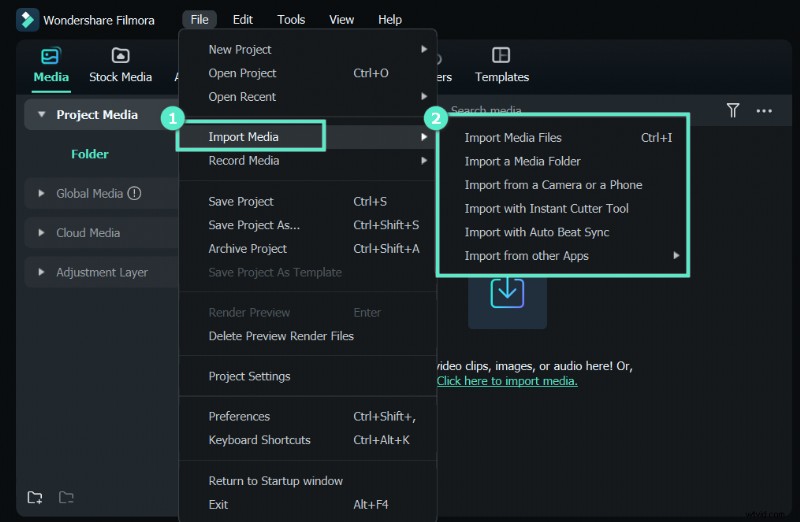
Stap 3:Importeer uw beeldmateriaal via Bestand> Media importeren> Mediabestanden importeren of sleep het bestand eenvoudigweg naar de map Project Media.
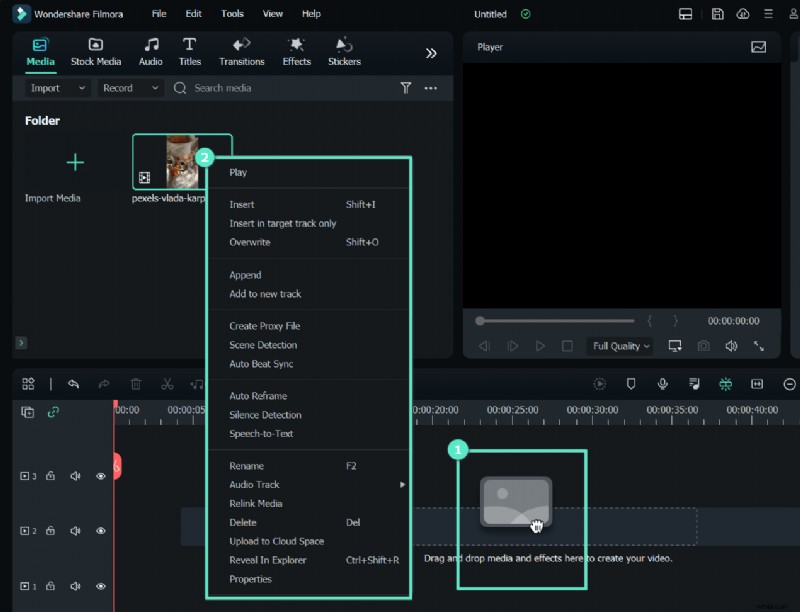
Stap 4:Sleep de video naar de tijdlijn. Schik indien nodig meerdere clips en pas de volgorde ervan aan.
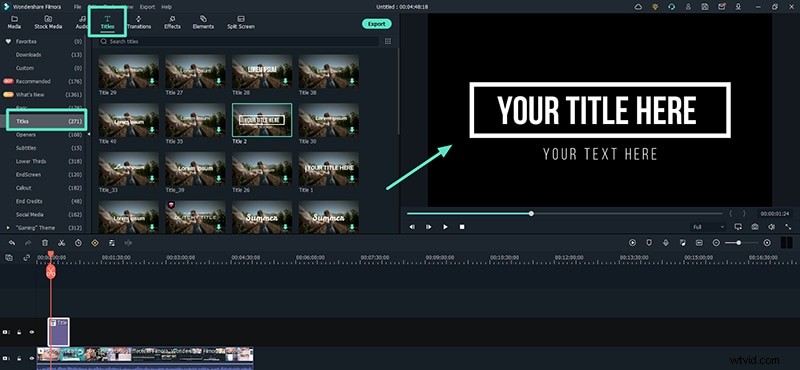
Stap 5:Open de Titels paneel, selecteer een categorie en sleep het door u gekozen teksteffect naar de tijdlijn boven de videoclip. Plaats het waar u het wilt laten verschijnen en rek de duur uit zodat het in het fragment past.
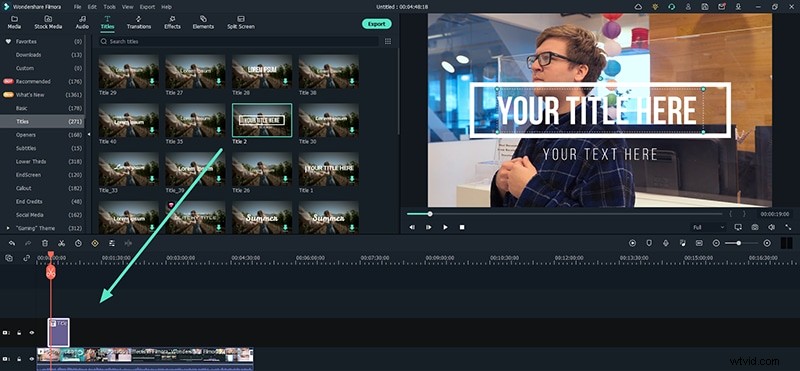
Stap 6:Dubbelklik op de tekstlaag om de Voorinstelling te openen tabblad. Bewerk de standaardtekst, kies een lettertype, pas de grootte, kleur aan en meer. Voor diepere aanpassingen klikt u op Geavanceerd en wijzig de keyframe-instellingen.
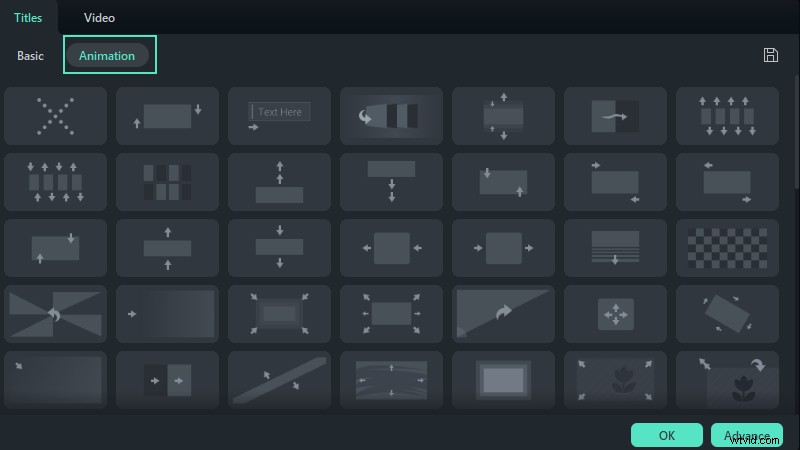
Stap 7:Bekijk een voorbeeld van uw bewerkingen en klik vervolgens op Exporteren . Kies het gewenste formaat en sla de voltooide video op uw harde schijf op.
Deel 2. Videolettertype-effecten toevoegen op Mac
Mac-gebruikers kunnen profiteren van iMovie, de ingebouwde video-editor die een reeks geanimeerde titelstijlen bevat. Er is geen aanvullende software vereist.
Stap 1:Open iMovie vanuit de map Programma's. Importeer uw clip via Bestand> Media importeren en voeg het toe aan de projecttijdlijn.
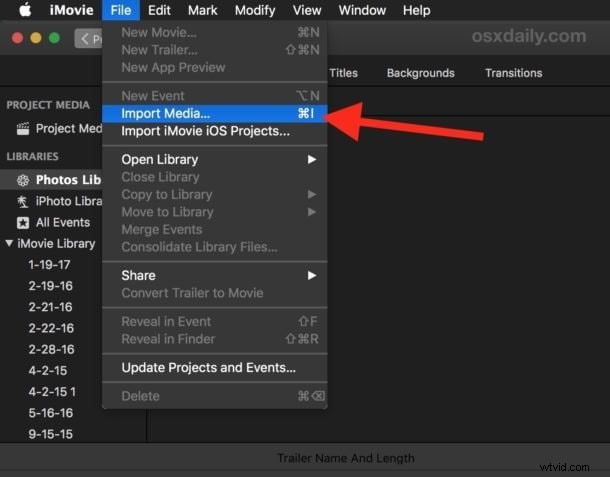
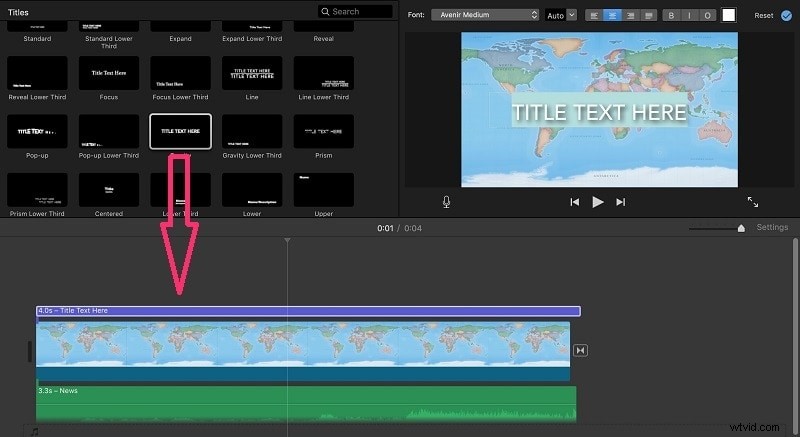
Stap 2:Klik op de Titels tabblad, bekijk een voorbeeld van de beschikbare stijlen en sleep de door u gekozen titel naar de tijdlijn boven de videoclip. Pas de timing aan door het formaat van de titelbalk te wijzigen.
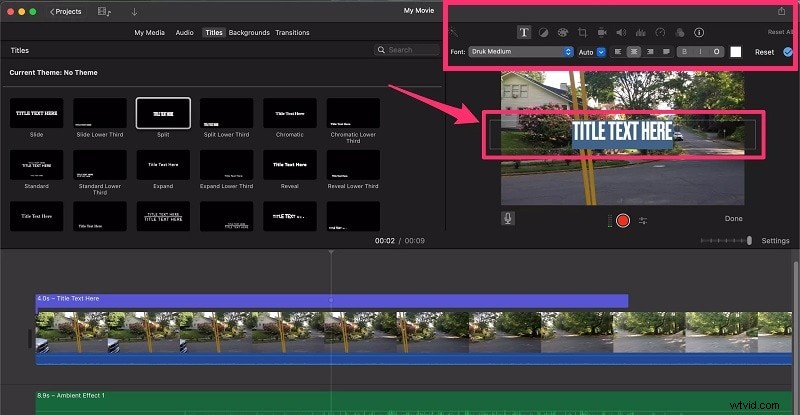
Stap 3:Dubbelklik op de titel in het voorbeeldvenster om de tekst, het lettertype, de grootte en de kleur te bewerken. iMovie biedt ook snelle vooraf ingestelde opties voor lay-out en animatie.
Stap 4:Nadat u het afspelen heeft bekeken, exporteert u het project door Bestand> Delen> Bestand te selecteren en het kiezen van uw uitvoerinstellingen.
Deel 3. Hoe u online lettertype-effecten kunt toevoegen
Als u de voorkeur geeft aan een cloudgebaseerde oplossing of slechts een snelle bewerking nodig heeft, biedt FlexClip een gratis, watermerkvrije online editor met een bibliotheek met rijke tekstanimaties.
Stap 1:ga naar de teksttool van FlexClip en klik op Browservideo om uw bestand te uploaden.
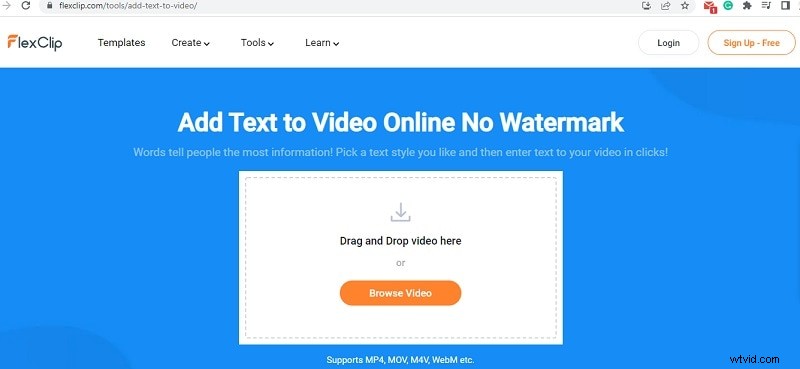
Stap 2:De Tekst tabblad is standaard geselecteerd. Blader door de beschikbare lettertype-effecten en sleep vervolgens de door u gekozen stijl naar het voorbeeldcanvas.

Stap 3:Dubbelklik op de tekstlaag om de parameters voor inhoud, grootte, kleur en animatie te wijzigen. De interface van FlexClip is eenvoudig en responsief.

Stap 4:Als u tevreden bent, klikt u op Exporteren knop in de rechterbovenhoek om de voltooide video te downloaden.

Conclusie
Geanimeerde lettertype-effecten zijn essentieel om titels en ondertitels te laten opvallen, of je nu een professionele documentaire of een informele vlog maakt. Als je geavanceerde controle nodig hebt, kies dan een desktop-editor zoals Filmora of iMovie; voor snelle, eenmalige bewerkingen werkt een online tool zoals FlexClip goed. Door de bovenstaande stappen te volgen, kunt u boeiende, dynamische tekst aan elk videoproject toevoegen.