Het toevoegen van duidelijke, professionele bijschriften of titels aan instructie- of uitlegvideo's is essentieel voor de betrokkenheid en het begrip van kijkers. Of je nu werkt met een gratis online editor, een krachtige desktopsuite of een mobiele app, het proces kan eenvoudig zijn als je de juiste workflow volgt.
In dit artikel
- Tekst online aan een video toevoegen
- Tekst toevoegen aan video op computer
- Tekst toevoegen aan video op iPhone
- Tekst aan video toevoegen op Android
Tekst online aan een video toevoegen
Voor snelle browsergebaseerde bewerkingen kunt u gratis online editors zoals VEED gebruiken bieden een eenvoudige interface zonder essentiële functies op te offeren. VEED ondersteunt meerdere lettertypestijlen, -groottes, -kleuren en nauwkeurige timingcontroles, allemaal binnen een paar klikken.
Zo voegt u tekst toe met VEED:
Stap 1 – Bezoek VEED.io en klik op 'Je video uploaden'. Selecteer het bestand op uw computer of sleep het naar het uploadgebied.
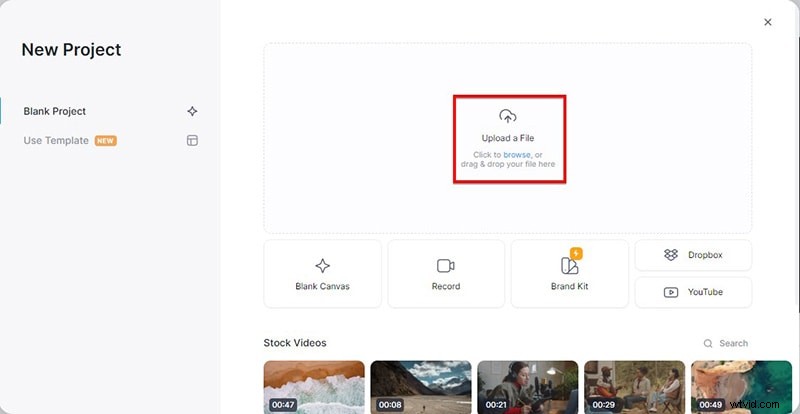
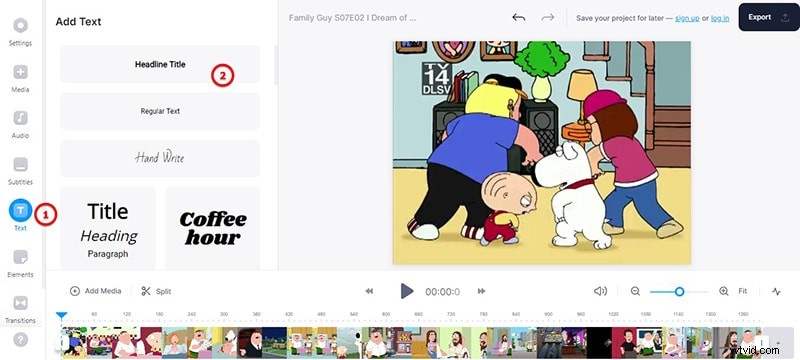
Stap 2 – Zodra de video is geladen, kiest u het tabblad ‘Tekst’ aan de linkerkant. Kies de stijl die het beste bij uw project past, zoals een titel, ondertitel of bijschrift.
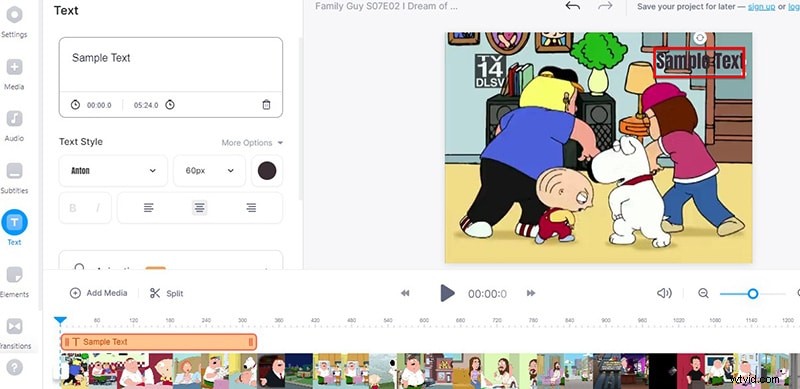
Stap 3 – Voer uw tekst in en pas de weergave ervan aan met de opties onder het invoervak. Pas het lettertype, de grootte en de kleur aan en stel de duur in, zodat de tekst precies daar verschijnt waar u hem wilt hebben.
Stap 4 – Als u tevreden bent, klikt u rechtsboven op de knop ‘Exporteren’. Download de uiteindelijke video of deel deze rechtstreeks vanaf het platform.
Tekst toevoegen aan video op computer
Voor geavanceerdere bewerkingen, zoals een breed scala aan vooraf ingestelde titels, animaties of aangepaste branding, is desktopsoftware zoals Wondershare Filmora nodig biedt een robuuste maar gebruiksvriendelijke ervaring.
Volg deze stappen om tekst toe te voegen met Filmora:
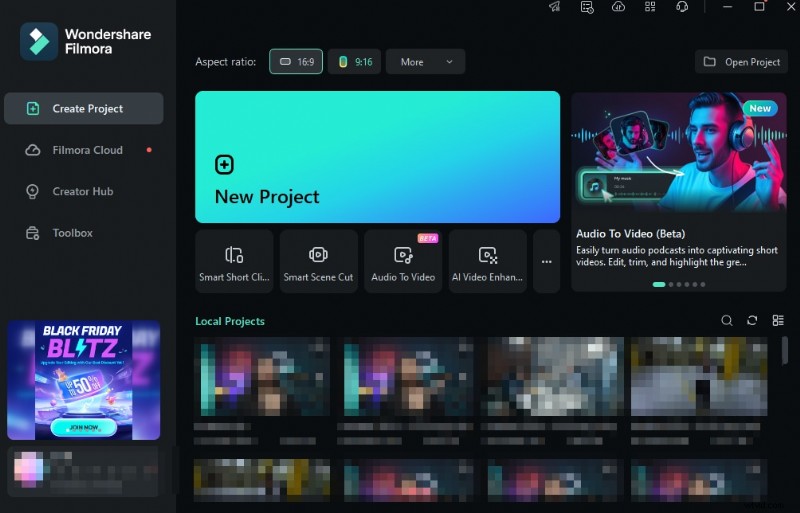
Stap 1 – Installeer Filmora, start het programma en klik op “Importeren” (of sleep uw video naar het hoofdvenster).
Stap 2 – Sleep de videoclip naar de tijdlijn om te beginnen met bewerken.
Stap 3 – Klik bovenaan op het tabblad 'Titels' om toegang te krijgen tot meer dan 200 teksteffecten. Dubbelklik op een voorinstelling om er live een voorbeeld van te zien in uw clip.

Stap 4 – Sleep het gekozen titelnummer naar de tijdlijn boven je videoclip. Plaats het op de plek waar u de tekst wilt laten verschijnen.
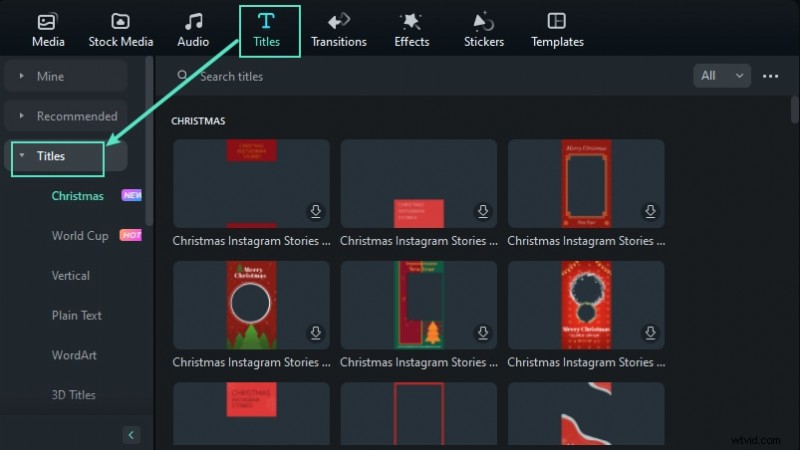
Stap 5 – Pas de duur aan door de randen van het nummer te slepen. Dubbelklik op de titel om de tekst, het lettertype, de kleur en de animatiestijl te wijzigen.
Stap 6 – Klik op 'Exporteren', kies het gewenste formaat en sla de voltooide video op of upload deze.
Tekst toevoegen aan video op iPhone
iMovie van Apple is een uitstekende, gratis optie om onderweg tekst toe te voegen. Het ondersteunt geanimeerde titels, ondertitels en aanpasbare lettertypen, allemaal rechtstreeks vanaf uw apparaat.
Hier is een snelle workflow:
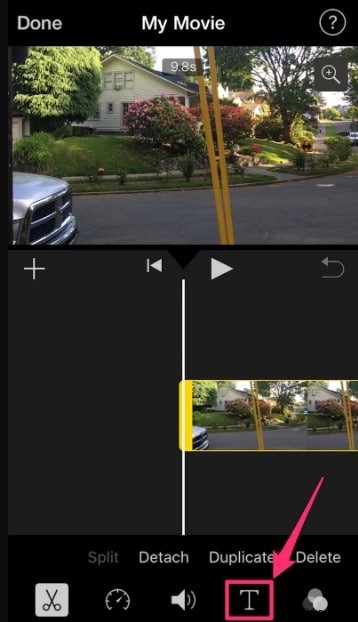
Stap 1 – Open uw fragment in iMovie en tik op het pictogram “Tekst” onder aan het scherm.
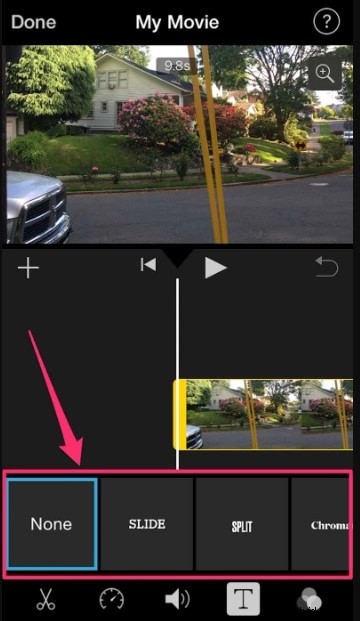
Stap 2 – Blader door de sjabloonstijlen en selecteer er een die past bij de toon van uw video.
Stap 3 – Tik op de voorbeeldtekst, kies 'Bewerken', typ uw inhoud en klik op 'Gereed'.
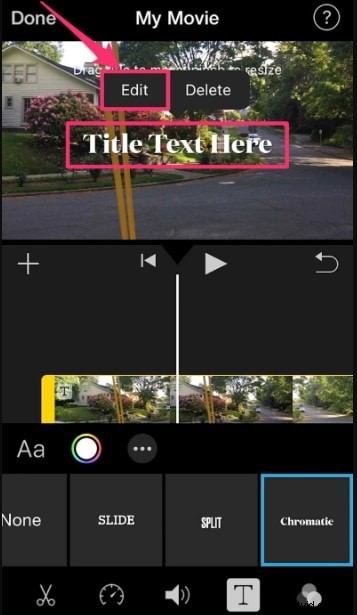
Stap 4 – Herpositioneer de tekst door deze te slepen, wijzig het formaat met knijpbewegingen en wijzig het lettertype of de kleur via de “T”-knop en de “Aa”-optie.

Extra effecten, zoals schaduwen of omtrekken, zijn toegankelijk via het menu met drie stippen.
Tekst aan video toevoegen op Android
Android-gebruikers kunnen vertrouwen op krachtige apps van derden. Twee topkeuzes:PowerDirector van Cyberlink en InShot —bied uitgebreide tekstbedieningen, inclusief animatie, kleur en stijl.
PowerDirector gebruiken
Met PowerDirector kunt u clips bijsnijden, roteren en van kleur voorzien, terwijl u dynamische tekstlagen toevoegt.
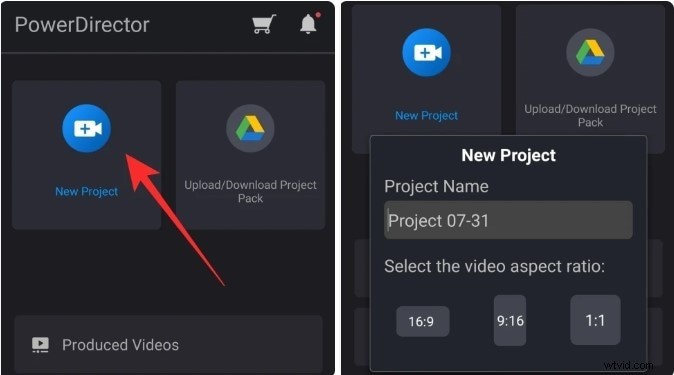
Stap 1 – Installeer PowerDirector vanuit de Play Store, tik op 'Nieuw project', stel de beeldverhouding in en geef uw project een naam.
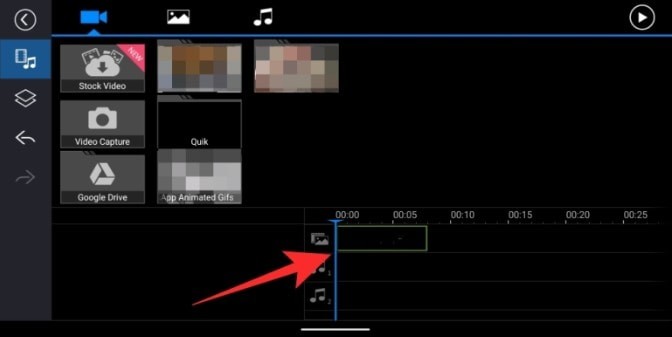
Stap 2 – Importeer de video die je wilt bewerken; het verschijnt op de hoofdtijdlijn.
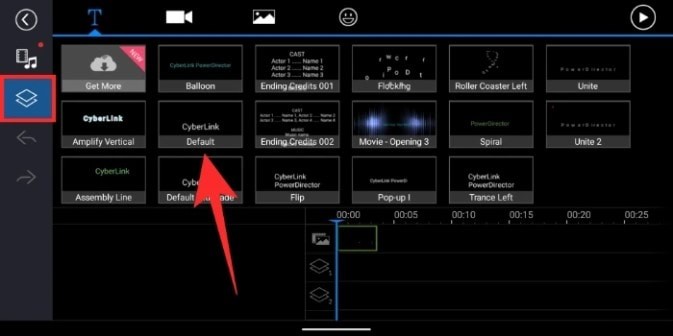
Stap 3 – Selecteer de videolaag, tik op het tabblad 'Tekst', kies een stijl en voeg deze toe met de knop '+'.
Stap 4 – Voer uw tekst in en tik vervolgens op het 'T'-pictogram om het lettertype, de grootte en de kleur aan te passen of effecten zoals schaduwen toe te voegen.
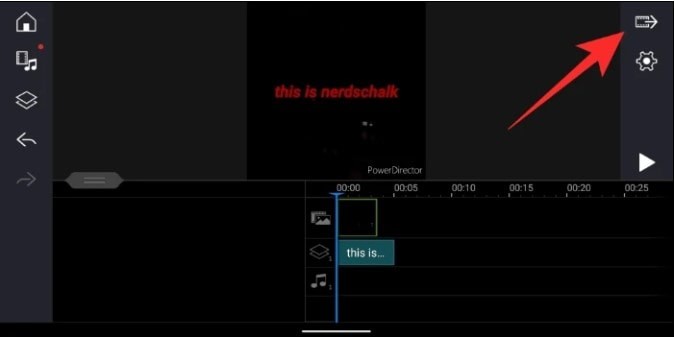
Stap 5 – Wanneer u klaar bent, tikt u op het exportpictogram, kiest u de gewenste resolutie en slaat u deze op of deelt u deze rechtstreeks vanuit de app.