
Na de pandemie kregen platforms als Microsoft Teams, Zoom en Google Meet veel aandacht. Microsoft Teams is een belangrijk onderdeel van de Microsoft 365-suite en biedt bestandsopslag, app-integratie, chat en videoconferenties. Het vervangt tools zoals Skype voor Bedrijven, waardoor de samenwerking tussen bedrijven wordt verbeterd.
Deze handleiding richt zich op hoe u kunt inzoomen in Microsoft Teams , een functie die de gebruikersinteractie en productiviteit verhoogt. Teams maakt naadloze samenwerking via chat en documenten mogelijk, met permanente gespreksgeschiedenis en tagging van urgente berichten. Volg de onderstaande gids om te leren hoe u uitzoomt in Microsoft Teams effectief.
In dit artikel
- Hoe u de zoomfunctie in Microsoft Teams kunt aanpassen voor een betere samenwerking
- Inzoomen op Microsoft Teams met Camer
- Veelgestelde vragen over zoomen in Microsoft Teams
Deel 1:Zoom aanpassen in Microsoft Teams voor een betere samenwerking
Door een bepaald online adres te bezoeken of een uitnodiging te ontvangen van de teambeheerder, kunnen communities, organisaties of teams lid worden van Teams. Door gebruik te maken van teams voor onderwijs kunnen beheerders en instructeurs specifieke teams aanwijzen voor klaslokalen, professionele leergemeenschappen en personeelsleden. Vanwege alle bovengenoemde diensten is er een systeem nodig om alles te begrijpen wat teamleden via teams communiceren. Daarom is inzoomen een cruciaal hulpmiddel voor het nauwkeurig lezen of bekijken van een cruciaal document of brochure.
Inzoomen op Microsoft Teams:
- Inzoomen: Houd de Ctrl-toets ingedrukt en druk vervolgens op het gelijkteken (=).
- Uitzoomen: >Houd de Ctrl-toets ingedrukt en druk vervolgens op het minteken (-).
- Zoom opnieuw instellen: Houd de Ctrl-toets ingedrukt en druk vervolgens op het cijfer 0.
Het proces om in te zoomen op Microsoft Teams is nu vrij eenvoudig. Het enige verschil is of iOS of Windows wordt gebruikt. Met het Windows-besturingssysteem gebruikt u gewoon het toetsenbord om in te zoomen. U hoeft alleen maar op de hoogte te zijn van de juiste sneltoets om in te zoomen op de Microsoft Teams UI.
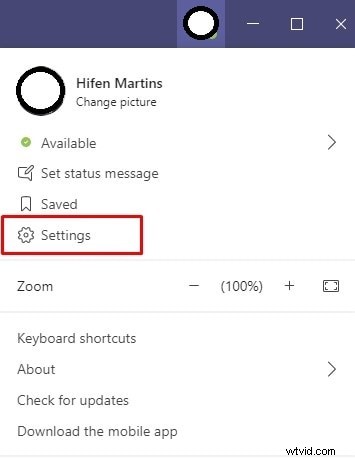
Stap1Open Microsoft Teams en start een nieuwe vergadering. Klik op het profielpictogram en kies Instellingen in het vervolgkeuzemenu.
Stap2Gebruik de sneltoets "Ctrl+=. om in te zoomen "
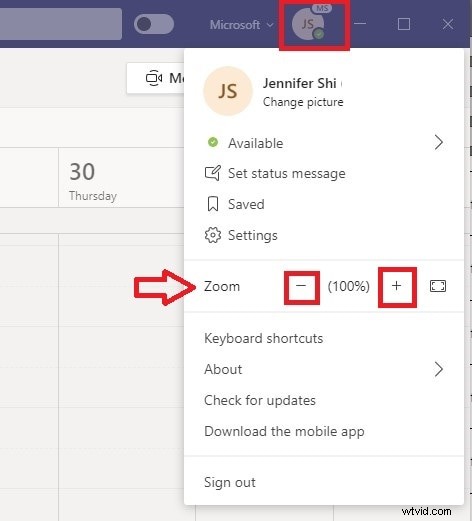
Stap3Druk op Ctrl+0 sneltoets om de zoom in Microsoft Teams te herstellen.
Mogelijk bent u ook geïnteresseerd in:hoe u een Teams-vergadering opneemt
Klaar om uw video's naar een hoger niveau te tillen? Filmora heeft alles wat je nodig hebt!
Wilt u uw video's naar een hoger niveau tillen met vloeiende overgangen en professionele effecten? Met de krachtige videobewerkingstools en gebruiksvriendelijke functies van Filmora kun je met een paar klikken verbluffende effecten toevoegen, waaronder zoomen, filters en meer. Of je nu Teams-vergaderingen of persoonlijke projecten bewerkt, met Filmora kun je eenvoudig gepolijste video's van hoge kwaliteit maken. Begin nu met bewerken en zie het verschil!


Deel 2:Inzoomen op Microsoft Teams met camera
Microsoft Teams fungeert als centraal punt voor interacties op de werkplek, samenwerking, videoconferenties en het delen van documenten als een samenwerkingswerkruimte binnen Microsoft. Het doel van deze groep technologieën is om de productiviteit van werknemers te verhogen. Zoomen op het scherm en camerazoomen voor Microsoft Teams-vergaderingen zijn de twee soorten zoomfunctionaliteit waarin Microsoft Teams-gebruikers het meest geïnteresseerd zijn. De gebruikersinterface kan worden ingezoomd omdat deze standaard wordt ondersteund, maar de camerazoomfunctie kan niet worden gebruikt zonder het gebruik van software van derden.
Helaas biedt Microsoft Teams geen eigen camerabediening voor zoomen . Een app voor camerabediening met in- en uitzoomfuncties nodig zou zijn. Je kunt YouCam voor camerazoomen proberen . Met de beeldverbeterende functies van YouCam Perfect kunt u van uw selfies portretten van tijdschriftkwaliteit maken. Het programma bestaat in twee versies, waarvan er één gratis is en de andere een betaalde versie.
YouCam is een programma dat is ontworpen om webcams te besturen en te gebruiken. Dit programma, dat zeer krachtig is, kan toegang krijgen tot de webcam of elke andere camera die aan de computer is gekoppeld. De gratis versie wordt geleverd met standaard in-/uitzoommogelijkheden voor webcam gebruiken, maar het heeft ook landschappen, emoticons en filters. Andere unieke functies van de YouCam Perfect-app zijn onder meer een onmiddellijke verfraaiing, een hulpmiddel om de huidskleur te verbeteren, een lichaamsbouwversterker, een collagebouwer en een sociaal netwerk voor foto's ook.
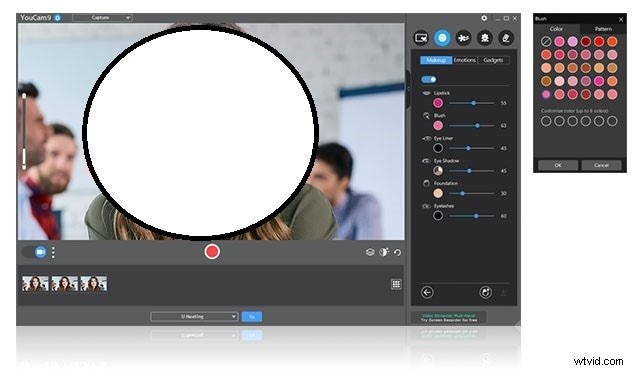
Stappen om teams in te zoomen met YouCam:
Het proces voor het inschakelen van CyberLink YouCam varieert afhankelijk van het soort instant messaging-programma dat u gebruikt. U kunt de volgende stappen uitvoeren om uw camera in te stellen om in te zoomen voor een online vergadering:
Stap1De eerste stap is het installeren van YouCam op uw computer. YouCam is beschikbaar voor zowel Windows als Mac. Na de installatie kunt u YouCam starten en toegang verlenen tot de camera van uw laptop of de Windows-webcam.
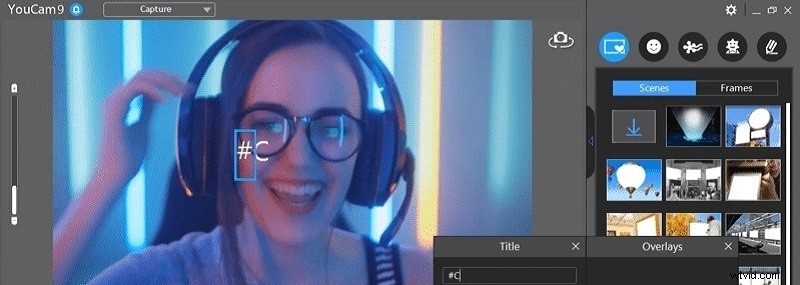
Stap2In de volgende stap is er een smalle balk aan de rechterkant van het scherm Instellingen. Schakel de videozoom in en daarna kunt u deze in de zoombalk gebruiken om in en uit te zoomen met behulp van de cursor, zoals hieronder weergegeven:

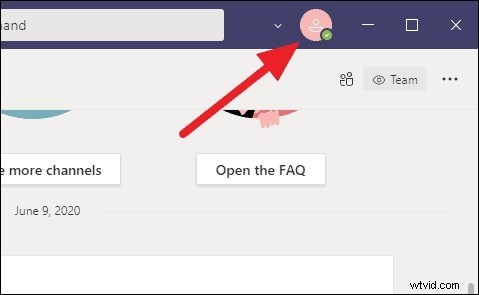
Stap3Je kunt de afbeelding zoveel vergroten als je wilt voordat je terugkeert naar het tabblad of venster van het team. YouCam moet na installatie gesynchroniseerd worden met de teams, dus start Microsoft Teams, klik rechtsboven op je foto en kies instellingen zoals hieronder weergegeven:
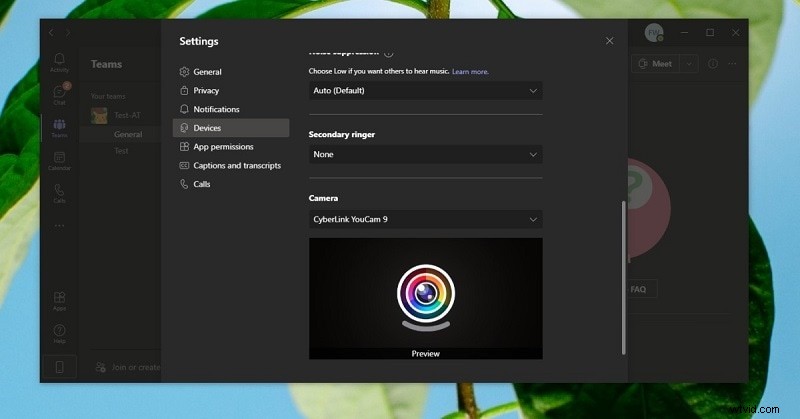
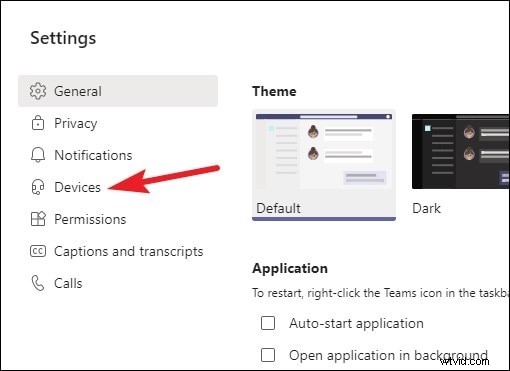
Stap 4Nadat u de instellingen heeft bezocht, kunt u op apparaten klikken en de webcam instellen. Als u de YouCam-instellingen heeft voltooid, is er een optie voor YouCam, zoals hieronder weergegeven:
Stap5De camera wordt, afhankelijk van uw keuze, al in- of uitgezoomd wanneer u de vergadering start. Dat is alles.
Misschien vind je dit ook leuk:
- Achtergrond wijzigen in Teams-vergaderingen
- Achtergrond vervagen in Teams-vergadering
- Probleem dat de camera niet werkt in Teams
Deel 3:Veelgestelde vragen over zoomen in Microsoft Teams
1. Kun je de camera-instellingen aanpassen in Teams?
De camera kan niet worden ingezoomd zonder gebruik te maken van software van derden, maar de gebruikersinterface wel, aangezien deze lokaal wordt onderhouden door teams. Er zijn geen native camerabedieningen in Microsoft Teams. YouCam is in dit geval een keuze. Microsoft-teams kunnen samenwerken met YouCam zodat ze toegang krijgen tot de ingezoomde video-invoer. Het heeft toegang tot de camera om in of uit te zoomen tot het juiste bedrag. Daarna is YouCam altijd een optie als je de instellingen wilt wijzigen.
2. Hoe vergroot ik de schermgrootte in Microsoft Teams?
U kunt het scherm vergroten door in te zoomen; Hierdoor kunt u duidelijker lezen en begrijpen wat er op het scherm staat, vooral als het om kleine details gaat. De manier van inzoomen op Microsoft-teams is eenvoudig. Alleen het besturingssysteem, iOS of Windows, maakt een verschil. Hier zijn de details:
- Op een Windows-computer gebruikt u "Control en =" of "Control en muis-scroll omhoog" om de schermgrootte te vergroten, en "Control en -" of "Control en muis-scroll omlaag" om de schermgrootte te verkleinen.
- Als u op "command en =" of "command and mouse-scroll up" of "command and mouse-scroll down" drukt, zoomt u in op een MAC OS, terwijl u door het tegenovergestelde te doen uitzoomt. Om de zoomfunctie opnieuw in te stellen, kunt u ook "control + 0" of "command + 0" invoeren.
3. Hoe zie je er goed uit op Teams-video?
De YouCam-plug-in kan worden gebruikt om de webcam op Teams op te nemen. Het is eenvoudig te gebruiken en biedt een verscheidenheid aan complexe opmaakkeuzes. De YouCam Perfect-camera biedt geavanceerde beeldbewerkingsfuncties waarmee u uw selfies kunt omzetten in portretten van tijdschriftkwaliteit. Het YouCam Perfect-programma heeft ook een verfraaiing, een lichaamsverbetering en een sociale-mediaplatform genaamd Beauty Circle. Er zijn verschillende functies en geavanceerde beeldverbeteringstechnologieën in deze selfie-camerasoftware.
Conclusie
Met Zoom en Teams kunt u de meeste zaken vanaf verschillende plaatsen doen dankzij de functies voor online vergaderingen, chatten, bellen, scherm delen en bestanden delen. Er kunnen aanvullende, vergelijkbare applicaties zijn die inzoommogelijkheden bieden en kunnen dienen als virtuele camera voor gebruik met Microsoft Teams. Als u op uzelf wilt inzoomen in een Microsoft Teams-conferentie, moet u een cameratoepassing van derden downloaden. Cyberlink YouCam is zo'n gadget, zoals specifiek wordt benadrukt in het artikel. Om deze geïntegreerde functie te gebruiken om in te zoomen in Microsoft Teams probleemloos, volg gewoon de instructies.

Filmora
⭐⭐⭐⭐⭐
De beste AI-aangedreven videobewerkingssoftware en app