
Geef uw video's direct een boost door een lager derde deel toe te voegen:een overlay die belangrijke informatie levert zonder af te leiden van de hoofdbeelden. Met een paar klikken kunt u uw productie een gepolijste, professionele uitstraling geven die aanvoelt als hoogwaardige bewerking, en dat allemaal zonder veel geld uit te geven.
Nieuw bij videobewerking? Laat je niet intimideren door de leercurve. Met intuïtieve tools zoals Wondershare Filmora kun je binnen enkele minuten verbluffende lower thirds creëren, zelfs als je een beginner bent.
Voorheen was voor het maken van geanimeerde lower thirds dure software nodig, zoals Sony Vegas of FinalCutPro. Filmora's bibliotheek met kant-en-klare, bewegingsgestuurde sjablonen neemt die barrière weg, waardoor het proces soepeler en sneller verloopt.
In deze handleiding
- Wat is een onderste derde?
- Waarom een lager derde toevoegen
- 6 snelle tips om een lager derde toe te voegen
- Stap-voor-stap:een onderste derde creëren in Filmora
- Begin vandaag nog met het gebruiken van Lower Thirds
1. Wat is een onderste derde?
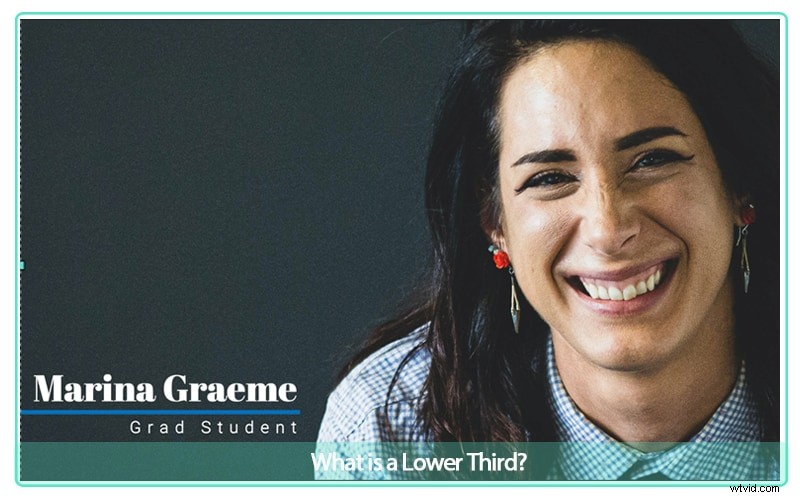
Een onderste derde deel is een tekst of grafische overlay die onder aan een frame wordt geplaatst om beknopte informatie over te brengen (zoals de naam, titel of locatie van een spreker) zonder de visuele stroom te onderbreken.
De onderste derde delen worden gebruikt in nieuwsuitzendingen, documentaires en bedrijfsvideo's en bieden context terwijl de aandacht van de kijker op de actie blijft gericht.
2. Waarom een lager derde toevoegen?
Naast esthetiek dienen de onderste derde delen verschillende praktische doeleinden:
- Identificeer sprekers: Informeert snel het publiek dat aan het woord is.
- Geef context: Voegt locatie, datum of andere relevante details toe.
- Verbeter professionaliteit: Een goed ontworpen overlay straalt glans en geloofwaardigheid uit.
Hoewel de naam plaatsing in het onderste derde deel van het frame suggereert, kunt u de overlay in elk “titelveilig” gebied plaatsen om te voorkomen dat deze op verschillende apparaten wordt bijgesneden.
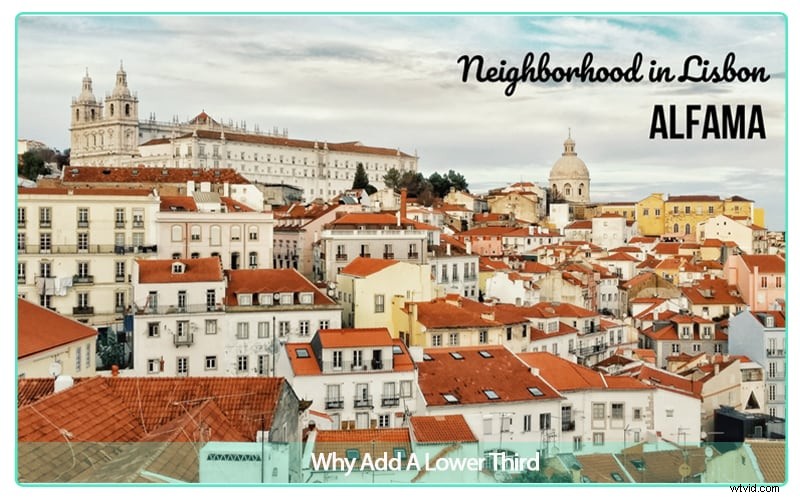
Om uw publiek betrokken te houden, moet u streven naar een zichtbaarheid van 3 tot 6 seconden en ervoor zorgen dat de overlay binnen de titelveilige zone blijft, zodat deze niet wordt bijgesneden wanneer de video op verschillende schermen wordt weergegeven.
3. 6 snelle tips om een lager derde toe te voegen
Hoewel het concept eenvoudig is, is de uitvoering van belang. Volg deze deskundige richtlijnen om uw onderste derde effectief te maken.
Tip 1:Gebruik een leesbaar lettertype
Kies een helder, leesbaar lettertype dat in één oogopslag leesbaar blijft. Vermijd overdreven decoratieve lettertypen die de boodschap onoverzichtelijk maken.
Tip 2:Houd het beknopt
Beperk de tekst tot één of twee regels. Als je meer details nodig hebt, overweeg dan een titeldia of een korte ondertitel.
Tip 3:Merkconsistentie
Verwerk de kleuren en het logo van uw merk om de herkenning te versterken. Consistente branding schept vertrouwen bij kijkers.
Tip 4:blijf bij één stijl
Kies een sjabloon die past bij de toon van uw project en sla deze op in uw favorieten. Consistentie tussen video's voorkomt visuele dissonantie.
Tip 5:Eenvoud wint
Minder is meer:vermijd extra afbeeldingen of effecten die de aandacht kunnen afleiden van de kerninformatie.
Tip 6:Gebruik de overlay om de nadruk te leggen
Wanneer een punt in het beeldmateriaal verduidelijking behoeft, kan een lager derde deel de boodschap effectiever onder de aandacht brengen dan door te knippen naar extra beeldmateriaal.
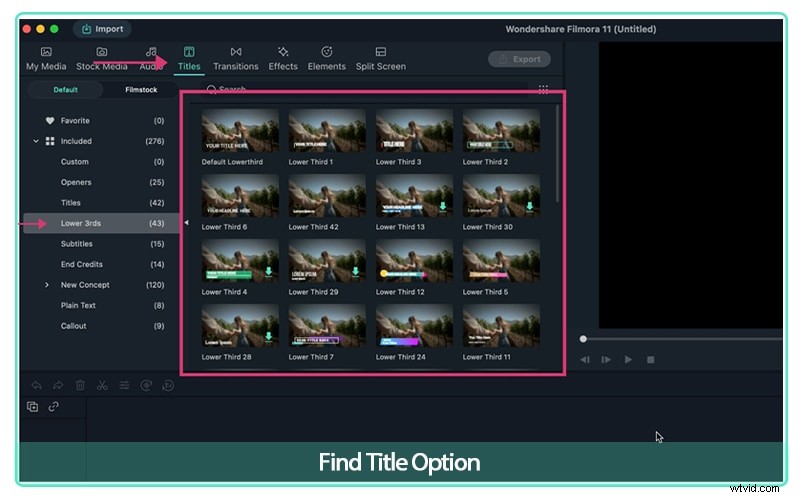
Filmora biedt 43 sjablonen voor het onderste derde deel met bewegingsvrijheid, die allemaal kunnen worden aangepast wat betreft tekst, kleur en timing.
4. Stap voor stap:een onderste derde creëren in Filmora
Volg deze stappen, ervan uitgaande dat u al weet hoe u een project start en media op de tijdlijn plaatst.
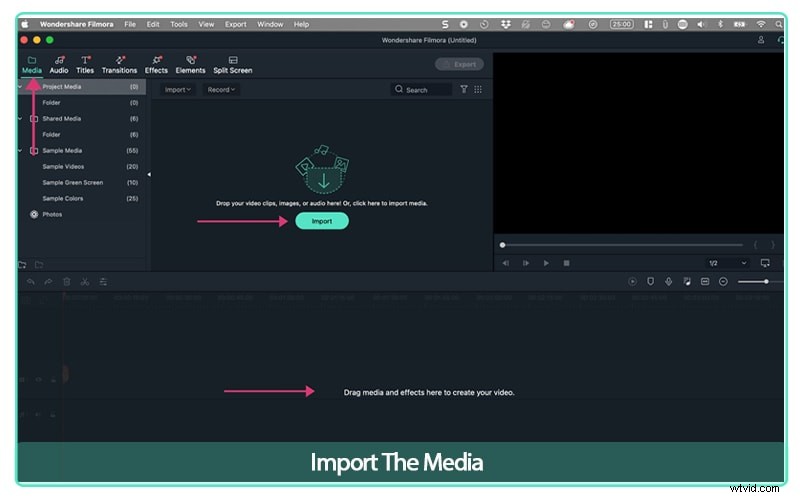
Stap 1:importeer uw media
Maak een nieuw project, importeer uw videoclips en sleep ze naar de tijdlijn.
Stap 2:Open het Titelmenu
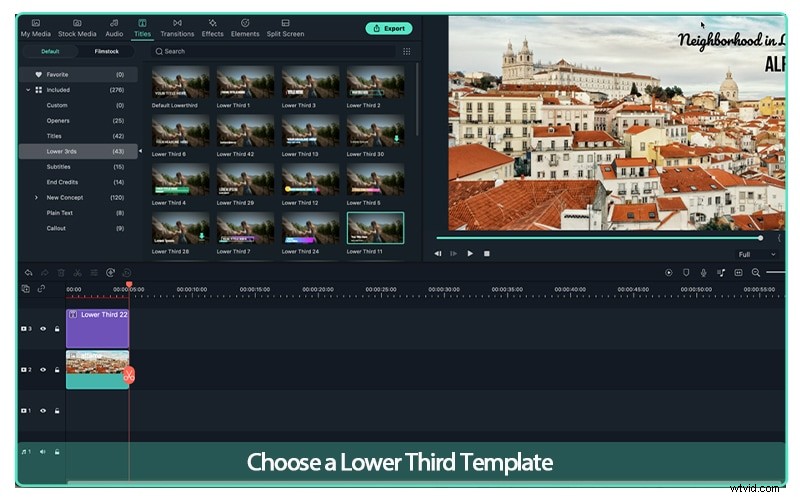
Klik in de navigatie bovenaan op Titels . Een zijbalk toont verschillende categorieën, waaronder 'Lower Thirds'.
Stap 3:Selecteer en voeg een sjabloon toe
Kies een sjabloon die past bij uw merk en de toon van de video. Sleep de gekozen overlay naar de tijdlijn, gepositioneerd boven de clip waar u deze wilt laten verschijnen.
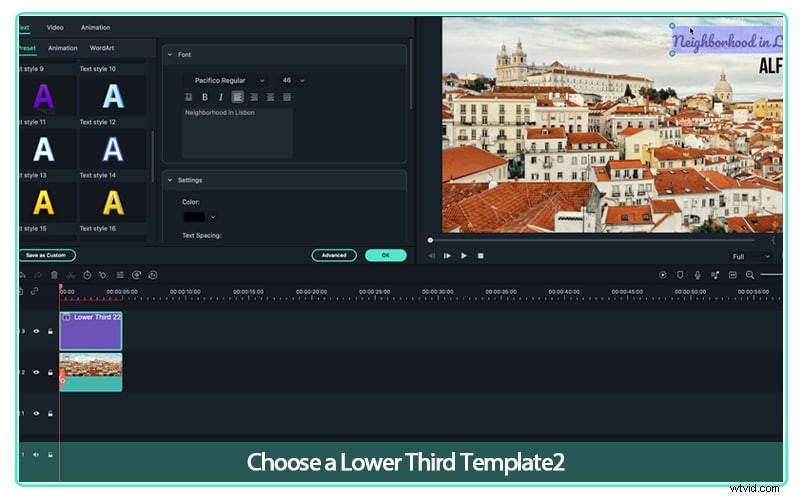
Dubbelklik op de overlay om de tekst te bewerken. Pas het lettertype, de grootte, de kleur en de animatiesnelheid aan zodat deze bij uw stijl passen.
Houd er rekening mee dat een onderste derde deel gewoonlijk slechts één keer wordt weergegeven voor een bepaalde spreker. Gebruik dezelfde overlay opnieuw wanneer dezelfde persoon opnieuw verschijnt.
5. Begin vandaag nog met het gebruik van Lower Thirds
Of je nu een beginnende editor of een doorgewinterde producer bent, het integreren van lower thirds kan de geloofwaardigheid en visuele aantrekkingskracht van je video's direct vergroten.
Probeer de bibliotheek met sjablonen van Filmora, experimenteer met de bovenstaande tips en publiceer in een mum van tijd je gepolijste beelden.
- De intuïtieve interface van Filmora maakt bewerken op professioneel niveau voor iedereen toegankelijk.
- Download Filmora vandaag nog en transformeer uw video's in verzorgde, boeiende inhoud.