
Lijnen en vormen zijn enkele van de basisprincipes van visueel ontwerp waarop creativiteit in ontwerp is gebouwd. In hetzelfde licht accentueert eenvoudige typografie hoe een ontwerp wordt waargenomen, geeft een boodschap door en vestigt de aandacht op belangrijke informatie te midden van andere visuele componenten van een ontwerp.
Dit artikel biedt een uitgebreide handleiding voor het gebruik van Photoshop-tekst langs pad-functie. Het behandelt de basisprincipes van het gebruik van de tool, de verschillende snelkoppelingen die je kunt gebruiken en andere tools die je kunt gebruiken om tekst op een pad in video's te schrijven.
In dit artikel
-
- Tekst aan pad aanpassen in Photoshop
- Tekst op het pad omdraaien
- Aanvullende tips
Photoshop-tekst op een pad gebruiken
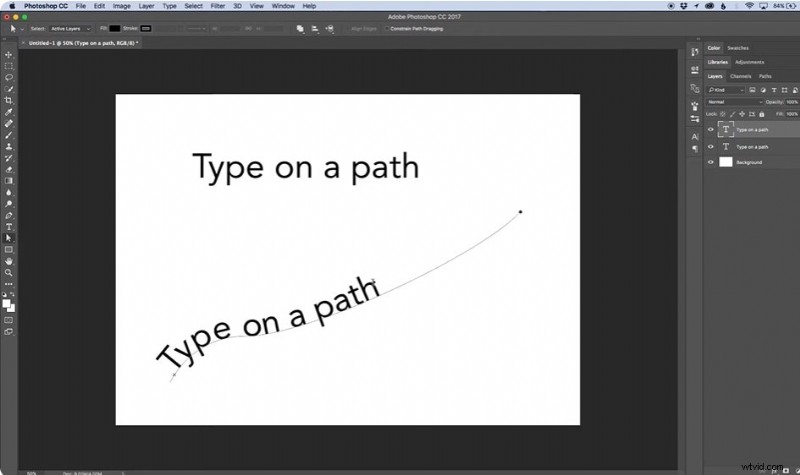
Photoshop-tekst op een pad combineert deze twee elementen op de meest unieke manier. In tegenstelling tot reguliere tekstgereedschappen die rechthoekige tekstvakken gebruiken, schrijft dit gereedschap tekst die een pad volgt.
Met dit hulpmiddel kunnen ontwerpers en redacteuren effecten creëren die moeilijk zouden zijn met het standaard teksthulpmiddel, en wordt creativiteit toegevoegd aan de plaatsing van tekst. Het geeft je meer controle over hoe je tekst met andere delen van je ontwerp of foto combineert.
Er zijn drie soorten paden waarmee u rekening moet houden als u het type voor een padtool in Photoshop gebruikt:
- Handgetekende paden:die u in elke vorm kunt vormgeven. U kunt deze maken met een pen of tekengereedschap.
- Vorm:omvat cirkels, vierkanten of andere geometrische contouren die als paden kunnen worden gebruikt.
- Afbeeldingen:u kunt de randen van een afbeelding of delen van een foto als pad gebruiken in Photoshop.
Het schrijven van tekst op een pad in Photoshop begint met het maken van een pad. U kunt een pad maken met een van deze twee hulpmiddelen; het pengereedschap en het vormgereedschap. Welke tool u kiest, hangt af van uw ontwerpbehoeften.
Het pengereedschap
Met deze tool kunt u handgetekende paden voor uw tekst maken. Hiermee kunt u rechte of gebogen paden maken met behulp van ankerpunten in uw ontwerp.
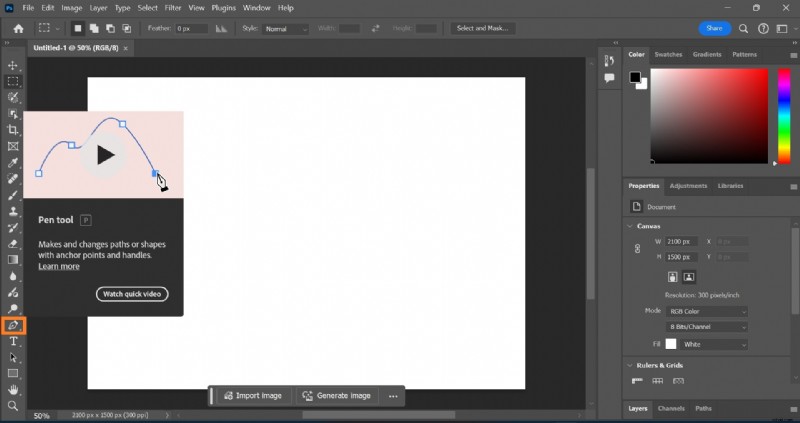
Stap 1:Om een pad te maken met behulp van het Pen-gereedschap, selecteert u het Pen-pictogram op het dashboard om het gereedschap te activeren.
Stap 2:Klik op een deel van uw ontwerp om ankerpunten te plaatsen en pas vervolgens de lijnen ertussen aan om de gewenste vorm of curve te krijgen.
Stap 3:Wijzig de gereedschapsmodus op de navigatiebalk naar Pad.
Het vormgereedschap
Deze tool wordt gebruikt om paden te creëren met behulp van vooraf gedefinieerde geometrische vormen zoals cirkels en vierkanten.
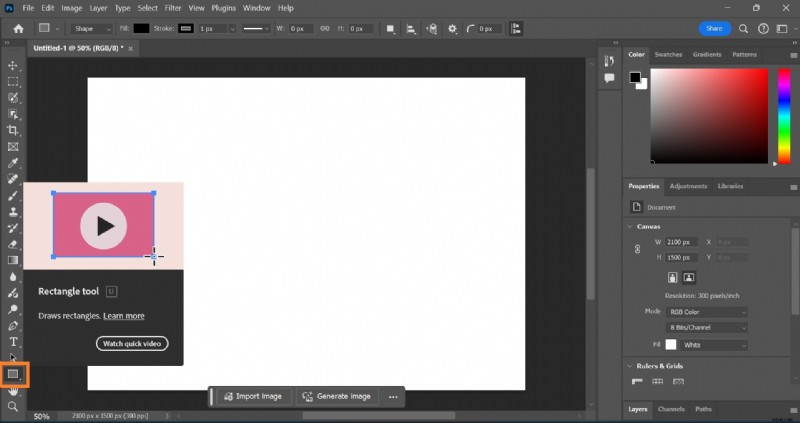
Als u een pad wilt maken met het vormgereedschap, selecteert u het rechthoekpictogram op het dashboard. Selecteer vervolgens de gewenste vorm uit uw lijst met opties. Net als bij het gereedschap Pen, wijzigt u de gereedschapsmodus op de navigatiebalk in Pad nadat u uw vorm heeft getekend.
Vergeleken met het Vormgereedschap, dat nauwkeurige symmetrische vormen biedt, is het Pengereedschap flexibel en kan worden gebruikt om complexe en unieke paden te tekenen.
Tekst aan pad aanpassen in Photoshop
Nadat u een pad heeft gemaakt, is de volgende stap het inpassen van teksten erin.
Stap 4:Selecteer het gereedschap Tekst. Stel uw lettertype, lettergrootte, tekstuitlijning en kleur in.
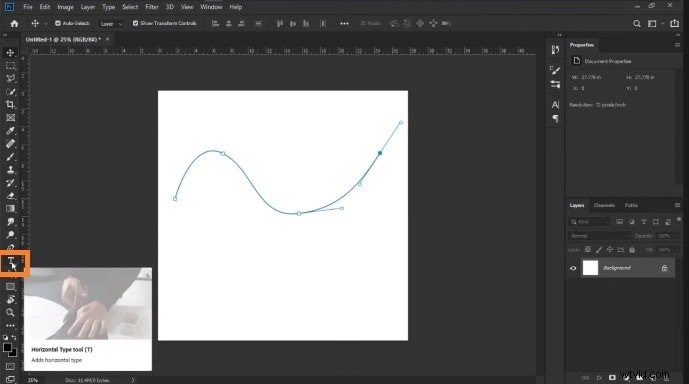
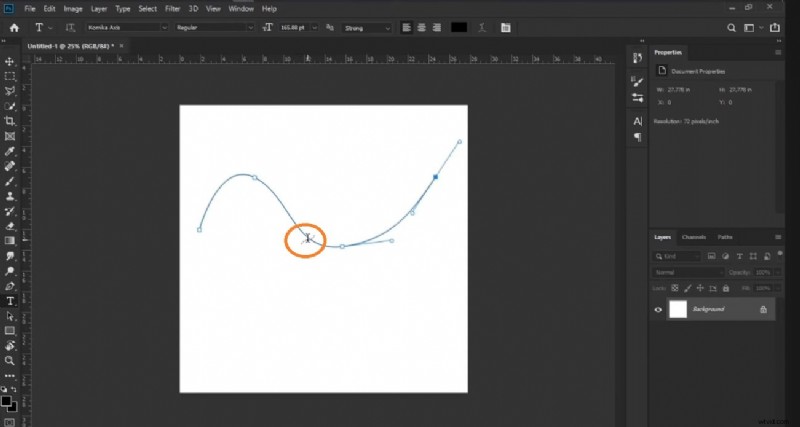
Stap 5:Beweeg de cursor over het pad. Wanneer de cursor verandert in een I-balkcursor met een golvende stippellijn erdoorheen, klikt u op het pad en begint u te typen. Uw tekst volgt automatisch het pad.
Tekst op het pad omdraaien
Om de tekst om te draaien, sleept u deze eenvoudig over het pad. De tekst draait in de tegenovergestelde richting. Als u tijdens het bewerken uw tekst per ongeluk hebt omgedraaid, sleept u deze eenvoudig terug over het pad met het gereedschap Padselectie. Hierdoor keert uw tekst terug naar de oorspronkelijke richting.
Aanvullende tips
- Het pad bewerken:u kunt het pad wijzigen nadat u tekst heeft toegevoegd door het gereedschap Direct selecteren te gebruiken om ankerpunten aan te passen.
- Gebogen tekst maken:u kunt complexere tekstvormen maken door het gereedschap Pen te gebruiken om aangepaste paden te tekenen.
- Tekst ondersteboven:als u ondersteboven op een pad wilt typen, kunt u de basislijn van de tekst aanpassen met het gereedschap Padselectie.
- De tekst verplaatsen:u kunt de tekst langs het pad verplaatsen met behulp van het padselectiegereedschap. De zwarte pijl van Padselectie verandert in een I-balkcursor met een zwarte pijl zodra u deze boven de tekst plaatst die u wilt verplaatsen.
Photoshop-tekst op pad omdraaien is beschikbaar gesteld vanuit eerdere versies van Photoshop:Photoshop CS. Nieuwere versies van Photoshop bieden echter over het algemeen meer functionaliteit en betere prestaties. Daarom wordt aanbevolen om Type on Path te gebruiken in Photoshop 2022 en hoger.
U kunt Photoshop-type gebruiken in een padtool op Mac; het proces is precies hetzelfde als bij het gebruik van de tool op een Windows-computer.
Zijn er snelkoppelingen voor het toevoegen van tekst aan een pad in Photoshop?
Ja, er zijn een paar sneltoetsen die kunnen helpen bij het toevoegen van tekst aan een pad in Photoshop:
Stap 1. Selecteer het gereedschap Tekst door op T op uw toetsenbord te drukken.
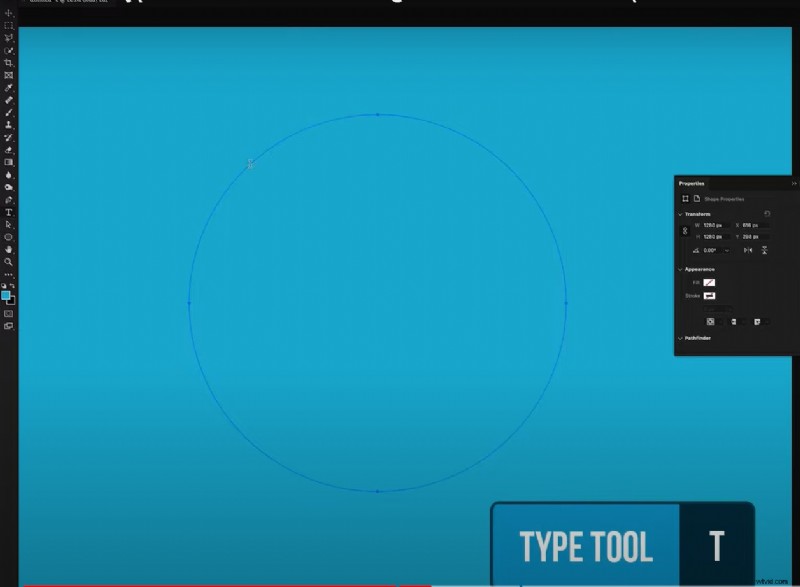
Stap 2. Terwijl het gereedschap Tekst is geselecteerd, beweegt u uw cursor over het pad totdat u een klein "+" symbool naast de cursor ziet verschijnen. Dit geeft aan dat u kunt klikken om tekst toe te voegen.
Stap 3. Klik eenmaal op het pad om een tekstvak toe te voegen. De tekst wordt automatisch uitgelijnd op het pad.

Stap 4. Begin gewoon met typen om de tekst te bewerken. U kunt ook de volgende sneltoetsen gebruiken:
- Ctrl/Cmd + A om alle tekst te selecteren
- Ctrl/Cmd + B om de tekst vetgedrukt te maken
- Ctrl/Cmd + I om de tekst cursief te maken
Stap 5. Om de tekst langs het pad te verplaatsen, selecteert u het gereedschap Padselectie (A) en klikt en sleept u de tekst om deze te verplaatsen.
Stap 6. Om de tekst naar de binnenkant van een cirkelvormig pad te spiegelen, gebruikt u het gereedschap Padselectie om op de tekst te klikken en deze over het pad te slepen.
Stap 7. Om het pad zelf aan te passen, kunt u het gereedschap Direct selecteren (A) gebruiken om ankerpunten te selecteren en te verplaatsen.
Samenvattend gebruiken de belangrijkste sneltoetsen het gereedschap Tekst (T) om tekst toe te voegen, het gereedschap Padselectie (A) om de tekst te verplaatsen en veelgebruikte tekstsneltoetsen zoals Ctrl/Cmd + A, B en I om de tekst te bewerken nadat deze aan het pad is toegevoegd. Dit zorgt voor een snelle workflow bij het werken met tekst op paden in Photoshop.
Beperkingen bij het toevoegen van tekst aan een pad in Photoshop

Hoewel de tekst-naar-pad-tool een veelzijdige manier biedt om tekst aan ontwerpen toe te voegen, kent het wel beperkingen waar u rekening mee moet houden. Sommigen van hen omvatten:
- Beperkte tekstlengte:er kunnen slechts een paar tekens langs het pad worden getypt, vooral in bepaalde versies van Photoshop. Dit kan frustrerend zijn als je probeert langere tekst in een gebogen of complex pad te passen
- Beperkingen van het padtype:Tekst kan alleen worden toegevoegd aan vectorpaden die zijn gemaakt met het gereedschap Pen of Vormgereedschap. Als een pad niet goed is gedefinieerd of als het een gerasterde vorm is, kan er geen tekst worden toegevoegd.
- Geen directe manipulatie van tekstpositie:hoewel u de tekst langs het pad kunt verplaatsen met behulp van het padselectiegereedschap, kunnen nauwkeurige aanpassingen aan de positie van de tekst ten opzichte van het pad een uitdaging zijn en is fijnafstelling mogelijk niet mogelijk zonder de algehele lay-out te beïnvloeden.
- Beperkte aanpassingsopties:hoewel basisaanpassingen voor het lettertype en de grootte beschikbaar zijn, zijn er minder opties voor geavanceerde teksteffecten vergeleken met standaardtekstlagen. Dit kan de creatieve flexibiliteit beperken bij het ontwerpen van complexe lay-outs.
Deze beperkingen kunnen van invloed zijn op het gemak en de effectiviteit van het gebruik van tekst op een pad in Photoshop, waardoor het belangrijk is dat gebruikers zich van deze factoren bewust zijn bij het plannen van hun ontwerpen.
Alternatieve manieren om tekst op pad te maken in video's met Filmora
Hoewel Photoshop een leuke manier biedt om tekst op een pad in foto's en ontwerpen te maken, doet het niet veel bij video's. Om een pad in video's in te typen, kunnen tools als Wondershare Filmora van pas komen. Filmora is een door AI aangedreven videobewerkingssoftware waarmee je gemakkelijk video's en foto's kunt manipuleren. Hiermee kunt u creatief aan de slag en professionele resultaten behalen, ongeacht uw vaardigheidsniveau.
Je kunt cursieve tekst op een pad in Filmora schrijven met behulp van de functie Tekstpad waarmee je schrijfteksten aan een pad kunt toevoegen. Dankzij de efficiëntie en compatibiliteit met zowel video- als fotomedia is Filmora Text Path Animation een eenvoudig hulpmiddel voor redacteuren en makers die willen experimenteren met cursieve tekst in visuele inhoud.
Tekst animeren langs een pad in Wondershare Filmora
- Maak tekst die langs een door u ontworpen pad stroomt.
- Aanpassingsopties om interactieve teksteffecten te ontwerpen.
- Teken eenvoudig elke vorm met het Bézier-gereedschap.
- Een verscheidenheid aan opties voor tekststijl sluit aan bij uw creatieve visie.
- Combineer de tekst langs een pad met Filmora's Creative Assets.


Stapsgewijze handleiding voor het maken van een tekst op pad in video's met Filmora
Stap 1:importeer uw mediabestanden
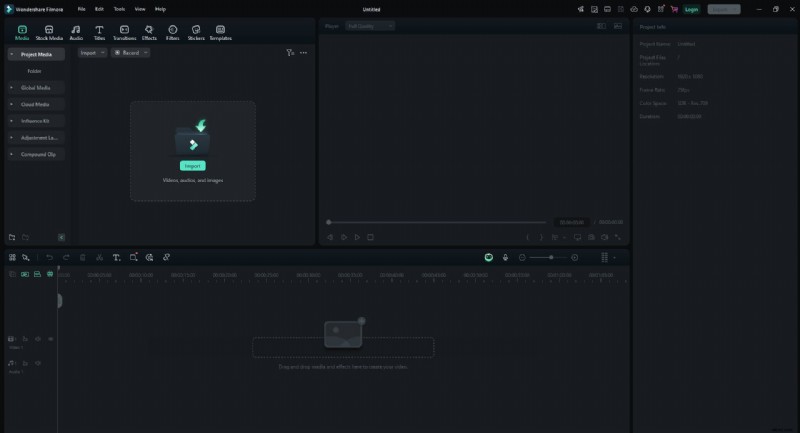
Begin door Filmora te starten en uw video of afbeelding in de tijdlijn te importeren. Sleep het bestand van uw computer naar de mediabibliotheek in Filmora.
Stap 2:voeg uw bestand toe aan de tijdlijn
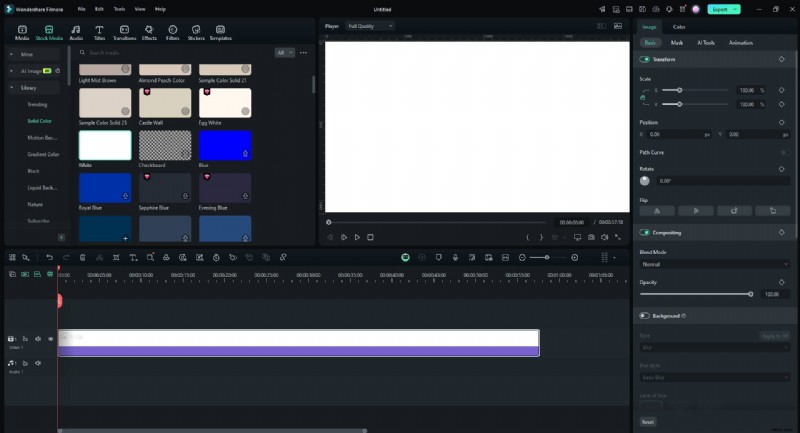
In deze handleiding gebruiken we een effen achtergrond van Filmora als achtergrondafbeelding. Sleep het achtergrondbestand naar de tijdlijn.
Stap 3:tekstlaag toevoegen in Filmora
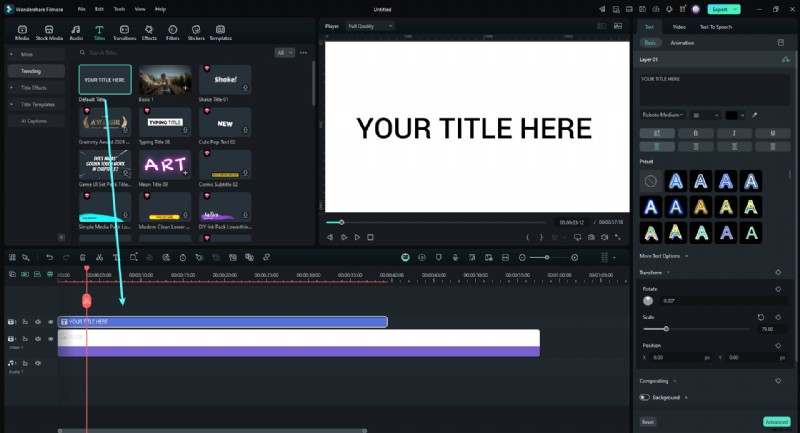
Klik op het tabblad 'Titels' en kies een tekststijl die bij uw ontwerp past. Sleep de tekststijl naar een nieuwe track.
Stap 4:tekst bewerken en effecten toepassen
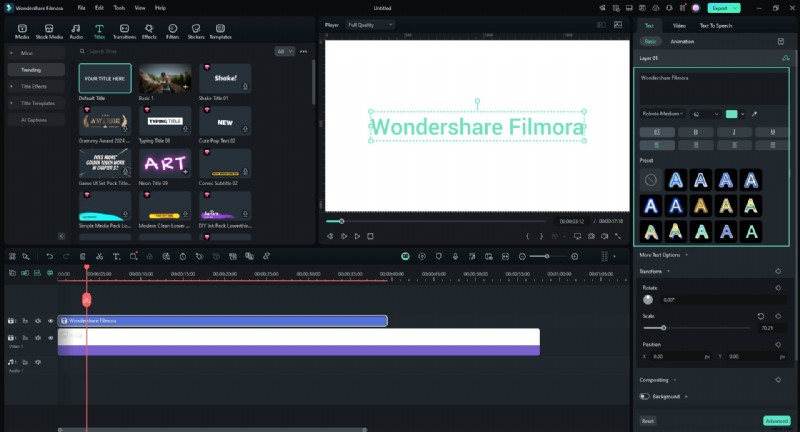
Dubbelklik op de tekst in de tijdlijn om deze te bewerken. Pas het lettertype, de grootte en de kleur aan zodat deze bij uw ontwerp passen. U kunt ook effecten toepassen vanaf het tabblad Effecten.
Stap 5:plaats de tekst langs het pad
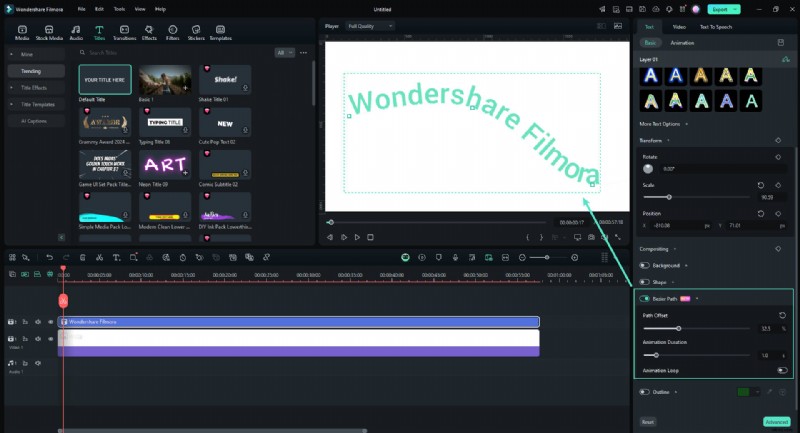
Schakel de schakelaar 'Bezierpad' in het gedeelte 'Basis' in. Sleep selecties rond punten en Bezier-handvatten om de tekst langs het pad van uw ontwerp te plaatsen. Pas indien nodig de rotatie, afstand en uitlijning aan.
Gebruik de schuifregelaar 'Animatieduur' om de animatiesnelheid aan te passen.
Stap 6:verfijn uw project en bekijk een voorbeeld
Speel de tijdlijn af om te zien hoe uw tekst in het pad past. Maak de laatste aanpassingen aan de positie of effecten van de tekst met behulp van de schuifregelaar 'Padverschuiving' om ervoor te zorgen dat deze naadloos aansluit.

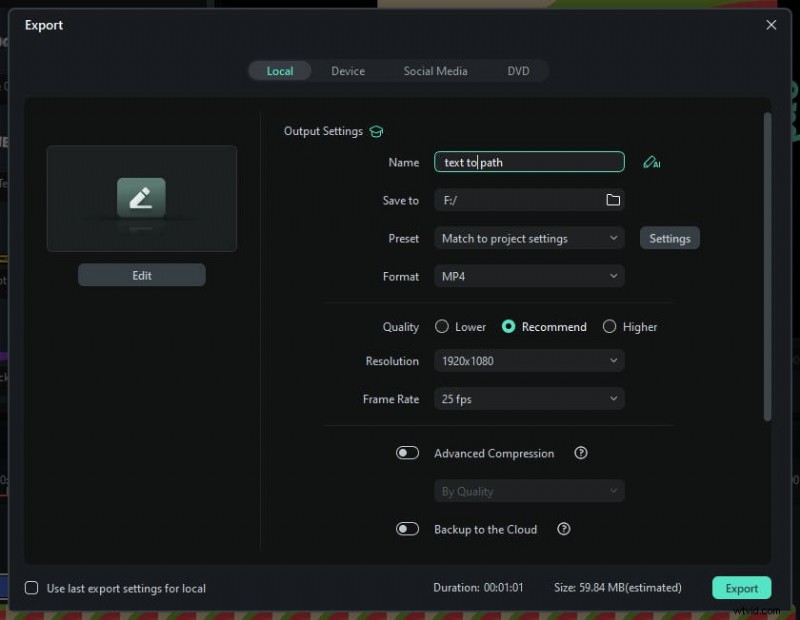
Stap 7:Exporteer uw project
Als u tevreden bent met de tekstpassing, klikt u op de knop "Exporteren". Kies het gewenste formaat en de gewenste resolutie en exporteer vervolgens de video of afbeelding met uw passende tekst.
Praktische toepassingen van Photoshop-tekst op een pad
Het Photoshop-gereedschap Tekst langs pad kan op verschillende manieren worden gebruikt om unieke en visueel aantrekkelijke teksteffecten te creëren. Dit zijn de verschillende gebieden waarop deze tool kan worden toegepast in het ontwerp.
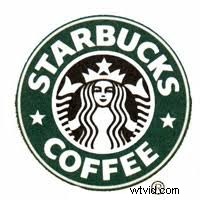
Merkontwerp :Het gereedschap Type op pad is handig bij het maken van merklogo's en andere merkelementen waarbij tekst in specifieke vormen en lijnen moet worden gemanipuleerd. Het is belangrijk om de merkconsistentie te behouden, vooral bij branding waarbij tekst integreert met andere ontwerpcomponenten.
Het Starbucks-logo is een goed voorbeeld van effectief gebogen tekstontwerp, waarbij de merknaam "Starbucks Coffee" elegant rond het ronde embleem is gewikkeld. Dit ontwerp maakt gebruik van een cirkelvormig pad om een visueel aantrekkelijke lay-out te creëren, waarbij de tekst de ronding van het logo volgt, waardoor de iconische uitstraling wordt versterkt. Op de bovenste boog van het logo staat 'Starbucks', terwijl op de onderste boog 'Koffie, thee en kruiden' staat, waardoor een evenwichtige en harmonieuze compositie ontstaat die direct herkenbaar is. Deze techniek van gebogen tekst voegt niet alleen esthetische waarde toe, maar versterkt ook de merkidentiteit, waardoor het een krachtig element wordt in logo-ontwerp.
Badges ontwerpen :sommige badges zijn zo ontworpen dat tekst een specifiek pad volgt, bijvoorbeeld cirkelvormige tekst rond een centraal embleem of tekst die de contouren volgt van een aangepast schild, vorm of symbool. Dit zie je vaak terug in sportlogo's en organisatie-emblemen.
Een unieke typografie maken voor afbeeldingen en posters :Typografie is een unieke manier om creatief aan de slag te gaan met afbeeldingen en posters. U kunt het gereedschap Tekst op pad gebruiken om teksten rond een pad vorm te geven en teksten op een opvallende manier te laten interacteren met visuele elementen van een ontwerp.
Het opnemen van teksten in aangepaste vormen :Wanneer u complexe ontwerpen maakt waarbij de tekst gesynchroniseerd moet zijn met andere ontwerpelementen, voegt het toevoegen van teksten aan aangepaste vormen, abstracte vormen of lijntekeningen een laagje creativiteit toe aan uw werk en geeft het een meer gepolijste uitstraling.
Teksten in lagen aanbrengen voor een 3D-effect :Overweeg om teksten in lagen te plaatsen met het gereedschap Type op pad, om een 3D-effect te creëren dat diepte en dimensie aan uw ontwerp toevoegt. Je kunt ook 3D-effecten simuleren door tekst langs meerdere paden toe te voegen en deze op creatieve wijze over elkaar heen te leggen.
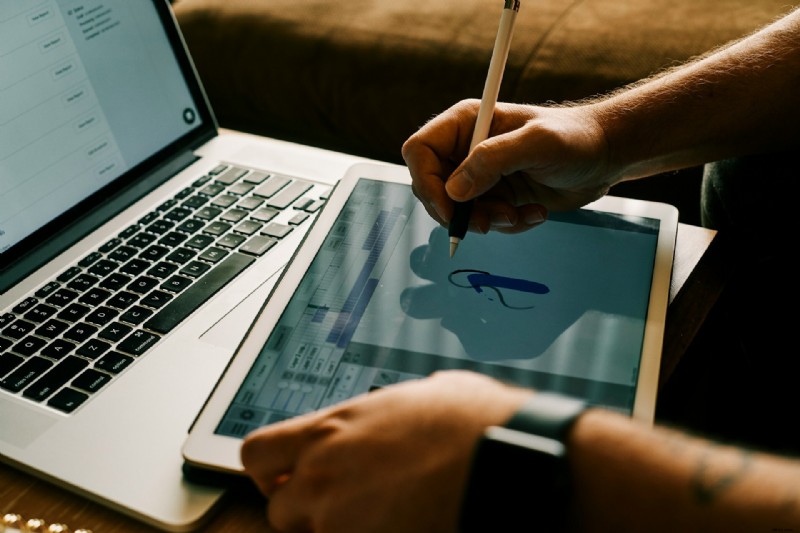
Digitale kunst maken :Het gereedschap Type op pad kan worden gebruikt om woordkunst te maken of bijschriften toe te voegen die bij de stroom van uw digitale kunst passen. Dit is een ongebruikelijke manier om tekst met kunst te integreren en kan, als het op de juiste manier wordt uitgevoerd, opvallend zijn.
Uitnodigingen aanpassen :Deze tool kan worden gebruikt om teksten rond decoratieve randen te buigen, teksten langs een lintomtrek te plaatsen of tekst uit te lijnen langs een sierlijk kader. Dit is vooral handig bij het ontwerpen van gepersonaliseerde uitnodigingen voor bruiloften of evenementen die een persoonlijk tintje vereisen. Met deze tool kunt u uw tekst aanpassen aan het thema van uw evenement.
Conclusie
Photoshop-tool Tekst op een pad is een creatieve manier om tekst als ontwerpelement in uw flyers en foto's op te nemen. Maak kennis met Photoshop, beheers de stappen die nodig zijn voor het gebruik van de tool 'Type op een pad' en ga door met het maken van eenvoudige en opvallende ontwerpen.
Als u tekst op een pad in video's wilt schrijven, kiest u voor tools zoals Filmora om de klus te klaren.