
De dia-overgang is een veelgebruikt effect bij videobewerking om naadloze, vloeiende bewegingen tussen clips te produceren. Het is een uitstekende optie voor presentaties, reisvideo's en dynamische verhalen. Deze overgang voegt een gepolijste, professionele toets toe aan de bewerkingen door de blik van de kijker op natuurlijke wijze van de ene scène naar de volgende te leiden.
Zowel Adobe Premiere Pro als Wondershare Filmora bieden manieren om dit effect toe te voegen. De eerste biedt geavanceerde aanpassingen, waardoor je beweging, tempo en richting nauwkeurig kunt afstemmen voor een professionele afwerking.
Maar voor beginners of mensen die op zoek zijn naar een snelle oplossing stroomlijnt Filmora het proces met ingebouwde overgangen die met slechts een paar klikken kunnen worden gebruikt.
In deze handleiding begeleiden we u door het proces van het toevoegen van een dia-overgang in zowel Premiere Pro als Filmora. Ongeacht uw kennisniveau kunt u door onze stapsgewijze instructies te volgen vloeiende overgangen aan uw video's toevoegen.
In dit artikel
-
- AI slimme uitsparing
- AI Audio Denoise
- AI automatisch opnieuw framen
Een stapsgewijze handleiding om de diaovergang toe te voegen in Premiere Pro
In Adobe Premiere Pro zorgt het toevoegen van een dia-overgang voor een vlekkeloze, naadloze beweging tussen clips, waardoor een dynamisch effect in uw video's ontstaat. Het geeft je volledige aanpassingsmogelijkheden, waardoor je controle hebt over de snelheid, richting en effectstijl.
Hier leest u hoe u diaovergangen kunt toevoegen en aanpassen om een gepolijste en boeiende eindbewerking te bereiken.
Stap 1:Voeg video's toe aan de tijdlijn.
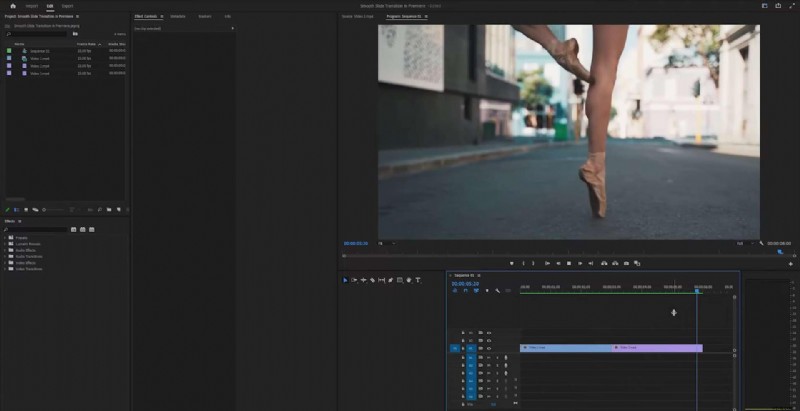
Stap 2:Navigeer naar het midden door op Shift + Pijl-omlaag te drukken.

Stap 3:Ga 5 frames naar links door Shift ingedrukt te houden en één keer op de pijl-links te drukken, en sleep je tweede clip bovenop de eerste.
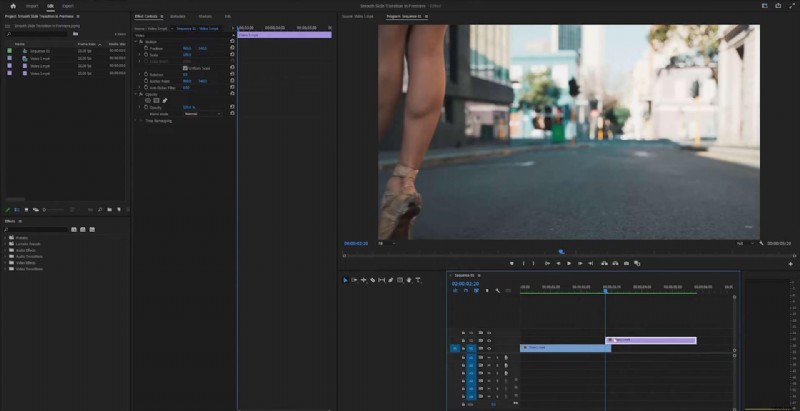
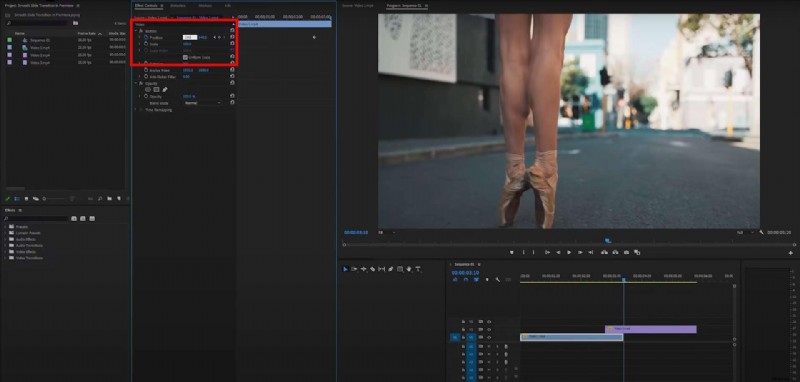
Stap 4:Selecteer uw topvideo, navigeer naar de positie-instellingen, druk op het keyframe en stel de positie in op .960 aan de linkerkant, waardoor uw video buiten beeld raakt.
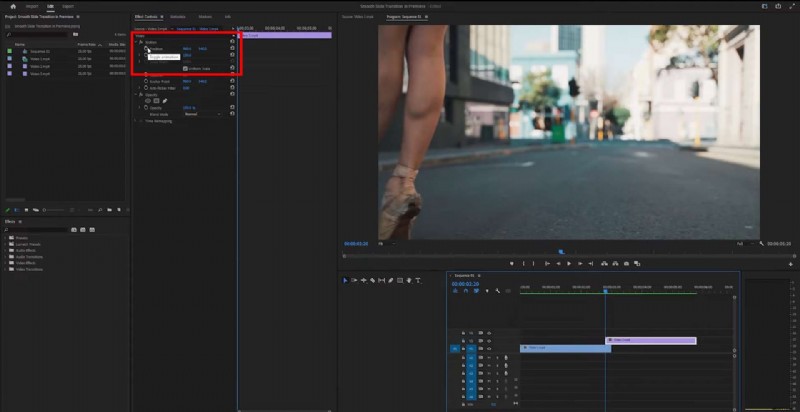
Stap 5:Selecteer je topvideo en ga 15 frames naar rechts. U kunt dat doen door de Shift-toets ingedrukt te houden en drie keer op de pijl-rechts te drukken. Druk op Reset in het positiemenu.
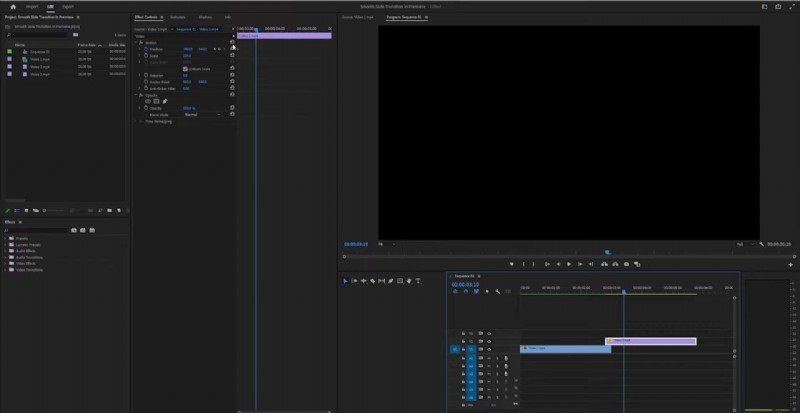
Stap 6:Sleep uw onderste clip naar dezelfde positie van 15 frames die u eerder hebt ingesteld.
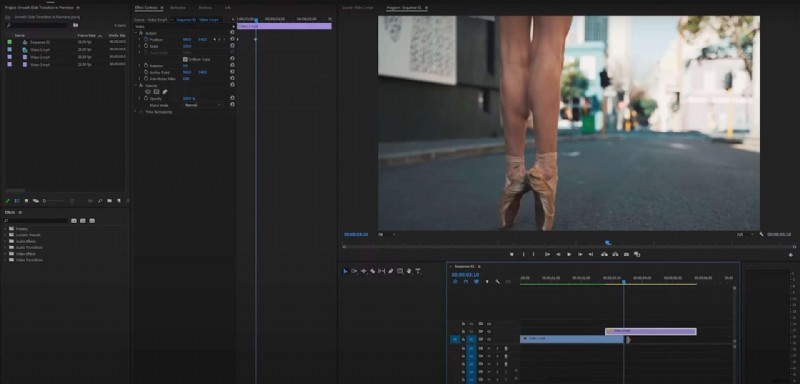
Stap 7:Selecteer de tweede clip en ga naar de positie waar de twee clips samenkomen. Stel het keyframe in aan het begin van de clip en ga 15 frames naar rechts. Stel de positie in op 1880 naar links.
Stap 8:Om de overgang nog vloeiender te maken, kunt u met de rechtermuisknop op het starthoofdframe klikken en Ease Out selecteren.
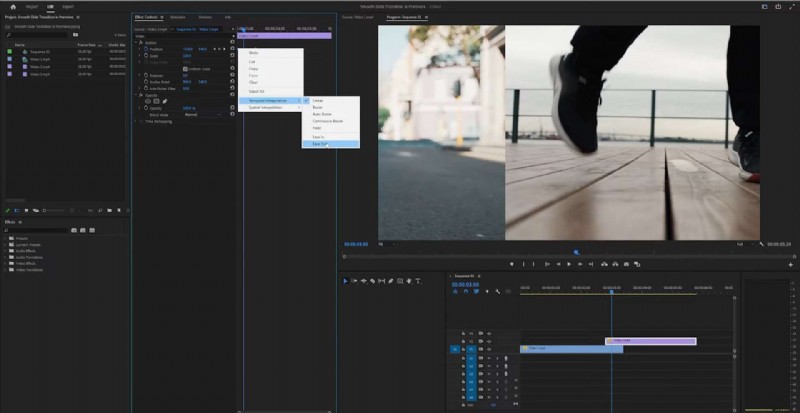
Stap 9:Klik met de rechtermuisknop op het eindhoofdframe en selecteer Ease In. Herhaal hetzelfde proces ook voor de andere clip.
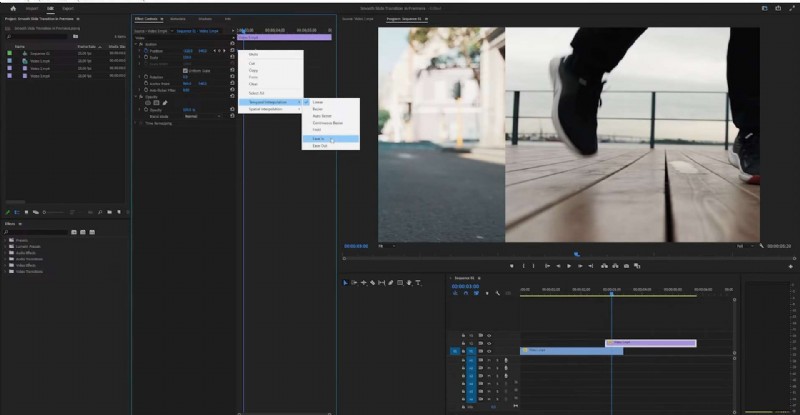
Stap 10:Klik met de rechtermuisknop op de projectitems en voeg een aanpassingslaag toe.
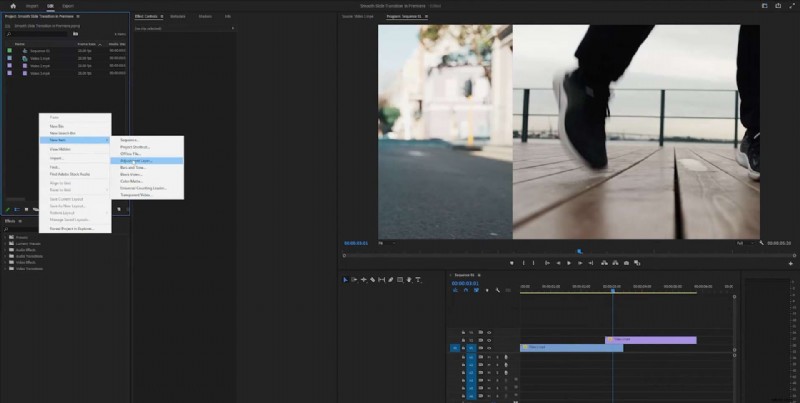
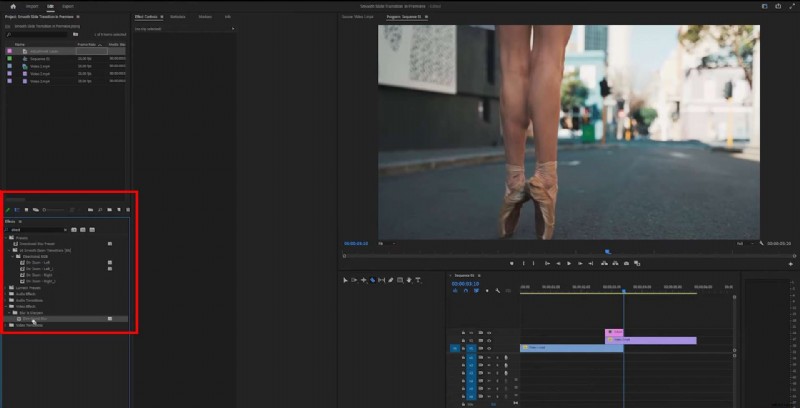
Stap 11:Voeg het toe bovenop je tweede clip en knip het uit tot de lengte van de overgang, wat in dit voorbeeld 15 frames is. Zorg ervoor dat de positie precies daar is waar u de overstap wilt maken. Selecteer de aanpassingslaag en zoek naar richtingsonscherpte in het menu aan de linkerkant.
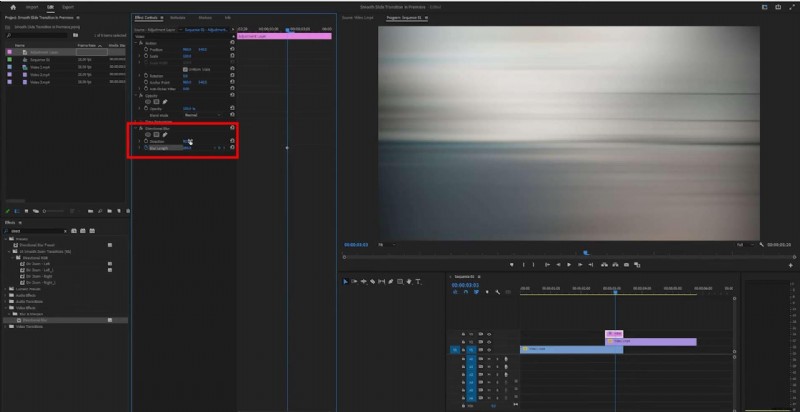
Stap 12:Om uw vervagingseffect verder aan te passen, kunt u de lengte en richting aanpassen. Klik eenvoudig in het midden van uw aanpassingslaag en navigeer naar de opties aan de linkerkant. In dit voorbeeld hebben we de lengte aangepast naar 250 en de richting naar 90 graden.
Een stapsgewijze handleiding om het dia-overgangseffect toe te voegen in Filmora
Een eenvoudige en snelle manier om naadloze scènewisselingen in je video's te produceren, is het toevoegen van een dia-overgang in Filmora. Met de drag-and-drop-interface van Filmora kun je het effect snel met een paar klikken toepassen en bewerken. Deze stapsgewijze instructies begeleiden je bij het toevoegen van deze overgang aan je video's.
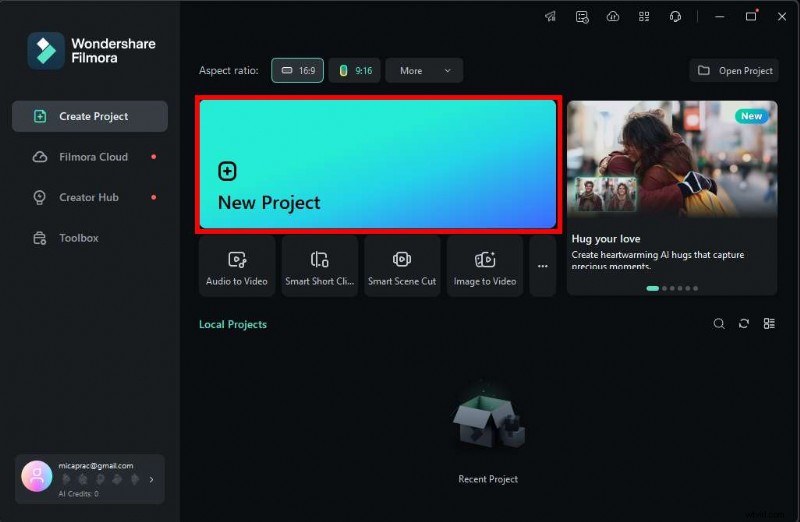
Stap 1:Open uw Filmora en start een nieuw project.
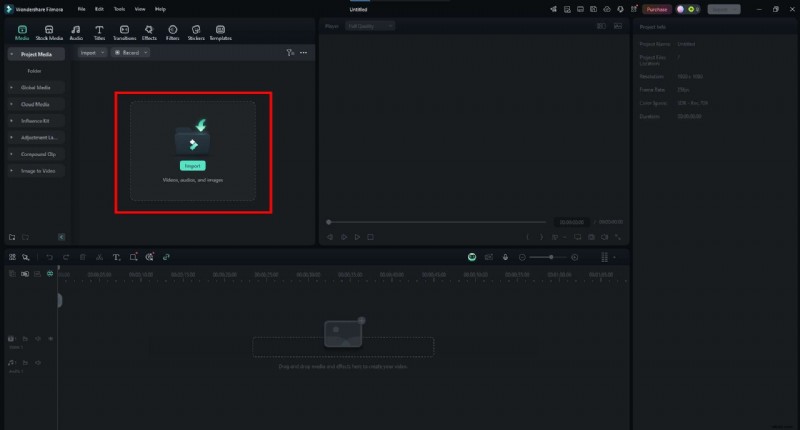
Stap 2:Importeer de video's die je wilt bewerken.
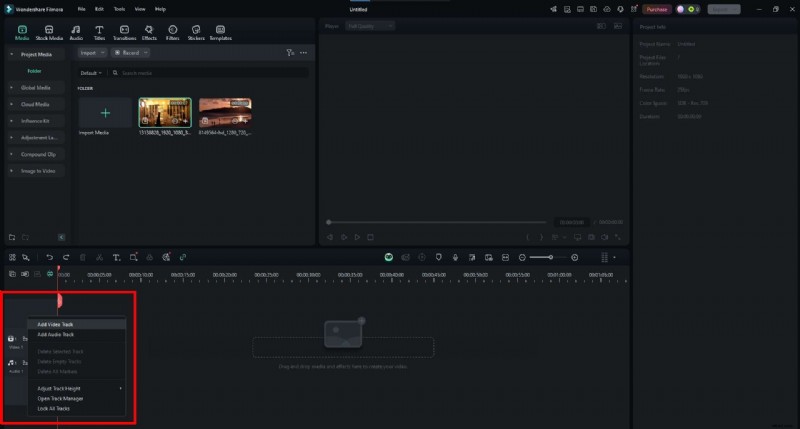
Stap 3:Voeg een extra videotrack toe.
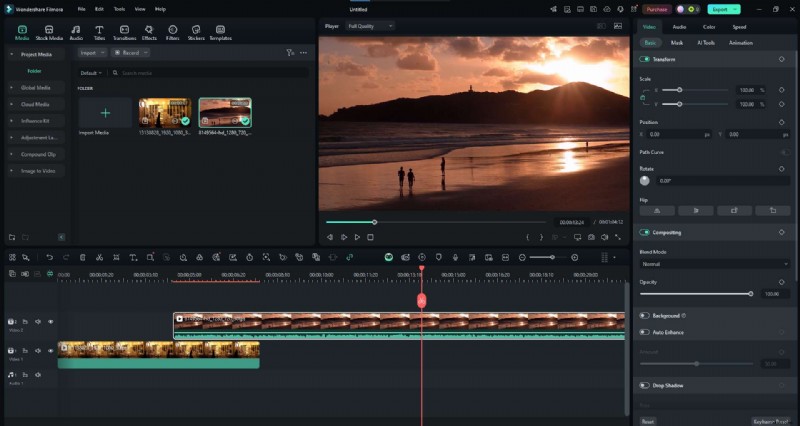
Stap 4:Sleep uw clips over elkaar heen. Zorg ervoor dat ze elkaar overlappen tijdens de dia-overgang.
Stap 5:Ga naar het menu Overgangen in de koptekst en kies degene die je wilt gebruiken.
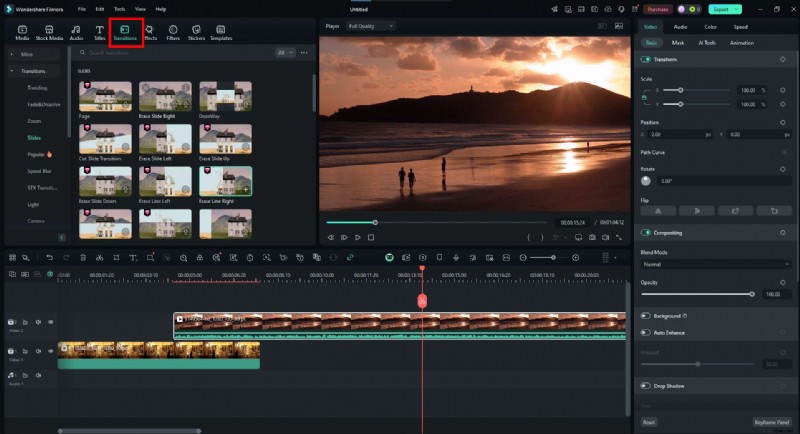
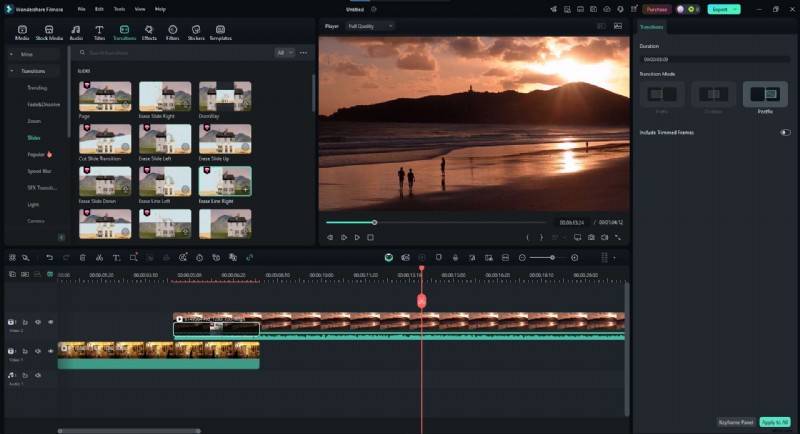
Stap 6:Sleep het naar je tweede video. Je kunt de lengte aanpassen door op de rand van het overgangseffect te klikken en het te slepen.
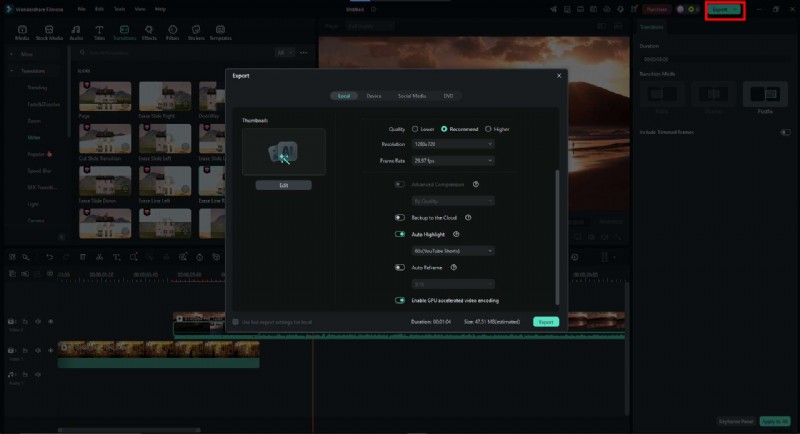
Stap 7:Als je tevreden bent met de resultaten, exporteer je de video en ben je klaar!
Verbeter je video met de uitgebreide bibliotheek met videobewerkingstools van Filmora
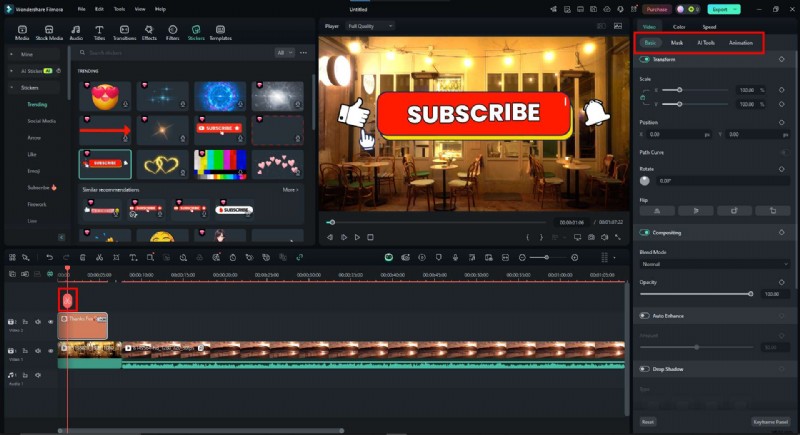
Filmora biedt krachtige tools die zijn ontworpen om uw projecten te laten opvallen. Door aangepaste effecten, stickers, titels of professionele filters toe te voegen, maak je je video's speelser en boeiender. Dankzij de gebruiksvriendelijke interface kunt u dat eenvoudig met slechts een paar klikken doen. Laten we het proces eens doornemen.
Stap 1:In de koptekst vindt u opties om aangepaste elementen toe te voegen.
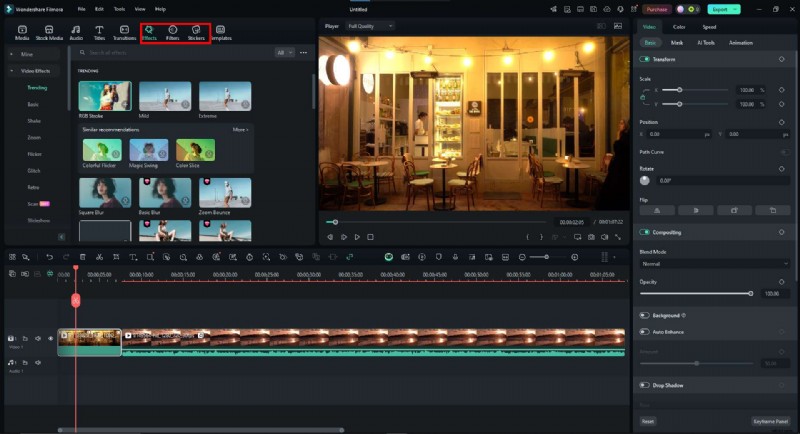
Stap 2:U kunt uw favoriete effect kiezen uit een breed scala aan opties. Download het eenvoudig en u kunt het gebruiken.

Stap 3:Sleep het element naar de gewenste plek. Om het verder aan te passen, ga naar het optiemenu aan de rechterkant.
Probeer enkele AI-functies van Filmora terwijl je bezig bent
Filmora biedt een breed scala aan AI-aangedreven tools die hand in hand werken met dia-effecten. Door AI Smart Cutout, AI Audio Denoise of AI Auto Reframe te gebruiken, kunt u onderwerpen isoleren, achtergrondgeluiden verwijderen of uw focus gecentreerd houden.
Deze tools garanderen dat u uw bewerkingen kunt verbeteren door moeiteloos te werken met het schuifeffect, zodat u een nette en esthetisch aantrekkelijke verandering tussen clips krijgt.
AI slimme uitsparing
Filmora's AI Smart Cutout vereist geen groen scherm. Je kunt eenvoudig achtergrond- of afzonderlijke onderwerpen verwijderen, en het werkt goed met de dia-overgang door elementen te laten opvallen terwijl ze naadloos tussen scènes bewegen. Hiermee kun je een persoon uit de ene clip isoleren en hem naar de volgende laten glijden.
AI Audio Denoise
Achtergrondgeluid kan ervoor zorgen dat een overgang zijn vloeiendheid verliest, waardoor het gepolijste gevoel tussen de segmenten wordt verminderd. Terwijl uw video van de ene clip naar de andere glijdt, vindt en elimineert AI Audio Denoise op intelligente wijze ongewenste geluiden, waardoor consistente audio wordt gegarandeerd. De combinatie van deze functie met de schuifovergang zorgt voor een meer gepolijste afwerking.
AI automatisch opnieuw framen
AI Auto Reframe zorgt ervoor dat belangrijke elementen gecentreerd en correct gekaderd blijven als uw video's verschillende beeldverhoudingen hebben. Gecombineerd met de dia-overgang zorgt deze functie ervoor dat uw hoofdonderwerp gecentreerd blijft terwijl de overgang plaatsvindt. Het wordt gebruikt om te voorkomen dat onderwerpen op de verkeerde plek terechtkomen als de clips botsen.
Conclusie
Hoewel Premier Pro krachtige hulpmiddelen biedt voor het ontwerpen van unieke overgangen, kan het enige tijd en moeite kosten om de functies ervan te leren kennen. Filmora biedt een eenvoudig te gebruiken alternatief als je nieuw bent met videobewerking of gewoon op zoek bent naar een snellere aanpak om gepolijste, professioneel ogende dia-overgangen te krijgen.
Dankzij de drag-and-drop-interface en de AI-aangedreven tools kunt u met slechts een paar klikken krachtige effecten creëren zonder dat u enige bewerkingskennis nodig heeft.
Filmora is beschikbaar op Windows, Mac, Android en iOS, waardoor het toegankelijk is op al je apparaten.