
"Ik wil graag leren hoe ik mijn video's kan versnellen om de belangrijkste momenten te benadrukken en mijn clips online te laten opvallen. Kan iemand mij een goede, gebruiksvriendelijke video-editor aanbevelen die ik kan gebruiken om een video te versnellen?" Ja, je bent hier aan het juiste adres!
De eenvoudigste manier om je video's te versnellen zonder kwaliteitsverlies is door een betrouwbare online video-editor zoals Canva te gebruiken. Je kunt op de online videosnelheidscontroller van Canva vertrouwen om het tempo van je video's te veranderen, aangepaste snelheidsaanpassingen aan te brengen, fast-motion-effecten te creëren en nog veel meer.
Vandaag bespreken we hoe u Canva kunt gebruiken om uw video online te versnellen en de videosnelheid aan te passen aan uw specifieke vereisten.

In dit artikel
Canva is een allesomvattend online platform met krachtige videobewerkingsmogelijkheden. Canva omvat een uitgebreide selectie hoogwaardige videobewerkingstools waarmee u uw videoclips kunt perfectioneren volgens uw wensen, inclusief een gebruiksvriendelijke snelheidsregelaar.
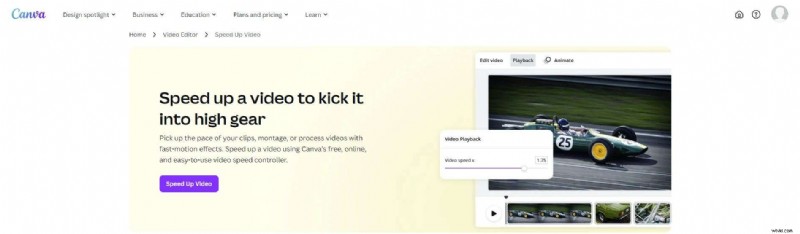
Met de Canva online videosnelheidscontroller kun je nauwkeurig afgestemde snelheidsaanpassingen maken om je beeldmateriaal gratis te versnellen zonder een software-app te downloaden en te installeren. Wanneer je je clip online uploadt naar de Canva-videosnelheidscontroller, zie je het snelheidsaanpassingspaneel. Gebruik eenvoudigweg de snelheidsschuifregelaar om het afspeeltempo op de gewenste snelheid te zetten.
Met Canva kun je je video tot 2x versnellen. Daarnaast krijg je extra opties voor volumeaanpassingen en het dempen van audio. Zodra u de snelheidsaanpassingen heeft doorgevoerd, kunt u gebruikmaken van veel populaire videoformaten, waaronder WEBM, MOV, MKV, MPEG en MP4.
Met de online snelheidsregelaar van Canva heb je volledige controle over de afspeelsnelheid en het tempo van je beeldmateriaal. Als je niet de hele clip wilt versnellen, kun je je video opsplitsen in secties en de snelheid aanpassen aan specifieke segmenten van je inhoud.
Deze optie is ideaal voor makers van sociale media-inhoud, YouTubers en influencers die opvallende korte clips en time-lapse-video's nodig hebben voor hun online kanalen. Met Canva is het maken van een snelle video met fast-motion-effecten een eenvoudig proces. Laten we nu eens kijken hoe we de videosnelheid in Canva kunnen aanpassen.
Video's versnellen in Canva
Het versnellen van video's in Canva is zo eenvoudig mogelijk. Volg de onderstaande stappen:
Stap 1:Ga online naar Canva Video Speed Controller, maak een account aan en selecteer Video versnellen;
Stap 2:Klik op Uploaden, selecteer de video die je wilt versnellen en importeer deze in de online videobewerkingstijdlijn van Canva;

Stap 3:Klik op de video in de tijdlijn om toegang te krijgen tot de bedieningselementen voor de afspeelsnelheid;
Stap 4:Klik op het tabblad Afspelen in de editorwerkbalk en gebruik de schuifregelaar Videosnelheid om de videosnelheid aan te passen (de hoogste snelheid is 2x);

Stap 5:Klik op de knop Afspelen om een voorbeeld van de aangebrachte wijzigingen te bekijken;
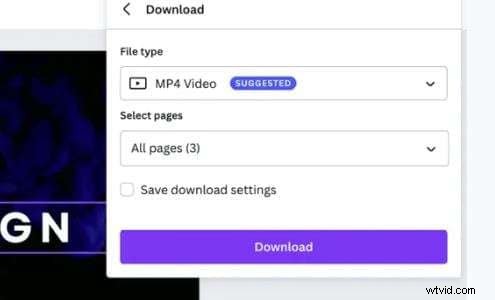
Stap 6:Als u tevreden bent met de resultaten, klikt u op Delen> Downloaden, selecteert u het gewenste videoformaat, past u de videokwaliteit aan en klikt u nogmaals op Downloaden om uw video te exporteren en op uw computer op te slaan.

Let op:Naast het wijzigen van de afspeelsnelheid kun je je video verbeteren met de gratis online videobewerkingstools van Canva.
Demp de video, pas het volume aan, voeg achtergrondmuziek toe, pas stickers toe, gebruik tekstanimaties en voeg filters toe om de visuele aantrekkingskracht van uw beeldmateriaal te vergroten. Daarnaast kunt u het tekstvak ook gebruiken om de gewenste afspeelsnelheid voor uw video op te geven.
Beste desktopoptie voor het versnellen van video's - Filmora
Met de online Canva-videosnelheidswisselaar kunt u snel en eenvoudig wijzigingen aanbrengen in de afspeelsnelheid van uw beeldmateriaal. De snelheidsveranderende mogelijkheden van Canva zijn echter beperkt in vergelijking met zware desktop-tegenhangers zoals Wondershare Filmora.
Met de intuïtieve video-afspeelsnelheidwisselaar van Filmora heb je volledige controle over het tempo van je beeldmateriaal en kun je je video's met een paar simpele klikken omzetten in opvallende, professionele inhoud.
Met Filmora kunt u uw videoclips versnellen met behulp van eenvoudige tempo-veranderende bedieningselementen om binnen enkele seconden de gewenste resultaten te verkrijgen. Daarnaast kun je frames bevriezen om levendige stop-motion-effecten te creëren, je beelden achterstevoren afspelen door de afspeelsnelheid om te keren, en AI gebruiken om fotorealistische slow-motion-video's te maken.
Met Filmora kun je AI-enabled Optical Flow toepassen om de framesnelheid te verhogen en de videoresolutie op te schalen, hoogwaardige achtergrondmuziek, filters en overgangen toe te voegen en te kiezen uit zes snelheidsverhogende sjablonen om aangepaste snelheidseffecten te creëren met behoud van de originele audiotoonhoogte. Hieronder vindt u onze stapsgewijze handleiding voor het gebruik van Filmora om uw video's te versnellen met behoud van de kwaliteit.
Video's versnellen in Filmora
Download en installeer Filmora op uw computer en volg de onderstaande stappen om uw video's te versnellen.
Stap 1:Start Filmora en navigeer in het hoofdmenu naar Create Project> New Project;
Stap 2:Importeer de video die u wilt versnellen, sleep deze naar de tijdlijn en klik erop om toegang te krijgen tot de bewerkingswerkbalk;
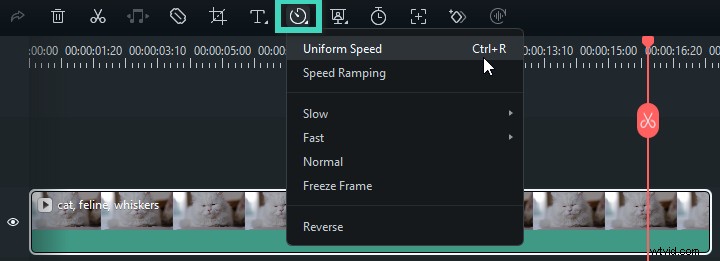
Stap 3:Klik op het snelheidspictogram en selecteer Uniforme snelheid;
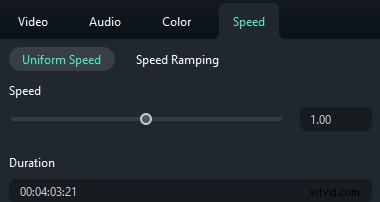
Stap 4:Sleep de schuifregelaar Snelheid naar rechts om uw clip te versnellen of voer de gewenste afspeelsnelheid in het veld Duur in voor een nauwkeuriger afgestelde uitvoer;
Stap 5:U kunt Speed Ramping ook gebruiken om de afspeelsnelheid van video's aan te passen en dynamische snelheidsveranderingen te creëren voor meer geavanceerde resultaten. Met Speed Ramping kunt u verschillende afspeelsnelheden instellen voor specifieke delen van uw beeldmateriaal.
In het menu Snelheid selecteert u Speed Ramping om toegang te krijgen tot nauwkeurig afgestemde sjablonen voor snelheidsaanpassing:Geen, Aanpassen, Montage, Hero Moment, Bullet Time, Jumper, Flash In en Flash Out. Selecteer een van de voorinstellingen en klik op Aanpassen om de snelheid van het geselecteerde videosegment te verhogen.
Je kunt ook het bereik van het segment aanpassen, verschillende snelheidspunten toevoegen en frames bevriezen.
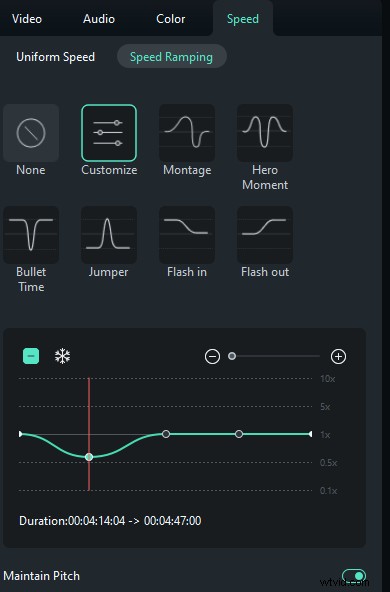
Stap 6:Bekijk een voorbeeld van uw clip en sla de instellingen voor snelheidstoename op door Opslaan als aangepast te selecteren;
Stap 7:Exporteer de video en sla deze op uw computer op.
Algemene tips voor het versnellen van video's
Hier zijn enkele snelle tips waarmee u uw video's kunt versnellen als een professionele video-editor:
- Gebruik altijd bronmateriaal van hoge kwaliteit;
- Als je gedwongen wordt om met clips van lage kwaliteit te werken, exporteer dan beeldmateriaal met een hogere bitsnelheid of resolutie om de kwaliteit te verbeteren;
- Zorg ervoor dat je een goede internetverbinding hebt (als je een online videosnelheidswisselaar zoals Canva gebruikt);
- Verdeel uw beeldmateriaal in kleinere segmenten om snelheidsaanpassingen aan te brengen in afzonderlijke videosecties en uw video-inhoud dynamischer en boeiender te maken;
- Gebruik aanpassingen aan de afspeelsnelheid om de duur van uw beeldmateriaal te verkorten en optimaliseer deze voor verschillende online streaming- en sociale-mediaplatforms met tijdsbeperkingen;
- Verander het verloop en de timing van de video met strategische aanpassingen aan de afspeelsnelheid;
- Vermijd het te snel versnellen van uw inhoud, omdat dit de videokwaliteit kan verminderen;
- Houd je aan de originele audiotoonhoogte voor maximale impact op je kijkers;
- Bekijk een voorbeeld van uw wijzigingen voordat u deze exporteert om verzekerd te zijn van topresultaten.
Conclusie
In dit artikel wordt alles beschreven wat u online moet weten over de Canva-videosnelheidscontroller. Canva is een van de beste, meest gebruiksvriendelijke online videosnelheidswisselaars voor zowel professionele videomakers als beginners.
Of je nu meer dynamische korte films nodig hebt voor je YouTube-kanaal, boeiende filmpjes voor Instagram of opvallende clips voor je Facebook-posts en -verhalen, Canva heeft alles voor je. Door videobeelden te versnellen, wordt uw inhoud gemakkelijker te volgen.
Hiermee kunt u dynamischere videoclips maken met duidelijk gemarkeerde vitale momenten. De online video-editor van Canva biedt echter beperkte mogelijkheden voor snelheidsaanpassing. Als je meer controle wilt over de afspeelsnelheid en het tempo van je video, raden we je aan een professionele desktopvideo-editor zoals Wondershare Filmora te gebruiken.
Naast dat je meer geavanceerde opties voor snelheidsaanpassing krijgt, biedt Filmora je verschillende modi voor het wijzigen van de afspeelsnelheid, vooraf gemaakte voorinstellingen voor snelheidstoename en al het andere dat je nodig hebt om je beeldmateriaal om te zetten in professionele inhoud voor online streaming en sociale mediaplatforms.