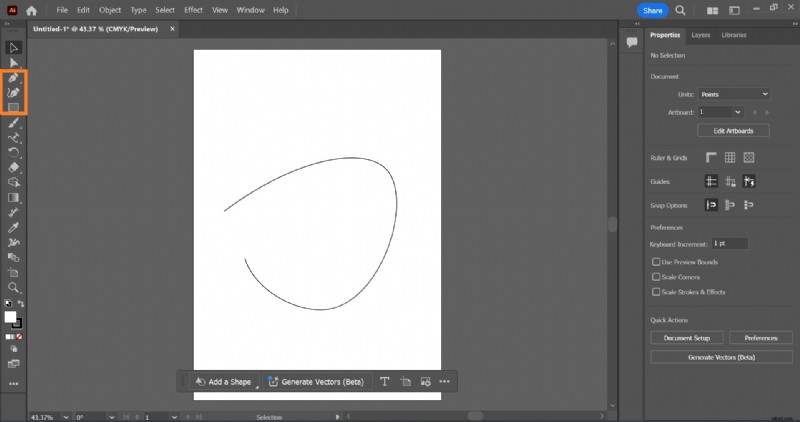
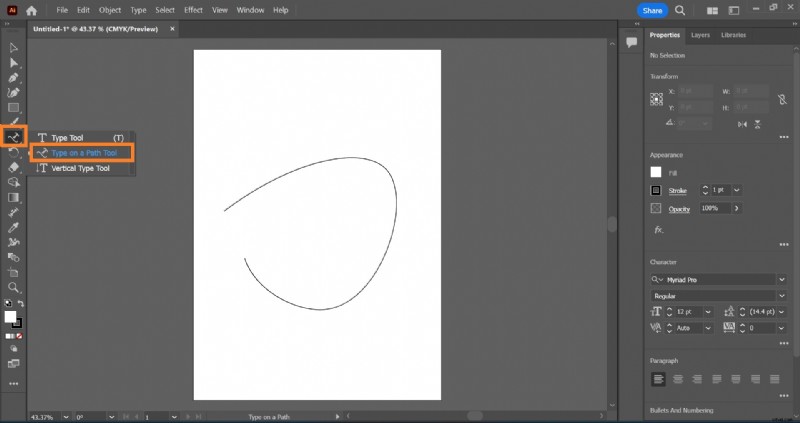
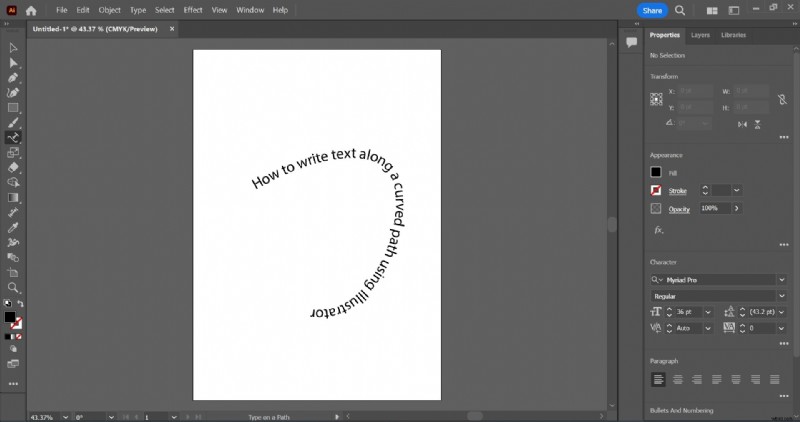
| Snelkoppelingen | Windows | MacO's |
| Penhulpmiddel | P | P |
| Krommingsgereedschap | Shift + ~ | Shift + ~ |
| Om het typeobject te selecteren | Ctrl – Klik op de tekst | Cmd – Klik op de tekst |
Enkele geavanceerde tekstopmaak voor tekst op een pad in Illustrator
De veelzijdigheid van het Illustrator-type op een padgereedschap ligt in uw vermogen om creatief aan de slag te gaan, zelfs met de meest elementaire tekstmanipulaties.
Nadat u tekst in het pad in Illustrator heeft aangepast, kunt u tekst manipuleren door deze om te draaien of te verplaatsen, effecten toe te passen of de letterafstand en tekstuitlijning aan te passen.
Tekst verplaatsen of spiegelen
Als u uw tekst aan de binnenkant van de vorm of curve wilt hebben in plaats van langs de vorm, verplaatst u de tekst of draait u hem om.
Om tekst te verplaatsen, selecteert u het pad met het selectiegereedschap. Houd Ctrl op uw toetsenbord ingedrukt, dubbelklik op de tekst en sleep. Voor iOS houdt u Command ingedrukt in plaats van Ctrl.
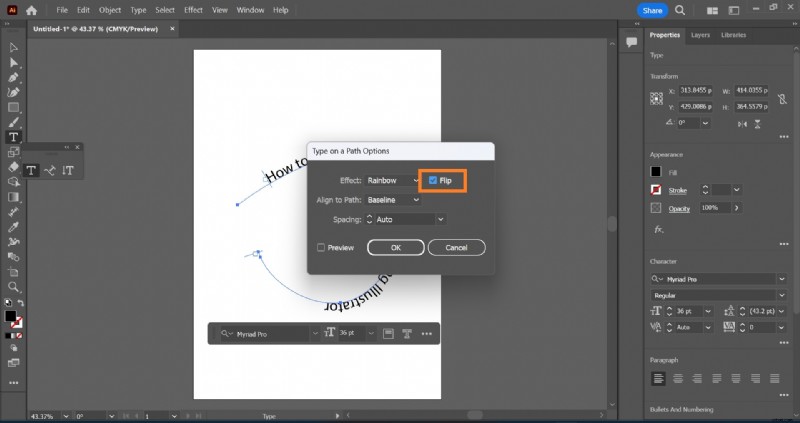
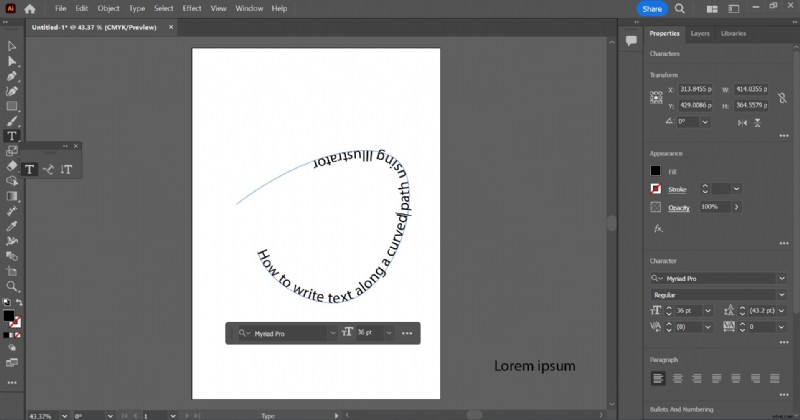
Als u tekst wilt spiegelen, selecteert u Extra> Een pad typen> Opties voor een pad typen. Selecteer de optie Omdraaien en klik op OK.
Effecten toepassen op tekst
Wees creatief met je teksten; voeg effecten toe die passen bij de stijl of het concept van uw ontwerp, of versterk de boodschap.
Stap 1:Selecteer de tekst.
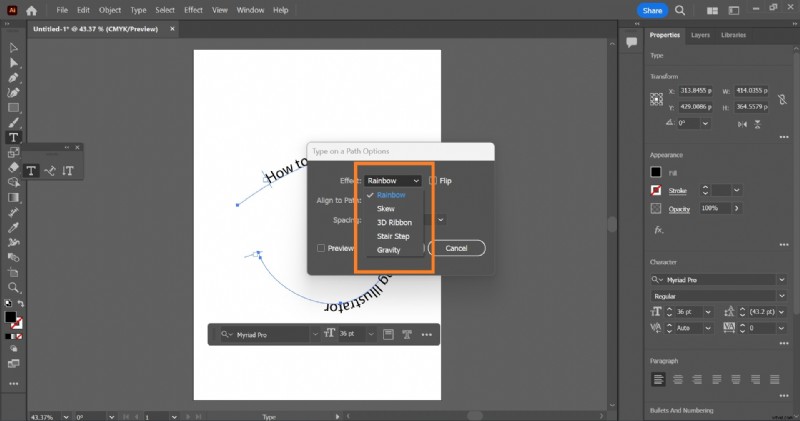
Stap 2:Selecteer Type> Type op een pad> Type op een pad-opties en kies uit een van de effecten. Veelvoorkomende effecten die u aan tekst kunt toevoegen zijn onder meer; Regenboog, Lint, 3D, Scheeftrekken, Zwaartekracht en Traptrede.
Spatiëring aanpassen
Om de letterafstand van de tekens op het pad te wijzigen:
Stap 1:Selecteer de tekst
Stap 2:Selecteer Type> Type op pad> Type op pad-opties. Vergroot of verklein de extra ruimte tussen de tekens totdat u de gewenste instelling bereikt.
Uitlijning aanpassen
U kunt uw tekst afstemmen op uw ontwerpvereisten. Om dit te doen:
Stap 1:Selecteer de tekst.
Stap 2:Selecteer Type> Type op pad> Type op pad-opties. Kies de optie voor tekstuitlijning die bij u past.
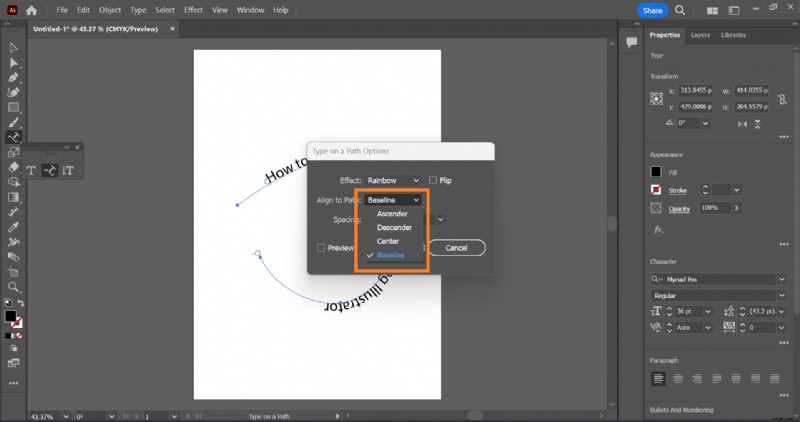
Houd bij het uitlijnen van tekst rekening met uw ontwerpbehoeften en zorg ervoor dat uw uitlijningskeuze overeenkomt met uw algehele ontwerpthema. Met Ascender-uitlijning wordt de tekst uitgelijnd langs de bovenrand van het lettertype. Met een dalende uitlijning wordt de tekst langs de onderrand van het lettertype uitgelijnd. Met gecentreerde uitlijning wordt de tekst halverwege uitgelijnd tussen de stijgende en dalende lijn van het lettertype. Uitlijning bij basislijn lijnt tekst uit langs de basislijn. De standaarduitlijning voor typen op een pad in Illustrator is basislijnuitlijning.
Belangrijke tips om op te letten
- Illustrator maskeert automatisch uw pad wanneer u buiten de tekst of het pad klikt.
- Teksttekens zonder opgaande en neergaande punten of een basislijn worden verticaal uitgelijnd met tekens met deze uitlijningen.
- Gebruik de functie Kerning of Tracking om de tekenafstand langs een recht pad te wijzigen.
- Op een perfect cirkelvormig pad lijkt het zwaartekrachteffect meer op het regenboogeffect. Het werkt zoals verwacht op paden met andere vormen.
- Als u tekst over een pad wilt verplaatsen zonder de richting ervan te veranderen, klikt u op Basislijnverschuiving in het deelvenster Teken.
Beperkingen bij het toevoegen van tekst aan een pad in Illustrator
Ondanks de creatieve flexibiliteit van dit hulpmiddel, kent het bepaalde beperkingen die het ontwerpproces kunnen beïnvloeden.
- Tekstvervorming:als u tekst schrijft op een pad met scherpe hoeken of scherpe bochten, kunnen de letters strakker samengedrukt worden of meer uitgerekt zijn dan normaal. Dit zou de tekst vervormen en de leesbaarheid ervan beïnvloeden.
Een eenvoudige manier om dit te omzeilen is door de tekst op het pad handmatig aan te passen door de kerning en tracking in het tekenpaneel aan te passen. Als alternatief kunt u de tekst aan kleinere segmenten van het pad toevoegen.
- Lange teksten op gesloten paden zoals vormen:Wanneer u teksten op vormen zoals cirkels schrijft, moet u rekening houden met de lengte van de tekst. Te lange teksten kunnen elkaar overlappen aan het begin- en eindpunt.
Om dit te beheren, kunt u proberen de tekstgrootte te verkleinen of de grootte van het gevormde pad te vergroten. Beter nog, blijf bij het schrijven van langere teksten op open paden; breek het gevormde pad op strategische punten om het in een open pad om te zetten.
- Disproportioneel schalen van tekst op een pad:het schalen of vergroten/verkleinen van een pad kan van invloed zijn op de tekst die eraan wordt toegevoegd. In tegenstelling tot de gewone tekstgereedschappen wordt de tekst op een pad niet proportioneel geschaald wanneer het formaat van het pad wordt gewijzigd. Dit kan een verkeerde uitlijning veroorzaken, wat resulteert in vervormde tekst of een onregelmatige en onhandige spatiëring.
Om dit probleem te voorkomen, schaalt u de tekst afzonderlijk nadat u het pad naar de gewenste grootte heeft geschaald. Pas de tekstgrootte en -afstand aan met behulp van het Tekenpaneel, om er zeker van te zijn dat de tekst in de nieuwe padgrootte past.
- Verscheidenheid aan lettertypen:niet alle lettertypen zijn geschikt om te gebruiken bij het schrijven van tekst op een pad. Sommige lettertypen en lettertypestijlen kunnen de weergave van tekst op een pad bemoeilijken, waardoor de tekst onleesbaar wordt, vooral wanneer deze op complexe paden wordt getypt.
Het gereedschap Type op een pad gebruiken in Filmora voor videobewerking
Teksten zijn steeds meer een integraal onderdeel van video-inhoud geworden, omdat ze de visuele aantrekkingskracht van uw video's vergroten. Een creatieve manier om tekst te gebruiken bij videobewerking is door deze langs een pad te buigen en de contouren van vormen of objecten in de video te volgen. Een eenvoudig hulpmiddel als Wondershare Filmora kan hiervoor worden gebruikt.
Tekst animeren langs een pad in Wondershare Filmora
- Maak tekst die langs een door u ontworpen pad stroomt.
- Aanpassingsopties om interactieve teksteffecten te ontwerpen.
- Teken eenvoudig elke vorm met het Bézier-gereedschap.
- Een verscheidenheid aan opties voor tekststijl sluit aan bij uw creatieve visie.
- Combineer de tekst langs een pad met Filmora's Creative Assets.


Stapsgewijze handleiding om een tekst op pad toe te voegen met Filmora
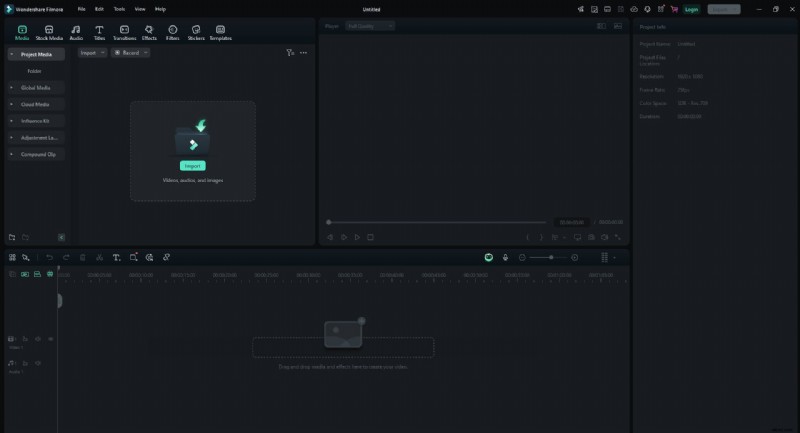
Stap 1:importeer uw mediabestanden
Begin door Filmora te starten en uw video of afbeelding in de tijdlijn te importeren. Sleep het bestand van uw computer naar de mediabibliotheek in Filmora.
Stap 2:voeg uw bestand toe aan de tijdlijn
In deze handleiding gebruiken we een effen achtergrond van Filmora als achtergrondafbeelding. Sleep het achtergrondbestand naar de tijdlijn.

Stap 3:tekstlaag toevoegen in Filmora
Klik op het tabblad 'Titels' en kies een tekststijl die bij uw ontwerp past. Sleep de tekststijl naar een nieuwe track.
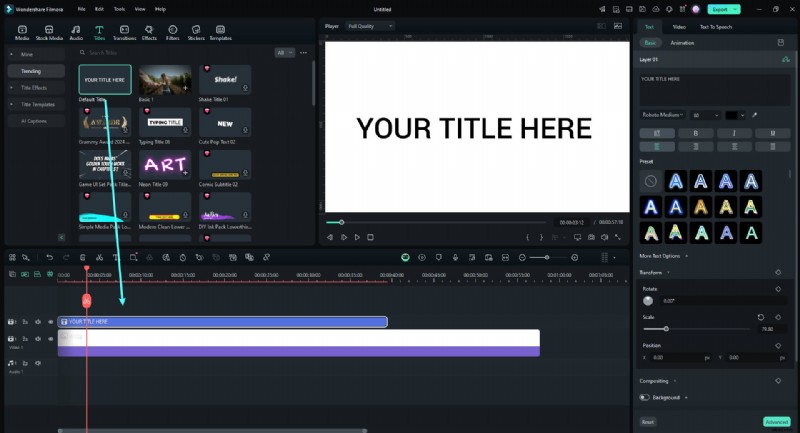
Stap 4:tekst bewerken en effecten toepassen
Dubbelklik op de tekst in de tijdlijn om deze te bewerken. Pas het lettertype, de grootte en de kleur aan zodat deze bij uw ontwerp passen. U kunt ook effecten toepassen vanaf het tabblad Effecten.

Stap 5:plaats de tekst langs het pad
Schakel de schakelaar 'Bezierpad' in het gedeelte 'Basis' in. Sleep selecties rond punten en Bezier-handvatten om de tekst langs het pad van uw ontwerp te plaatsen. Pas indien nodig de rotatie, afstand en uitlijning aan.
Gebruik de schuifregelaar 'Animatieduur' om de animatiesnelheid aan te passen.
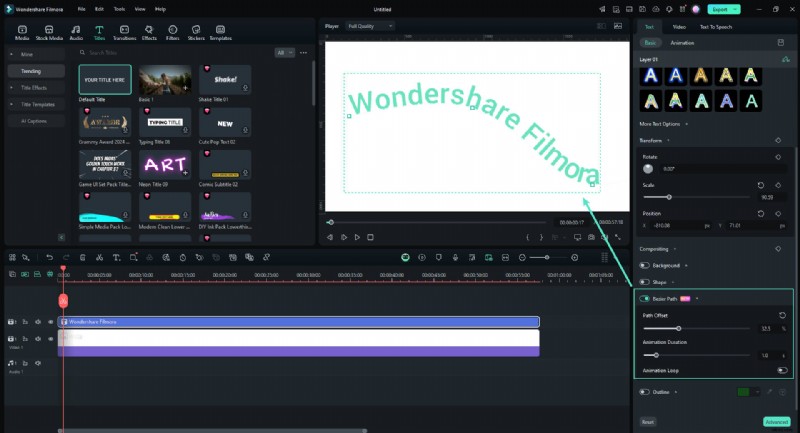
Stap 6:verfijn uw project en bekijk een voorbeeld
Speel de tijdlijn af om te zien hoe uw tekst in het pad past. Maak de laatste aanpassingen aan de positie of effecten van de tekst met behulp van de schuifregelaar 'Padverschuiving' om ervoor te zorgen dat deze naadloos aansluit.
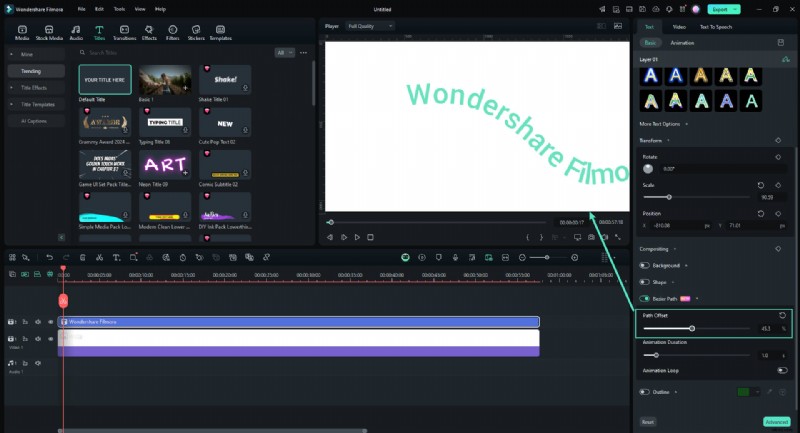
Stap 7:Exporteer uw project
Als u tevreden bent met de tekstpassing, klikt u op de knop "Exporteren". Kies het gewenste formaat en de gewenste resolutie en exporteer vervolgens de video of afbeelding met uw passende tekst.

Conclusie
Het beheersen van het basisgereedschap Illustrator Type op een pad is belangrijk voor ontwerpers, omdat het de creativiteit stimuleert en flexibiliteit en precisie in het ontwerp stimuleert. Deze tool kan handig zijn bij het maken van aangepaste ontwerpen, het toevoegen van een persoonlijk tintje aan bewerkte foto's of het verkennen van videobewerkingstechnieken. Andere tools zoals Filmora kunnen worden gebruikt om teksten toe te voegen aan een pad naar video's, of u nu een titelframe of watermerk voor uw video-inhoud maakt.