
Heeft u het gewone tekstvak in Illustrator gebruikt om op een gebogen ontwerp te schrijven? Het gebruik van de teksttool is hoogstens eenvoudig. Voeg een beetje karakter toe en laat uw ontwerp er professioneel uitzien met de tool 'Type op pad' in Illustrator op iPad.
De curvetekst van Adobe Illustrator op iPad is een essentiële functie waarmee ontwerpers tekst langs de curve van een pad kunnen plaatsen. In tegenstelling tot het gewone tekstgereedschap dat tekst beperkt tot rechte lijnen of standaardtekstvakken, biedt het gereedschap Type op pad creatieve mogelijkheden doordat u tekst kunt uitlijnen op elke gebogen vorm of pad. Of u nu aan logo's, banners of creatieve lay-outs werkt, deze tool maakt de integratie van tekst op unieke en visueel aantrekkelijke manieren mogelijk.
In deze handleiding krijgt u uitgebreid inzicht in het gebruik van Type op pad op iPad Illustrator. Van het opzetten van tekst op een pad tot het toepassen van creatieve technieken en het oplossen van veelvoorkomende problemen:dit artikel geeft u de kennis om deze tool onder de knie te krijgen en uw ontwerpprojecten te verbeteren.
In dit artikel
- Hoe u op een pad typt met Illustrator op iPad
De stappen voor het maken van curvetekst op de iPad met Adobe Illustrator zijn heel eenvoudig. Of u nu met een handgetekend of van een vorm afgeleid pad werkt, deze handleiding zorgt ervoor dat u deze functie effectief kunt uitvoeren.
Stap 1:Open Illustrator op uw iPad. Als u de app niet hebt geïnstalleerd, downloadt u deze uit de App Store en meldt u zich aan met uw Adobe ID.
Stap 2:Maak een nieuw document.
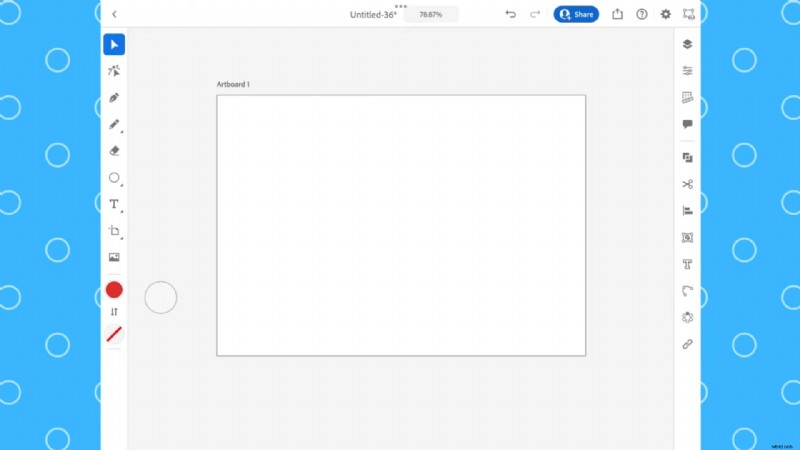
Stap 3:Teken een pad met behulp van het gereedschap Pen op de werkbalk.

Stap 4:Klik op het tekstgereedschap op de werkbalk en typ de gewenste tekst.
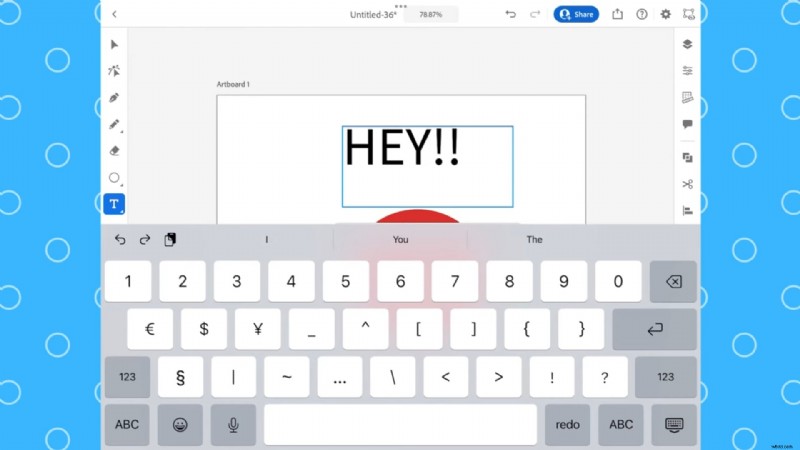
Stap 5:Markeer de tekst en het pad dat u hebt getekend om zowel de vorm als de tekst te groeperen voor een perfecte curve.
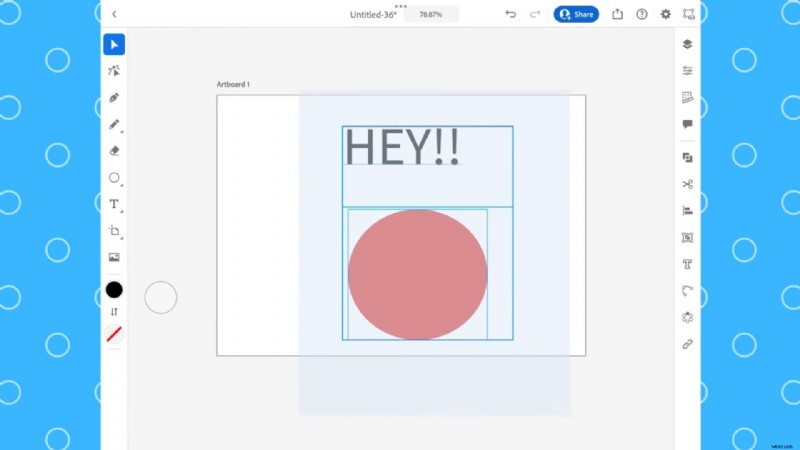
Stap 6:Selecteer in de werkbalk het gereedschap Tekst> Type op pad, weergegeven door een T met een krul eronder. Dit activeert het typen op een padgereedschap op de tekst en het pad dat u hebt gegroepeerd.
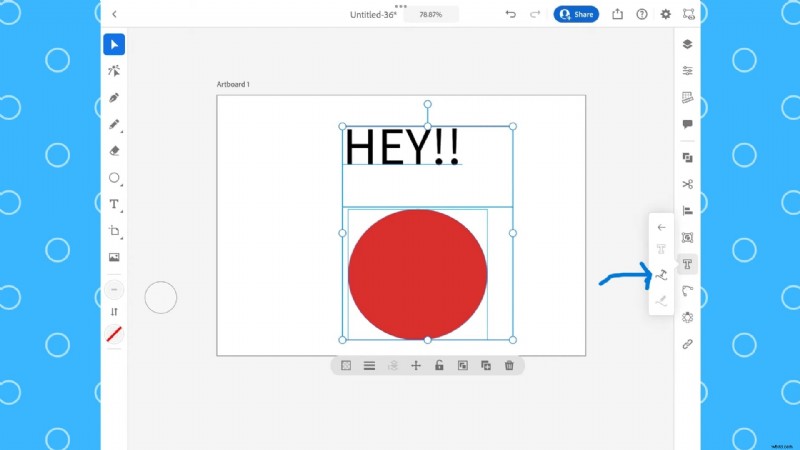
Stap 7:Pas de positionering van de gebogen tekst aan totdat deze perfect aansluit bij uw ontwerp.
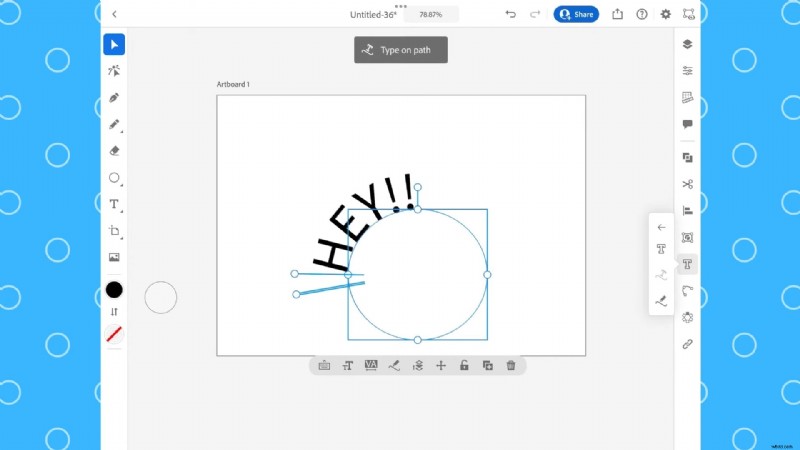
De weergave van tekst aanpassen
Zodra u met succes een gebogen iPad-tekst hebt gemaakt, kunt u het uiterlijk van de tekst verder verbeteren om aan uw ontwerpbehoeften te voldoen. Adobe Illustrator heeft verschillende aanpassingsopties op de iPad waardoor uw gebogen tekst opvalt.
Tekstlettertypen wijzigen en lettergrootte aanpassen:Het wijzigen van uw tekstlettertype en -grootte is vrij eenvoudig. Selecteer uw tekst en klik op Lettertype in het eigenschappenpaneel aan uw rechterkant. Hierdoor wordt een lijst met beschikbare lettertypen op iPad Illustrator geopend. Pas de schuifregelaar voor de lettergrootte aan om de lettergrootte te vergroten of verkleinen.
Adobe Illustrator gebruiken om tekst te krommen op iPad
Gebogen tekst is een veel voorkomende ontwerpvereiste, vooral bij logo's en ronde ontwerpen. In Illustrator op iPad volgt gebogen tekst dezelfde principes als typen op een pad, waarbij de nadruk ligt op het vormgeven van de tekst zodat deze binnen of rond andere ontwerpelementen past.
iPad Illustrator versus Windows Illustrator
Illustrator op iPad is weliswaar krachtig, maar verschilt enigszins van de Windows-versie. Hoewel de iPad-versie doorgaans op dezelfde manier werkt als de Windows-versie, is deze beter geoptimaliseerd voor aanraking, met grotere pictogrammen en minder panelen.
Bovendien is de iPad-versie ontworpen om te profiteren van de Apple Pencil en nauwkeurige controle te bieden. Het ondersteunt echter mogelijk niet hetzelfde niveau van verwerkingskracht als een geavanceerde Windows-computer.
Waarom blijft het type op een pad soms grijs weergegeven?
Wanneer u Adobe Illustrator op de iPad gebruikt, kunt u af en toe situaties tegenkomen waarin de tekst op een pad grijs wordt weergegeven, waardoor deze ontoegankelijk wordt. Begrijpen waarom dit gebeurt en hoe u dit kunt oplossen, is cruciaal voor een soepele ontwerpworkflow. Hier volgen enkele redenen waarom de tekst op een padelement grijs kan blijven.
- Geen pad geselecteerd:om de tekst op een padgereedschap te activeren, moet u een pad naast de tekst in Illustrator selecteren. Als er geen pad is geselecteerd of als u per ongeluk een object hebt geselecteerd dat geen pad is (zoals een tekstvak), blijft het object grijs.
- Vergrendelde of verborgen paden:Paden die vergrendeld of verborgen zijn, kunnen niet worden bewerkt of gemanipuleerd. Als het pad dat u wilt gebruiken is vergrendeld, is het type padfunctie niet toegankelijk.
Hoe kan ik voorkomen dat tekst op een pad beweegt in Illustrator op de iPad?
De kans is groot dat u bewegende teksten tegenkomt wanneer u de curvetekst van Adobe Illustrator op de iPad gebruikt. Dit kan te maken hebben met een overvol pad. Om dit te voorkomen, zorg je voor een duidelijk pad met een duidelijk startpunt en net voldoende ankerpunten.
Zodra uw tekst perfect is uitgelijnd, vergrendelt u het pad om te voorkomen dat uw tekst beweegt terwijl u elementen van uw ontwerp bewerkt. Pas ook de spatiëring (de ruimte tussen de tekens) aan om de tekst op het pad te stabiliseren.
Kan omlijnde tekst worden gebruikt met de functie Tekst op een pad in Illustrator op de iPad?
Een omlijnde tekst is een tekst of een lettertype dat is omgezet naar een vectorformaat. In eenvoudige bewoordingen betekent dit een tekst die in een object is omgezet, zodat deze er nog steeds helder uitziet zonder de beeldkwaliteit te verliezen. Zodra een tekst is omlijnd, kan deze niet meer worden bewerkt.
Omlijnde tekst kan worden gebruikt met de functie 'op een pad typen'. Als u een omlijnde tekst wilt maken, selecteert u het tekstgereedschap en kiest u een lettertype. Schrijf uw tekst op en selecteer deze. Klik op Type> Omtrek in het venster Eigenschappen. De tekst die u hebt geselecteerd, wordt omlijnd.
Veelvoorkomende fouten die u moet vermijden bij het gebruik van tekst op een pad in Illustrator op iPad
Hier volgen enkele van de meest voorkomende fouten die ontwerpers maken bij het gebruik van tekst op een pad in Adobe Illustrator op iPad, en hoe u deze kunt voorkomen.
- Padselectie:een van de meest voorkomende fouten is het selecteren van het verkeerde pad of helemaal geen pad selecteren voordat u probeert tekst toe te voegen. Zorg ervoor dat u het pad heeft geselecteerd waarop u wilt typen voordat u begint met typen. Het pad wordt gemarkeerd, wat aangeeft dat dit het actieve pad is.
- Onjuiste uitlijning van tekst op het pad:soms verschijnt de tekst te ver boven of onder het pad, of is deze zo georiënteerd dat deze moeilijk leesbaar is. Nadat u het pad heeft getypt, past u de tekstuitlijning in het eigenschappenvenster aan, zodat deze het pad volgt.
- Onjuist lettertype en -grootte:het gebruik van een lettertypegrootte of -stijl die te ingewikkeld is, kan ertoe leiden dat de tekst overlapt of moeilijk leesbaar wordt, vooral op gebogen of complexe paden. Deze fout komt vooral vaak voor bij het werken op kleinere apparaten zoals een iPad, waar beperkingen in de schermgrootte uw perceptie van de uiteindelijke uitvoer kunnen vertekenen. Gebruik gewone en middelgrote lettertypen die passen bij de lengte van uw pad.
Creatieve technieken voor tekst op een pad in iPad Illustrator
Als u tekst op een pad in Illustrator typt, gaat het bewerken van tekst een stuk sneller dan bij gewone tekst. Nu is het gebruik van verschillende creatieve technieken de kers op de taart; het voegt een beetje avontuur toe en trekt je kijkers naar binnen. Hier zijn enkele trucs die je kunt gebruiken bij het schrijven van tekst op pad in Illustrator op iPad.

Meerdere paden combineren:Teken meerdere paden met het gereedschap Pen of Vorm. Deze paden kunnen bestaan uit rechte lijnen, rondingen of andere leuke vormen die u wilt dat uw tekst volgt. Pas tekst toe op elk pad en pas de letterafstand en tekstuitlijning aan om een stroom tussen meerdere tekstpaden te creëren.
Tekst op een pad animeren:Nadat u teksten op een pad hebt geschreven, experimenteert u met verschillende animatie-opties op de werkbalk. U kunt meerdere thema's maken op verschillende delen van het tekstpad. Pas schaduwen en dekking aan om de effecten min of meer dramatisch te maken.
Deze tekstbewerkingstechnieken kunnen worden gebruikt bij logo-ontwerp en boeiende sociale media-inhoud.
Hoe je op een pad in video's typt met Filmora
Het gebruik van type op pad op iPad Illustrator is mogelijk op foto's of afbeeldingen, maar niet op video's. Een ander hulpmiddel zoals Wondershare Filmora wordt aanbevolen voor het typen van een pad in video's.
Filmora is veelzijdige videobewerkingssoftware ontworpen voor zowel beginners als meer ervaren ontwerpliefhebbers. Met het gereedschap Tekst langs een pad kunt u tekst rechtstreeks in uw video langs een gebogen pad manipuleren. Deze tool is handig als u videotitels en ondertitels maakt, of als u creatief aan de slag wilt met teksten op uw videoscherm
Tekst animeren langs een pad in Wondershare Filmora
- Maak tekst die langs een door u ontworpen pad stroomt.
- Aanpassingsopties om interactieve teksteffecten te ontwerpen.
- Teken eenvoudig elke vorm met het Bézier-gereedschap.
- Een verscheidenheid aan opties voor tekststijl sluit aan bij uw creatieve visie.
- Combineer de tekst langs een pad met Filmora's Creative Assets.


Volg deze stappen om op een pad te typen op Filmora
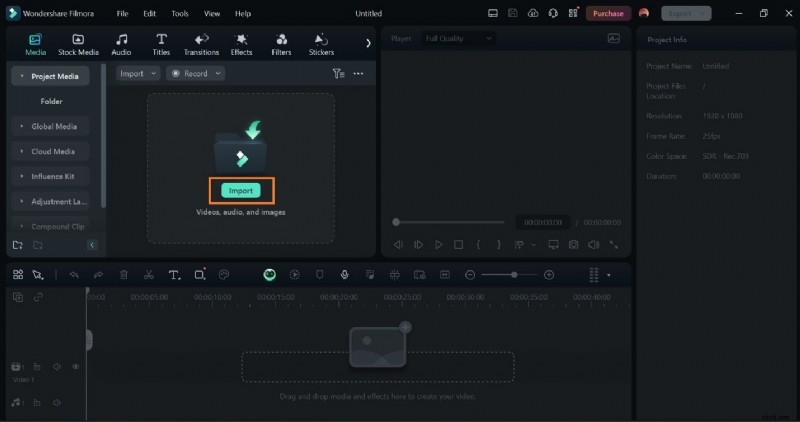
Stap 1:Importeer uw video naar Filmora.
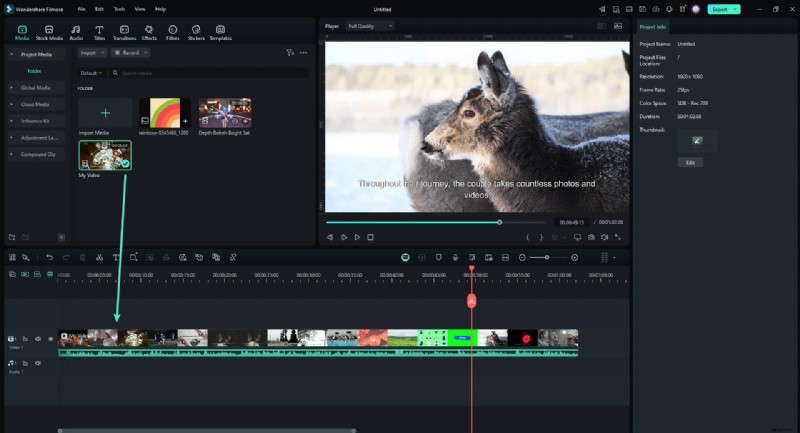
Stap 2:Sleep uw video naar de tijdlijn.
Stap 3:Klik op Titel> Trending. Sleep de door u gekozen tekststijl naar de tijdlijn en plaats deze net boven uw video. Pas de lengte van de tekst op de tijdlijn aan, zodat deze overeenkomt met de lengte van uw video.
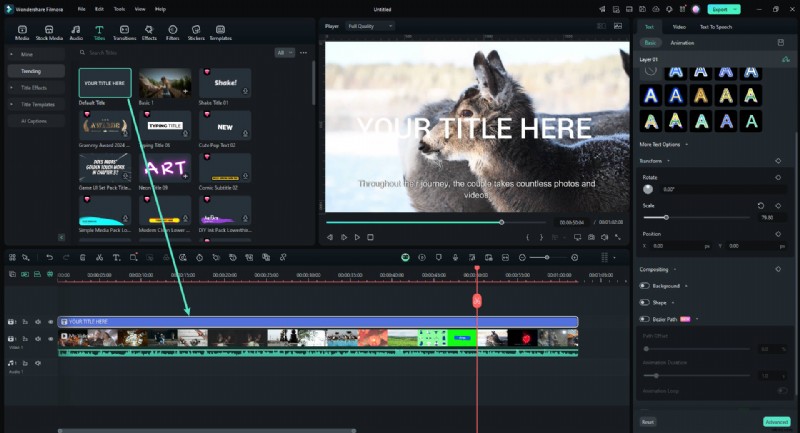
Stap 4:Klik op Tekst> Basis in het editorpaneel om de tekst in het tekstvak te bewerken. Blader naar beneden in het teksteditorpaneel en schakel Bezier-pad in. Sleep selecties rond punten en Bezier-handvatten om de tekst langs het pad van uw ontwerp te plaatsen. Pas indien nodig de rotatie, afstand en uitlijning aan.
Gebruik de schuifregelaar 'Animatieduur' om de animatiesnelheid aan te passen.

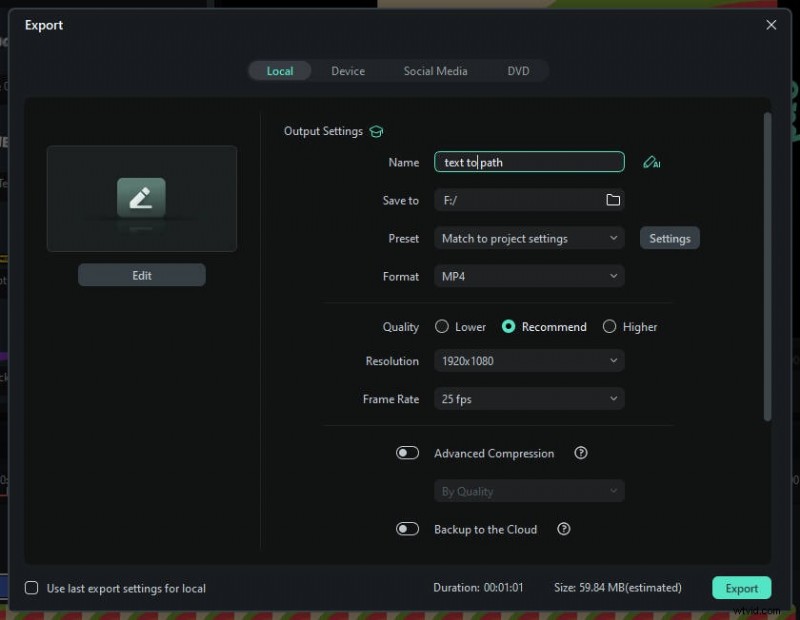
Stap 5:Exporteer uw project
Als u tevreden bent met de tekstpassing, klikt u op de knop "Exporteren". Kies het gewenste formaat en de gewenste resolutie en exporteer vervolgens de video of afbeelding met uw passende tekst.
Conclusie
Het beheersen van typen op een pad in Illustrator op de iPad kan uw creativiteit als ontwerper stimuleren en uw ontwerpprojecten verbeteren. Volg de stappen in deze handleiding en ontdek deze technieken om uw ontwerpen te laten opvallen.
Of je nu een grafisch ontwerper bent of gewoon Type on a Path in video's verkent met Filmora, het experimenteren met verschillende paden en tekst zal je ontwerpvaardigheden verfijnen.