Als je de snelheid van een video op een iPhone wilt wijzigen, zijn er verschillende manieren om dit te doen. Je kunt het vertragen voor een slow-motion-effect, versnellen om een time-lapse te creëren, of zelfs een time-lapse- of slow-motion-video terugzetten naar de normale snelheid.
Het gebruik van de ingebouwde tools op de iPhone kan eenvoudig zijn, maar heeft een beperkte functionaliteit. Daarom bespreken we ook de beste video-editor waarmee je de afspeelsnelheid van iPhone-video eenvoudig kunt wijzigen.
In dit artikel
- Wijzig de snelheid van video op iPhone-foto's
- Wijzig de videosnelheid op de iPhone met Easy Video Editor
- Wijzig de afspeelsnelheid van video's in iMovie
Deel 1. Hoe je de snelheid van video op iPhone-foto's kunt wijzigen
Kun je de videosnelheid op je iPhone wijzigen? Natuurlijk. Door dit te doen, kunt u de manier waarop u uw inhoud deelt en ervan geniet, transformeren. Het vertragen van uw video kan bijvoorbeeld dramatische slow-motion-effecten creëren; terwijl het versnellen van je video kan resulteren in time-lapses waarin veranderingen of bewegingen op een snelle manier worden weergegeven.
Een van de meest toegankelijke manieren om de videosnelheid op een iPhone te wijzigen is via de ingebouwde Foto's-app. Houd er echter rekening mee dat de afspeelopties die u heeft, kunnen variëren, afhankelijk van het videoformaat dat u hebt gebruikt bij het opnemen van de video. Hoe hoger de kwaliteit, hoe meer flexibiliteit u heeft.
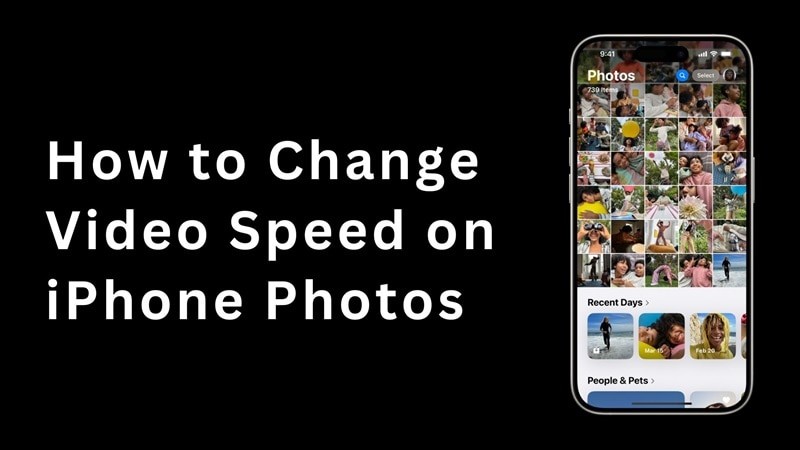
Normaal gesproken kan een video opgenomen met 60 frames per seconde (FPS) worden vertraagd tot halve snelheid. Hier leest u hoe u dat doet.
De videosnelheid op je iPhone wijzigen via Foto's
- Open de bewerkingsmodus :Open de video op uw Foto's en tik op Bewerken knop.
- Pas de snelheid aan :Tik op Snelheid (snelheidsmeterpictogram) om de instellingen voor het aanpassen van de afspeelsnelheid te openen. Selecteer 50% om de video te vertragen tot halve snelheid. Als dit niet beschikbaar is, betekent dit dat je video niet is opgenomen met een framesnelheid die hoog genoeg is om afspelen in slow motion te ondersteunen.
- Stel het slow-motionbereik in :om aan te passen waar de slow motion begint en eindigt, kunt u de schuifregelaars die onderaan verschijnen, verslepen. Tik daarna op Gereed om het op te slaan.
Deel 2. Hoe u de videosnelheid op de iPhone kunt wijzigen met Easy Video Editor
Je kunt opgenomen video's vertragen tot halve snelheid met iPhone Photos, maar de app biedt niet de mogelijkheid om je video's te versnellen. De enige beschikbare opties zijn het creëren van slow motion-effecten of het maken van time-lapses rechtstreeks vanuit de camera.
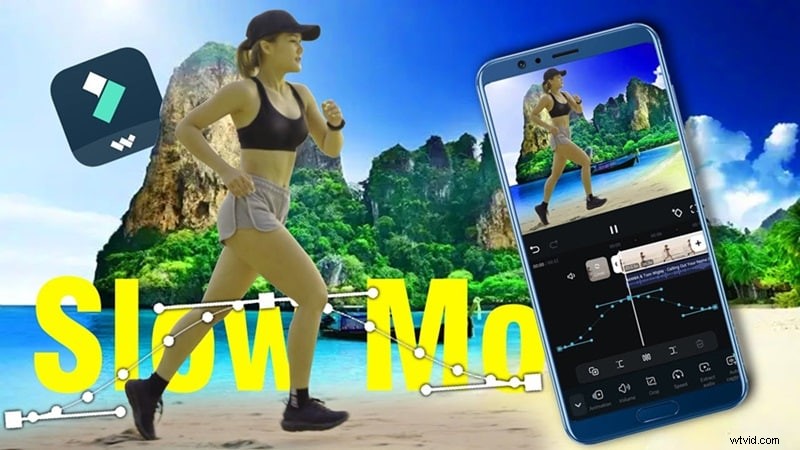
Als u dus de afspeelsnelheid van iPhone-video met meer flexibiliteit wilt wijzigen, moet u mogelijk apps van derden verkennen die verbeterde videobewerkingsfuncties bieden. Een sterk aanbevolen optie is Wondershare Filmora voor mobiel, dat hoog aangeschreven staat vanwege zijn uitgebreide mogelijkheden, inclusief aanpassing van de videosnelheid.
Met Filmora kunt u:
- Vertraag video's om een slow motion-effect te creëren
- Versnel video voor een time-lapse
- Wijzig de snelheid van een timelapse of slow motion op een iPhone
- Maak een snelheidsverhoging
Ondanks de krachtige mogelijkheden is Filmora nog steeds gemakkelijk te navigeren. Met de intuïtieve interface en een groot aantal andere bewerkingstools kunt u nauwkeurig wijzigingen aanbrengen in de afspeelsnelheid van uw video en uw video's verbeteren zonder de steile leercurve die gewoonlijk wordt geassocieerd met geavanceerde videobewerkingsapps.
De snelheid van een video op een iPhone wijzigen
01 van 04Open Filmora voor mobiel
Begin door de app te starten en op Nieuw project te tikken om een nieuwe te beginnen. Of selecteer een project in het projectbeheerpaneel op het opstartscherm.

02 van 04Importeer je video
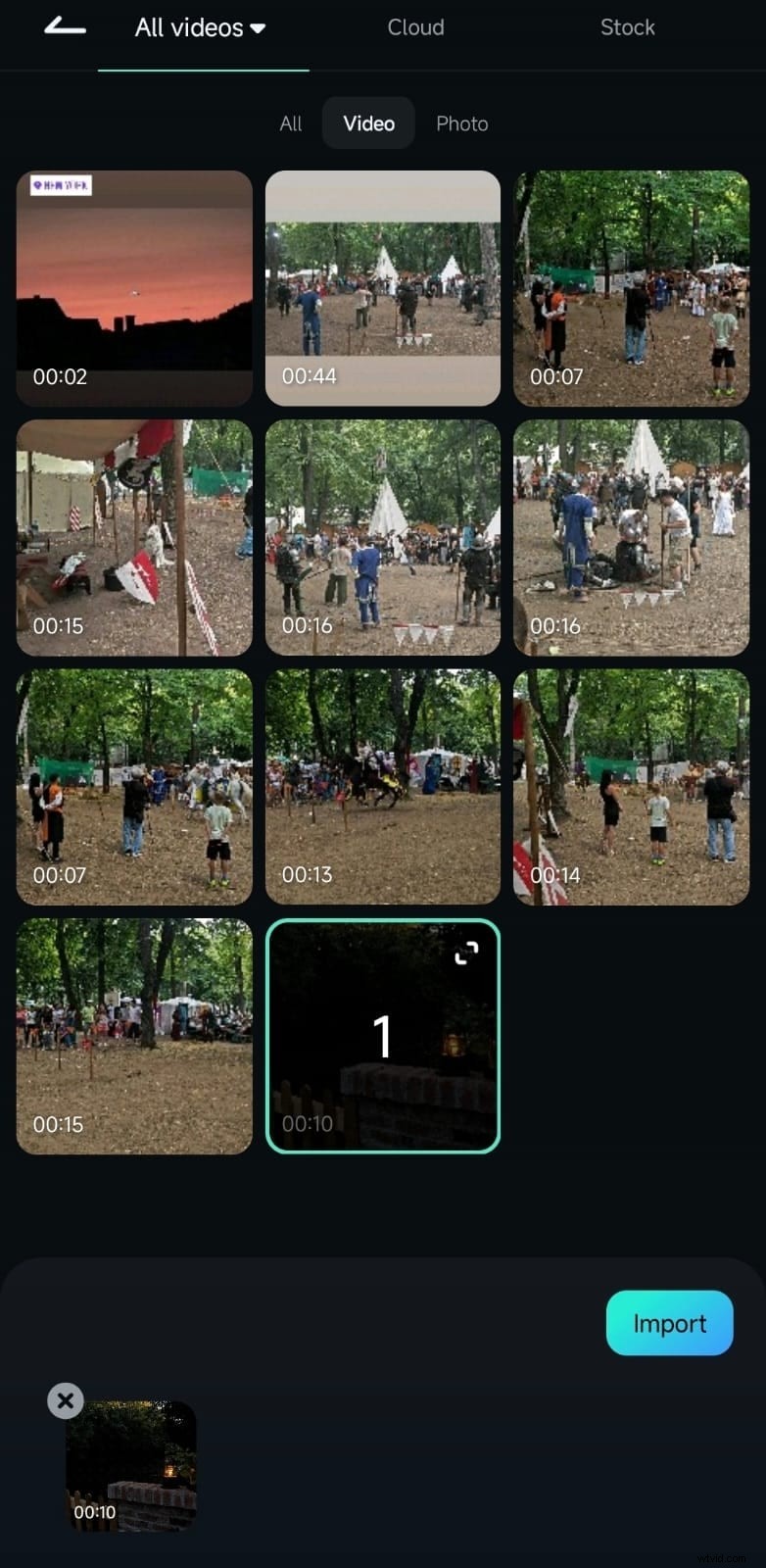
Navigeer door de galerij van uw mobiele apparaat om de video te vinden die u wilt bewerken en tik op 'Importeren' om het aan uw project toe te voegen. Als je de snelheid van een time-lapse-video op je iPhone wilt wijzigen, selecteer je deze.
03van 04Trim en pas de snelheid van uw clip aan
Tik in de werkruimte van Filmora op de videoclip in de tijdlijn om deze te selecteren en tik vervolgens op 'Bijsnijden' in de werkbalk om de lengte van het fragment te bewerken.
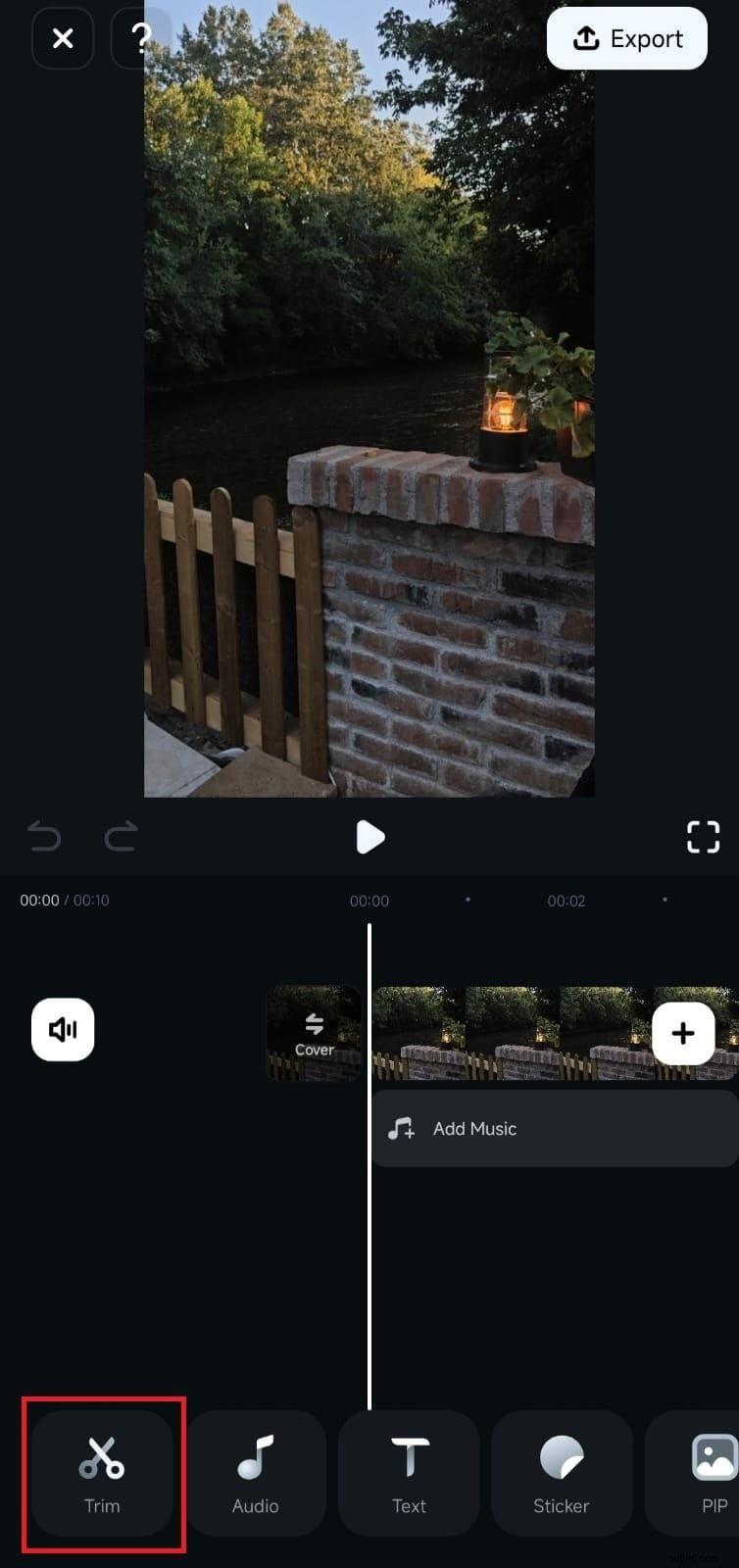
Selecteer daarna de Snelheid gereedschap.

04van 04Stel je snelheid in
Zodra u zich in het snelheidsaanpassingspaneel bevindt, selecteert u Normaal tabblad. Gebruik de schuifregelaar om de snelheid tot 10x te verhogen, of verlaag deze tot 0,1x om deze te vertragen. De interface geeft de nieuwe duur van je video weer terwijl je de snelheid aanpast.
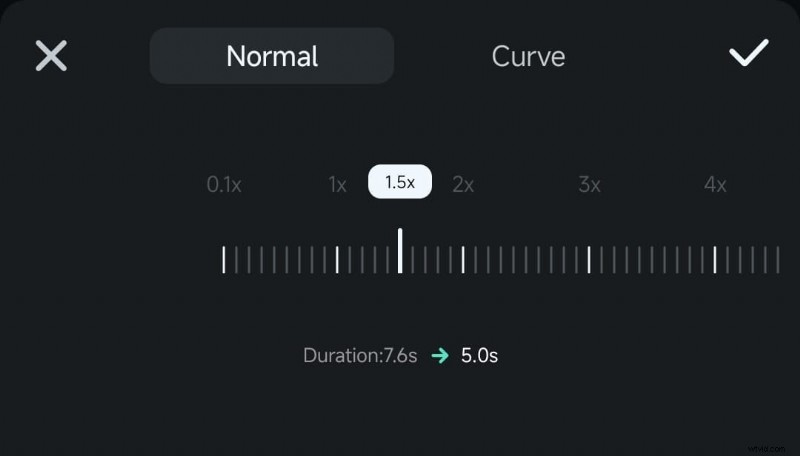
Als je tevreden bent met de snelheidsaanpassing, tik je op het vinkje om de wijzigingen te voltooien.
Hoe je snelheidsverhogingen in je video's kunt maken
Naast het uniform wijzigen van de videosnelheid op een iPhone, kun je ook een snelheidsdrempel in je video's maken. Snelheidstoename is een techniek die geleidelijke snelheidsveranderingen op bepaalde punten binnen een clip mogelijk maakt, in plaats van de hele tijd een constante snelheid aan te houden. Het resultaat is dat uw video een meer filmische uitstraling krijgt.
U kunt bijvoorbeeld een scène in slow motion starten om u op een cruciaal moment te concentreren, en vervolgens de snelheid geleidelijk verhogen om naar een scène boordevol actie te leiden. Volg stapsgewijze hieronder hoe u de snelheid van een video op een iPhone kunt wijzigen met behulp van snelheidstoename (curven):
01 van 03Toegang tot het tabblad Curve
Na het selecteren van de Snelheid gereedschap uit Trim menu, selecteer de Curve tabblad. Hier vindt u verschillende vooraf ingestelde opties voor snelheidsverhoging, zoals Highlight, Montage of Jump Cut.
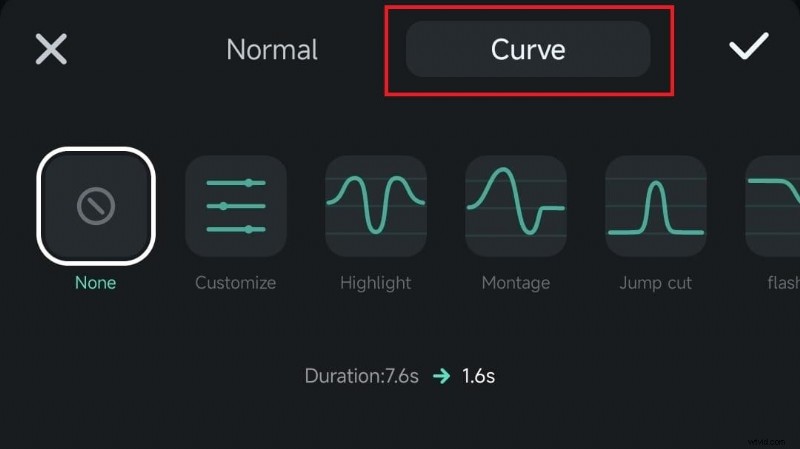
02 van 03Verfijn je snelheidscurve
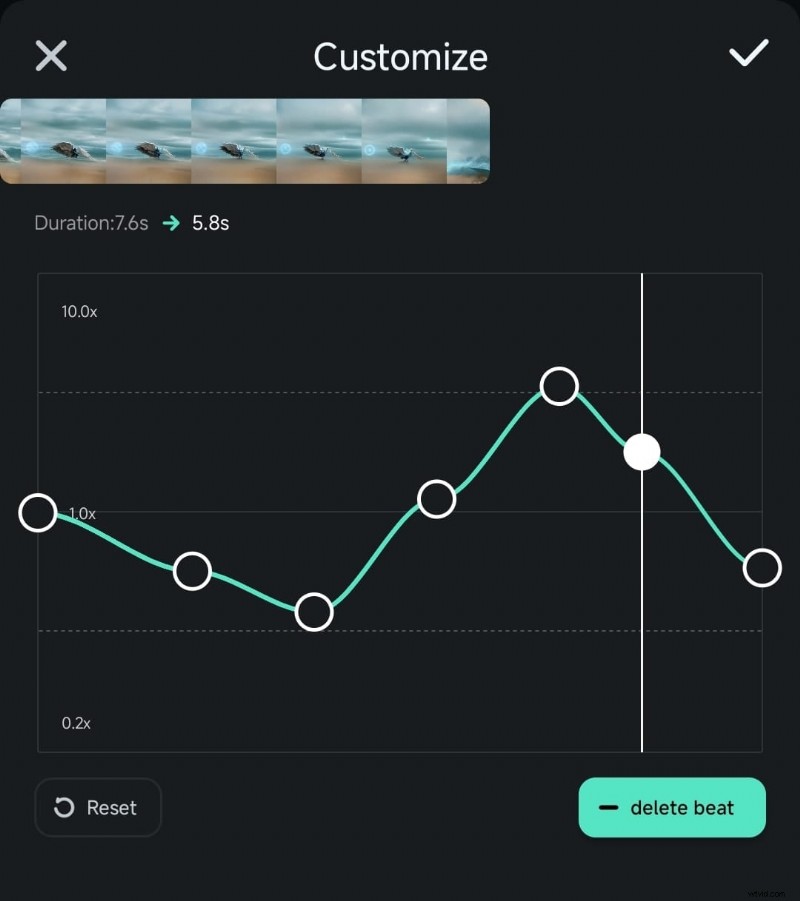
U kunt een van deze voorinstellingen rechtstreeks toepassen of verder aanpassen door nogmaals op de voorinstelling te tikken. Pas het effect aan door de beats langs de grafiek te verschuiven om specifieke segmenten van je clip te versnellen of te vertragen.
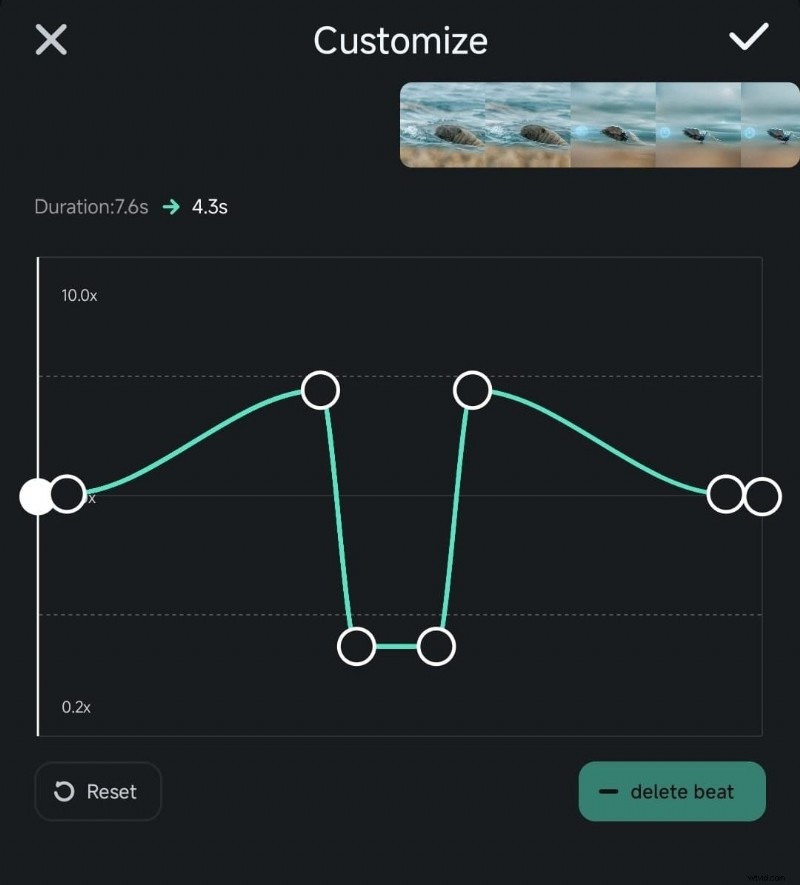
03van 03Maak een aangepaste snelheidshelling
Als u er de voorkeur aan geeft uw eigen snelheidscurve vanaf de basis te ontwerpen, kies dan voor Aanpassen optie.
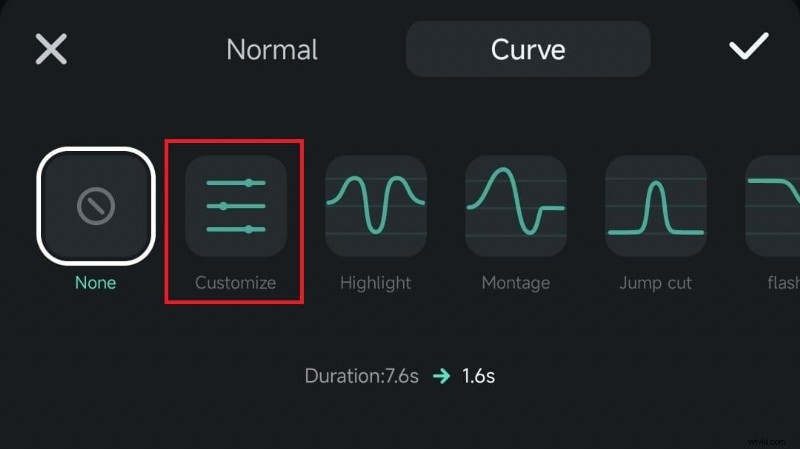
Verfijn je snelheidscurve door op 'slag toevoegen te drukken ' in de rechter benedenhoek en sleep de nieuwe beats om de snelheid in bepaalde delen van de video aan te passen. Indien nodig kunt u ongewenste beats verwijderen door 'delete beat te selecteren .'
Deel 3. Hoe u de afspeelsnelheid van video's in iMovie kunt wijzigen
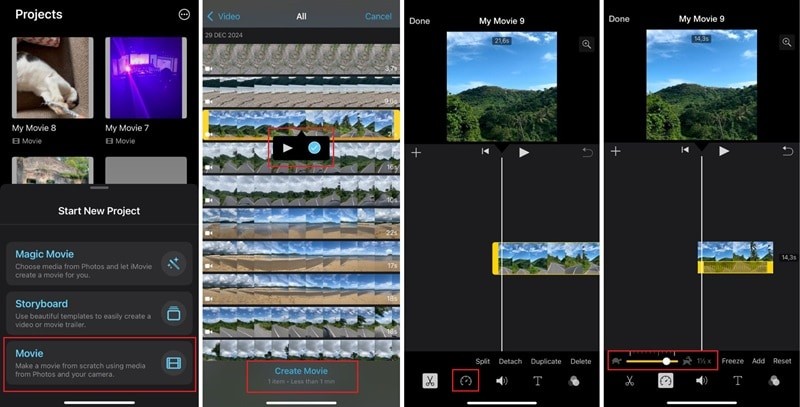
Naast tools van derden, zoals Filmora, kun je ook de afspeelsnelheid van video's op iMovie voor iPhone wijzigen. iMovie is een videobewerkingsapp van Apple, dus deze is meestal vooraf geïnstalleerd op je iPhone.
Hoewel het misschien niet veel flexibiliteit biedt, is iMovie prima in staat om basisbewerkingstaken uit te voeren. Hier volgen enkele snelle vergelijkingen van de methoden die we tot nu toe hebben behandeld.
| Functies | Ingebouwde foto's | Filmora | iMovie |
| Max. Versnellen | - | 10x | 2x |
| Max. Verlaag de snelheid | 0,5x | 0,1x | 0,125x |
| Snelheidsverhoging | Nee | Beschikbaar | Nee |