
Video's maken een groot deel uit van het dagelijks leven, of het nu gaat om sociale media, vlogs of leuke bewerkingen. Soms moet je een video op een iPhone versnellen om een timelapse te creëren of een fragment spannender te maken. Veel mensen gebruiken iMovie voor het bewerken, omdat het gratis is en in de iPhone is ingebouwd. De opties voor het versnellen van een video op de iPhone met iMovie zijn echter wel beschikbaar zijn beperkt tot maximaal 2x , wat frustrerend kan zijn, vooral als je video op de iPhone snel vooruit moet spoelen agressiever. Als je je afvraagt hoe je een video iMovie op een iPhone kunt versnellen en op zoek bent naar een alternatief dat meer biedt, dan bent u bij ons aan het juiste adres. In dit artikel wordt uitgelegd hoe u een video in iMovie op een iPhone kunt versnellen en hoe u dit kunt doen zonder iMovie. Vervolgens krijgt u ook deskundige tips om uw bewerkingen nog beter te maken. Laten we beginnen!
In dit artikel
- Een video versnellen in iMovie op de iPhone
- Een video op de iPhone meer dan 2x sneller maken zonder iMovie (Filmora)
- Bonus. Tips voor het aanpassen van de videosnelheid als een professional
Deel 1. Een video versnellen in iMovie op iPhone
iMovie is een gratis en ingebouwde videobewerkingsapp voor iPhone. Als je een video in iMovie op iPhone wilt versnellen, volg dan deze eenvoudige stappen:
Een video versnellen in iMovie op de iPhone
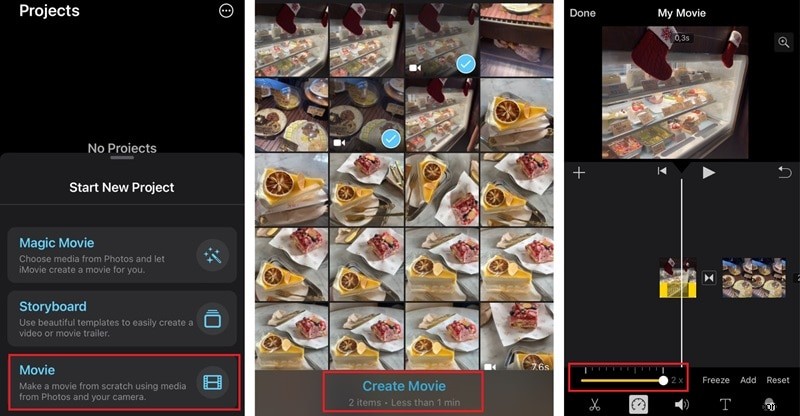
- Open iMovie :start de iMovie-app op uw iPhone. Maak vervolgens een nieuw project door 'Film te selecteren ."
- Importeer uw video :Kies de video die je wilt bewerken en tik op 'Film maken ."
- Selecteer het fragment :tik op uw videoclip in de tijdlijn en tik vervolgens op het snelheidsmeterpictogram (een kleine klok). Er verschijnt een snelheidsschuifregelaar.
- Verhoog de snelheid :Sleep de schuifregelaar naar rechts om de video te versnellen. De maximale snelheid is 2x.
- Bekijk een voorbeeld en sla op :Tik op 'Afspelen " om de wijzigingen te controleren. Als u tevreden bent, tikt u op 'Gereed' en slaat u uw video op of exporteert u deze.
De grootste beperking van iMovie:waarom je een video op de iPhone niet meer dan 2x kunt versnellen
Hoewel iMovie een goede gratis optie is, vinden veel gebruikers deze te beperkt voor professionele snelheidsaanpassingen. Hier volgen enkele veelvoorkomende problemen:
Beperkte snelheidsregeling (max. 2x) – Je kunt een video slechts tot 2x versnellen – een grote beperking als je een video op de iPhone meer dan 2x moet versnellen voor een echt timelapse- of vooruitspoeleffect.
Hoewel iMovie een goede gratis optie is, vinden veel gebruikers het te beperkt voor snelheidsaanpassingen. Hier volgen enkele veelvoorkomende problemen:
- Beperkte snelheidsregeling – Je kunt een video slechts tot 2x versnellen, wat voor sommige projecten misschien niet genoeg is.
- Geen nauwkeurige snelheidsaanpassing – Er is geen manier om een exacte snelheidswaarde in te voeren, wat fijnafstelling moeilijk maakt.
- Onhandige interface – Het kan lastig zijn om door de tijdlijn te navigeren, vooral voor beginners.
- Geen snelheidsdrempelfunctie –iMovie staat geen vloeiende snelheidsovergangen toe; er wordt alleen een vaste snelheidsverandering toegepast.
Als je meer controle en flexibiliteit nodig hebt, is Filmora Mobile een betere optie. Hiermee kunt u video's op de iPhone versnellen zonder iMovie en beschikt u over geavanceerde snelheidsregelaars voor soepelere aanpassingen. In het volgende gedeelte wordt uitgelegd hoe u een video op een iPhone kunt versnellen zonder iMovie, met behulp van de beste alternatieve app die beschikbaar is.
Deel 2. Een video op de iPhone meer dan 2x sneller maken zonder iMovie (Filmora)
Niet iedereen vindt iMovie gemakkelijk te gebruiken. Hoewel het gratis is en in de iPhone is ingebouwd, heeft het beperkte functies voor het aanpassen van de videosnelheid. Als je ooit hebt geworsteld met de snelheidslimiet van 2x, de onhandige interface of het gebrek aan precisie van iMovie, ben je misschien op zoek naar een beter alternatief.
Als alternatieve oplossing heeft u mogelijk Filmora nodig. Filmora biedt meer flexibiliteit, betere bediening en een eenvoudigere manier om video's op de iPhone te versnellen.
Waarom Filmora Mobile het beste alternatief is voor het versnellen van video's op de iPhone
Vergeleken met iMovie maakt Filmora Mobile het versnellen van video's veel eenvoudiger. Dit is waarom het een betere keuze is:
- Meer opties voor snelheidsaanpassing: In tegenstelling tot de beperkende snelheidslimiet van 2x in iMovie, kun je met Filmora Mobile echt sneller video's maken op de iPhone. Je kunt de snelheid nauwkeurig aanpassen van 0,1x (slow motion) tot 10x of meer (afhankelijk van de clip), wat de flexibiliteit biedt die nodig is voor professioneel ogende vooruitspoeleffecten. Dit lost volledig het probleem op van hoe je video op de iPhone meer dan 2x kunt versnellen.
- Gebruiksvriendelijke interface: iMovie kan onhandig en verwarrend aanvoelen, terwijl Filmora Mobile een intuïtieve, gemakkelijke interface met slepen en neerzetten heeft voor beginners. Er zijn geen ingewikkelde menu's; alles is eenvoudig.
- Extra functies voor betere video's: Voeg filters, overgangen, tekst en muziekoverlays toe om uw video er professioneel uit te laten zien. Gebruik AI-aangedreven tools zoals AI-audio-ruisonderdrukking voor helderder geluid. Exporteer in meerdere formaten en resoluties, geoptimaliseerd voor sociale media.
Als je een eenvoudige maar krachtige manier wilt om een video op een iPhone te versnellen zonder iMovie, dan is Filmora Mobile de perfecte keuze.
Stapsgewijze handleiding om video's sneller te maken met Filmora op iPhone
01 van 07Download en open Filmora Mobile
Installeer Filmora Mobile vanuit de App Store en start het.
02 van 07Importeer je video
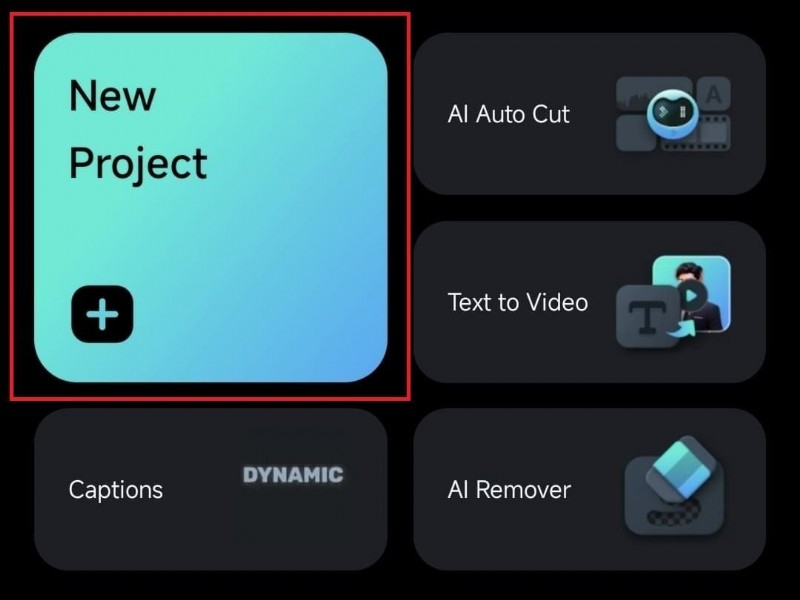
Tik op 'Nieuw project " en selecteer de video die je wilt bewerken.
03 van 07Selecteer de snelheidstool
Tik op de videoclip in de tijdlijn en kies vervolgens 'Bijsnijden " in het bewerkingsmenu.
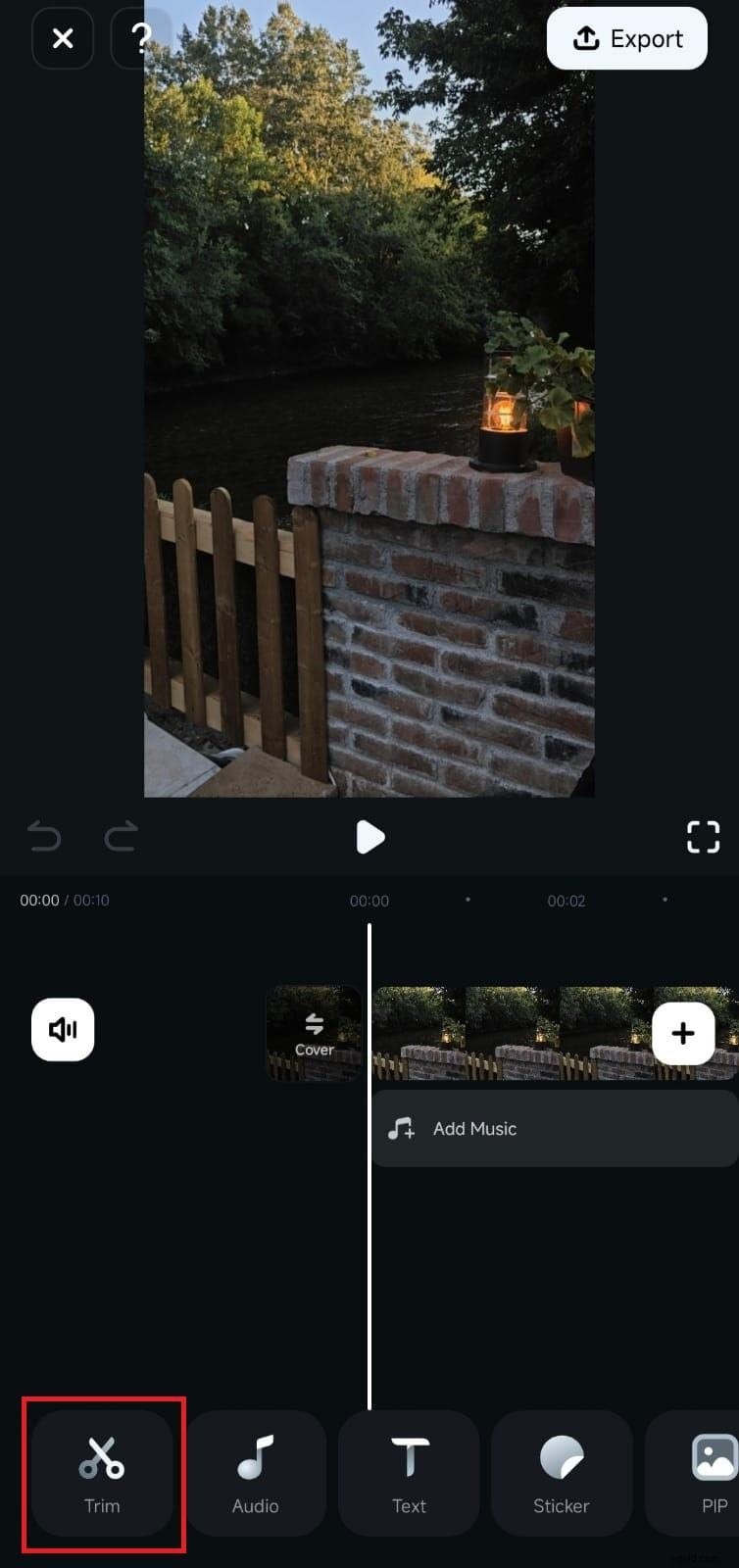
Daarna kunt u het "Snelheidsmenu" vinden en selecteren.
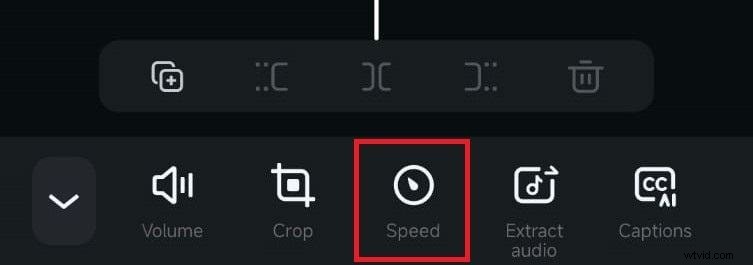
04 van 07 Pas de snelheid aan (van 0,1x tot 10x)
Gebruik de snelheidsschuifregelaar om de videosnelheid te verhogen. Je kunt het nauwkeurig aanpassen, van 1,2x tot 5x of meer.
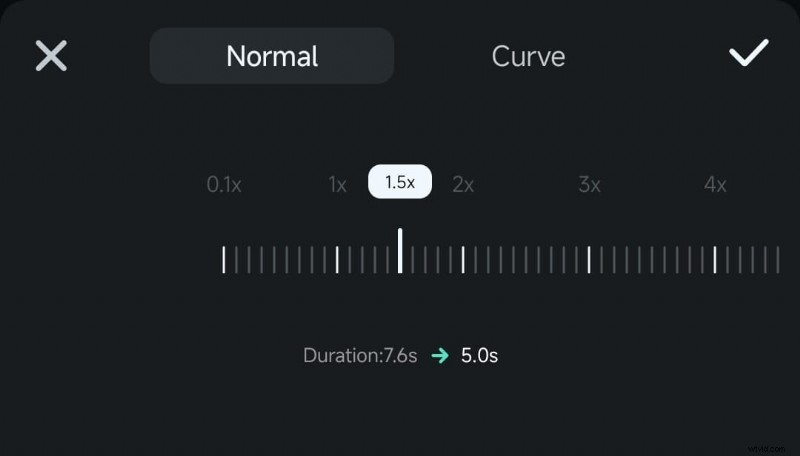
U kunt ook een dynamisch snelheidseffect creëren met het curve-gereedschap. Ga bovenaan naar het tabblad 'Curve' en selecteer vervolgens een van de vijf vooraf gemaakte opties voor snelheidsverhoging.
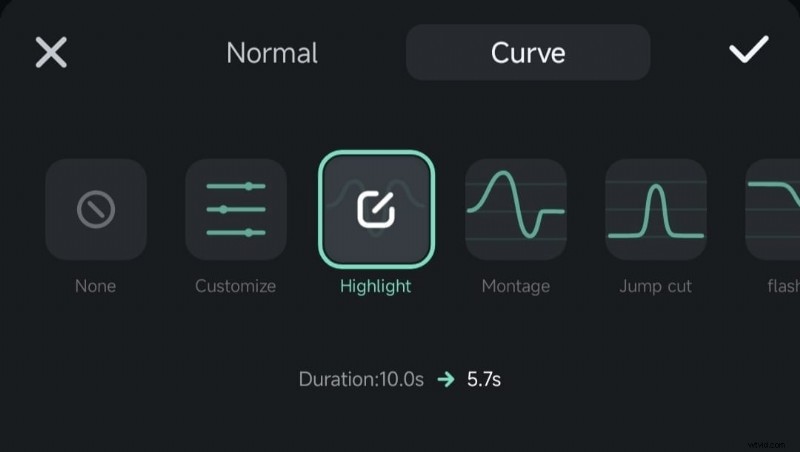
05van 07Pas de snelheid aan
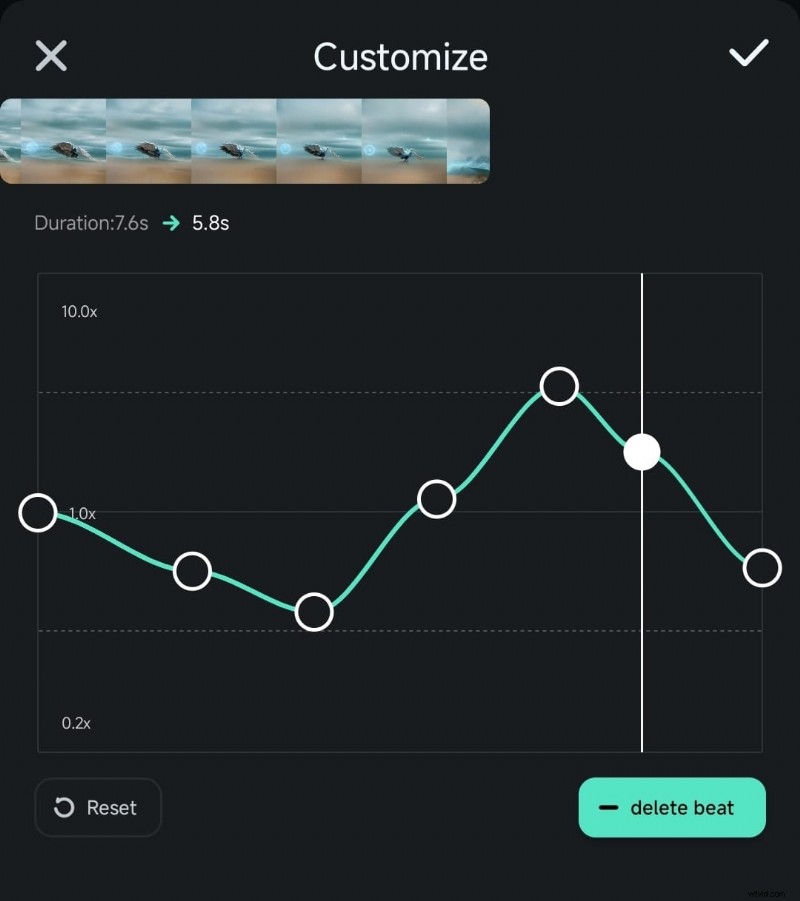
U kunt de snelheid aanpassen op basis van uw voorkeuren. Klik op het menu 'Aanpassen' en verplaats vervolgens de bestaande beats door de grafiek om de snelheid van bepaalde fragmentdelen te verhogen of te verlagen.
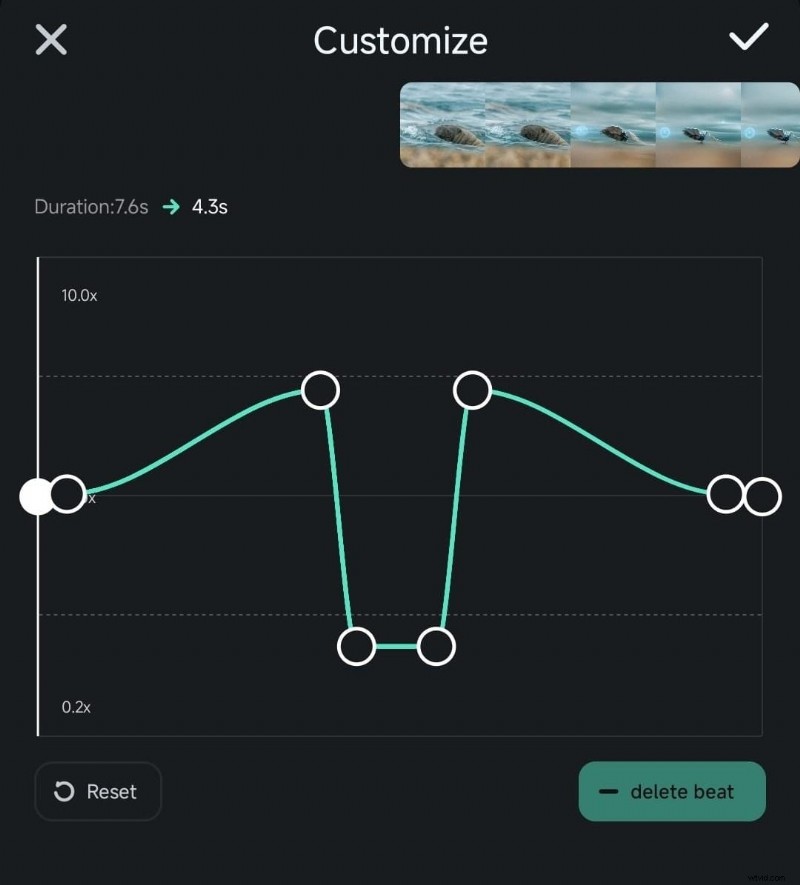
06 van 07Bekijk een voorbeeld van de versnelde video
Tik op Afspelen om de wijzigingen te controleren. Indien nodig kun je beats toevoegen of verwijderen om wijzigingen aan te brengen.
07van 07Exporteren en opslaan
Tik op 'Exporteren' om je video in hoge kwaliteit op te slaan.
Met Filmora Mobile zit je niet vast aan de limieten van iMovie. U krijgt nauwkeurige snelheidsregeling, een eenvoudige interface en professionele functies zonder gedoe.
Bonus. Tips voor het aanpassen van de videosnelheid als een professional
Het versnellen of vertragen van een video gaat niet alleen over het sneller of langzamer laten afspelen ervan. Als het goed wordt gedaan, kan het uw video aantrekkelijker en professioneler maken. Of je nu een video versnelt in iMovie op je iPhone of Filmora Mobile gebruikt voor meer controle, deze tips helpen je om verzorgde video's te maken.
1. Combineer snelheidsaanpassingen met andere effecten
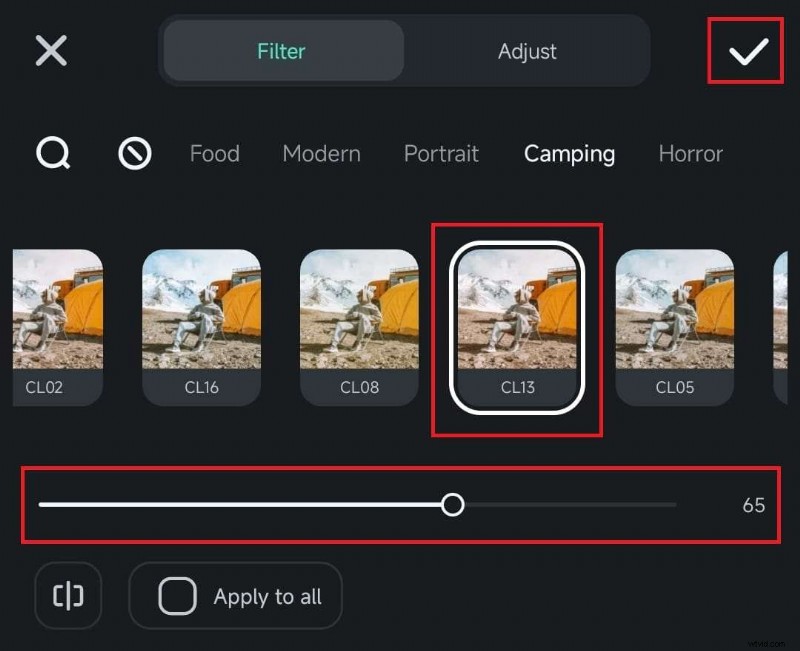
Een video die plotseling versnelt of vertraagt, kan abrupt aanvoelen. Door overgangen, filters of overlays toe te voegen, ziet de verandering er natuurlijk uit.
- Vooruitspoelen met overgangen – Als je een scène versnelt, gebruik dan een fade- of overvloei-overgang om deze vloeiender te maken.
- Slow motion met filmische filters – Door een kleurenfilter of een zacht lichteffect toe te passen, worden slow motion-clips verbeterd.
In tegenstelling tot iMovie, dat beperkte effecten heeft, biedt Filmora Mobile een verscheidenheid aan ingebouwde overgangen en filters. Je kunt snelheidsaanpassingen eenvoudig combineren met visuele verbeteringen voor een gepolijste look.
2. Maak creatief gebruik van snelheidsveranderingen
Snelheidsaanpassingen kunnen opwinding of drama aan uw video toevoegen. In plaats van alleen maar een vaste snelheid in te stellen, kun je snelheidsveranderingen gebruiken om het vertellen van verhalen te verbeteren.
- Slow motion voor dramatische momenten – Verlaag de snelheid om een belangrijke actie, reactie of emotioneel moment te benadrukken.
- Snel vooruitspoelen voor time-lapse-effecten – Versnel lange clips, zoals reisbeelden of kookvideo's, om kijkers betrokken te houden.
Gebruik snelheidstoename voor vloeiende overgangen – In plaats van een abrupte snelheidsverandering kunt u geleidelijk versnellen of vertragen met een snelheidscurve.
Filmora ondersteunt speed ramping (aanpassing van de curvesnelheid), waardoor je vloeiende snelheidsovergangen kunt creëren in plaats van plotselinge sprongen, wat iMovie niet biedt.

3. Synchroniseer de videosnelheid met achtergrondmuziek
Het veranderen van de videosnelheid kan het ritme van uw beeldmateriaal beïnvloeden. Om het visueel aantrekkelijk te houden, stemt u de snelheidsveranderingen af op het ritme van uw achtergrondmuziek.
- Snelle opnames voor vrolijke muziek – Versnel clips zodat ze passen bij een snel nummer voor een energiek gevoel.
- Slow motion voor dramatische soundtracks – Als je muziek een zacht of emotioneel gedeelte bevat, vertraag de video dan zodat deze bij de stemming past.
Filmora heeft ingebouwde royaltyvrije muziek en een beatdetectietool, waardoor het synchroniseren van snelheidsveranderingen met je soundtrack eenvoudig is. In tegenstelling tot iMovie, waarvoor handmatige aanpassingen nodig zijn, helpt Filmora je om snelheidsveranderingen perfect te timen.
Conclusie
Door een video te versnellen, kan een gewoon fragment in iets spannends veranderen, of het nu een snelle time-lapse, een leuk fast-motion-effect of een verzorgde post op sociale media is. Hoewel je met iMovie op de iPhone de snelheid kunt aanpassen, kan de limiet van 2x en het gebrek aan flexibiliteit frustrerend zijn.
Als je nauwkeurige snelheidsregeling, vloeiende overgangen en eenvoudige montage wilt, is Filmora Mobile de betere keuze. Hiermee kun je een video op een iPhone versnellen zonder iMovie, wat meer creatieve vrijheid biedt. Probeer beide methoden en kijk welke je helpt om eenvoudig de perfecte fast-motion video te maken.

Filmora
⭐⭐⭐⭐⭐
De beste AI-aangedreven videobewerkingssoftware en app