
De iPhone-slowmotioncamera (Slo-mo-modus) is een krachtig hulpmiddel voor makers. Met de nieuwste iPad Pro 2024 slow motion video-opnamemogelijkheden kunnen gebruikers nu gemakkelijker dan ooit beelden met hoge FPS vastleggen. Maar wat als je slow-mo-video op de iPhone nodig hebt die op normale snelheid is opgenomen?
U hoeft zich geen zorgen te maken, uw iPhone biedt ingebouwde bewerkingstools om een video op uw iPhone na opname te vertragen. Daarnaast kunt u ook apps van derden gebruiken die nog geavanceerdere bedieningselementen bieden voor het creëren van vloeiende en professionele slow-motion-effecten.
In dit artikel
- Slow-motionvideo opnemen op de iPhone
- Een video op je iPhone vertragen na opname
- Hoe u dynamische snelheidswijzigingen kunt aanbrengen in een video op de iPhone
- Beste praktijken voor het maken van slow-motionvideo's op de iPhone
Deel 1. Slow motion-video opnemen op de iPhone
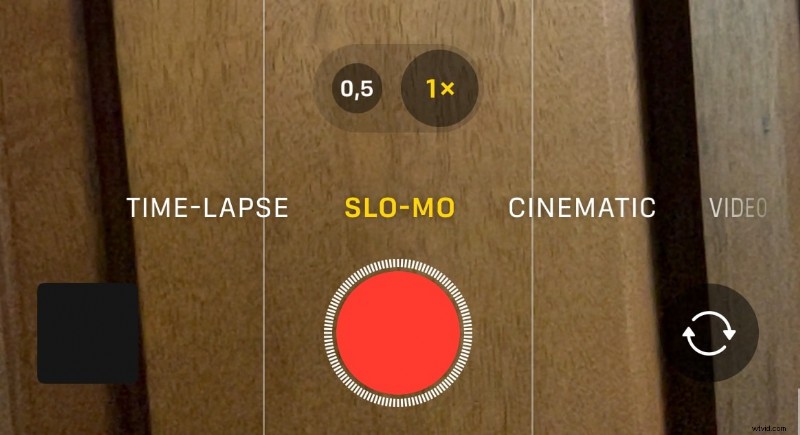
Een slow-motionvideo opnemen op je iPhone is eenvoudig dankzij de ingebouwde Slo-Mo-modus in de Camera-app. Volg deze stappen om uw slow-motionbeelden vast te leggen:
- Open de camera op je iPhone. Veeg naar links of rechts over de cameramodi totdat je Slo-Mo vindt .
- Pas de framesnelheid aan (optioneel). Om de opname te starten, tikt u vervolgens op de rode Opnemen knop, druk op een volumeknop of klik op Camerabediening.
- Tik nogmaals op de rode opnameknop om te stoppen. Je video wordt automatisch opgeslagen in de Foto's-app.
Nu je weet hoe je een slow-motionvideo opneemt, gaan we kijken hoe je een video op je iPhone kunt vertragen na de opname als je de Slow-Mo-modus niet hebt gebruikt tijdens het filmen.
Om een video op een iPhone na opname te vertragen, kunt u een ingebouwde Foto's-app of apps van derden gebruiken met meer controle over de afspeelsnelheid en extra bewerkingsfuncties. Een van de aanbevolen apps voor het maken van vertraagde video's is Wondershare Filmora voor mobiel, dat robuuste tools biedt die nauwkeurige controle over de afspeelsnelheden van video's mogelijk maken.
Vergelijking van de iPhone Foto's-app versus Filmora
1. Video op iPhone vertragen na opname
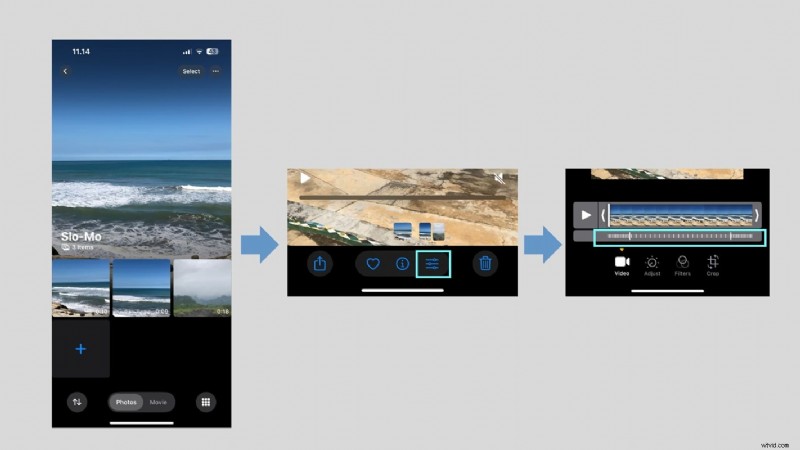
Stap voor stap hoe u een opgenomen video op de iPhone kunt vertragen met de ingebouwde Foto's-app:
- Start de Foto's-app op uw iPhone. Open vervolgens de video die je wilt vertragen.
- Tik op Bewerken om toegang te krijgen tot de bewerkingstools.
- Pas de snelheid aan. Als de video in Slo-Mo is opgenomen, zie je onderaan snelheidsmarkeringen. Versleep de markeringen voor het slow motion-bereik om aan te passen welk deel van de video in slow motion wordt afgespeeld.
- Tik op Gereed om de wijzigingen op te slaan. Je slow-motionvideo is nu klaar!
Helaas heeft het zijn beperkingen:
- Je kunt de snelheid alleen aanpassen als de video is opgenomen in de Slow-Mo-modus.
- Geen verfijnde slow-motioneffecten.
- Geen geavanceerde snelheidsverhoging.
2. Een opgenomen video op de iPhone vertragen met Filmora
Voor betere resultaten kun je Filmora Mobile gebruiken, dat aangepaste slow-motionsnelheden, snelheidstoename (curve) en eenvoudige geluidsaanpassing biedt.
Een video opnemen met een Filmora-camera (voor betere kwaliteit)
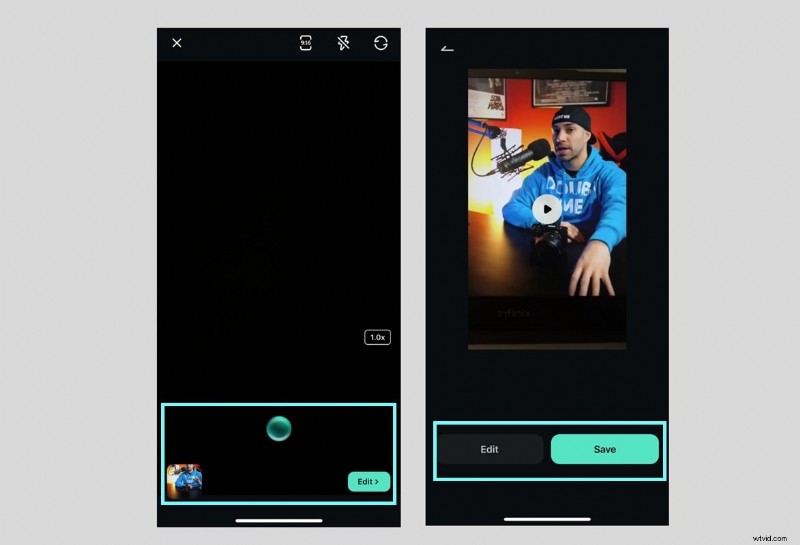
Filmora Mobile bevat een ingebouwde camera waarmee je video's van hoge kwaliteit kunt opnemen met aanpasbare framesnelheden en resolutie:
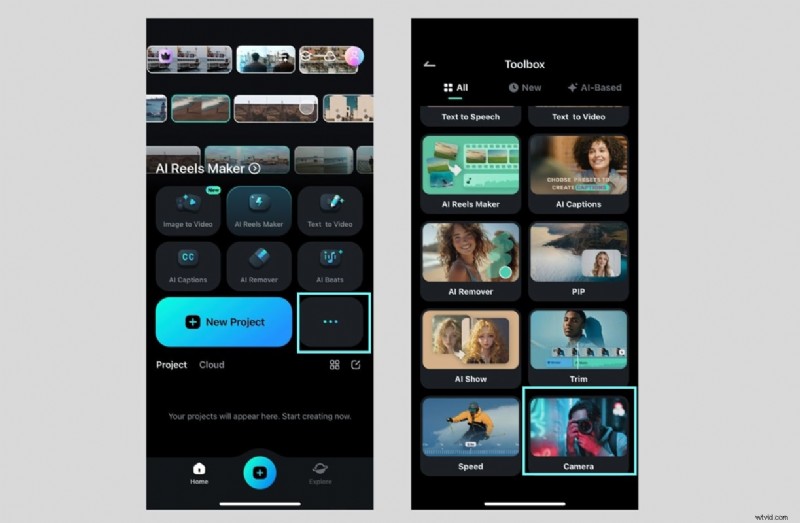
01 van 03Installeer en start Filmora
Start eerst de mobiele Filmora-app op je iPhone. Tik op de Camera -pictogram in het Filmora-menu.
02 van 03Kies de Cam-stijl
Kies of u wilt opnemen met SingleCam of MultiCam . Kies vervolgens de gewenste verhouding (bijvoorbeeld 9:16).
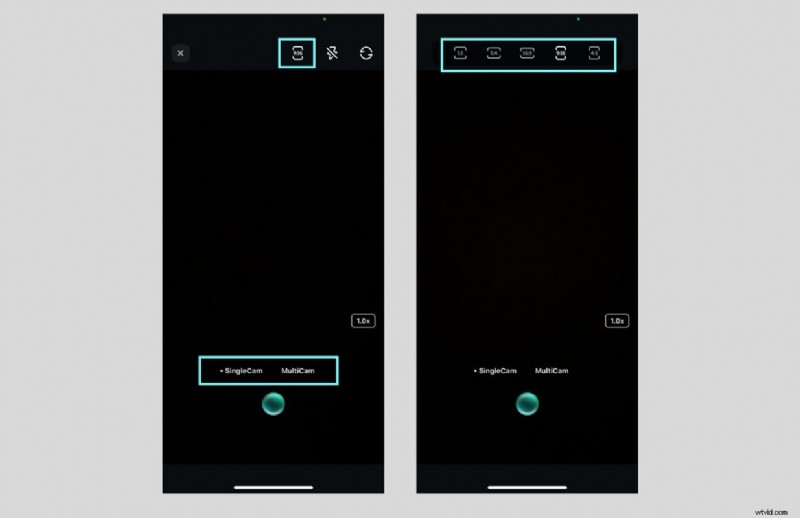
03van 03Tik op de record knop om de opname te starten en te beëindigen.
De video wordt automatisch opgeslagen in uw Filmora-projectbibliotheek of u kunt deze opslaan in de galerij van uw telefoon.
Vertraag de opgenomen video met Filmora
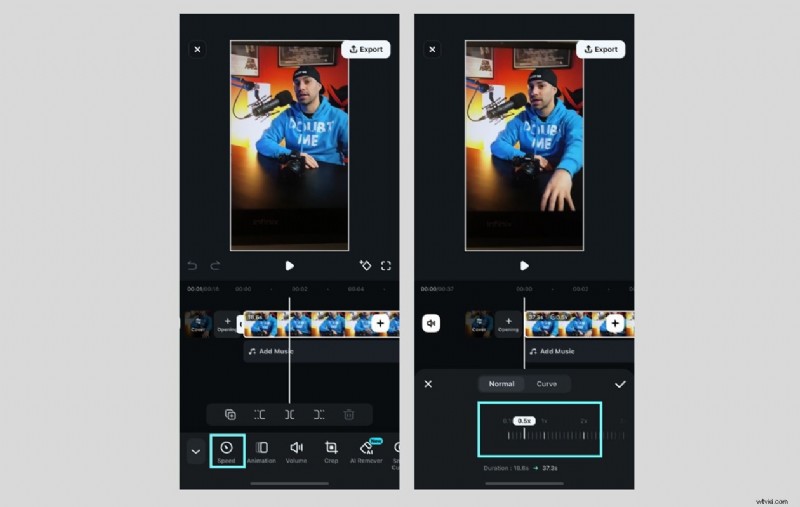
Om de opgenomen video te vertragen met FIlmora, kunt u nu op de videoclip in de bewerkingstijdlijn tikken. Selecteer vervolgens Snelheid> Normaal vanuit de bewerkingswerkbalk en gebruik de schuifregelaar om uw video te vertragen. Speel de video af om een voorbeeld van het effect te zien.
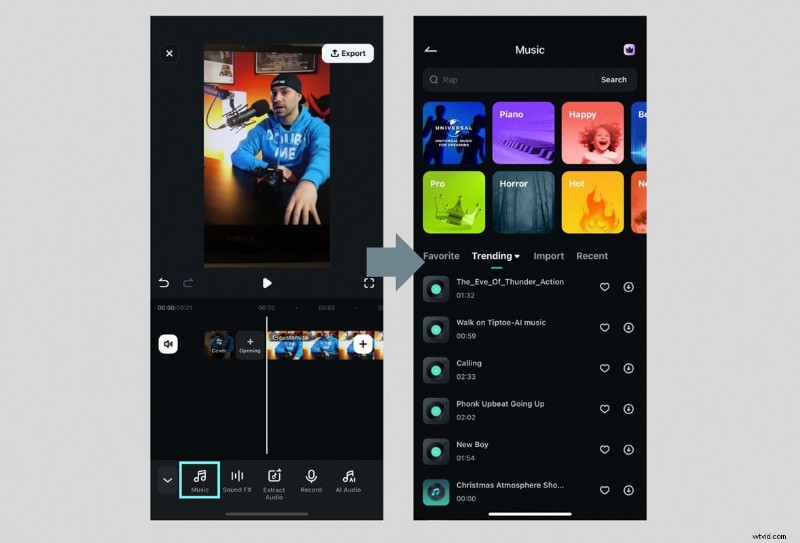
Als de vertraagde video het geluid vervormt, kunt u de audio eerst dempen of extraheren. Voeg vervolgens achtergrondmuziek toe aan je video als je dat wilt.
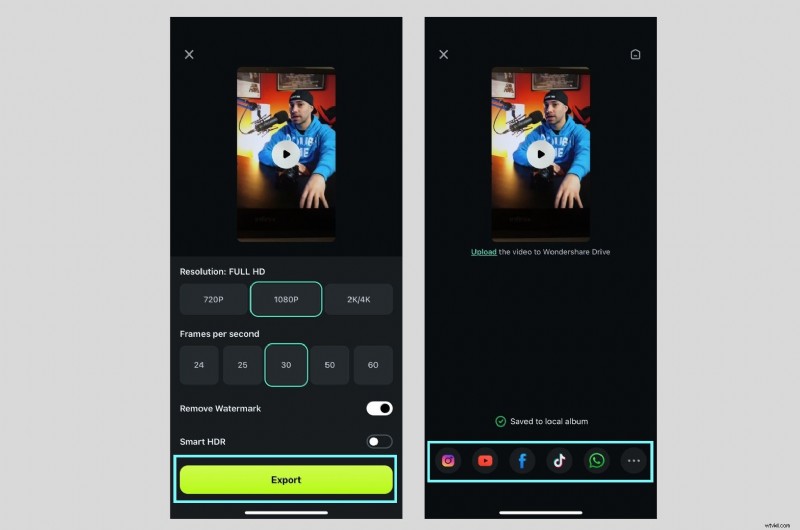
Als je tevreden bent met het resultaat, sla je de video op door op Exporteren te tikken en selecteer de gewenste resolutie en framesnelheid. Daarna kunt u de video opslaan in uw galerij of rechtstreeks delen op sociale media.
Waarom Filmora Camera + Filmora Editor gebruiken?
- Betere kwaliteit: Neemt op met een hogere resolutie en FPS voor vloeiendere slow motion.
- Aangepaste snelheidsregeling: Pas slow motion nauwkeurig aan (tot 0,1x de snelheid).
- Audioaanpassing: Herstel geluidsvervorming of vervang deze door achtergrondmuziek.
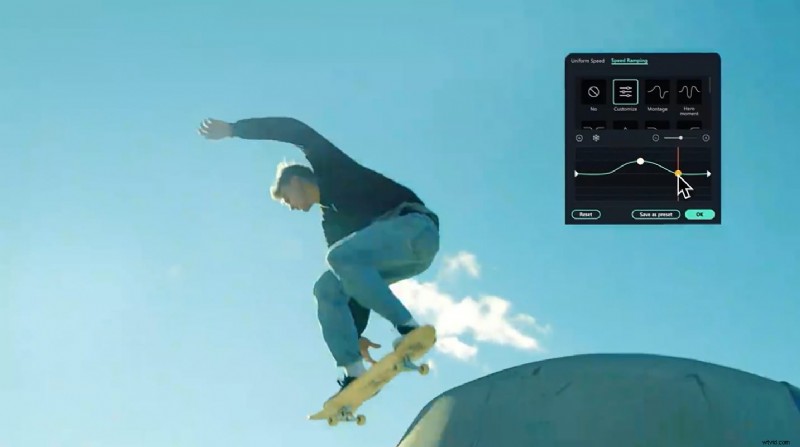
- Vloeiende effecten: Gebruik Speed Ramping (Curve) om slow motion filmisch te maken.

Speciale opmerking:Slow Motion op iPad Pro 2024 De slow motion video-opnamemogelijkheden van iPad Pro 2024 zijn toonaangevend in de sector. Als je je afvraagt:"Kan de nieuwe iPad slow motion opnemen?" het antwoord is een volmondig ja. Het ondersteunt tot 240 FPS bij 1080p, waardoor de slo mo camera-ervaring op iPad identiek is aan die van de geavanceerde iPhone-modellen.
Deel 3. Dynamische snelheidswijzigingen aanbrengen in een video op de iPhone
Naast het vertragen van een video op je iPhone na de opname, kun je ook dynamische snelheidsveranderingen aanbrengen, een techniek die Speed Ramping (Curve) wordt genoemd. Hierdoor kun je de snelheid van de clip in de loop van de tijd geleidelijk aanpassen, waarbij je naadloos overschakelt tussen slow motion en normale snelheid.
Hoewel de ingebouwde Foto's-app van de iPhone geen snelheidsverhoging ondersteunt, biedt Filmora een eenvoudige manier om dit effect te creëren. Zo pas je Speed Ramping (Curve) toe in Filmora:
- Open het gereedschap Snelheidsaanpassing: Tik eerst op uw videoclip in de tijdlijn. Selecteer Snelheid in de bewerkingswerkbalk en kies Curve om toegang te krijgen tot dynamische snelheidsopties.
- Kies een voorinstelling voor snelheidsverhoging of pas deze aan: Filmora zal verschillende snelheidscurve-presets tonen met instelbare keyframes. U kunt kiezen uit een van de presets of kiezen voor "Aanpassen " om uw eigen maat te maken.
- Verfijn hoe uw video versnelt en vertraagt: Pas vervolgens de snelheidscurve aan. Sleep de snelheidspunten omhoog of omlaag om de versnelling en vertraging te regelen. Verplaats de keyframes dichter of verder uit elkaar om de overgangssnelheid te verfijnen.
- Voorbeeld bekijken en aanpassen: Speel je video af om te zien hoe de snelheidsovergangen verlopen. Pas indien nodig de curve aan voor een vloeiender, natuurlijker ramping-effect.
- De audio aanpassen (optioneel): Als de snelheidsverandering de audiokwaliteit beïnvloedt, kunt u de originele audio dempen en achtergrondmuziek toevoegen, net als in het vorige gedeelte.
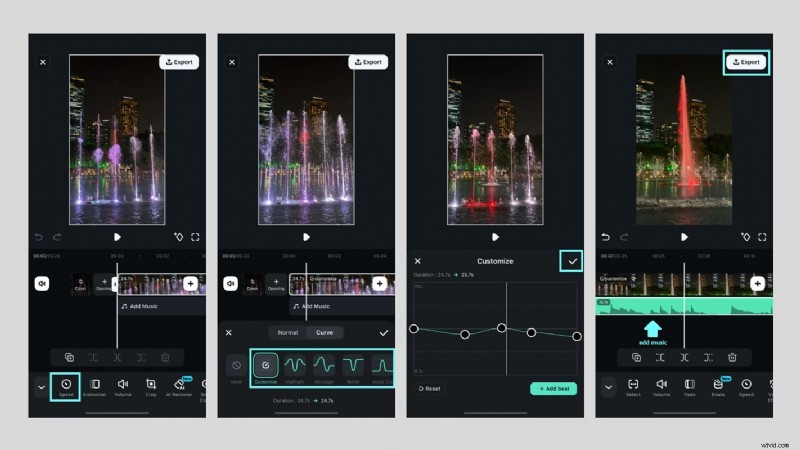
Tips voor een vloeiend snelheidsrampeffect
- Gebruik video's met hoge FPS: Opnemen met 60 FPS of hoger zorgt voor vloeiendere slow-motionovergangen.
- Vermijd plotselinge snelheidssprongen: Ga geleidelijk aan en uit in plaats van abrupte veranderingen aan te brengen.
- Combineren met effecten: Door bewegingsonscherpte of filmische filters toe te voegen, wordt het dramatische gevoel versterkt.
- Overeenkomen met het muziektempo: Pas snelheidsveranderingen aan om te synchroniseren met beats in de achtergrondmuziek voor een boeiendere video.
Deel 4. Beste praktijken voor het maken van slow-motionvideo's op de iPhone
Het is niet ongebruikelijk dat je slow-motionvideo's er na de opname raar uitzien, of ze nu schokkerig lijken of niet zo vloeiend als je had verwacht. Dit kan gebeuren vanwege factoren zoals slechte verlichting, onjuiste framesnelheden of videokwaliteit.
Volg deze praktische tips om professioneel ogende slow-motionvideo's te maken wanneer u slow-mo opneemt op een iPhone:
1. Neem op met een hoge framesnelheid (FPS)
Voor vloeiende slow motion kun je de camera van je iPhone instellen op 120 FPS of 240 FPS. Ga hiervoor naar Instellingen > Camera> Slo-mo opnemen en kies de hoogste beschikbare FPS. Met een hogere FPS worden meer frames per seconde vastgelegd, waardoor vloeiendere bewegingen worden gegarandeerd bij vertraging.
2. Gebruik goede verlichting voor duidelijkere beelden
Slow motion-video's vereisen lichter omdat de camera meer frames per seconde vastlegt. Dit is dus wat u kunt doen:
- Fotografeer bij helder, natuurlijk licht om bewegingsonscherpte te voorkomen.
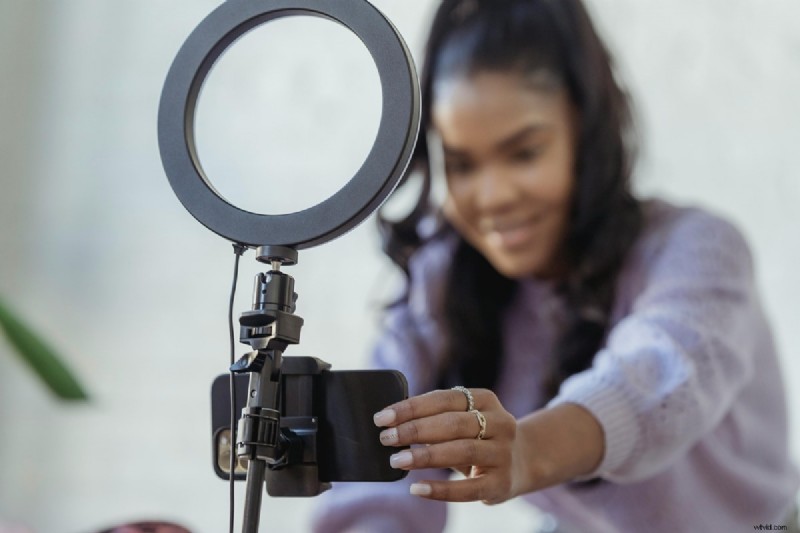
- Gebruik binnenshuis softboxverlichting of ringverlichting voor een gelijkmatige helderheid.
- Vermijd tegenlicht, omdat dit donkere en onduidelijke beelden kan veroorzaken.
3. Houd je camera stil
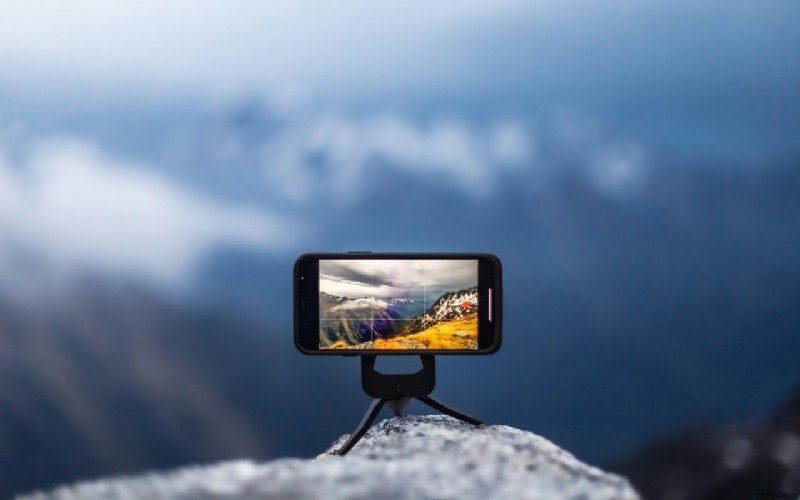
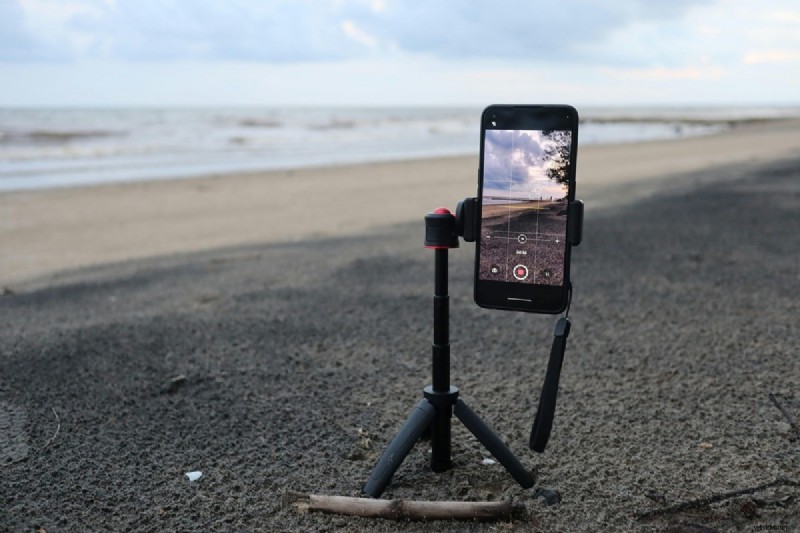
Slow motion verbetert de camerabewegingen, waardoor kleine trillingen beter opvallen. Gebruik een statief om wankele beelden te voorkomen. Als je uit de hand filmt, schakel dan filmische stabilisatie in de camera-instellingen in.
4. Kies het juiste onderwerp en beweging
Snelle acties creëren de beste dramatische slow-motioneffecten. Leg onderwerpen vast met snelle bewegingen (bijvoorbeeld springen, waterspatten of actiefoto's). Vermijd langzaam bewegende scènes, omdat deze er onnatuurlijk uit kunnen zien als ze worden vertraagd.

5. Bewerk met een professionele app zoals Filmora
Voor meer bedieningselementen kun je het beste de snelheidsregeling van Filmora gebruiken voor aangepaste slow-motioneffecten. Filmora biedt nauwkeurige controle over snelheid, geluid en effecten, waardoor uw slow-motionvideo er filmisch uitziet. Pas Speed Ramping toe voor vloeiende overgangen tussen langzame en normale snelheid. Pas de toonhoogte van het geluid aan om de audiohelderheid te behouden nadat de video is vertraagd.
6. Behoud een hoge videokwaliteit tijdens het exporteren
Exporteer altijd met een resolutie van 1080p of 4K voor professionele kwaliteit. Kies hogere bitsnelheden om compressieartefacten te voorkomen. Lagere resoluties kunnen ervoor zorgen dat uw slow-motionvideo er wazig uitziet.

Door deze praktische tips te volgen, kunt u zorgen voor vloeiende slow motion-video's van hoge kwaliteit op uw iPhone.
Conclusie
Door slow motion-video's op de iPhone te maken, kunt u een filmisch tintje aan uw inhoud toevoegen, of u nu actiescènes, dramatische momenten of creatieve effecten opneemt. Hoewel je met de iPhone-camera slow-motionvideo's kunt opnemen, kun je je video's op de iPhone na de opname ook vertragen met ingebouwde bewerkingstools of apps van derden, zoals Filmora Mobile, voor meer controle.
Voor het beste resultaat kun je verschillende tips gebruiken die we in dit artikel hebben verzameld. Als u opneemt met een hoge framesnelheid (120 FPS of 240 FPS), gebruik dan goede verlichting en houd uw camera stil om schokkerige beelden te voorkomen. Als je nog een stap verder wilt gaan, kun je met Filmora's Speed Ramping-functie de snelheid dynamisch wijzigen voor een vloeiender en professioneler effect.
-
Hoe u de videobestandsgrootte op Win/Mac/online gemakkelijk kunt verkleinen
-
Geef uw Vimeo-ervaring een boost:3 eenvoudige manieren om de afspeelsnelheid te verhogen
-
MOV Resizer:het formaat van Quicktime MOV-bestanden wijzigen
-
Beste Android-apps voor het bijsnijden van video's voor nauwkeurige bewerking in 2026
-
Top 10 videobewerkingsservices voor professionals in 2026
-
Video's importeren naar iMovie op Mac:een stapsgewijze handleiding
-
Het leven gemakkelijker maken:Pelican pronkt met RALS-verlichtingssysteem
-
Videomaker's beste opslagapparaat in 2009:Proavio EditBOX EB8MS Disk Array
-
Amazon Prime-video's downloaden op pc, Android en iPhone
-
Gratis online AVCHD naar MP4-converter | Video snel converteren - Movavi