
Vimeo blijft, naast YouTube, een topkeuze voor videomakers die op zoek zijn naar videohosting van hoge kwaliteit. Het platform ondersteunt onafhankelijke filmmakers, documentairemakers en artiesten en biedt tools voor het uploaden, bekijken en engageren, via afspeellijsten, reacties, likes en meer.
Voor kijkers kan het versnellen van video's tijd besparen en het inhoudsverbruik stroomlijnen, vooral als je belangrijke segmenten snel wilt bereiken.
Hieronder staan drie eenvoudige methoden (met behulp van de eigen besturingselementen van Vimeo, Chrome-extensies of browserontwikkelaarstools) om de afspeelsnelheid aan te passen, samen met richtlijnen voor het bewerken van gedownloade beelden met Filmora.

In dit artikel
- Methode 1:Schakel de ingebouwde snelheidsregelaars van Vimeo in
- Methode 2:Gebruik Chrome-extensies voor meer flexibiliteit
- Methode 3:Manipuleer de snelheid met browserontwikkelaarstools
- Gedownloade Vimeo-video's versnellen met Filmora
Deel 1. Beschikbare functies op Vimeo
Vimeo onderscheidt zich door zich primair te richten op makers en professionals die artistieke expressie voorop stellen. In tegenstelling tot platforms die zich richten op massale aantrekkingskracht, legt Vimeo de nadruk op kwaliteit, waardoor onafhankelijke makers hun werk kunnen laten zien met professionele tools.
Om uw kijkervaring te verbeteren, biedt Vimeo verschillende aanpassingsopties. Je kunt de afspeelsnelheid aanpassen, de resolutie wijzigen, video's in je verzameling opslaan en communiceren door ze leuk te vinden of te delen.
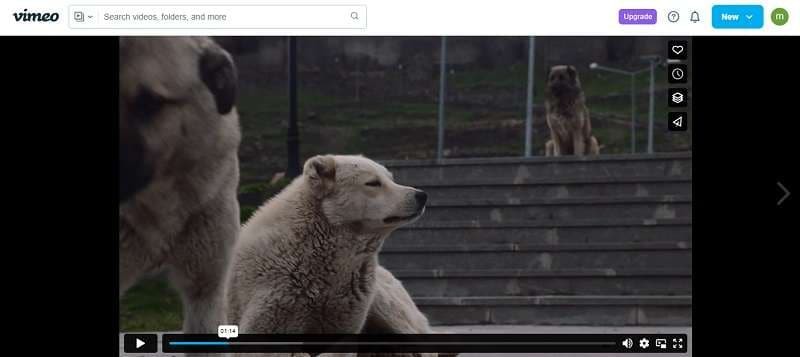
Het afspeelsnelheidmenu van Vimeo bevat de volgende voorinstellingen:
- 0,5× – Slow motion, de helft van de normale snelheid
- 0,75× – Iets langzamer, ideaal voor gedetailleerde beoordeling
- 1,0× – Standaardsnelheid
- 1,25× – Matig sneller, met behoud van helderheid
- 1,5× – Versneld tempo zonder details te verliezen
- 2,0× – Dubbele snelheid, perfect voor snel skimmen
Deel 2. Vimeo-video's versnellen
Of je nu op desktop of mobiel kijkt, de speler van Vimeo biedt flexibele snelheidsaanpassingen. Hieronder staan drie methoden die aan een reeks behoeften voldoen:van snelle aanpassingen tot geavanceerde aanpassingen.
Methode 1:Schakel de ingebouwde snelheidsregelaars van Vimeo in
De eigen snelheidsregeling van Vimeo is toegankelijk op zowel de website als op ingebedde spelers, met een maximum van 2×. Activeren:
- Klik op het tandwielpictogram in de rechterbenedenhoek van de speler.
- Selecteer de gewenste snelheid in het vervolgkeuzemenu.
Als de optie Snelheid ontbreekt, schakel deze dan in via de Spelerinstellingen:
- Open de video vanuit je bibliotheek.
- Navigeer naar de Speler tabblad in het linkerpaneel.
- In de Besturingselementen sectie, schakel de Snelheid in optie aan.
Methode 2:Gebruik Chrome-extensies voor meer flexibiliteit
Voor gebruikers die snelheden boven de 2×-limiet nodig hebben of de voorkeur geven aan sneltoetsen, is de Video Speed Controller extensie is een uitstekende keuze.
- Installeer de extensie vanuit de Chrome Web Store.
- Druk tijdens het bekijken van een Vimeo-video op V om de overlay te openen.
- Gebruik de schermknoppen of snelkoppelingen (D verhogen, S verlagen) om een snelheid tot 16× in te stellen.
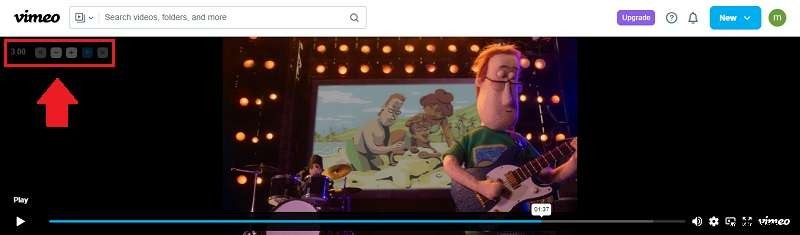
Methode 3:snelheid manipuleren met ontwikkelaarstools
Gevorderde gebruikers kunnen rechtstreeks via de browserconsole een aangepaste afspeelsnelheid instellen.
- Open de Vimeo-video die je wilt versnellen.
- Start ontwikkelaarstools:Ctrl+Shift+I (Windows/Linux) of Cmd+Option+I (Mac).
- Navigeer naar de Console tabblad en voer in:
document.querySelector('video').playbackRate = 2.0;om de snelheid in te stellen op 2×, of 2.0 te vervangen door een gewenste waarde.
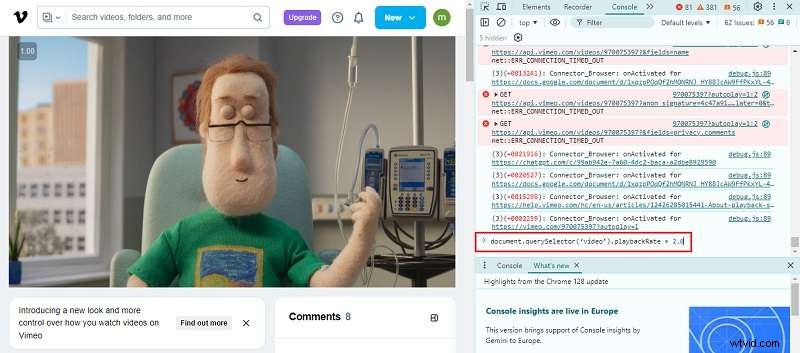
Deel 3. Gedownloade Vimeo-video's versnellen met Filmora
Als je de snelheid van een Vimeo-video moet aanpassen voordat je deze uploadt, of als je gewoon nauwkeurige controle wilt na het downloaden, Wondershare Filmora biedt een gebruiksvriendelijke bewerkingsoplossing.
Filmora maakt snelheidsveranderingen mogelijk van 0,01× tot 100× en beschikt over Speed Ramping voor vloeiende overgangen tussen snelle en slow motion.
Hoe je Vimeo-video's uniform kunt versnellen
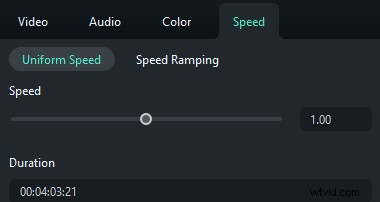
- Plaats de video op de tijdlijn en klik op Snelheid pictogram boven de tijdlijn.
- Selecteer Uniforme snelheid en sleep de schuifregelaar naar rechts, of voer een waarde groter dan 1 in bij Duur veld.
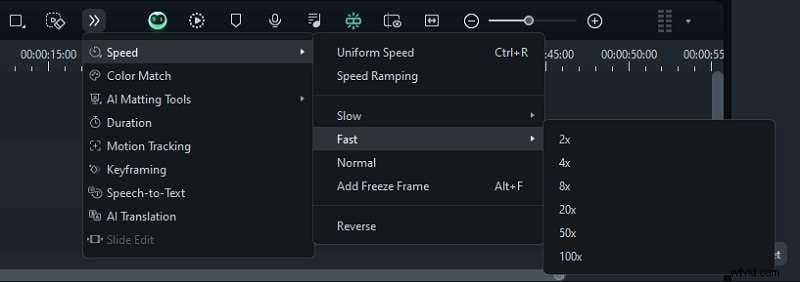
- Voor snelle voorinstellingen navigeert u naar Snelheid>Snel en kies uit opties zoals 2×, 4×, 8×, 20×, 50× of 100×.
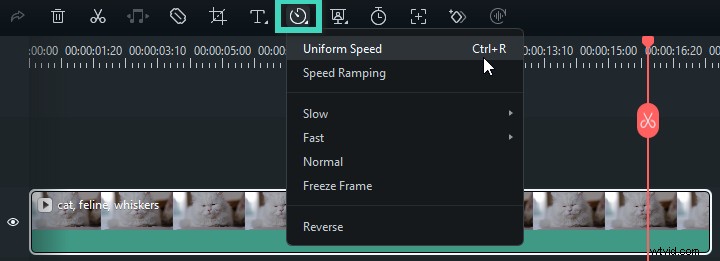
Hoe je de video kunt versnellen
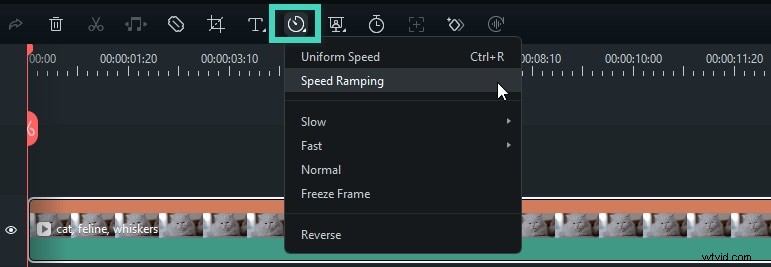
- Activeer Snelheidsverhoging door op het snelheidspictogram te klikken en Snelheidstoename te selecteren , of via het Property Panel aan de rechterkant:Snelheid>Snelheidstoename .
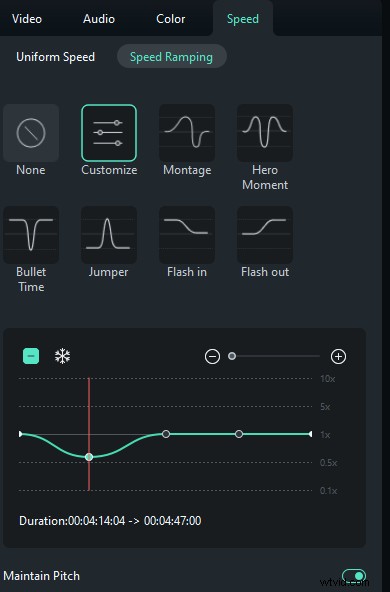
- Kies een voorinstelling uit de Speed Ramping-instellingen. De gids van Filmora beschrijft het effect van elke preset, of experimenteer om de beste pasvorm te vinden.
- Pas de snelheidspunten aan door ze omhoog of omlaag te slepen om de snelheid te wijzigen, en naar links of rechts om het betreffende segment te wijzigen. Gebruik de + of – pictogrammen om punten toe te voegen of te verwijderen. Voor een stilstaand beeld plaatst u de afspeelkop, klikt u op het sneeuwvlokpictogram, stelt u de duur in en past u deze toe.

Conclusie
Naast de standaard snelheidsregelaars van Vimeo kunt u Chrome-extensies of ontwikkelaarstools gebruiken voor meer flexibiliteit. Voor gedownloade beelden of bewerkingen vóór het uploaden biedt Filmora robuuste tools voor snelheidsaanpassing, waaronder Speed Ramping voor dynamische bewegingsovergangen.