
Videokwaliteit is de hoeksteen van de workflow van elke editor. Een van de meest effectieve manieren om die kwaliteit te garanderen, is het kiezen van de juiste framesnelheid. Of je nu een filmische 24 fps, een vloeiende 30 fps of een 60 fps met veel beweging nodig hebt, moderne bewerkingstools maken de overgang eenvoudig.
Deze gids behandelt de voordelen van elke framesnelheid, de scenario's waarin ze uitblinken en een eenvoudige methode om ertussen te converteren met behulp van Wondershare Filmora.
In dit artikel
- Belangrijkste kenmerken
- 24fps-video
- 30 fps-video
- Video met 60 fps
- Video-inhoud
- Videoconcept
- Weergaveapparaat
- Bestandsgrootte
FPS converteren in Wondershare Filmora
Met de intuïtieve interface van Filmora kun je de framesnelheid van elk project instellen of wijzigen. Of u nu 24 fps naar 60 fps converteert of omgekeerd, het proces duurt slechts een paar klikken.

Belangrijkste kenmerken van Filmora
- Framerate-controle: Kies uit 24, 25, 30, 60 fps en meer.
- Krachtige bewerkingstools voor zowel beginners als professionals.
- Uitgebreide bibliotheek met voorraaditems, effecten en sjablonen.
- AI-hulpprogramma's zoals thumbnailgenerator en slimme uitsparing.
- Exporteren naar MP4, MOV, AVI, MKV, GIF en vele formaten.
Stapsgewijze conversie
Volg deze eenvoudige stappen om de framesnelheid van uw project aan te passen:
- Download en installeer Filmora van de officiële site.
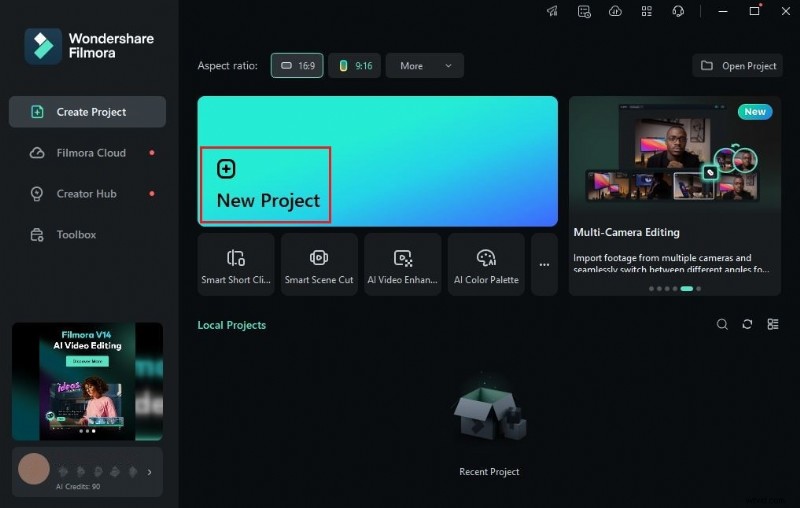
- Start de app en open een nieuw of bestaand project.
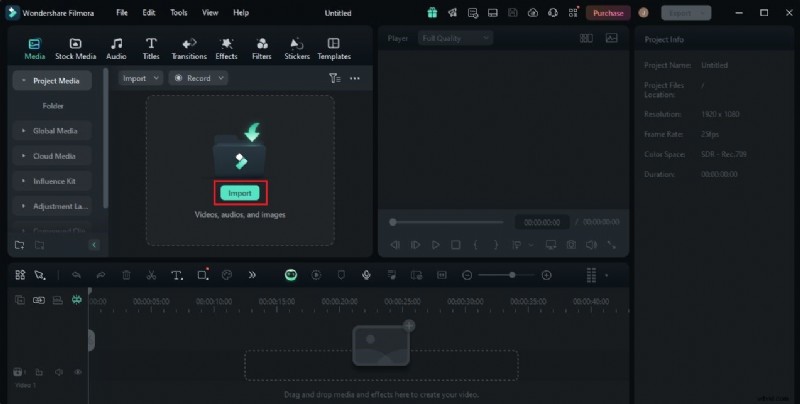
- Importeer uw media in het Elementenpaneel en sleep deze naar de tijdlijn.
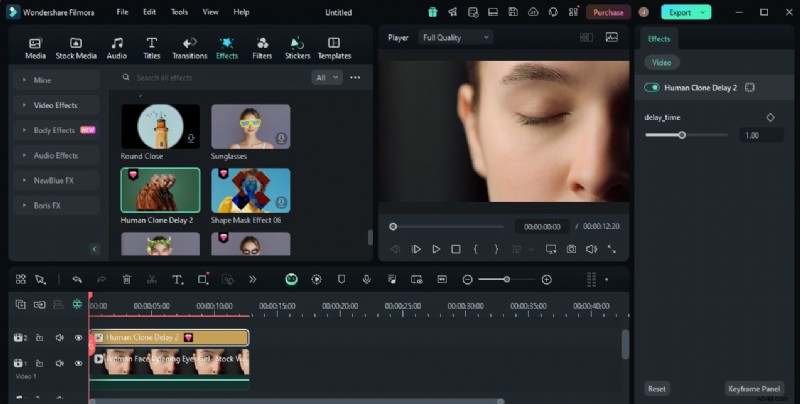
- Voer eventuele bewerkingen uit:kleurcorrectie, audiosynchronisatie, enz.
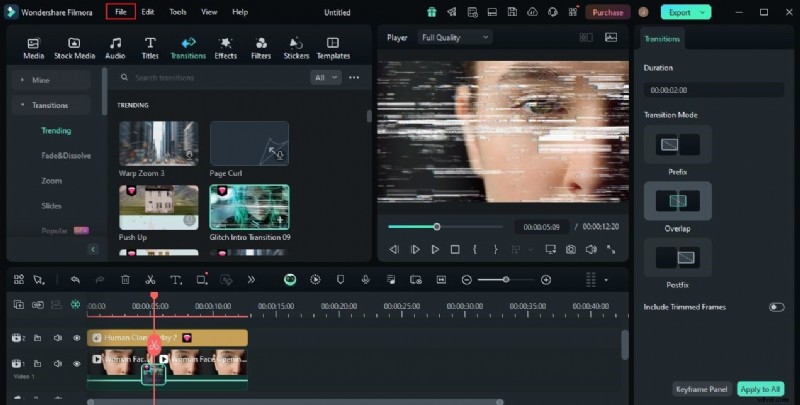
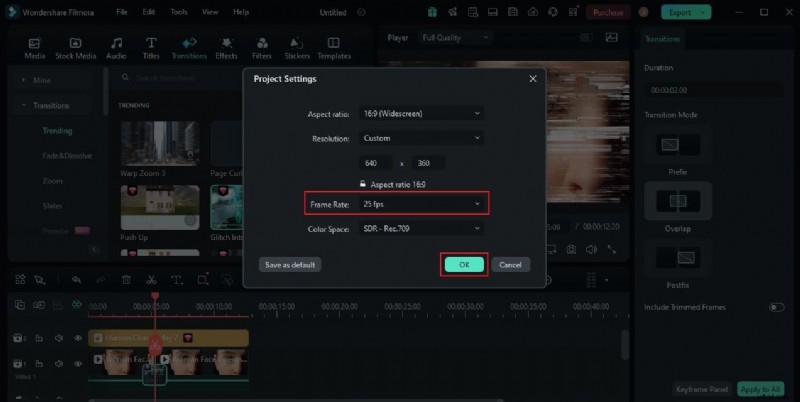
- Open het Bestand menu en selecteer Projectinstellingen .
- Kies in het dialoogvenster dat verschijnt de gewenste framesnelheid in het vervolgkeuzemenu en klik op OK .
- Bekijk een voorbeeld van de beelden om de nieuwe framesnelheid te bevestigen. Exporteer wanneer u tevreden bent.
De juiste framesnelheid kiezen
Elke framesnelheid dient een ander doel. Houd rekening met het volgende bij het nemen van uw beslissing:
24 fps
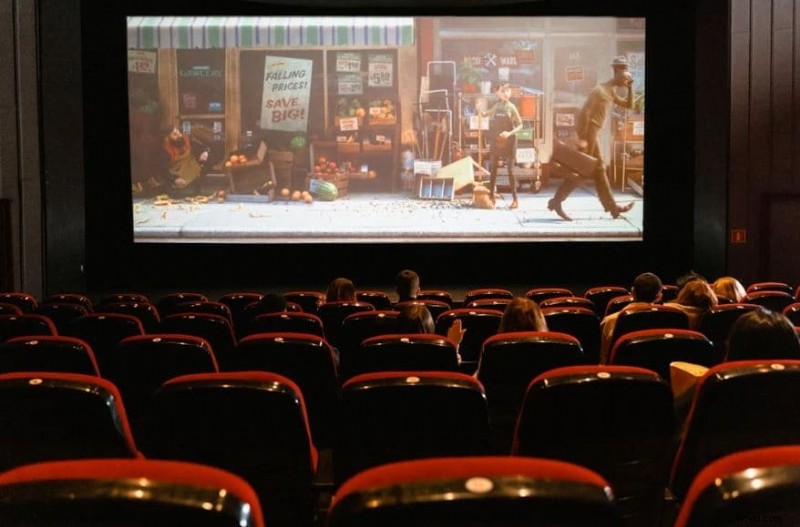
Industriestandaard voor speelfilms, met een klassiek filmisch gevoel.
30 fps
Ideaal voor tv en online video waarbij vloeiende bewegingen nodig zijn zonder buitensporige bestandsgrootte.
60 fps
Beste voor sport, gaming of inhoud met veel beweging; biedt kristalheldere details maar vergroot de bestandsgrootte.
Andere opties
Filmora ondersteunt 25 fps (PAL) en indien nodig aanvullende aangepaste tarieven.
Factoren die uw keuze beïnvloeden
Inhoud
Snelle actie- of slow-motionbeelden profiteren van hogere FPS.
Concept
De visuele stijl die u nastreeft, bepaalt de optimale framesnelheid.
Apparaat
Zorg ervoor dat de gekozen FPS wordt ondersteund door uw doelafspeelhardware.
Bestandsgrootte
Hogere FPS vergroot de bestandsgrootte; breng kwaliteit in evenwicht met distributiebeperkingen.
Visuele voorbeelden



Conclusie
Schakelen tussen 24, 30 en 60 fps is eenvoudig met Filmora. Kies het tarief dat past bij uw creatieve bedoelingen, technische vereisten en doelgroep. Download Filmora vandaag nog om deze krachtige instellingen te benutten en uw videoprojecten naar een hoger niveau te tillen.