
Momenteel is het maken van video's voor veel mensen over de hele wereld een vaste routine geworden. Het is het meest geprefereerde medium om een bijzonder moment vast te leggen of een opvallende gebeurtenis vast te leggen. Vaak kan dit proces eenvoudig worden uitgevoerd, aangezien de meeste camera-apparaten tegenwoordig goed in staat zijn. Iedereen kan gemakkelijk een video opnemen door simpelweg de camera vast te houden en op de ontspanknop te drukken. Maar dat is niet altijd het geval. Soms moet u mogelijk enkele instellingen opnieuw configureren om het beste resultaat te verkrijgen. Een van de meest voorkomende kalibraties waarmee u rekening moet houden, is de framesnelheid van de videocamera. Het is de specifieke instelling die verantwoordelijk is voor de soepelheid en samenhang van uw inhoud. Maak je geen zorgen. Het instellen van de framesnelheid van de camera is een fluitje van een cent.
In dit artikel zullen we ingaan op de hoogtepunten van de framesnelheid van videocamera's. We zullen ook een korte handleiding geven over hoe u deze en andere soortgelijke camera-instellingen kunt kalibreren. Lees hieronder verder voor meer informatie.
In dit artikel
-
- Belangrijkste kenmerken
- Stapsgewijze handleiding
-
- Wat is de beste FPS voor camera-apparaten?
Hoe kan ik de instellingen voor de framesnelheid van de camera opnieuw configureren tijdens de postproductie?
Moderne camera-apparaten bieden gebruikers talloze aanpassingsinstellingen. Tegenwoordig kun je bepaalde aanpassingen maken vlak voordat je de video opneemt. Het enige dat nodig is, is voor het grootste deel slechts een klik of twee. We kunnen echter niet voorzien wat ons precies te wachten staat. Soms moet u mogelijk uw standaardinstellingen opnieuw configureren en bepaalde wijzigingen aanbrengen. Maar maak je geen zorgen. Als u de standaardframesnelheid van uw videocamera wilt wijzigen, kunt u dat eenvoudig en in een handomdraai doen. Wondershare Filmora is er om u bij elke stap te helpen. Het is een krachtige tool voor het maken van inhoud, uitgerust met zeer geavanceerde functies en uitgebreide aanpassingsmogelijkheden. Wil je het eens van jouw kant proberen? Als dat zo is, lees dan de onderstaande details voor meer informatie.

Belangrijkste kenmerken
Wondershare Filmora heeft video-editors zoals jij veel te bieden. U hoeft alleen maar vertrouwd te raken met het platform en de functie van elke tool. Lees de onderstaande lijst om u op weg te helpen.
- Herconfiguratie van framesnelheid:Hiermee kunt u in een handomdraai de standaardframesnelheid van uw videocamera voor uw inhoud wijzigen. Hierbij krijgt u meerdere mogelijkheden. Tot de beschikbare keuzes die u kunt overwegen, behoren 24 FPS, 30 FPS, 60 FPS, 25 FPS en meer.
- Eenvoudige en geavanceerde videobewerking:het is uitgerust met talloze tools waarmee u in een handomdraai een verscheidenheid aan videobewerkingen kunt uitvoeren.
- Handige creatieve bronnen:het biedt een enorme bibliotheek met creatieve middelen waartoe u toegang hebt en die u binnen het platform kunt gebruiken. Daartoe behoren stockfoto's, videoclips, audiobits, effecten, filters en vele andere.
- Videosjablonen van hoge kwaliteit:hier vindt u een aantal kant-en-klare videosjablonen die u eenvoudig verder kunt aanpassen aan uw persoonlijke behoeften en voorkeuren.
- Kunstmatige intelligentie:het zit boordevol verschillende AI-aangedreven tools die u eenvoudig kunt integreren in uw creatieproces. Onder hen zijn de AI Voice Enhancer, AI Smart Cut Out, AI Copywriting, AI Text-To-Video, AI Text-Based Editing en meer.
- Flexibele exportopties:hiermee kunt u uw video's in verschillende formaten renderen en exporteren. Tot de ondersteunde bestandstypen behoren MP4, WMV, AVI, MOV, F4V, MKV, TS, 3GP, MPEG-2, WEBM, GIF en MP3.
Stapsgewijze handleiding
Wondershare Filmora heeft een intuïtieve en responsieve interface. Als u de framesnelheid van de videocamera van uw bestaande video's wilt wijzigen, kunt u dit eenvoudig doen. Wil je het aan jouw kant proberen? Als dat zo is, bekijk dan de korte tutorial hieronder. Lees de instructies goed door en volg de aangegeven stappen.
Stap 1:Download de Wondershare Filmora-applicatie van de officiële website. Installeer het meteen daarna op uw computer.
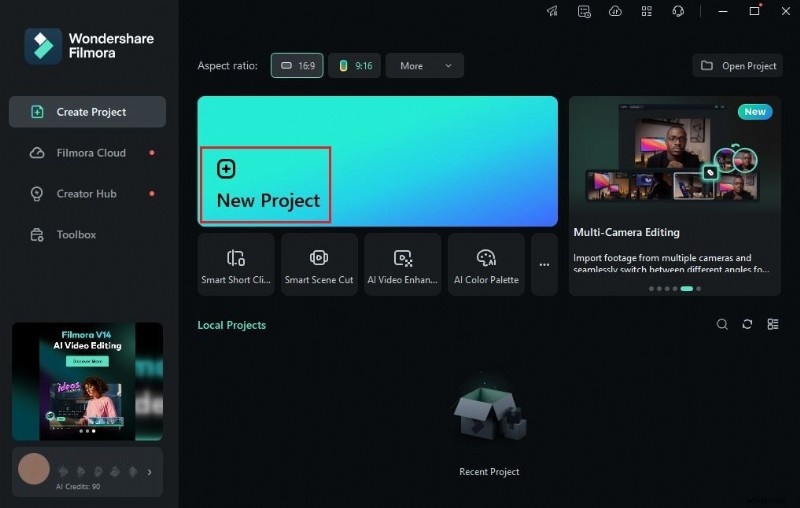
Stap 2:Start daarna de vers geïnstalleerde videobewerkingssoftware op uw bureaublad. Zodra het volledig is geladen, gaat u naar het hoofddashboard en tikt u op Nieuw project om te beginnen met bewerken. U kunt ook een stukje naar beneden scrollen naar de sectie Lokale projecten en een bestaande sessie openen, als die er is.
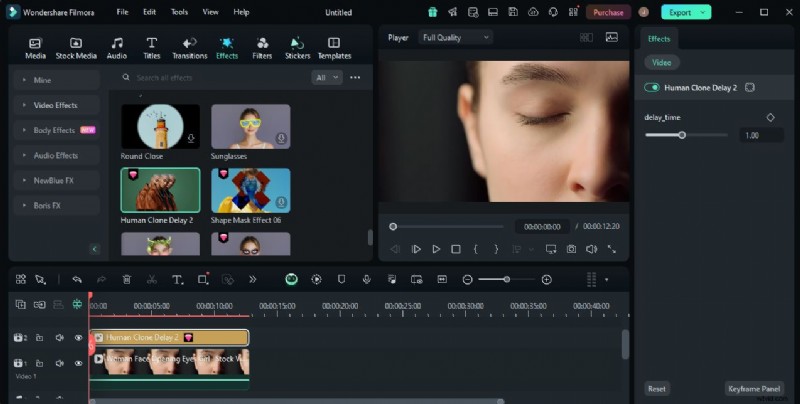
Stap 3:Ga daarna naar het Elementenpaneel en klik op Importeren onder het tabblad Media. Kies alle bestanden die u gaat gebruiken en upload ze vervolgens naar het platform. Als u klaar bent, pakt u de bestanden één voor één en sleept u ze van het Elementenpaneel naar de Editor-tijdlijn.

Stap 4:Op dit moment kunt u nu doorgaan met de daadwerkelijke videobewerking. Begin met het finaliseren van de inrichting van uw bezittingen en het doorvoeren van alle benodigde aanpassingen. U kunt bijvoorbeeld kleurcorrectie uitvoeren, video- en audioproblemen corrigeren en visuele effecten toevoegen.
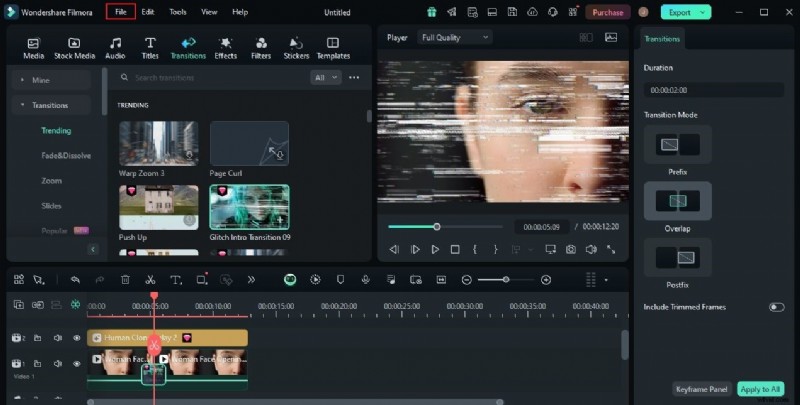
Stap 5:Zodra u klaar bent, wordt het tijd om de standaardframesnelheid van uw videocamera voor uw inhoud te wijzigen. Maak je geen zorgen. Dit proces is inderdaad een wandeling in het park. Met een paar klikken worden de wijzigingen onmiddellijk op uw project toegepast. Om aan de slag te gaan, navigeert u eenvoudigweg naar de bovenste menubalk en klikt u op Bestand.
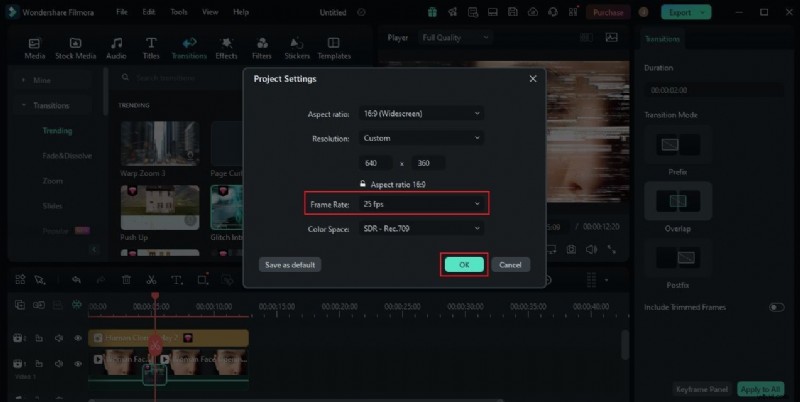
Stap 6:Kies Projectinstellingen uit de lijst met opties. Er verschijnt onmiddellijk een nieuw venster op uw computerscherm. Zoek vanaf daar Frame Rate en klik op het vervolgkeuzemenu ernaast. Blader door de gegeven opties en kies de nieuwe framesnelheid van de videocamera die u aan uw inhoud wilt toewijzen. Klik daarna op de knop OK om de wijzigingen toe te passen.
Stap 7:Speel en bekijk ten slotte de uitvoer. Controleer of de geselecteerde framesnelheid van de videocamera past bij uw voorkeursstijl en concept. Stel dat u tevreden bent met de huidige versie van het project. Als dat zo is, klikt u op de knop Exporteren direct boven het voorbeeldpaneel om de video te renderen en een kopie op uw computer op te slaan. Ga anders door met het aanbrengen van enkele wijzigingen totdat een wenselijk resultaat is bereikt.
Inzicht in de framesnelheid van de videocamera
Het is waar dat het heel eenvoudig is om de framesnelheid van de videocamera rechtstreeks vanaf het apparaat of via de app van derden te configureren. U hoeft geen ingewikkelde procedures uit te voeren om in dit opzicht de gewenste aanpassingen door te voeren. Houd er echter rekening mee dat de framesnelheid van de camera een delicaat onderdeel is. Ja. Dat klopt. Als u het verkeerd doet, kan dit de kwaliteit van uw video-inhoud beïnvloeden. Daarom moet u vertrouwd raken met de functionaliteit van de framesnelheid van videocamera's.
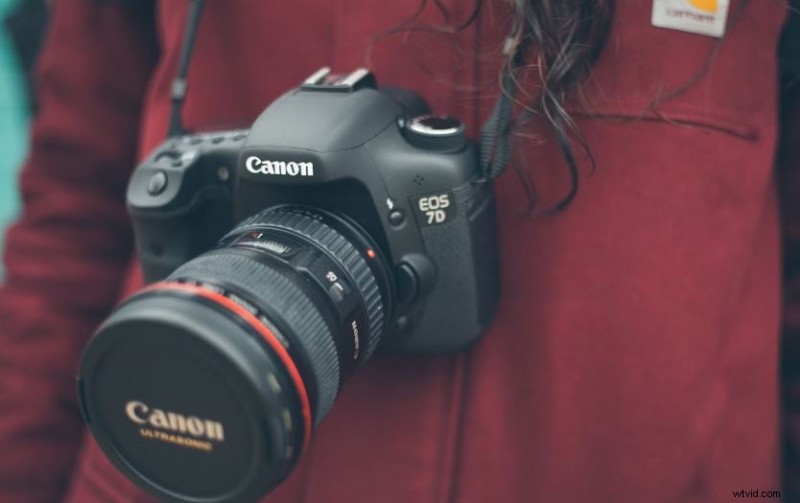
In een notendop verwijst een framesnelheid naar de snelheid van de videoframes terwijl deze op het scherm worden afgespeeld. De video lijkt vaak scherper, helderder en vloeiender als de framesnelheid van de videocamera dienovereenkomstig is geconfigureerd. De FPS in camera-apparaten betekent hetzelfde. Het wordt dus ten zeerste aanbevolen om altijd de beste FPS voor uw camera te kiezen. Maak je geen zorgen. Er zijn veel opties om uit te kiezen. Afhankelijk van uw specifieke behoeften kunt u met al deze behoeften rekening houden.
Wat is de beste FPS voor camera-apparaten?
In werkelijkheid kunt u de framesnelheid van elke videocamera gebruiken, zolang deze beschikbaar is op uw apparaat. Ze kunnen u allemaal zeker op een specifieke manier helpen. Houd er echter rekening mee dat elke framesnelheid van de camera een unieke functie moet vervullen. Daarom moet u een keuze maken op basis van de inhoud van uw output en uw voorkeursstijl. Ben je er nu klaar voor om ze te bekijken? Lees dan de onderstaande punten. Dat zijn de meest voorkomende framesnelheidopties voor camera's die tegenwoordig beschikbaar zijn. Beoordeel ze allemaal en kies de beste voor jou.
- 24 FPS:voor video-inhoud die bedoeld is om op televisie of in de bioscoop te worden vertoond, is 24 FPS de beste optie. Waarom zo? Simpelweg omdat het de standaardframesnelheid is die uw video de beste filmische en realistische kenmerken kan geven.
- 30 FPS:Moderne camera-apparaten zoals iPhone en Android gebruiken standaard 30 FPS. Daarom zijn veel mobiele applicaties die video-inhoud streamen geoptimaliseerd om deze af te spelen en weer te geven met 30 FPS. Houd hier rekening mee als u van plan bent uw video's online te publiceren. Hoe dan ook, 30 FPS is een goede keuze.
- 60 FPS:stel dat uw video-inhoud gevuld is met extreme acties en snelle overgangen. In dit geval heeft u meer frames per seconde nodig om de vloeiendheid, scherpte en helderheid van uw inhoud te garanderen. 60 FPS is de ideale optie voor dit soort inhoud. Het heeft voldoende frames om de video naadloos weer te geven.
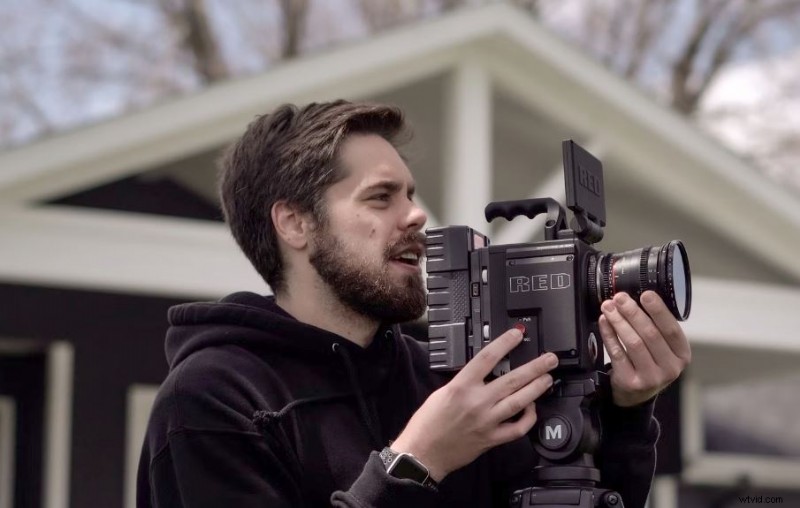

Opmerking:naast deze opties zijn er nog andere framesnelheidopties voor videocamera's. U kunt ook enkele van deze alternatieven overwegen. Zorg er echter wel voor dat je de keuzes goed onderzoekt. Kies de FPS die op dit vlak perfect aansluit bij jouw specifieke behoeften.
Tips voor het correct instellen van de framesnelheid van de videocamera
Het kiezen van de framesnelheid van een videocamera is altijd de eerste stap van het proces. Zoals al vele malen eerder herhaald, moet u er een kiezen die het beste bij uw voorkeuren past. Houd er echter rekening mee dat het daar niet eindigt. Een ander belangrijk ding waar u rekening mee moet houden, is de configuratie van andere camera-instellingen met betrekking tot de framesnelheid. Ja. Je moet ze ook goed instellen om het beste resultaat uit je videoprojecten te halen. In dit opzicht gaan de framesnelheid en de sluitertijd van de camera altijd hand in hand. Waarom zo? Laten we zeggen dat de sluitertijd moet worden gekalibreerd om de beweging goed vast te leggen. Zoals we weten is de framesnelheid ook een ander element dat verantwoordelijk is voor dit aspect. In dat geval moeten deze twee configuraties overeenkomen met de ingangen van elkaar.
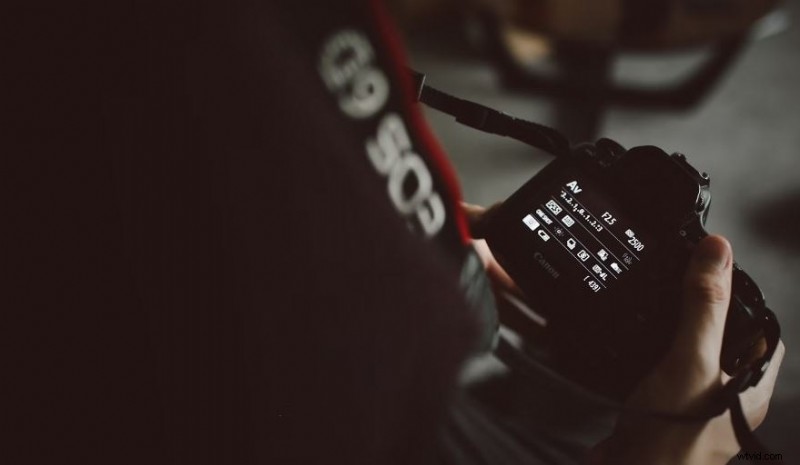
De ultieme regel in dit opzicht is heel gemakkelijk te begrijpen en toe te passen. Verdubbel gewoon uw framesnelheid bij het instellen van de sluitertijd. Ja. Zo simpel is het. De framesnelheid van uw videocamera is bijvoorbeeld ingesteld op 24 FPS. In dit geval moet u 1/48 als sluitertijd gebruiken. Je kunt hoger gaan als je videocontent meer bewegingen bevat. Je stelt bijvoorbeeld 30 FPS in op je camera. Dat betekent dat je het moet verdubbelen en de sluitertijd moet instellen op 1/60. Zien? Het is een fluitje van een cent. Houd er uiteraard rekening mee dat dit slechts een aanbeveling is. Als je andere technieken ontdekt die ook goed werken, aarzel dan niet om ze naar eigen wens te implementeren.
Conclusie
Moderne camera-apparaten geven gebruikers tegenwoordig de vrijheid om een verscheidenheid aan aanpassingen en configuraties aan te brengen. U kunt nu bijvoorbeeld de framesnelheid van de videocamera bewerken vlak voordat u een video opneemt. Dat is inderdaad een geheel nieuw niveau van gemak. Daarom zou u het zelf moeten proberen en zien hoe deze specifieke functie u van grote hulp kan zijn. Kun je de cameraframesnelheid van een bestaande video wijzigen? Gelukkig kan dat. Wondershare Filmora kan u bij elke stap helpen. Download deze software op uw computer en ontdek de geweldige functies die deze te bieden heeft. Het kan u zeker helpen bij het inschakelen van de beste FPS voor uw camera-apparaat bij het vastleggen van video-inhoud.