
Door frames vast te zetten in Camtasia kun je een belangrijk moment onder de aandacht brengen, spanning opbouwen of een voice-over insluiten als de tijdlijn krap is, waardoor het een essentieel bewerkingshulpmiddel is.
Camtasia biedt drie eenvoudige manieren om frames te bevriezen of uit te breiden, elk afgestemd op verschillende bewerkingsscenario's. Hieronder vindt u stapsgewijze instructies voor alle drie de methoden, plus een vergelijking met Filmora, een beginnersvriendelijk alternatief dat het werken met stilstaande beelden vereenvoudigt.
In dit artikel
-
- Een stilstaand beeld toevoegen in Camtasia met de optie "Frame exporteren als"
- Frames verlengen in Camtasia met de optie "Frame uitbreiden"
- Bevriezingsframes toevoegen in Camtasia met het pictogram 'Geëxporteerd frame toevoegen'
Frames bevriezen en verlengen in Camtasia:complete gids
Hieronder staan drie praktische technieken om een frame langer op de tijdlijn te houden, of u het nu als afbeelding exporteert, de duur ervan rechtstreeks verlengt of een geëxporteerd frame met één klik invoegt.
Een stilstaand beeld toevoegen in Camtasia met de optie "Frame exporteren als"
Gebruik de functie Frame exporteren als om een specifiek moment als afbeelding vast te leggen, het vervolgens opnieuw in te voegen en uit te rekken zodat het bij uw audio of voice-over past.
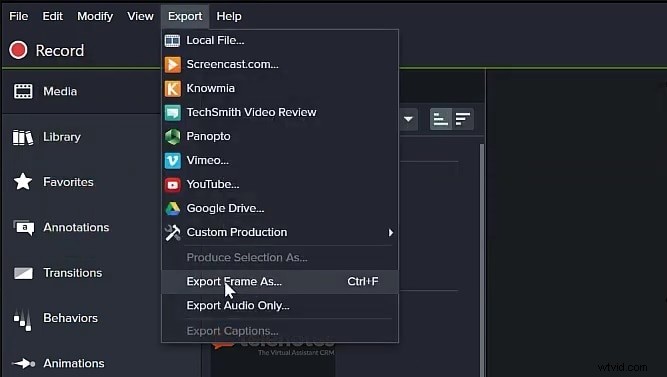
Stap 1:Open Camtasia en importeer uw media in de editor. Stap 2:Sleep de clips naar de tijdlijn en bewerk ze zoals gewoonlijk. Stap 3:Selecteer de clip die het frame bevat dat u wilt bevriezen. 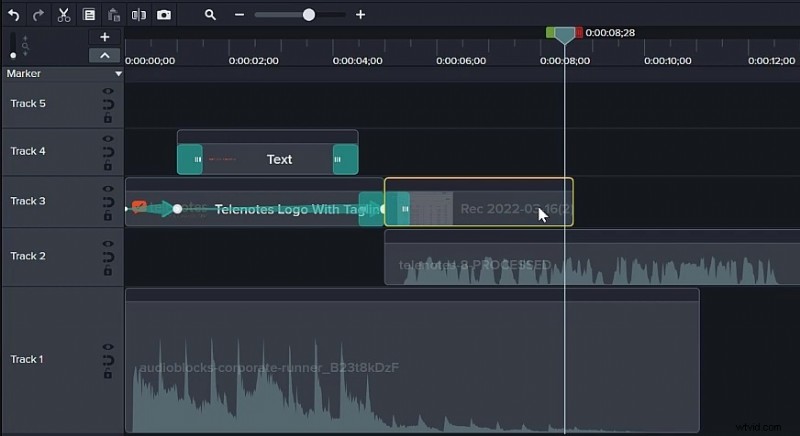 Stap 4:vanuit het menu Exporteren (of druk op CTRL + F ), kies "Frame exporteren als".
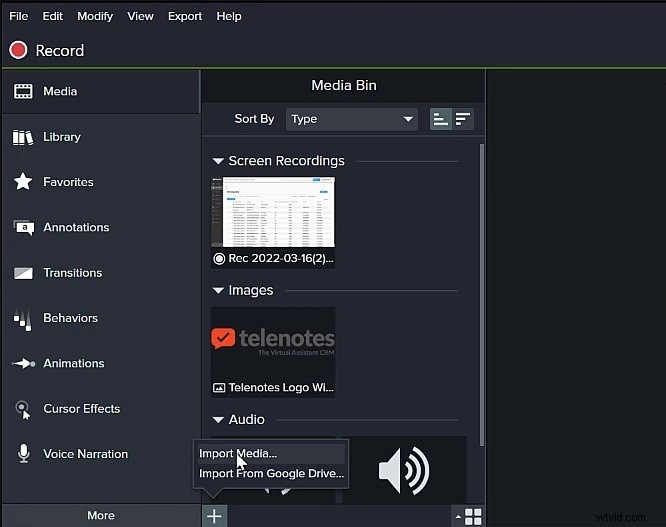
  Stap 5:Sla de afbeelding op uw apparaat op. Stap 6:Importeer de opgeslagen afbeelding terug in Camtasia via het Plus-pictogram.
  Stap 7:Sleep de afbeelding naar de tijdlijn na de originele clip. Stap 8:Rek de afbeelding uit tot de gewenste duur.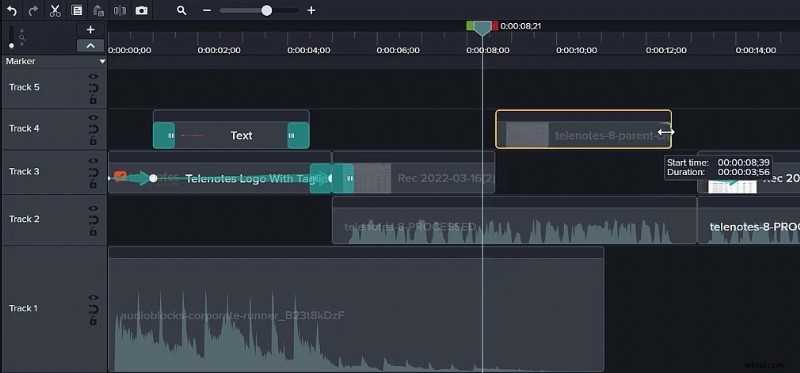
Frames verlengen in Camtasia met de optie "Frame uitbreiden"
Met deze methode kunt u de exacte lengte van het stilstaande beeld in seconden opgeven.
Stap 1:Plaats de afspeelkop aan het begin van de lege ruimte die u wilt opvullen. 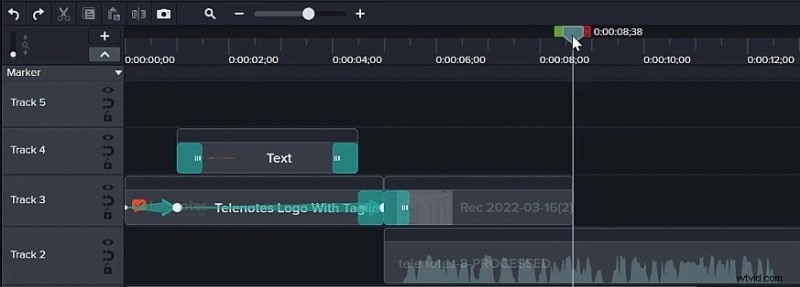 Stap 2:Sleep de afspeelkop naar het einde van de opening en noteer de duur.
  Stap 3:Ga terug naar het frame dat je wilt bevriezen, klik er met de rechtermuisknop op en kies 'Frame uitbreiden' (of druk op SHIFT + E ).
  Stap 4:Voer de gemeten duur in seconden in en klik op OK.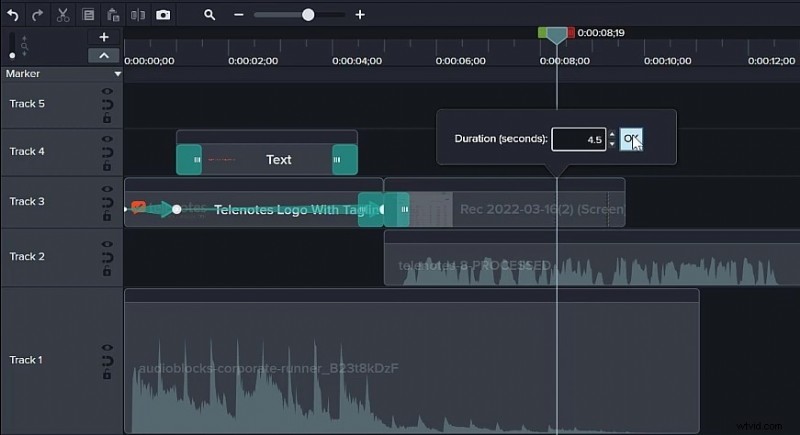
Bevriezingsframes toevoegen in Camtasia met het pictogram 'Geëxporteerd frame toevoegen'
Met deze snelste optie wordt een nieuw frame rechtstreeks in de tijdlijn ingevoegd als afbeelding, die u vervolgens kunt uitrekken.
Stap 1:Nadat uw bewerking is voltooid, plaatst u de afspeelkop op het frame dat u wilt bevriezen.  Stap 2:Klik op de knop 'Geëxporteerd frame toevoegen' boven de tijdlijn (of druk op CTRL + SHIFT + E ).
 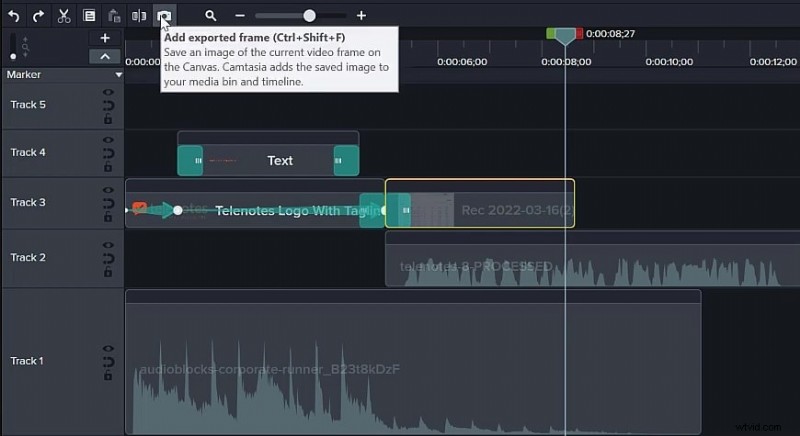 Stap 3:De nieuwe afbeelding verschijnt; pas de lengte aan om de opening te vullen.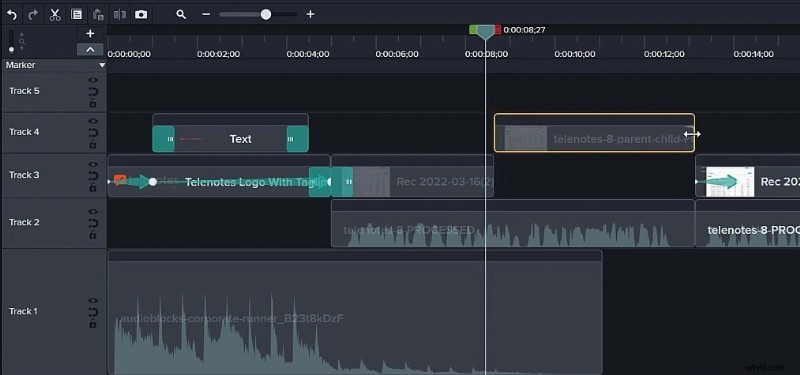
Frames verlengen of bevriezen met Filmora:een beter alternatief
Hoewel Camtasia krachtig is, kan de interface voor beginners niet intuïtief zijn en kan de leercurve steil zijn. Filmora biedt een meer gestroomlijnde workflow, vooral voor degenen die nieuw zijn met videobewerking.
De belangrijkste sterke punten van Filmora zijn onder meer:
- Robuuste videostabilisatie met minimale vervorming.
- Uitgebreide bibliotheek met effecten, overgangen en creatieve middelen.
- AI-gestuurde tools die het maken van inhoud vereenvoudigen.
- Intuïtieve, professionele en toch beginnersvriendelijke gebruikersinterface.
- Ondersteuning voor meerdere platforms:Mac, Windows, iOS, Android.


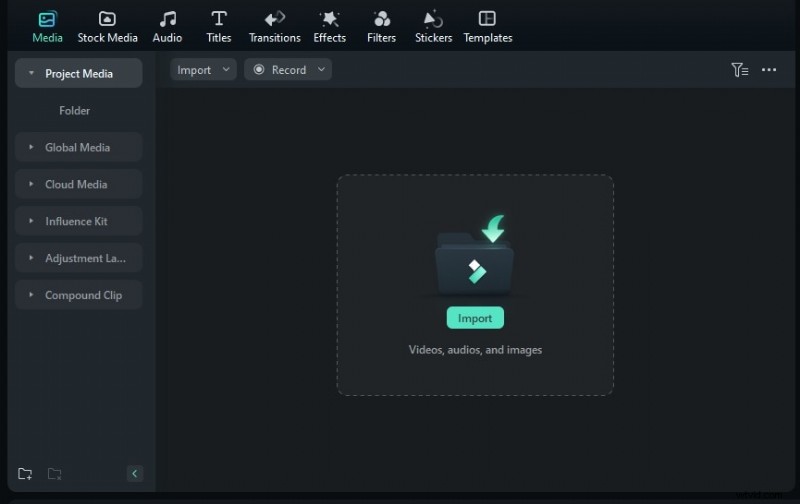
Stap 1:Start Filmora en start een nieuw project. 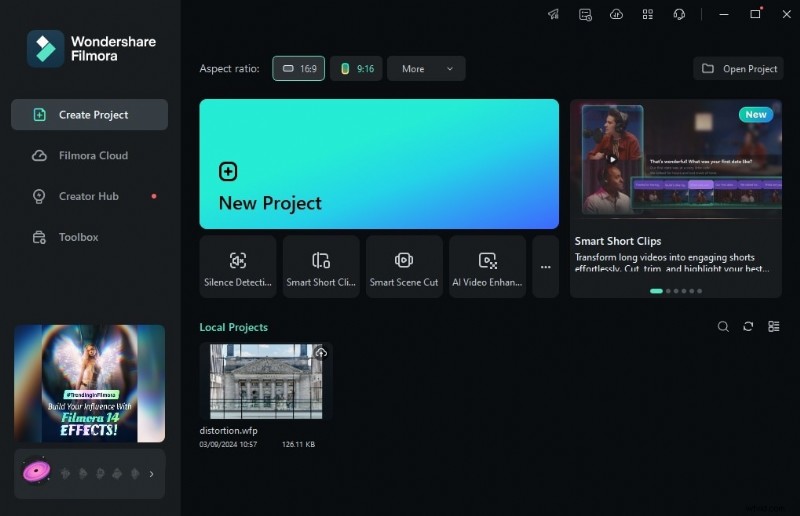 Stap 2:Importeer uw media en sleep clips naar de tijdlijn.
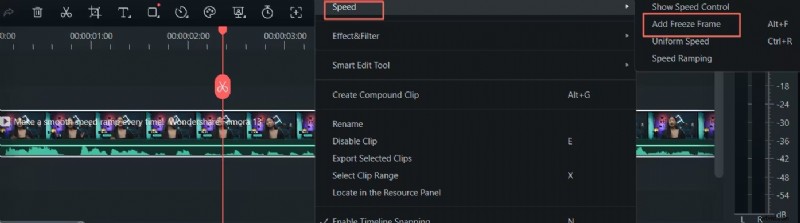
  Stap 3:Plaats de afspeelkop op de plek waar u het stilstaand beeld wilt hebben. Stap 4:Klik met de rechtermuisknop op de clip en selecteer Snelheid> Vastzetframe toevoegen (of druk op ALT + F ).
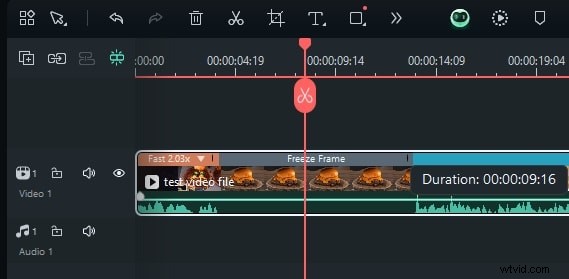
  Stap 5:Pas het formaat van de grijze vastzetframebalk aan om de duur in te stellen.
  Stap 6:Exporteer uw project, kies het formaat, de resolutie en het doelplatform.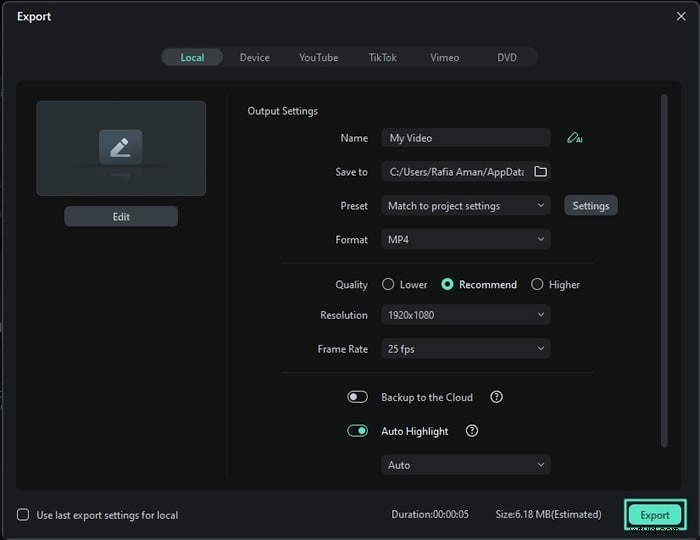
Filmora biedt ook directe export naar YouTube, Vimeo en TikTok, waardoor het ideaal is voor makers van sociale media.
Bevriezingsframes toevoegen in Filmora Mobile
De mobiele app van Filmora weerspiegelt de desktopworkflow voor snelle bewerkingen onderweg.
Stap 1:Open Filmora op je telefoon, maak een nieuw project en importeer media. 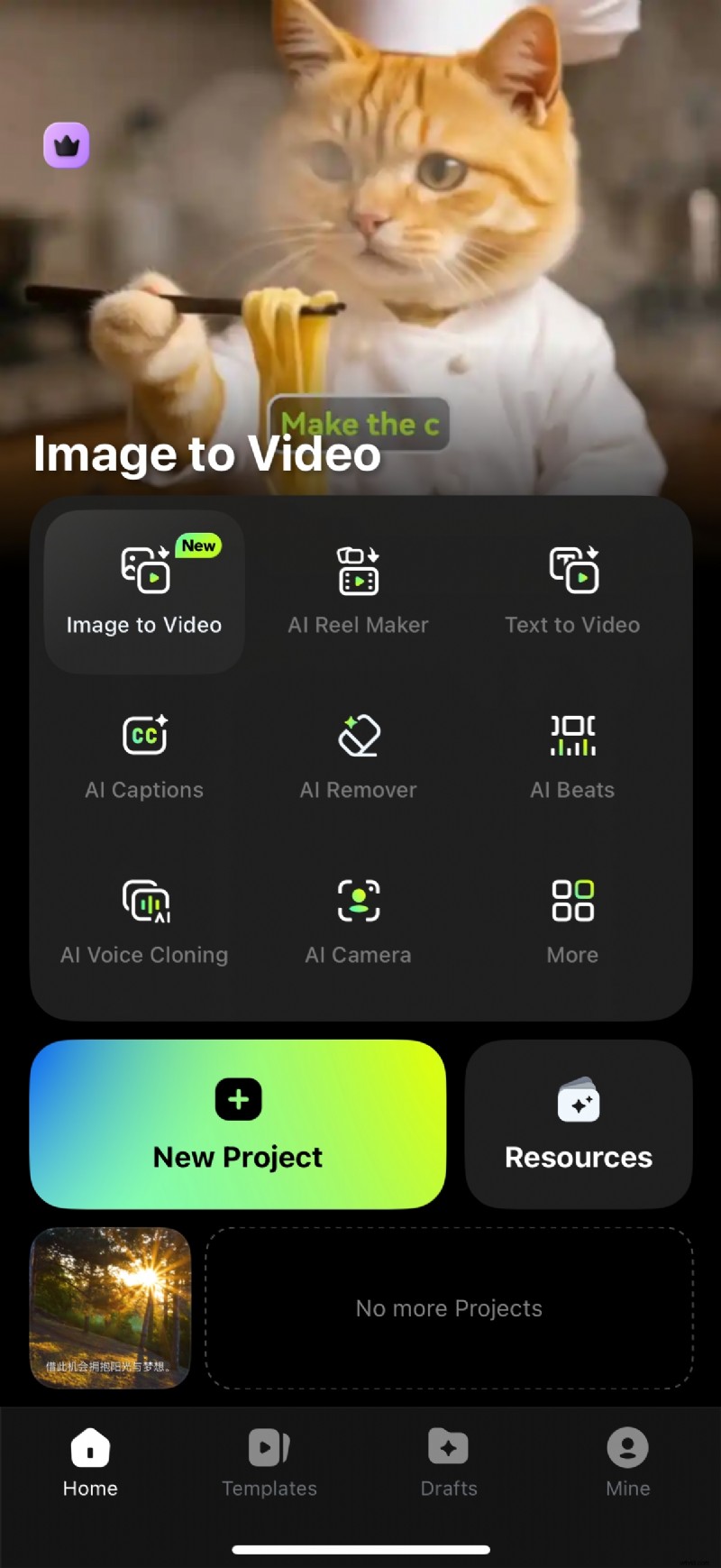 Stap 2:Selecteer een fragment, veeg naar rechts om de optie Vastzetten weer te geven, tik erop en pas de duur aan door de randen van het witte vak te slepen.
 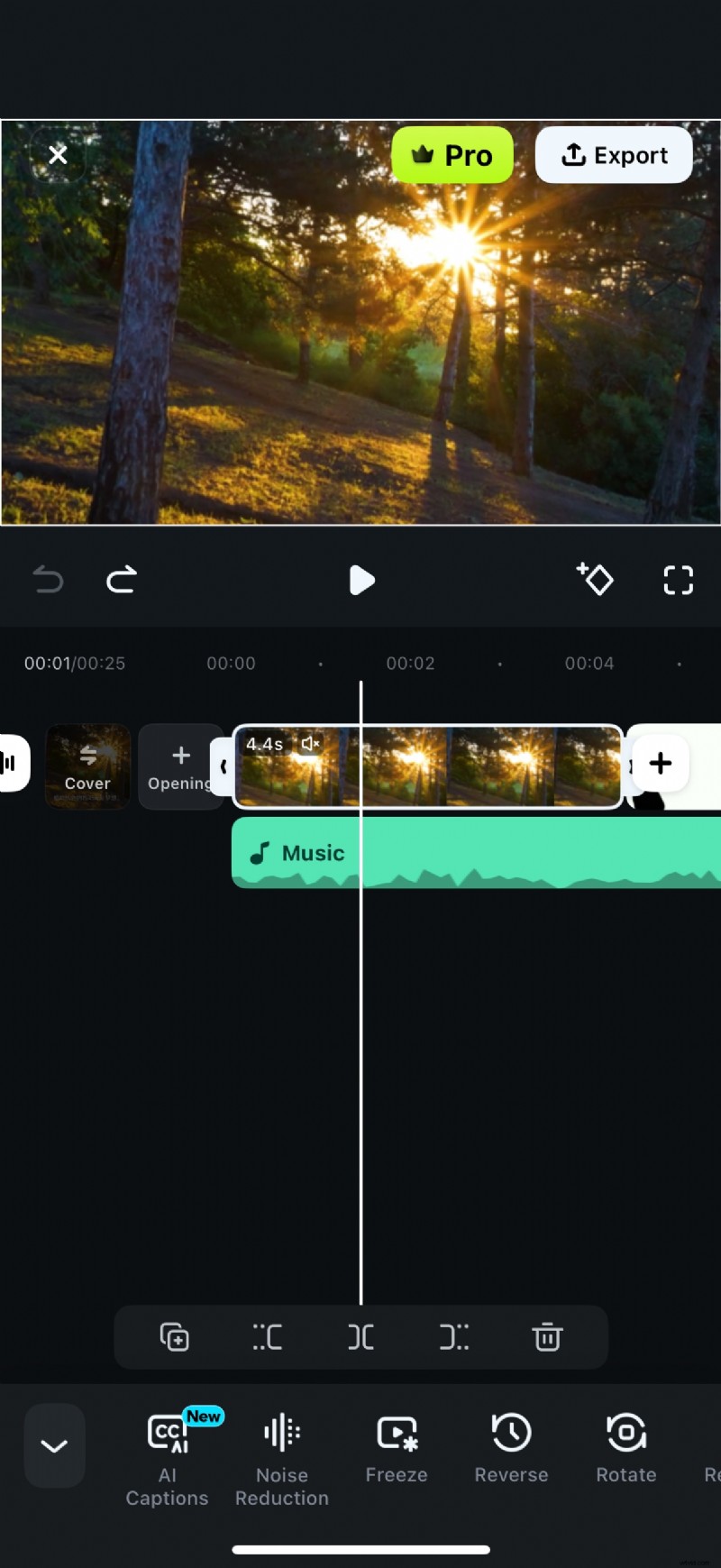 Stap 3:Exporteer de voltooide video met de kwaliteitsinstellingen van uw voorkeur.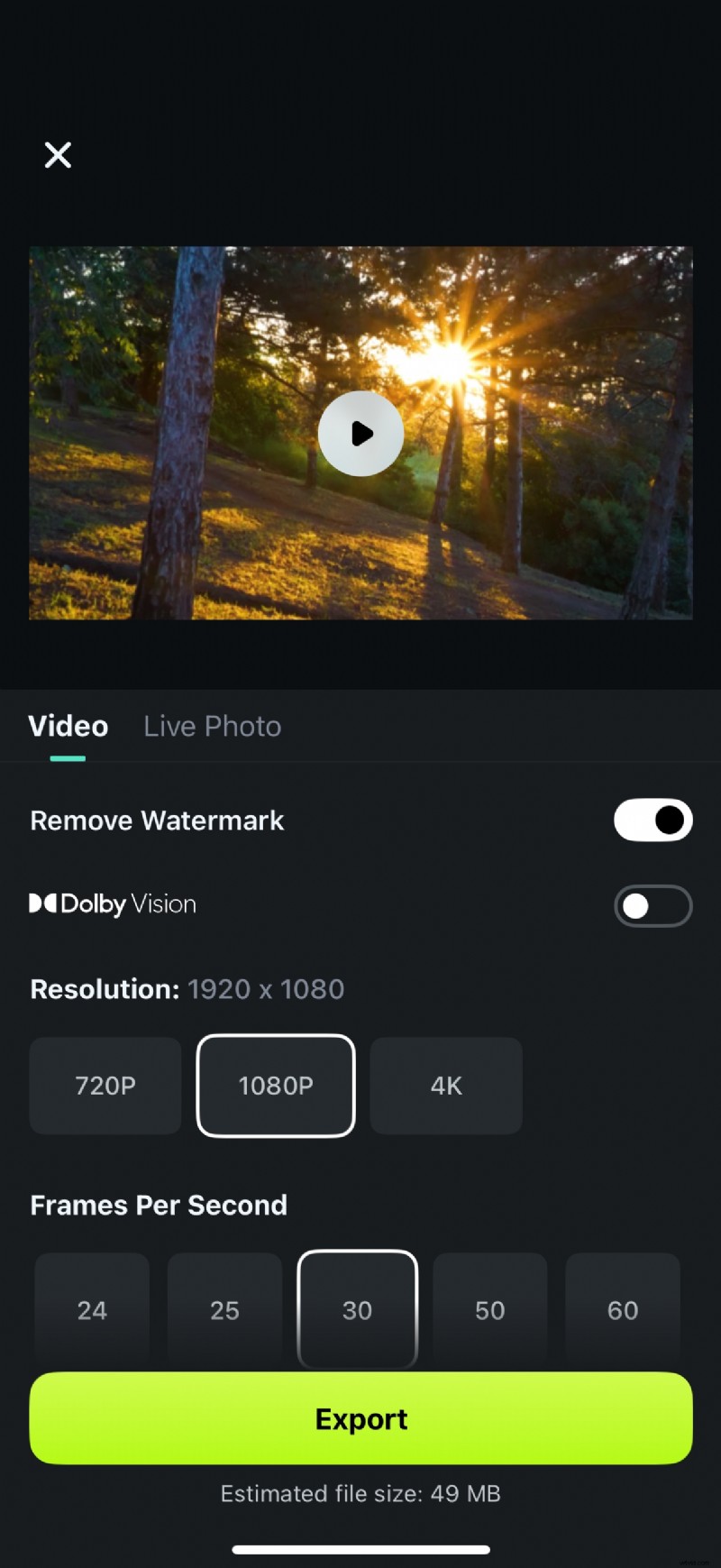
Conclusie
Freeze frames zijn een veelzijdige bewerkingstechniek in Camtasia, waarmee u momenten kunt benadrukken, dramatische pauzes kunt toevoegen of voice-overs kunt integreren. Door de drie methoden onder de knie te krijgen (Frame exporteren als, Frame uitbreiden en Geëxporteerd frame toevoegen) kunt u de workflow kiezen die het beste bij uw project past.
Voor gebruikers die op zoek zijn naar een intuïtiever platform met een rijkere functieset, presenteert Filmora een aantrekkelijk alternatief. Dankzij de AI-verbeteringen, de uitgebreide bibliotheek met middelen en de vereenvoudigde tool voor het stilzetten van frames is het een topkeuze voor zowel beginners als doorgewinterde editors.

Filmora – ⭐⭐⭐⭐⭐ De beste AI-aangedreven videobewerkingssoftware en app