

Met Picture-in-Picture (PiP) kunt u de ene videoclip over de andere heen leggen, waardoor boeiende, dynamische inhoud ontstaat voor tutorials, vlogs, webinars en meer. In deze handleiding vindt u de beste manieren om PiP toe te voegen aan macOS, met behulp van software van derden en de ingebouwde iMovie-editor.
In dit artikel
- Waarom PiP gebruiken op macOS
- Belangrijke gebruiksscenario's
- PiP maken met Filmora op Mac
- PiP maken met iMovie op Mac
- Functievergelijking:Filmora versus iMovie
- Conclusie en tips voor praktische tips
Waarom Picture-in-Picture gebruiken op macOS?
PiP vergroot de betrokkenheid van kijkers door meerdere visuele streams in één frame te combineren. Het is ideaal voor:
- Educatieve video's :Overlay-commentaar van de instructeur op diapresentaties of schermopnamen.
- Gaminginhoud :Combineer gameplaybeelden met de webcam van de streamer.
- Webinars &presentaties :Dia's weergeven terwijl de presentator zichtbaar blijft.
- Videotutorials :Toon het gezicht van de maker naast het instructiescherm.
- Productdemo's :Markeer een product terwijl u de kenmerken vertelt.
- Socialemediafragmenten :voeg reactie-overlays toe aan korte video's.
- Kookshows :Toon de chef-kok naast het kookproces.
- Reisvlogs :Combineer schilderachtige beelden met commentaar op het scherm.
Stabiliseer uw video's met Wondershare Filmora
- Superieure stabilisatie met minimale vervorming.
- Uitgebreide video-, audio-effecten en creatieve middelen.
- AI-aangedreven tools voor moeiteloos bewerken.
- Intuïtieve interface geschikt voor beginners en professionals.
- Compatibel met macOS, Windows, iOS en Android.



Picture-in-Picture maken op macOS met Filmora (software van derden)
De AI-verbeterde editor van Filmora maakt het maken van PiP eenvoudig. Volg deze stappen om professionele resultaten te bereiken:
- Installeer en start Filmora. Start een nieuw project.
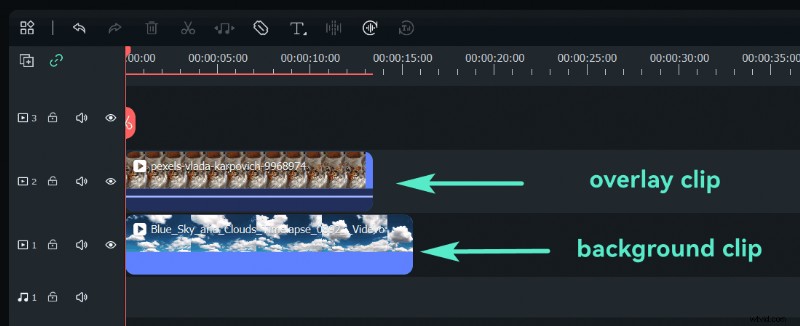
- Media importeren. Voeg uw achtergrondclip toe aan track1 en de PiP-clip aan track2.
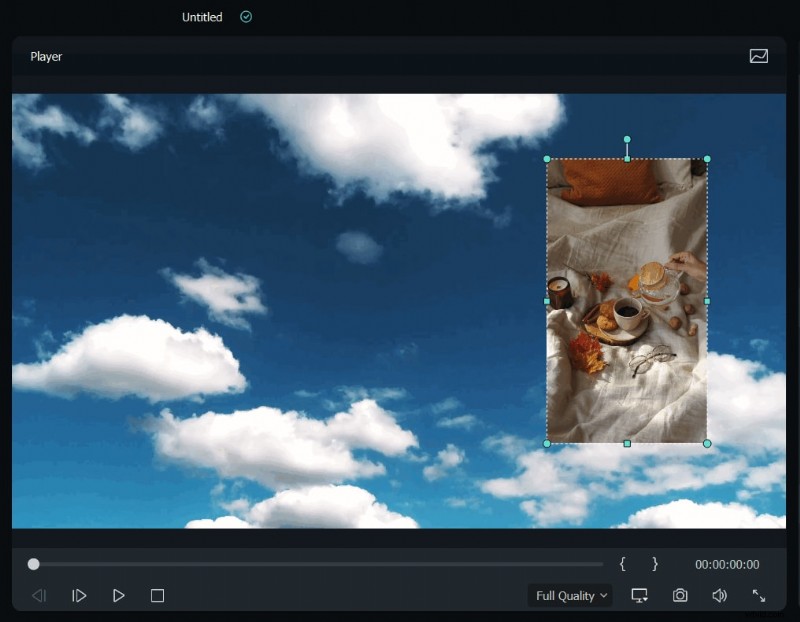
- Plaats de PiP-clip. Selecteer het op de tijdlijn, sleep het naar het voorbeeldvenster en pas de grootte, vorm en masker aan. Gebruik naar wens overvloeimodi of bewegingseffecten.
- Verfijn. Voeg overgangen of visuele filters toe aan de PiP-laag voor een gepolijste look.
- Exporteren. Kies uit meerdere formaten en voorinstellingen voor uw doelplatform.
Picture-in-Picture maken op macOS met iMovie (ingebouwde software)
Voor een gratis, native oplossing ondersteunt iMovie PiP met een eenvoudige workflow:
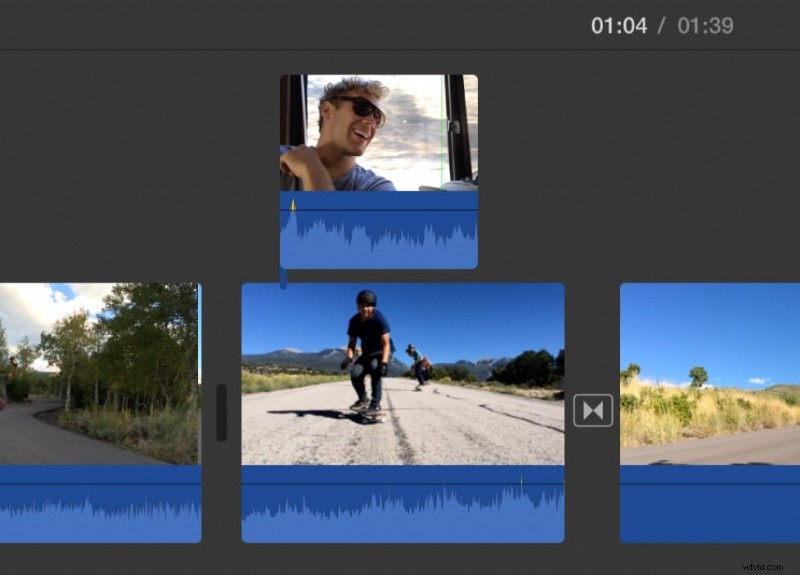
- Open iMovie. Sleep een fragment naar de tijdlijn en sleep vervolgens een tweede fragment erboven. Wanneer het groene pictogram Toevoegen verschijnt, laat u de muisknop los.
- Overlay-instellingen inschakelen. Klik op de knop Video-overlay-instellingen om PiP-besturingselementen weer te geven.

- Selecteer Beeld-in-beeld. Kies Beeld-in-Picture in het linker pop-upmenu. Sleep de inzetclip naar de gewenste positie.
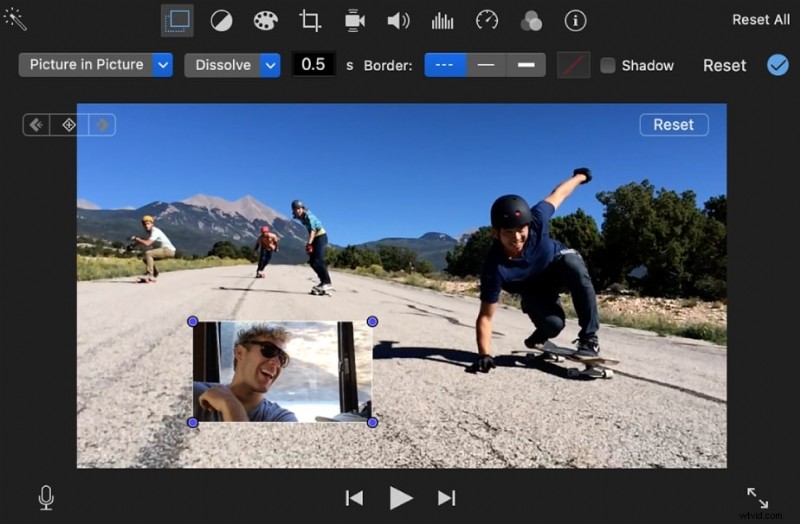
- Toepassen. Klik op Toepassen om uw instellingen te bevestigen.
Functievergelijking:Filmora versus iMovie
| Functie | Filmora | iMovie |
| Gebruikersinterface | Intuïtieve editor voor slepen en neerzetten | Vriendelijk, maar beperkt maatwerk |
| PiP-functionaliteit | Meerdere lagen, geavanceerde bedieningselementen | Enkele laag, basisbediening |
| Aanpassing | Grootte, positie, rotatie, maskers, overvloeien, animaties | Basisaanpassingen voor grootte en positie |
| Overgangen en effecten | Breed scala aan overgangen en filters | Beperkte opties |
| Tekst en titels | Programma voor het bewerken van volledige tekst | Standaard titelsjablonen |
| Audiobediening | Geavanceerde tools voor mixen en aanpassen | Basisbediening voor volume en fade |
| Exportopties | Meerdere formaten, aangepaste resoluties, bitrate-controle | Standaard exportvoorinstellingen |