
Belangrijkste inzichten:
- Neem op met de hoogste resolutie en bitsnelheid die uw apparatuur aankan, met als doel 4K bij 30-60 fps.
- Gebruik een driepuntsverlichtingsopstelling om uw opnamen diepte en helderheid te geven.
- Pas de juiste kadrering toe:centreer uw onderwerp en gebruik stabilisatie om trillingen te voorkomen.
- Geef de voorkeur aan software die lokaal opneemt (bijvoorbeeld Riverside) om de kwaliteit te beschermen tegen bandbreedteproblemen.
Hoogwaardige beelden trekken de aandacht en geven uw kanaal of merk geloofwaardigheid. Door deze door experts ondersteunde technieken te volgen, kunt u gewoon beeldmateriaal omzetten in gepolijste, boeiende inhoud.
Waarom videokwaliteit belangrijk is
Wazig of korrelig beeldmateriaal wekt kijkers af en kan ervoor zorgen dat uw merk er onprofessioneel uitziet. Scherpe, goed belichte video's geven aan dat u tijd en zorg in uw productie heeft geïnvesteerd, wat een grotere betrokkenheid en deelacties stimuleert.
Videokwaliteit begrijpen:aandachtsgebieden
Het verbeteren van de videokwaliteit hangt af van drie kernelementen:resolutie, bitrate en framesnelheid. Als u ze allemaal zorgvuldig aanpast, krijgt u de meest opvallende winst.
Oplossing
Resolutie is het aantal pixels per frame. Een hogere resolutie betekent meer details en betere helderheid. Hoewel 1080p voldoende is voor de meeste mobile-first platforms, biedt 4K vier keer zoveel pixels, waardoor je de flexibiliteit hebt om de postproductie bij te snijden of in te zoomen zonder de scherpte te verliezen.
Bitsnelheid
Bitrate meet gegevens per seconde. Een hogere bitsnelheid levert over het algemeen schonere video op, maar vergroot ook de bestandsgrootte. Kies een bitsnelheid die kwaliteit combineert met opslag- en bewerkingsgemak.
Framesnelheid
De framesnelheid, gemeten in FPS (frames per seconde), bepaalt hoe vloeiende bewegingen verschijnen. 24 fps is standaard voor filmische inhoud, maar 30 fps of 60 fps zorgt voor een vloeiender uiterlijk voor snelle actiescènes zoals gameplay of interviews.
7 manieren om de videokwaliteit te verbeteren
Belichting
Goede verlichting is de hoeksteen van professionele video. Bij te donkere scènes verliezen details; bij te heldere scènes worden kleuren vervaagd. Gebruik een ringlamp of softbox om het licht gelijkmatig te verdelen en harde schaduwen te minimaliseren.
Driepuntsverlichting (toets-, vul- en tegenlicht) zorgt voor diepte en scheidt het onderwerp van de achtergrond. Voor budgetvriendelijke opstellingen plaats je jezelf richting natuurlijk daglicht of gebruik je een LED-ringlamp ter waarde van € 20,- met een witte reflector.
Lees meer:Videoverlichting:installatie en de beste verlichtingssets
Camera-instellingen
Zet je camera op minimaal 1080p. Als je een DSLR of spiegelloze body gebruikt, stel dan de sluitertijd zo in dat je framesnelheid wordt verdubbeld (bijvoorbeeld 1/60s voor 30 fps) om bewegingsonscherpte te voorkomen.
Smartphones kunnen indrukwekkende resultaten opleveren:gebruik de Continuity Camera van Apple of Android-equivalenten, vergrendel de belichting en schakel HDR in voor duidelijkere opnamen. Met de mobiele app van Riverside kun je onderweg opnemen of je telefoon als secundaire camera gebruiken.
Inlijsten
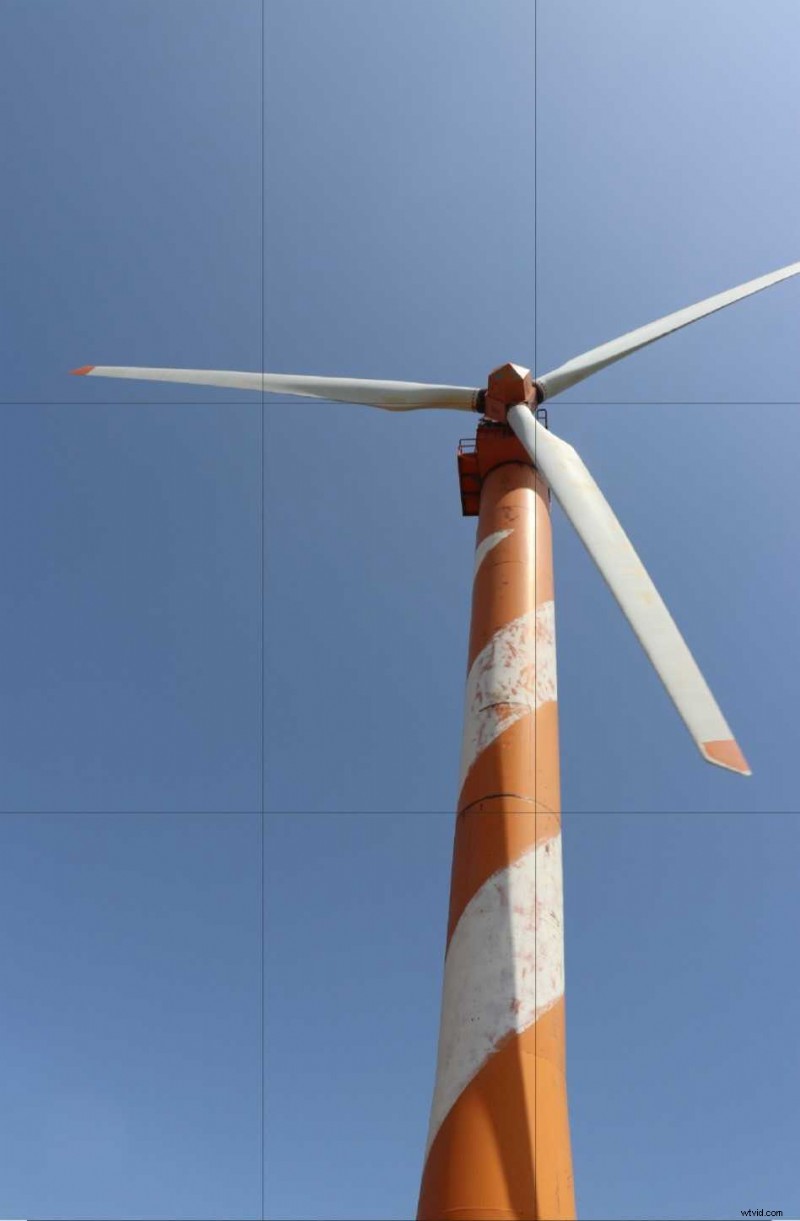
Pas de regel van derden toe door belangrijke onderwerpen uit te lijnen langs kruisende rasterlijnen. Deze visuele aanwijzing trekt de ogen van kijkers op natuurlijke wijze naar de brandpunten, waardoor een boeiendere compositie ontstaat.
Internetsnelheid
Streef voor livestreaming naar een uploadsnelheid van minimaal 25 Mbps. Gebruik een bekabelde Ethernet-verbinding, plaats uw router dichter bij uw werkstation en sluit bandbreedte-intensieve applicaties af om de stabiliteit te behouden.
Platforms zoals Riverside omzeilen het internet voor opnames door lokaal op te slaan, zodat een zwakke verbinding de kwaliteit niet verslechtert.
Bewerken voor tempo
Met bewerkingssoftware (Adobe Premiere Pro, Flixier, Riverside) kunt u uw verhaal scherper maken. Verwijder lange pauzes en raaklijnen om het tempo vlot te houden, wat de kijkersloyaliteit vergroot.
Geavanceerde fragmenten zoals J-cuts kunnen de continuïteit verbeteren door het geluid van de voorgaande scène te overlappen.
Verdere bewerkingsverbeteringen
Pas de verzadiging, het contrast en de helderheid aan om de beelden scherp te laten lijken. Houd de verlichting in balans:vermijd te heldere of donkere scènes waarbij details verloren gaan.
Wees spaarzaam met subtiele overgangen en effecten; overmatige versieringen kunnen de aandacht afleiden van de inhoud. Breng de audioniveaus over alle luidsprekers in evenwicht om helderheid te garanderen.
Bestandstypen aanpassen
Bestandsformaat beïnvloedt compressie en kwaliteit. Voor maximale betrouwbaarheid gebruikt u AVI, MOV of MP4 voor video en WAV voor ongecomprimeerde audio. Houd er rekening mee dat grotere bestanden meer opslagruimte vereisen en het bewerken kunnen vertragen.
Stap voor stap:verbeter de videokwaliteit met Riverside
Met Riverside kun je tot 4K-video en 48 kHz WAV-audio opnemen, met aparte tracks voor elke deelnemer, ideaal voor interviews, podcasts en samenwerking op afstand.
Volg deze gestroomlijnde stappen om resultaten van studiokwaliteit te bereiken:
Checklist vóór opname
- Kies een rustige, goed geventileerde kamer.
- Sluit een externe microfoon aan:USB, XLR of hoogwaardige oordopjes.
- Gebruik een bedrade hoofdtelefoon om schonere audio vast te leggen.
Opnameworkflow
- Log in bij Riverside en klik op Opnemen om een nieuwe sessie te starten.
- Selecteer in de lobby je apparatuur en klik op Ik gebruik een hoofdtelefoon , en dan Ga de studio binnen .
- Nodig gasten uit door de sessielink te delen. De beelden van elke gast worden opgenomen als een afzonderlijk nummer.
- Als u echo hoort, klikt u op het weglatingsteken naast de luidspreker en schakelt u Echo-onderdrukking in .
- Druk op Opnemen . Alle beelden worden lokaal opgeslagen, waardoor de kwaliteit wordt beschermd tegen internetschommelingen.
- Als u klaar bent, klikt u op Stoppen en vervolgens Opnames bekijken .
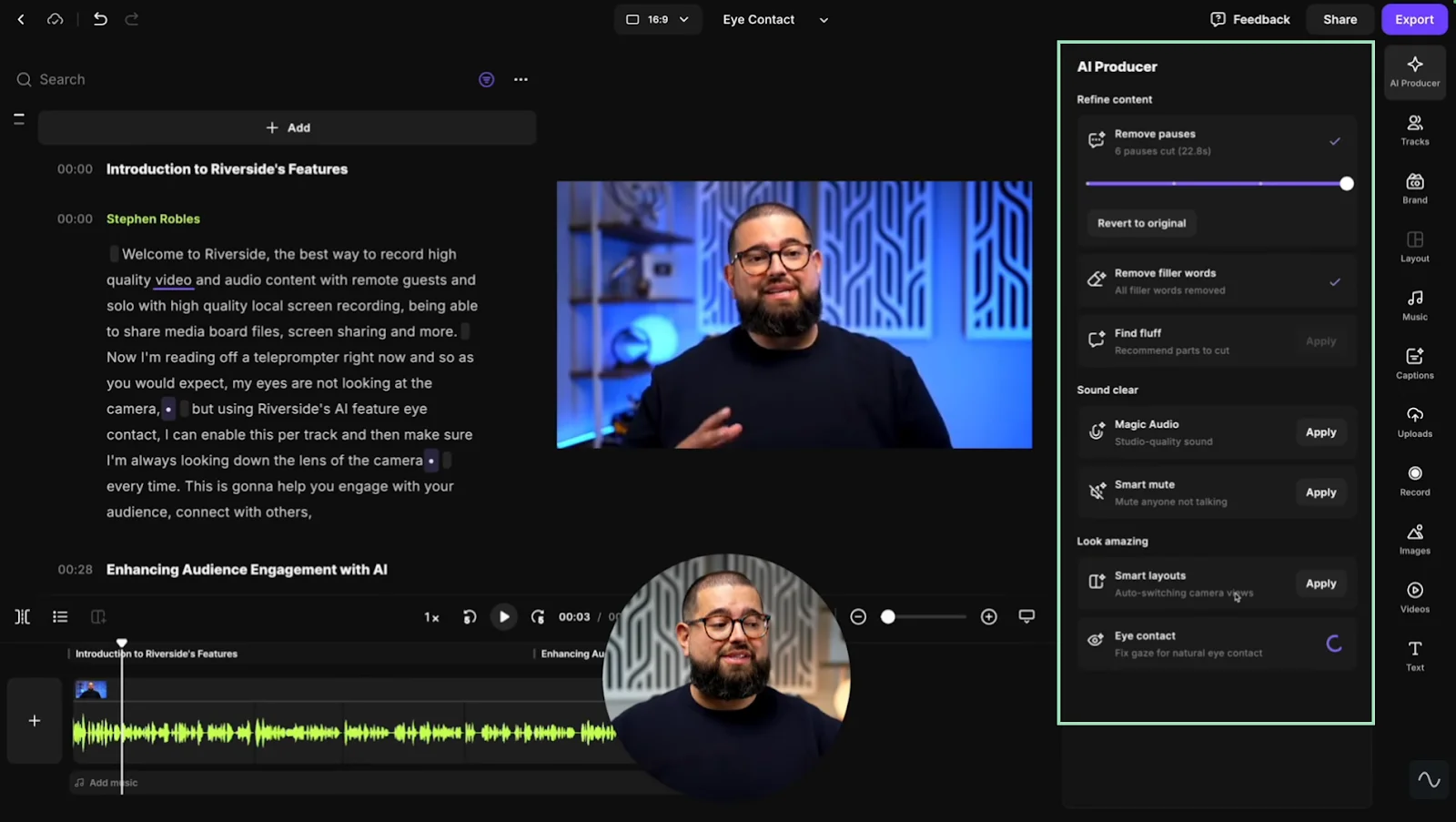
- Navigeer naar de editor:Ga naar editor opent een reeks AI-aangedreven tools.
- Kies de beeldverhouding, bewerk via AI-transcriptie, voeg ondertiteling toe, pas branding toe en reinig audio automatisch.
- Klik op Exporteren om uw uiteindelijke video weer te geven; u ontvangt een e-mail wanneer het klaar is.
Andere tools voor het verbeteren van de videokwaliteit
Naast Riverside kunnen verschillende editors en online platforms uw beeldmateriaal een boost geven. Hier is een kort overzicht van populaire opties:
Wondershare Filmora
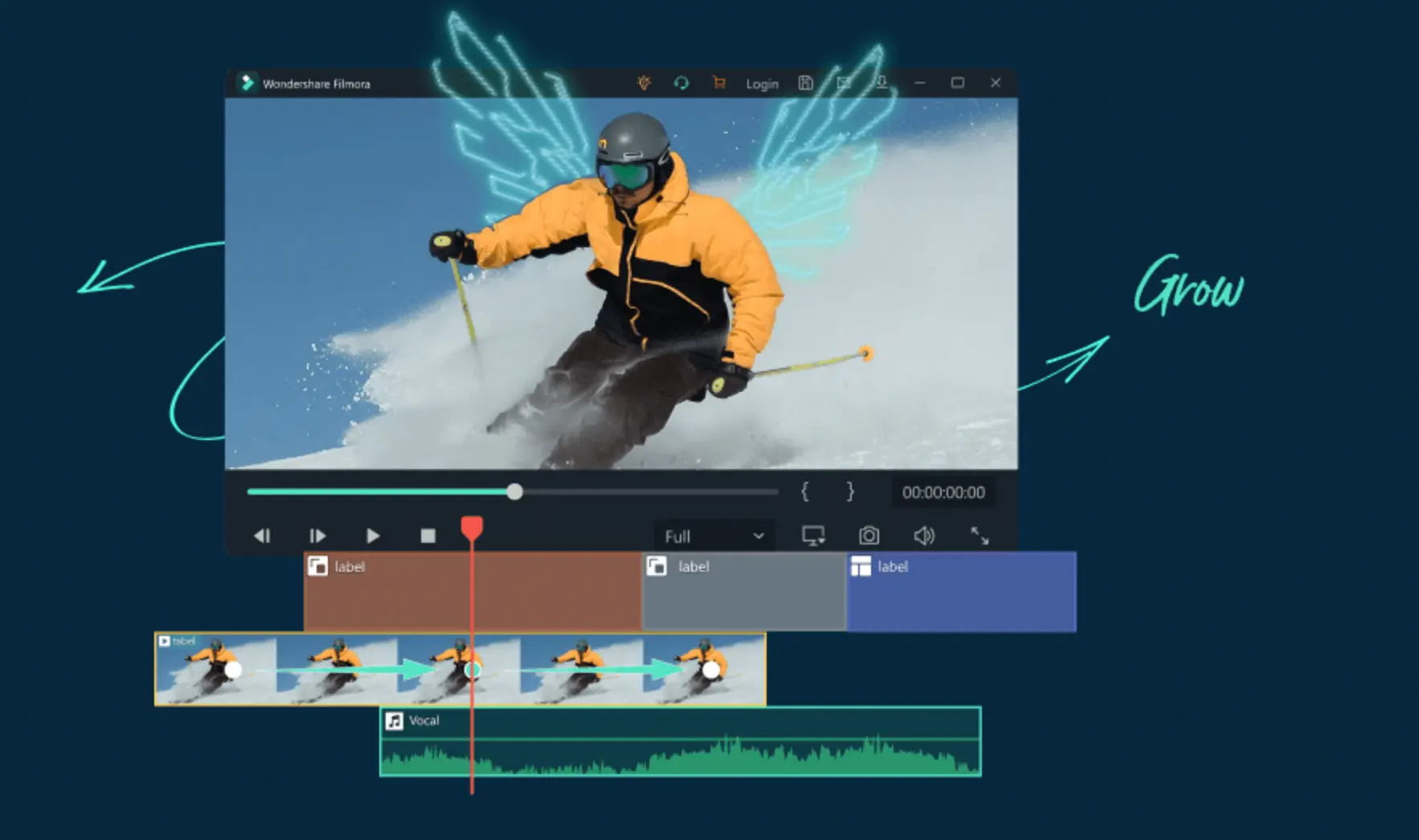
Filmora biedt een intuïtieve, beginnersvriendelijke workflow. De belangrijkste stappen zijn onder meer:
- Open een nieuw project en sleep je clip naar de tijdlijn.
- Pas de kleur aan via Kleur tabblad:verzadiging, contrast, tint en helderheid aanpassen.
- Verfijn audio met Audio tabblad.
- Exporteer naar het gewenste formaat of upload rechtstreeks naar YouTube/Vimeo.
Kapwing
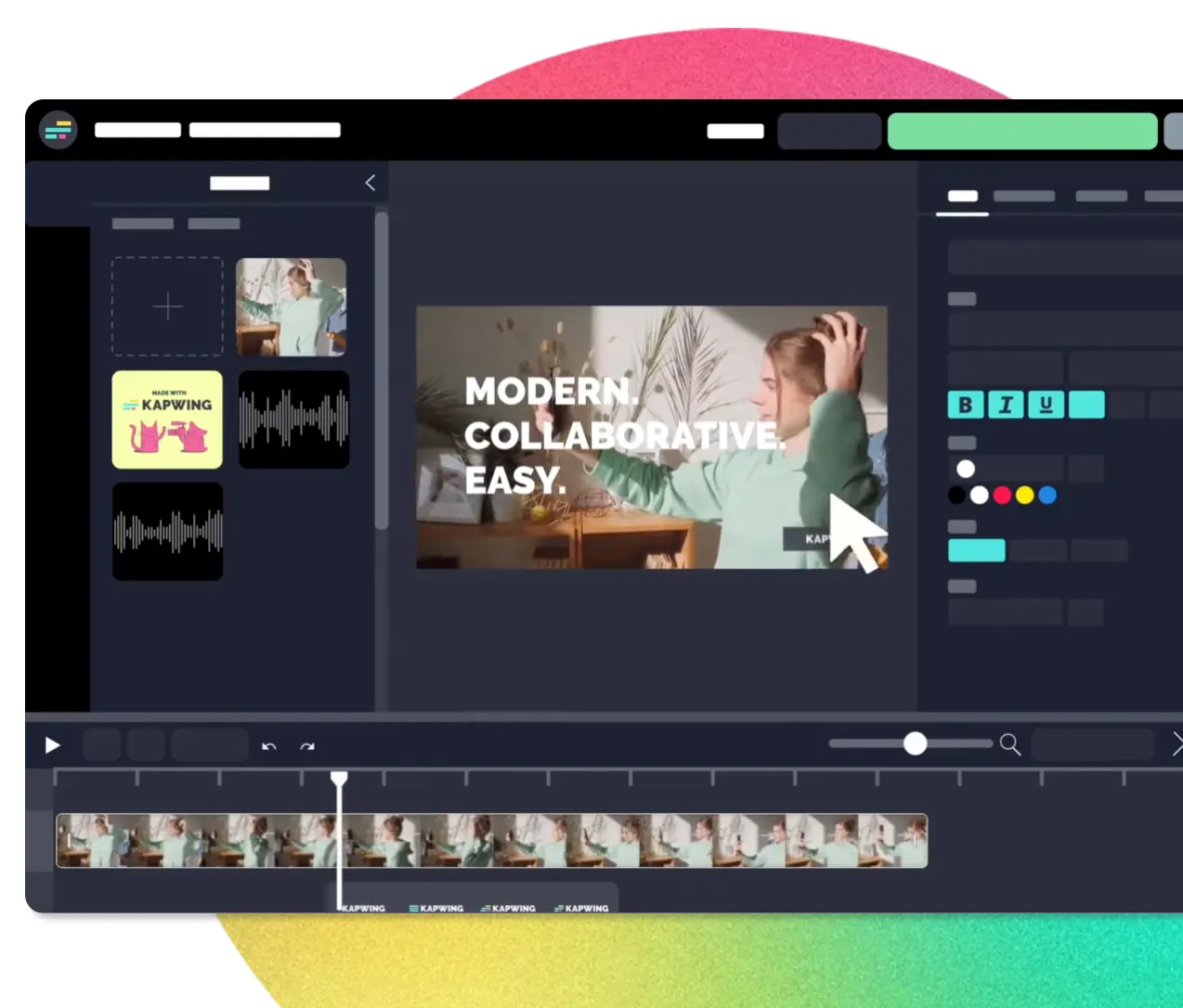
De online editor van Kapwing vereenvoudigt snelle verbeteringen. Stappen:
- Meld je aan en open de editor.
- Upload uw video naar het mediapaneel.
- Gebruik Bewerken tabblad om de dekking, helderheid, contrast en verzadiging te verfijnen.
- Exporteren in 1080p of 4K.
Veelgestelde vragen over het verbeteren van de videokwaliteit
Kan ik de videokwaliteit verbeteren na de opname?
Ja, bewerkingstools kunnen de kleur, scherpte en audio verbeteren, maar de beste resultaten komen voort uit het optimaliseren van de instellingen tijdens het vastleggen.
Hoe verhoog ik de resolutie van een video?
Opnemen met een hogere resolutie is de meest effectieve methode. Opschaling na de productie is beperkt en kan artefacten met zich meebrengen.
Is er een app om de videokwaliteit te verbeteren?
Riverside is een topkeuze:het neemt lokaal op in 4K, verwijdert achtergrondgeluiden en bevat AI-ondertitels.
Hoe kan ik de opnames van videoconferenties verbeteren?
Gebruik een bekabelde Ethernet-verbinding, sluit onnodige apps, schakel de hoogste resolutie in, schakel bandbreedte-intensieve functies uit en neem lokaal op met platforms zoals Riverside voor studiokwaliteit.