
Een van de gemakkelijkste methoden om uw video er mooier uit te laten zien en uw boodschap over te brengen, is door tekst toe te voegen. Je hebt een app om tekst toe te voegen aan video-Android terwijl deze wordt gemaakt.
Wanneer je tekst aan je video toevoegt, wordt de boodschap meteen beter. Vergeleken met een gebruikelijk fragment reageert de kijker meer. Je vestigt de aandacht op de belangrijkste delen van de video en de kijker zal de inhoud veel beter begrijpen.
Je hebt gelijk. Na het lezen van deze handleiding is het praktisch mogelijk om tekst toe te voegen aan een video op Android. We zijn hier om een snelle oplossing met u te delen.
In dit artikel
-
- Ondertiteling of bijschriften toevoegen
- Uitleg van tutorials en instructievideo's
- Highlights of labels maken
- Eindcredits toevoegen
- Branding en logo's
- Datums, timers of voortgangsbalken toevoegen
-
- Waarom kiezen voor Filmora om tekst aan video's toe te voegen?
- Stappen om tekst toe te voegen aan video's op Android
- Hoe u uw tekst op video kunt laten opvallen met Filmora
-
- Hoe voeg je tekst toe aan video's met de VideoShow-app?
- Powerdirector van Cyberlink
Deel 1. Scenario's waarin u tekst aan video moet toevoegen
Afhankelijk van het scenario kan begrip een aantal doelen bereiken. Hieronder volgen enkele scenario's waarin het toevoegen van tekst aan een video zeer nuttig blijkt te zijn:
Ondertiteling of bijschriften toevoegen
- Ondertiteling:voor toegankelijkheid of taalvertalingen.
- Ondertiteling:Handig voor stil kijken, zoals op sociale media, of voor kijkers met gehoorproblemen.
Uitleg van tutorials en instructievideo's
Door stapsgewijze instructies of annotaties toe te voegen, worden de processen in instructievideo's duidelijker, waardoor de inhoud gemakkelijker te volgen is.
Highlights of labels maken
Highlights zijn handig voor het markeren van specifieke objecten, mensen of locaties in een video, zoals het labelen van delen van een product of plaatsen in een reisvlog.
Eindcredits toevoegen
Tekst wordt gebruikt om bijdragers, sponsors of relevante credits te erkennen aan het einde van films, documentaires of creatieve projecten.
Branding en logo's
Tekst kan de merkidentiteit versterken via logo's, slogans en slogans, waardoor promotie- of marketingvideo's een professioneel tintje krijgen.
Datums, timers of voortgangsbalken toevoegen
Handig bij het aftellen, evenementpromo's en video's met tijdsverloop om de voortgang van de tijd of deadlines te tonen.
Elk scenario dient een uniek doel, waardoor tekst een krachtig hulpmiddel wordt om de betrokkenheid, communicatie en toegankelijkheid in video's te verbeteren.
Deel 2. De beste manier om tekst aan video toe te voegen op Android zonder kwaliteitsverlies
Soms vragen mensen zich misschien af hoe ze tekst aan video kunnen toevoegen. Hoewel je een paar online opties kunt vinden, heb je voor het toevoegen van tekst aan een video video-editorsoftware nodig. Er zijn verschillende apps waarin je tekst en andere effecten kunt toevoegen, zoals github video-editor, om tekst toe te voegen aan video Android. Het proces is echter eenvoudig en kan snel worden voltooid met videoteksteditorsoftware zoals Wondershare Filmora voor Android.
Met de videobewerkingstool Filmora kun je video's aanpassen. Je kunt op Android tekst aan video toevoegen met behulp van de software, wat handig is voor titels en ondertitels.
Voeg eenvoudig tekst toe aan je video's op Android met Filmora
Verbeter uw video's moeiteloos met de mobiele app van Filmora! Voeg aanpasbare tekstelementen toe, kies uit verschillende stijlen en animeer ze om boeiende inhoud te creëren, allemaal met slechts een paar tikken.


Deskundigen kunnen belangrijke informatie in de video's overbrengen door tekstoverlays en scèneverschuivingen op te nemen. De tool heeft verschillende functies:animatie, bewegende beelden en videobewerking.
In dit gedeelte wordt uitgelegd hoe u Filmora gebruikt om tekst toe te voegen aan een video op Android.
Waarom Filmora kiezen om tekst aan video's toe te voegen?
Ontdek waarom Filmora jouw ideale keuze is voor het naadloos toevoegen van tekst aan video's. Bekijk enkele voor- en nadelen, belangrijkste kenmerken en meer.
Pluspunten- Animatie en effecten:Filmora biedt talloze animatievoorinstellingen en keyframing-opties, waardoor je tekst gemakkelijk kunt animeren.
- Tekstvoorinstellingen:het biedt een breed scala aan aanpasbare tekstsjablonen, waaronder titels, lower-thirds, openers en aftiteling.
- 3D- en maskeereffecten:geavanceerde gebruikers kunnen 3D-effecten, overvloeimodi en maskering toepassen voor professioneel ogende tekstintegratie.
- Aanpassingsopties:volledige controle over lettertypen, kleuren, schaduwen, randen en meer, waardoor rijke tekststijlen mogelijk zijn.
- Abonnementsplan:Sommigen van jullie vinden het prijsmodel (betaalde upgrades voor volledige functies) misschien beperkend.
- Gebrek aan motion graphics-sjablonen:hoewel er animaties zijn, mist de bibliotheek van Filmora de diepgang van motion graphics-sjablonen die beschikbaar zijn in meer gespecialiseerde programma's.
- Beperkingen van tekstlagen:werken met meerdere tekstlagen en nauwkeurige aanpassingen kan minder intuïtief zijn in vergelijking met geavanceerde video-editors.
belangrijkste kenmerken van het toevoegen van tekst aan video's op Android met Filmora
Een groot aantal functies, gecombineerd met de krachtige videobewerkingstools van Filmora, maken het tot een uitgebreide oplossing voor het toevoegen van professioneel ogende tekst aan je video's op Android-apparaten.
- Tekstsjablonen:Filmora voor Android biedt een verscheidenheid aan tekstsjablonen en voorinstellingen, waaronder titels, onderste derde delen, bijschriften en aftiteling, waardoor je gemakkelijk de juiste stijl voor je video kunt vinden.
- Tekstaanpassing:u kunt de tekst aanpassen door het lettertype, de grootte, de kleur, de uitlijning en de animatie te wijzigen. Filmora biedt een ingebouwde tekststijlbibliotheek voor snelle styling.
- Geavanceerde tekstbewerking:met de app kunt u meerdere tekstvakken toevoegen, de tekstopvulling, rand en schaduw aanpassen en de duur van elk tekstelement wijzigen om de afspeelsnelheid te regelen.
- Keyframe-animatie:met keyframe-animatie kunt u dynamische teksteffecten creëren door begin- en eindposities, schaal, rotatie en dekking voor elk tekstelement in te stellen.
- Chroma Key:gebruik de Chroma Key-functie om tekst over een groene schermachtergrond te plaatsen, waardoor creatieve composities en visuele effecten mogelijk zijn.
- Batchverwerking:Filmora ondersteunt batchverwerking, zodat je tegelijkertijd tekst aan meerdere video's kunt toevoegen, waardoor je tijd en moeite bespaart.
- Exportopties:zodra u uw tekst heeft toegevoegd, kunt u de video in verschillende formaten exporteren, waaronder MP4, AVI en MOV, zodat u deze eenvoudig kunt delen op sociale media of andere platforms.
Filmora-prijzen en beoordelingen
Filmora is gratis te gebruiken op Android, maar kost $ 7,99 per maand voor individuele gebruikers en $ 155,88 per jaar voor bedrijven met één gebruiker. Er zijn ook educatieve kortingen beschikbaar.
Stappen om tekst toe te voegen aan video's op Android
Leer enkele snelle stappen om teksten toe te voegen aan video's op Android en
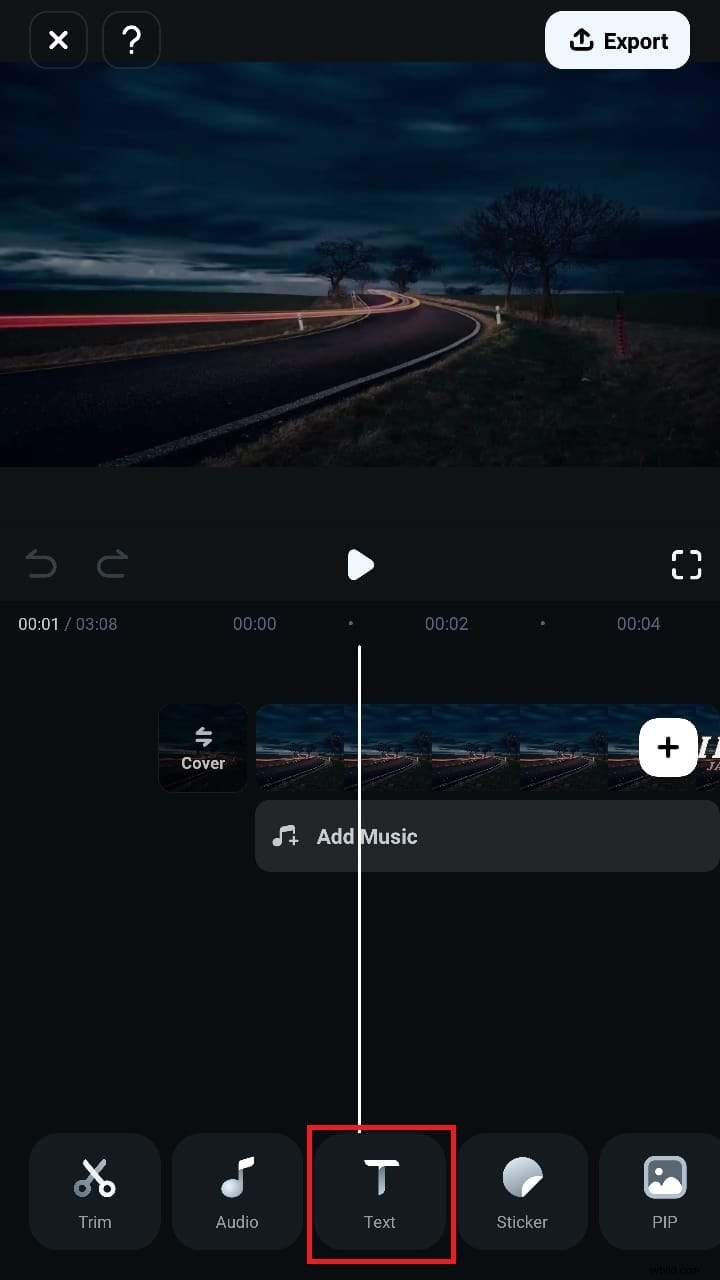
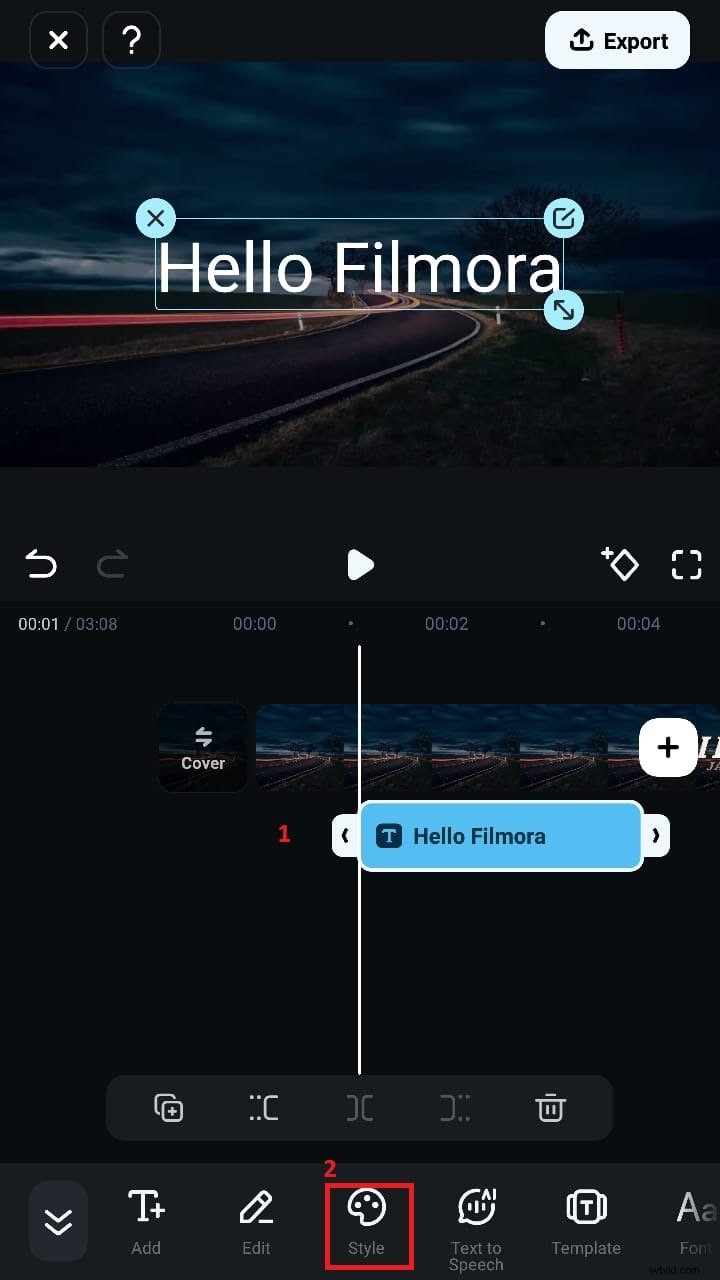
Stap 1:Sleep de video op de tijdlijn om de cursor op de plek te houden waar u tekst wilt toevoegen. Klik vervolgens op het tekstpictogram om Toevoegen te kiezen.
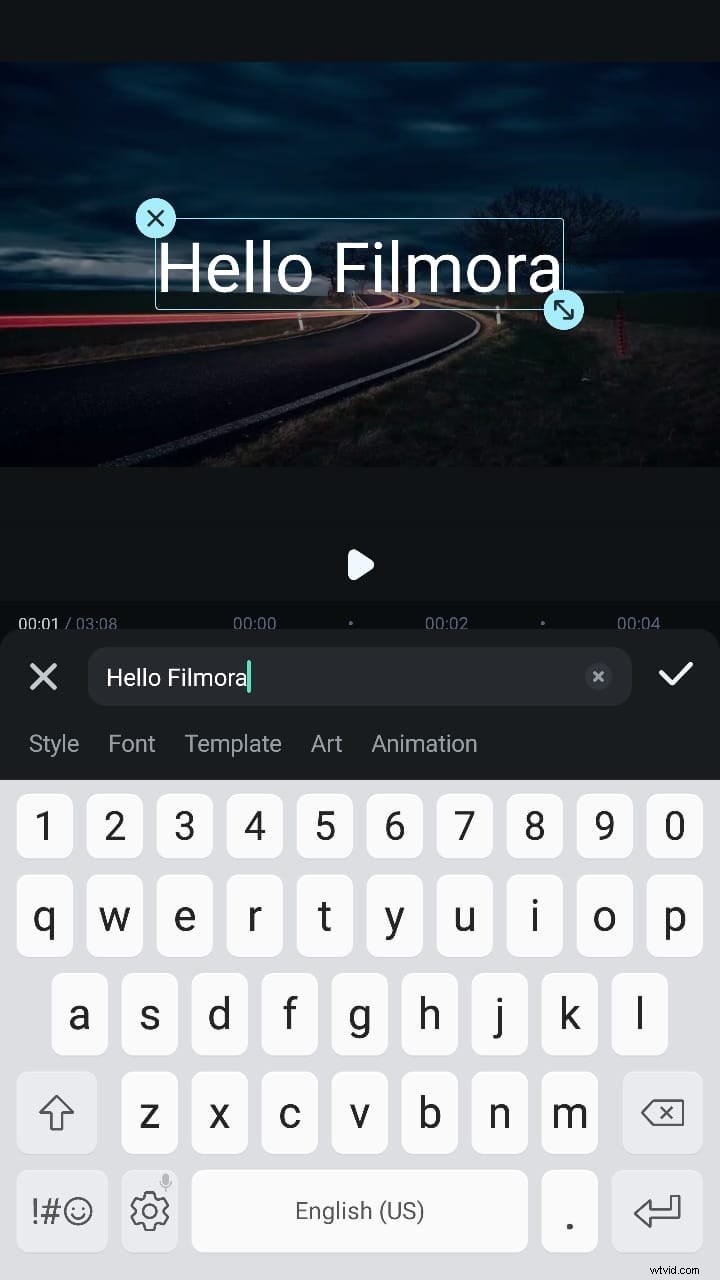
Stap 2:Typ hier de tekst die je in de video wilt zien. Druk na het invoeren op het vinkje om door te gaan.
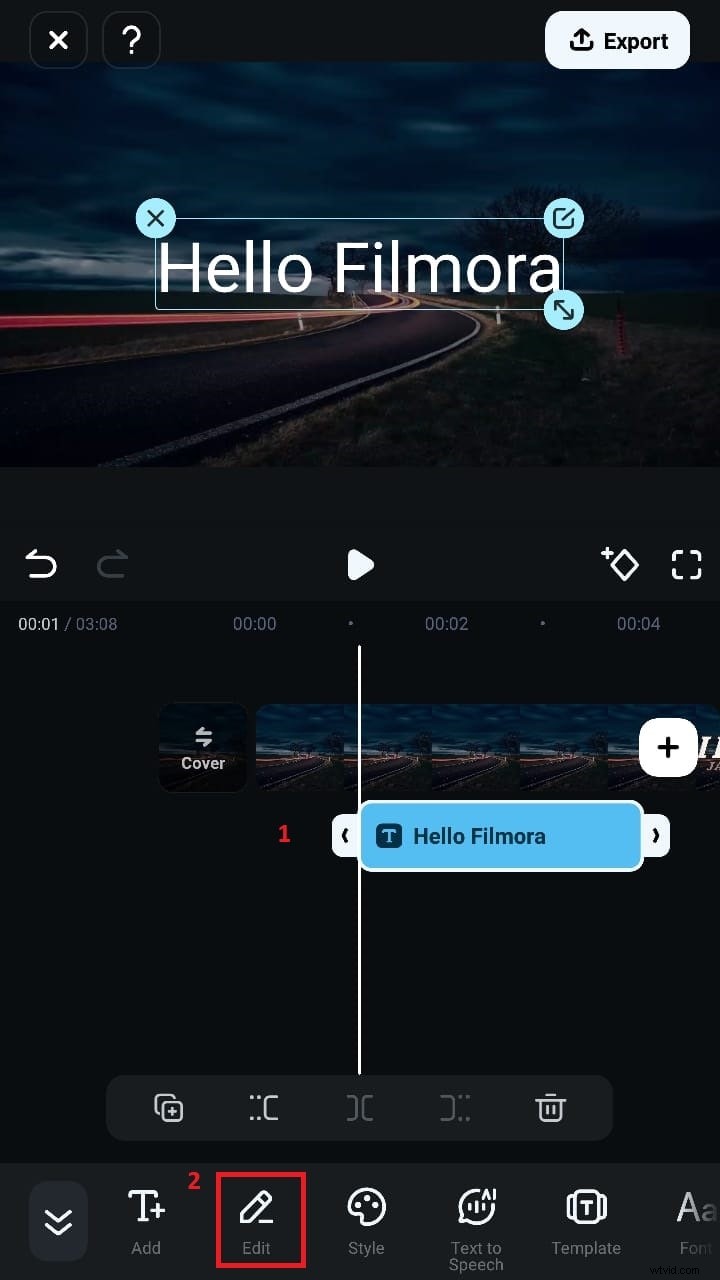
Stap 3:Selecteer de tekst en druk op het pictogram Bewerken om wijzigingen aan te brengen. Bewerk vervolgens de tekst. Om het bewerken te voltooien, tikt u op het vinkje.
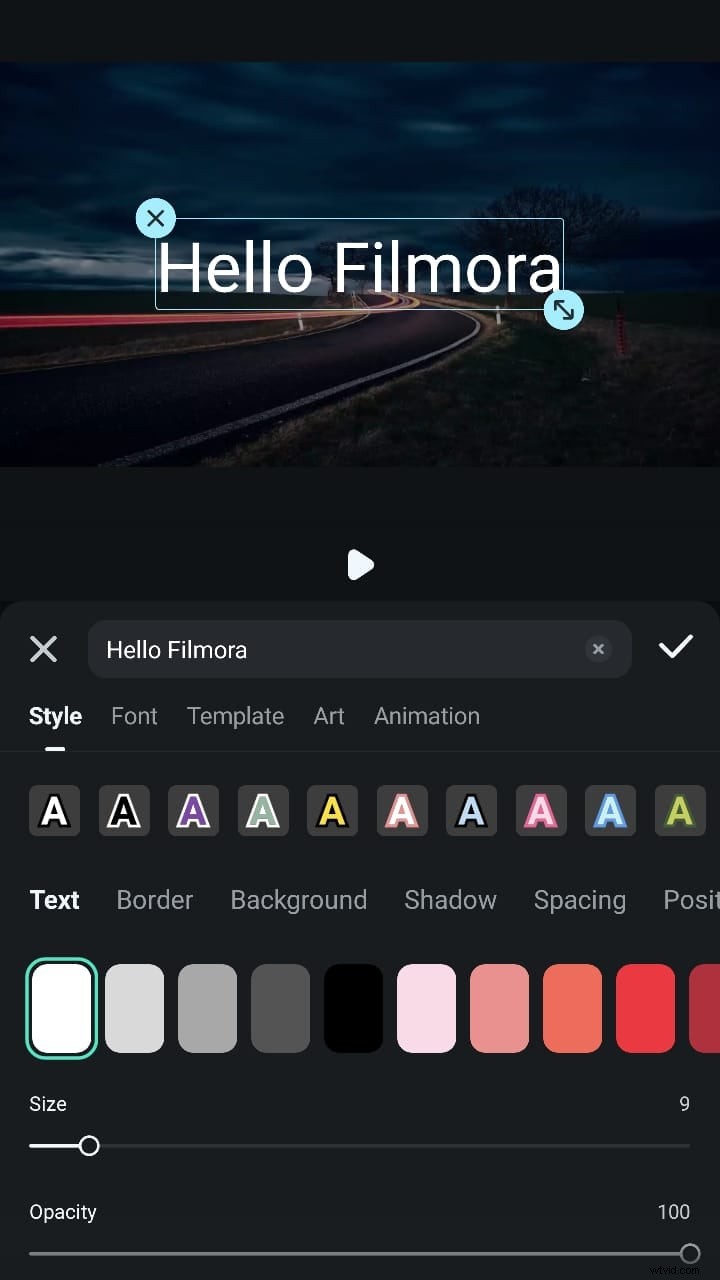
Stap 4:Kies de tekst en klik op Stijl om de stijl van de tekst te wijzigen (lay-out, lettertype, grootte, kleur, enz.).
Stap 5:U kunt een rand en schaduw op de tekst toepassen of de kleur ervan wijzigen door op het pictogram "Kleurschijf" te tikken.
Hoe u uw tekst op video kunt laten opvallen met Filmora
Er zijn in Filmora verschillende teksteffecten beschikbaar om uw tekst er goed uit te laten zien. Je kunt vooraf gemaakte tekstanimaties van Filmora aan je tekst toevoegen om deze beweging en leven te geven.
- Tekstovergangen:gebruik overgangen zoals infaden, schuiven of stuiteren om uw tekst te beginnen of te beëindigen. Voeg effecten toe zoals omtrek, glans of schaduw om uw tekst op het scherm te laten opvallen.
- Tekstsjablonen:Er zijn verschillende tekstsjablonen in Filmora. Deze sjablonen kunnen dienen als een solide basis voor het opnemen van tekst in uw video.
- Tekstbewerkingspaneel:In het tekstbewerkingspaneel kunt u kiezen uit een breed scala aan kleuren voor uw tekst in het tekstbewerkingsvenster. U kunt uw tekst een textuur, een verloop of gewoon een effen kleur geven.
Deel 3. Handige tips om tekst aan video toe te voegen op Android
Hieronder volgen enkele handige tips voor het toevoegen van tekst aan video's op Android:
- Kies een lettertype dat goed bij het concept van je video past.
- Gebruik gewone, heldere lettertypen voor professionele tekst. Je kunt experimenteren met verschillende lettertypen voor creatief materiaal.
- Om de tekst leesbaar te maken, moet u ervoor zorgen dat de kleur goed combineert met de achtergrond.
- Behoud de lege margeruimte. Door wat ruimte rond de tekst te laten, zorg je ervoor dat deze er niet te vol uitziet. Dit zorgt er ook voor dat alles er mooi uitziet.
- De juiste timing is belangrijk. Zorg ervoor dat de tekst op de juiste momenten wordt weergegeven en vervaagt.
Deel 4. Alternatieven en vergelijkingstabel voor het toevoegen van tekst aan video-app Android
Om tekst toe te voegen aan de video-app Android, kunt u muziek, tekst en animaties toevoegen. Om u te helpen een expressievere video te maken, biedt de app een breed scala aan tekststijlen en lettertypen. Je kunt hem eenvoudig downloaden via de Google Play Store. Er zijn ook zoveel andere online apps beschikbaar om tekst aan video toe te voegen op Android.
Hoe voeg je tekst toe aan video's met de VideoShow-app?
Bekijk hieronder enkele snelle stappen:
- Start de app op uw Android-telefoon.
- Tik op de optie Video bewerken en selecteer de clip uit de galerij.
- Selecteer de optie Bewerken en tik vervolgens op de knop Ondertiteling.

- Schrijf de tekst op de video.
- Tik op Exporteren om het bewerkte bestand op te slaan.
Powerdirector van Cyberlink
Je kunt de video op verschillende manieren aanpassen, onder meer door tekst toe te voegen. U kunt deze app downloaden in de Google Play Store. Professionals die video's willen knippen, bewerken, polijsten, publiceren en delen kunnen PowerDirector gebruiken.
Hoe kan ik tekst aan video's toevoegen met Power Director van Cyberlink?
Bekijk enkele snelle stappen om tekst aan video's toe te voegen met power director by cyberlink
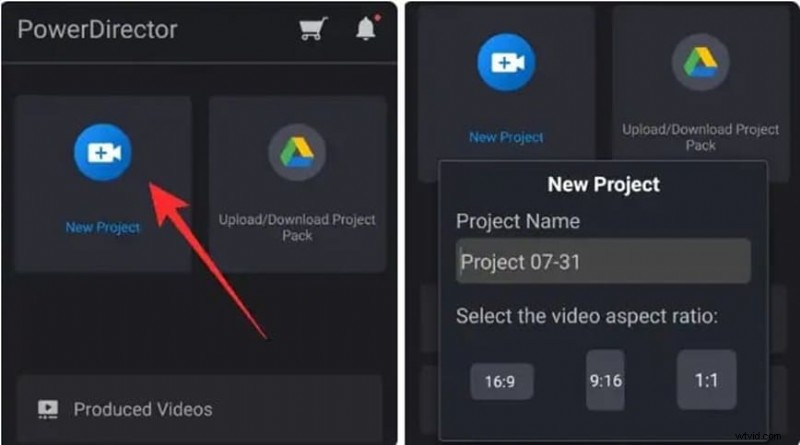
Stap 1:Klik bovenaan op "Nieuw project" nadat u het hebt geopend. Kies de video die je wilt aanpassen. De video wordt toegevoegd aan de primaire tijdlijn van het project.
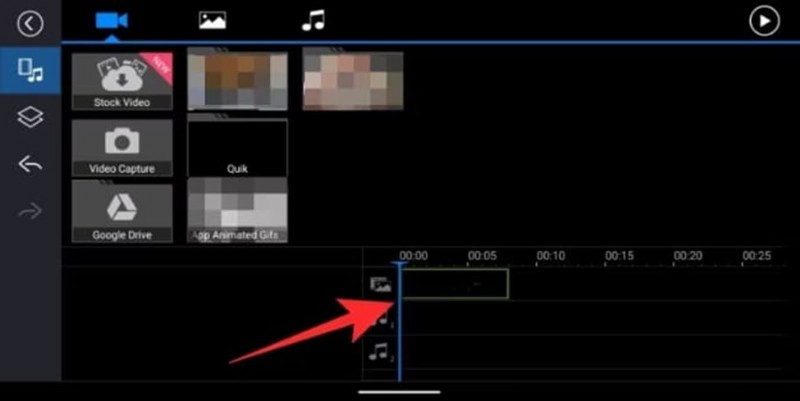
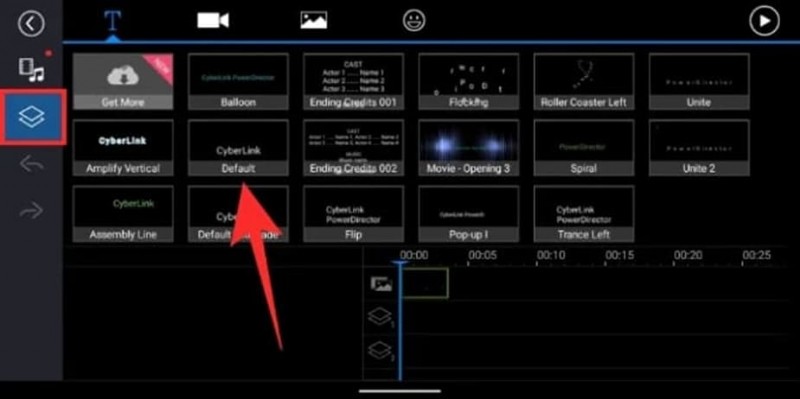
Stap 2:Nadat u de videolaag hebt geselecteerd, gebruikt u de linkerzijbalk om op het laagmasker te tikken. Nadat je de tekstoptie bovenaan hebt geselecteerd, selecteer je de gewenste tekststijl. Tik op de knop “+” binnen de stijl om de stijl toe te voegen die je hebt geselecteerd.
Stap 3:Typ de tekst in het tekstvak en tik vervolgens op het “T”-pictogram in de rechterbovenhoek van het tekstvak om de tekst te wijzigen.
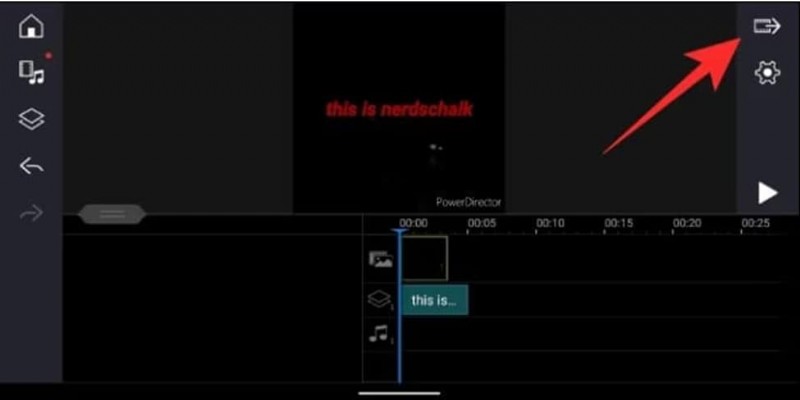
Stap 4:Als je tevreden bent met de video, tik je op de knop 'Exporteren' in de rechterbovenhoek van het scherm
Vergelijkingstabel met apps om tekst toe te voegen aan video's op Android
Functievergelijkingstabel van verschillende videobewerkingstools
Conclusie
De Filmora-app beschikt over een flexibele gebruikersinterface, teksteffecten en vele aanpassingsmogelijkheden. Hiermee kun je je tekst eruit laten springen, zodat je video's er interessant uitzien, of je nu dingen maakt voor sociale media, tutorials of persoonlijke projecten. Download Filmora op je Android-apparaat en begin meteen met het bewerken van video's!