REC

Tips voor video-opname, productie, videobewerking en apparatuuronderhoud.

 WTVID >> Videoproductiegids >  >> Video >> Videoclips

Filmora versus CapCut:ondertiteling en videobewerking beheersen (2024)

Onlangs hebben gebruikers problemen ondervonden waarbij CapCut niet werkte zoals verwacht, wat velen ertoe aanzette betrouwbare alternatieven te zoeken, vooral voor taken als ondertiteling. Als je op zoek bent naar een robuuste optie op pc of Mac, overweeg dan Filmora. Filmora komt naar voren als een topkeuze voor videobewerking en staat bekend als een van de beste alternatieven voor CapCut, vooral voor TikTok-makers. Het biedt een breed scala aan functies die de videobewerkingservaring verbeteren. 

Voor degenen die nog steeds geïnteresseerd zijn in het leren hoe je ondertiteling kunt toevoegen aan CapCut blijft het ondanks het verbod een populaire vraag. We onderzoeken echter hoe je ondertiteling kunt toevoegen aan CapCut  alternatieven zoals Filmora kunnen vergelijkbare, zo niet superieure, resultaten bieden. Filmora's AI-aangedreven vertaal-, spraak-naar-tekst- en automatische ondertitelingsfuncties maken het toevoegen van ondertitels naadloos en efficiënt. Dankzij de gebruiksvriendelijke interface en geavanceerde tools blijven uw video's boeiend en toegankelijk. Blijf lezen om meer te ontdekken over het verbeteren van uw videobewerkingservaring!

In dit artikel
    1. Stapsgewijze handleiding voor ondertiteling met CapCut
    1. Belangrijkste kenmerken van ondertiteling bewerken in Filmora
    2. Vergelijking Filmora versus CapCut waarbij ondertiteling aan video wordt toegevoegd
    3. Hoe je automatisch ondertiteling aan een video kunt toevoegen met Filmora [PC]
    4. Hoe u automatisch ondertiteling kunt toevoegen met mobiel
    5. Kun je de ondertiteling na het genereren aanpassen?

Deel 1 Hoe u ondertiteling aan een video kunt toevoegen met CapCut

Of u nu een videograaf of een marketeer bent, u heeft vast wel eens van CapCut gehoord. Het is een van de genieën van ondertiteling, waardoor alle tools en rechten binnen handbereik zijn. De keyframe-instellingen en multi-track bewerking voegen flexibiliteit toe aan het gebruik ervan.

Hier vindt u een stapsgewijze zelfstudie over hoe u ondertitels kunt toevoegen aan CapCut om uw video's om te toveren in iets ongelooflijks.

Stapsgewijze handleiding voor ondertiteling met CapCut

  1. Download de CapCut-software op uw telefoon of pc (Windows of Mac). Start de applicatie om aan de slag te gaan.
  2. Klik op het + teken om een nieuw project te starten. Klik op Importeren om uw video te uploaden of sleep deze naar de tijdlijn. Filmora versus CapCut:ondertiteling en videobewerking beheersen (2024)
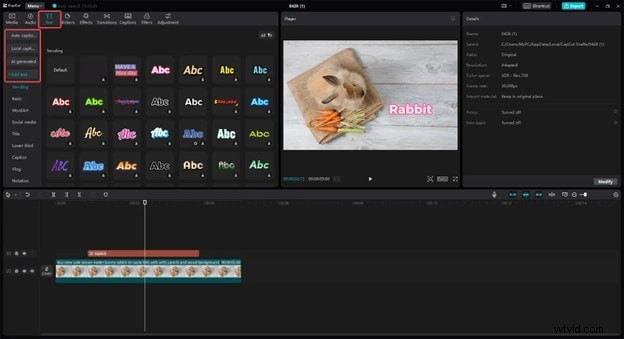
  3. Klik vervolgens in de bovenste werkbalk op Tekst en selecteer Automatische ondertiteling in het paneel aan de rechterkant. Selecteer de taal en klik op Maken. Of klik op Tekst en selecteer Tekst toevoegen om handmatig bijschriften te schrijven. Filmora versus CapCut:ondertiteling en videobewerking beheersen (2024)
  4. U kunt het uiterlijk van uw ondertitels bewerken door de lettertypestijl, vorm, kleur en grootte te wijzigen via de aanpassingseigenschappen. Filmora versus CapCut:ondertiteling en videobewerking beheersen (2024)
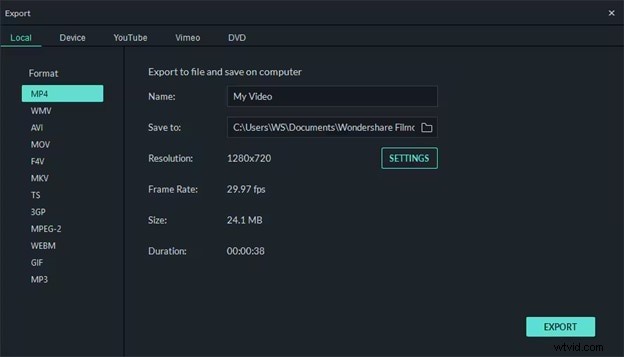
  5. Als u klaar bent, klikt u op de knop Exporteren in de linkerbovenhoek van het scherm. Selecteer in de pop-up eigenschappen exporteren en klik op Exporteren. Filmora versus CapCut:ondertiteling en videobewerking beheersen (2024)
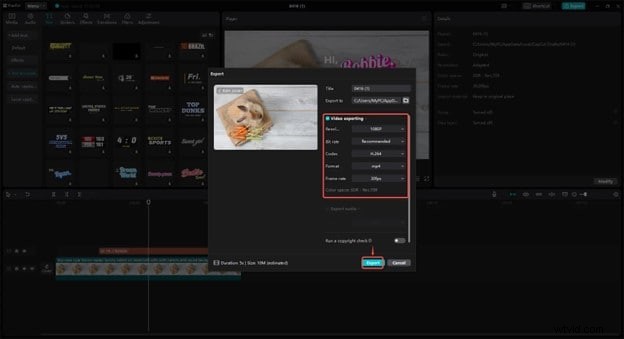
Pff! Zo voegt u eenvoudig automatische ondertiteling toe aan CapCut. De professionele reeks tools is geschikt voor zowel beginners als professionals. Dus of je nu een nieuweling of een doorgewinterde redacteur bent, probeer CapCut voor moeiteloze ondertiteling.

Deel 2. Waarom CapCut automatische ondertiteling niet werkt

CapCut-onderschriften werken niet? Maak je geen zorgen:dit kan om verschillende redenen gebeuren. Voordat je geïrriteerd raakt, zijn er een paar manieren om het probleem op te lossen. Hier zijn een paar manieren om het probleem op te lossen en CapCut weer aan de praat te krijgen.

  1. Verouderde CapCut-versie:de functie voor automatische ondertiteling van CapCut maakt deel uit van de nieuwste versie. Als u de applicatie eerder hebt gedownload, werkt de automatische ondertiteling niet. Open de Play Store of controleer de CapCut-software op uw pc voor nieuwere updates.
  2. Vervormde audio: AutoCaptioning werkt met fijne audio-invoer. De CapCut-ondertitelingssensor herkent slechte audio niet. Video's met meer achtergrondgeluid of vervormde audio genereren geen automatische ondertiteling.
  3. Verkeerde taalinstellingen: Gebruikers selecteren vaak de verkeerde taal voor automatische ondertiteling. De audiosensor herkent de taal niet en er worden dus geen ondertitels gegenereerd.
  4. Slecht internet: Slechte internetsignalen zijn ook een reden waarom automatische ondertiteling niet werkt. Zorg ervoor dat u een stabiele verbinding heeft, zodat de applicatie correct werkt.

Dit zijn enkele problemen die gebruikers vaak tegenkomen. Los het probleem op om CapCut werkend te krijgen. Maar als het probleem zich blijft voordoen, wil je misschien een even competitief alternatief proberen:Filmora.

Deel 3 Beste alternatief:voeg stijlvolle ondertiteling toe met Filmora in 1 minuut!

Als u een professionele video-editor bent, zou het beperkte scala aan tools van CapCut u beperken. Probeer hier Wondershare Filmora, een alles-in-één videobewerkingstool.

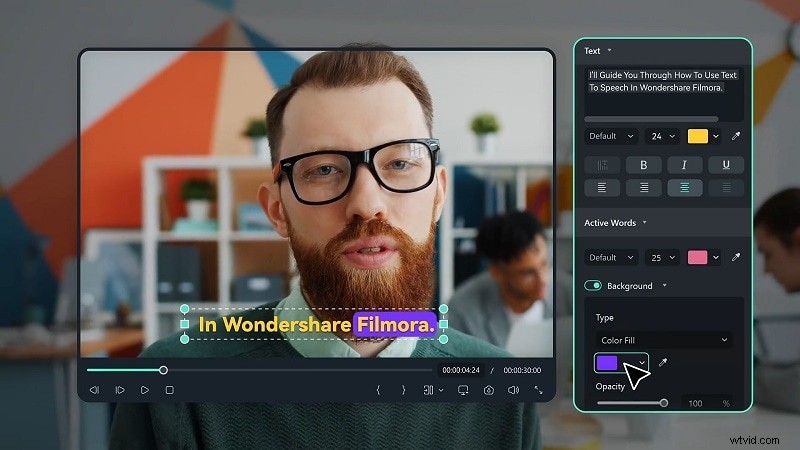
Filmora is een professionele video-editor voor pc en mobiel. Het ondersteunt een breed scala aan formaten, zodat u moeiteloos tekstoverlays naar keuze kunt toevoegen. Pas je ondertiteling aan en verbeter je video's in minder dan één minuut met Filmora.
Filmora versus CapCut:ondertiteling en videobewerking beheersen (2024)

Hier zijn enkele van de belangrijkste kenmerken van Filmora Caption Edit:

Belangrijkste kenmerken van ondertiteling bewerken in Filmora

  • Automatische generatie van ondertitels
  • Aanpasbare sjablonen
  • Handmatige ondertiteling
  • Markeer zoekwoorden met geanimeerde bijschriften.
  • Ondersteuning van ondertitels in meerdere talen.
  • Bijschrifttekst aanpassen
  • Compatibel met meerdere bestandsformaten

Filmora is een robuuste en dynamische videotool die gemakkelijk aan alle bewerkingsbehoeften voldoet. Het beheerst de kunst van het ondertitelen en kan in minder dan een minuut automatische ondertiteling toevoegen. Transformeer uw video's soepel en maak ze snel klaar voor sociale media!

Vergelijking Filmora versus CapCut waarbij ondertiteling aan video wordt toegevoegd

CapCut en Filmora zijn even diverse en betrouwbare ondertitelingssoftware. Hier is een snelle vergelijking van beide.

Hoe je automatisch ondertiteling aan een video toevoegt met Filmora

Volg deze handleiding om automatische ondertiteling toe te voegen aan een video met Filmora.

    1. Download en installeer Wondershare Filmora op uw apparaten door op de onderstaande knop te klikken. Stel de software in om te beginnen.

Filmora versus CapCut:ondertiteling en videobewerking beheersen (2024) Filmora versus CapCut:ondertiteling en videobewerking beheersen (2024)

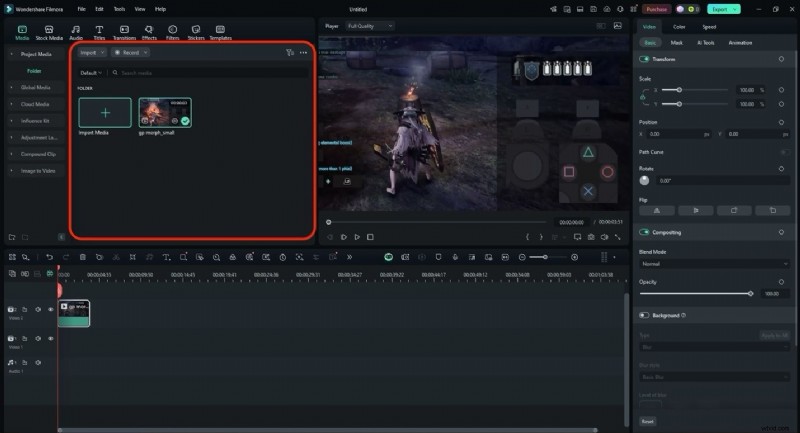
Stap 1:Klik op Nieuw project om een nieuwe werkruimte te openen. Klik op Media importeren om uw video naar de software te uploaden. Als alternatief kunt u de video naar de interface slepen en neerzetten en deze aan de tijdlijn toevoegen.

Filmora versus CapCut:ondertiteling en videobewerking beheersen (2024)

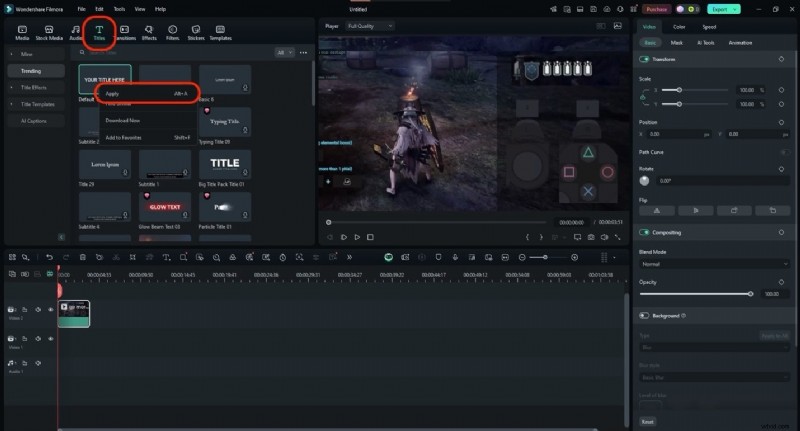
Stap 2:Navigeer vervolgens met de cursor naar Titels vanuit de werkbalk. Kies een tekstsjabloon, klik met de rechtermuisknop en selecteer Toepassen. Het verschijnt als een 'T'-pictogram op de teksttijdlijn.

Filmora versus CapCut:ondertiteling en videobewerking beheersen (2024)

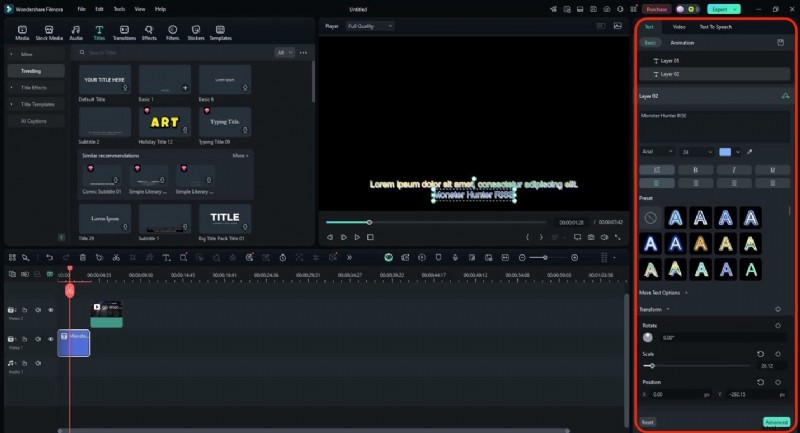
Stap 3:Pas uw tekst aan via de zijwerkbalk (Tekst). U kunt de lettertypestijl wijzigen, vooraf ingestelde stijlen gebruiken en meer.

Filmora versus CapCut:ondertiteling en videobewerking beheersen (2024)

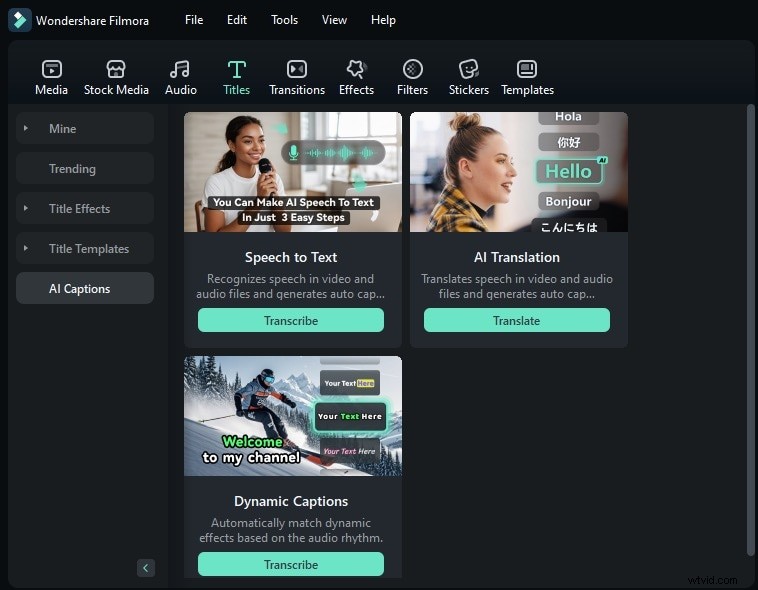
Stap 4:Als u automatische ondertiteling wilt gebruiken, gaat u naar Titels> AI-bijschriften, zoals hieronder weergegeven. Kies vervolgens of u spraak naar tekst, AI-vertaling of dynamische ondertiteling wilt gebruiken. Bewerk vervolgens de resultaten volgens stap 3.

Filmora versus CapCut:ondertiteling en videobewerking beheersen (2024)

Hoe u automatisch ondertiteling kunt toevoegen met mobiel

Stel dat u een videotoespraak heeft en daar onmiddellijk ondertiteling aan wilt toevoegen. U bent echter onderweg en heeft uw computer niet naast u. Dan heb je een videobewerkingsapp voor je telefoon nodig die net zo betrouwbaar is als de app die je gebruikt. Maak je geen zorgen, want Filmora biedt dezelfde krachtige videobewerkingstool op iOS en Android. Natuurlijk kan het ook gemakkelijk ondertiteling voor uw video's genereren en toevoegen.

Volg hiervoor de onderstaande stappen:

Stap 1:Download Filmora uit de App Store of Play Store, afhankelijk van je apparaat.

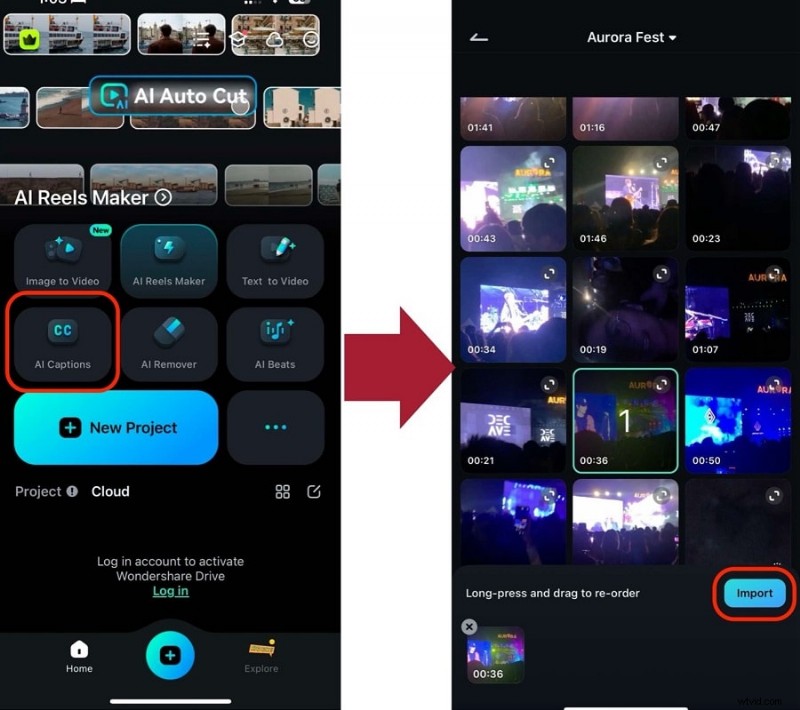
Stap 2:Ga naar AI Captions> Importeren vanaf de startpagina.

Filmora versus CapCut:ondertiteling en videobewerking beheersen (2024)

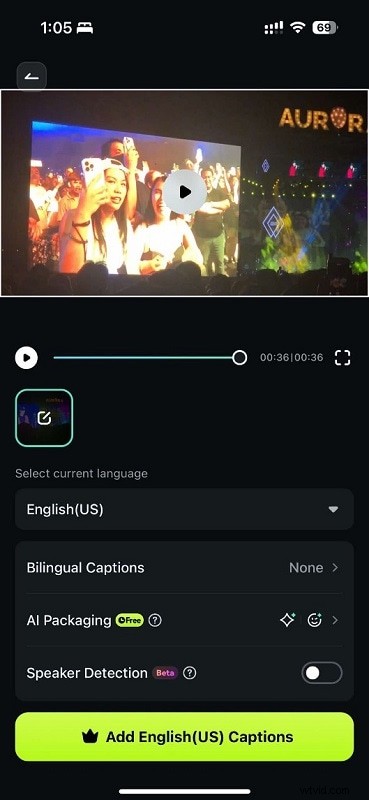
Stap 3:Selecteer vervolgens de doeltaal en kies vervolgens of u tweetalige ondertiteling, AI-verpakking of luidsprekerdetectie wilt gebruiken. Als u klaar bent met het aanpassen hiervan, drukt u op Bijschriften in [taal] toevoegen.

Filmora versus CapCut:ondertiteling en videobewerking beheersen (2024)

Of je nu de desktop- of mobiele versie van Filmora gebruikt, er zijn manieren om automatische ondertiteling toe te voegen, net als in CapCut. Filmora is een alles-in-één videobewerkingstool die geweldig is voor professionals en beginners, dus probeer het vandaag nog uit.

Kun je de ondertiteling na het genereren aanpassen?

Filmora is veelzijdig in functionaliteit. Het biedt drie ondertitelingsmodi:handmatig, door AI gegenereerd en geüpload STT-bestand. De kers op de taart is echter de overvloed aan aanpassingsmogelijkheden.

Genereer binnen een minuut chique en fraaie ondertitels voor uw video. De verscheidenheid aan animatiestijlen past perfect bij de toon en stijl van uw video. Hier zijn de verschillende aanpassingsopties in Filmora:

  • Keyframe-animatie:met keyframe-animatie kunt u dynamische teksteffecten creëren door begin- en eindposities, schaal, rotatie en dekking voor elk tekstelement in te stellen.
  • Gelaagdheid en positionering:leg eenvoudig tekst over videoclips en pas de positie op het scherm aan voor een nauwkeurige plaatsing.
  • Meerdere teksttracks:voeg meerdere tekstlagen tegelijkertijd toe en beheer ze, perfect voor het creëren van complexe visuele verhalen.
  • Chroma Key:gebruik de Chroma Key-functie om tekst over een groene schermachtergrond te plaatsen, waardoor creatieve composities en visuele effecten mogelijk zijn.

Deel 4 Ondertiteling versus ondertiteling - Het verschil

Het valt je vaak op dat de woorden Bijschrift en Ondertitel door elkaar worden gebruikt. Verrassend genoeg zijn deze twee verschillend. Als je ze door elkaar haalt, kan het zijn dat je de verkeerde tool voor je video kiest.

Ondertitels verwijzen naar audio die via tekst is vertaald. Ze bevatten alleen de woorden, ervan uitgaande dat de lezer naar de audio kan luisteren. In tegenstelling tot ondertiteling kunnen ondertitels in een andere taal zijn dan de oorspronkelijke audio.

Integendeel, ondertitels omvatten audiovertaling plus eventuele vermelding van achtergrondmuziek. Ze zijn geschreven voor slechthorenden. Ze omvatten het bijschrift en de audio-effecten.

Ondertitels en bijschriften zijn twee verschillende entiteiten die vaak met elkaar worden verward. Laten we eens kijken waarom je ondertitels aan je video moet toevoegen.

Deel 5 Waarom ondertiteling toevoegen aan je video?

Ondertiteling is bedoeld voor mensen die de oorspronkelijke taal van een video niet vloeiend beheersen. Terwijl de bijschriften gedetailleerder zijn en in de moedertaal. Dit is de reden waarom je ondertiteling aan een video moet toevoegen:

  1. Om tegemoet te komen aan slechthorende personen.
  2. De toegankelijkheid verbeteren door mensen toe te staan video te bekijken, zelfs als het geluid gedempt is.
  3. Verbeter het begrip van uw inhoud, vooral voor mensen die de taal niet vloeiend beheersen.
  4. Vergroot de betrokkenheid en het begrip.
  5. Beter bereik en betere inhoud-SEO.

Ondertiteling kan de gebruikerservaring grondig verbeteren. Bovendien biedt het een grotere toegankelijkheid voor uw inhoud.

Deel 6 Tips om je ondertiteling voor video's te verbeteren

Hoewel we het belang van ondertiteling hebben besproken, vindt u hier een korte lijst met tips voor het verbeteren van uw ondertiteling.

  • Breek de regels op in twee segmenten met natuurlijke pauzes, zodat ze gemakkelijker te lezen zijn.
  • Het formaat mag niet te groot of te klein zijn.
  • De stijl moet voor iedereen leesbaar zijn.
  • De tekstkleur mag niet camoufleren met de achtergrond.
  • Als de achtergrond helder is, voeg dan een tekstmarkeerstift toe voor bijschriften.

Als het video-uploadmedium geen specifieke instellingen voor ondertiteling biedt, pas deze dan nauwkeurig aan. Goede ondertiteling kan op passieve wijze kijkers naar uw inhoud lokken.

Conclusie

Rond af! Ondertiteling zorgt voor toegankelijkheid, betrokkenheid en duidelijkheid in video's. In dit artikel wordt uitgebreid besproken hoe u ondertitels kunt toevoegen aan CapCut. De app heeft degelijke basisfuncties en een ongecompliceerd ontwerp.

Voor complexere oplossingen kan Filmora echter als een beter product worden beschouwd. Met meer sjabloonopties en aanpassingsinstellingen kunt u met Filmora ondertitels combineren die geschikt zijn voor de stijl en toon van uw video's. Ondertitel uw video's professioneel met de ondertitelbewerking van Wondershare Filmora!

Filmora versus CapCut:ondertiteling en videobewerking beheersen (2024) Filmora versus CapCut:ondertiteling en videobewerking beheersen (2024)


  1. Een vereenvoudigde retour-workflow voor Davinci Resolve en uw NLE-programma

  2. Inside The Edit - Is dit de ultieme bron om te leren video bewerken?

  3. Top 10 beste stabilisatoren voor videohouders voor iPhone

  4. Nikon Z-camera RED LUT-recepten:bereik met gemak filmische kleuren

  5. Adobe Premiere Pro-update is aanzienlijk sneller op macOS

  1. 3 eenvoudige manieren om stickers aan je video toe te voegen met Filmora

  2. Hoe u frequentiescheiding Portret maakt retoucheren in Photoshop

  3. Hoe je wazige achtergronden kunt bereiken in portretfotografie

  4. Wondershare Filmora:bereken en pas de beeldverhouding van video eenvoudig online aan

  5. Glitter portret:hoe ik het nam

  6. Hoe u een zelfportret kunt fotograferen, ondersteunt uw merkidentiteit

  7. Na MP3:het verleden, het heden en de toekomst van audiocodecs

Filmora CapCut
Er zijn kant-en-klare sjablonen beschikbaar. Geen sjablonen.
Ondersteunt 20 talen. Ondersteunt meer dan 28 talen.
Voeg gedownloade ondertitels toe aan de video. Voeg alleen handmatig video's toe of ondertitel ze automatisch.
Ondertiteleigenschappen wijzigen. Aanpassingsopties voor ondertitels.
Er zijn meer dan 80 animatievoorinstellingen beschikbaar. 30 animatievoorinstellingen.