
Wil je tekst toevoegen aan je video's? Om uw collegevideo’s begrijpelijker te maken. Om uw sociale media-inhoud aantrekkelijker te maken. Om uw professionele presentaties te personaliseren.
Tekst toevoegen is minder vermoeiend dan je zou denken. Wij hebben basis- en niet-technische manieren voor u bedacht. We hebben alles wat je nodig hebt, gesorteerd in dit artikel. Laten we aan de slag gaan en leren hoe u tekst in video's kunt invoegen met Final Cut Pro.
In dit artikel
-
- Methode 1. Basistitels toevoegen
- Methode 2. Gebruik de sneltoets voor titels
- Methode 3. Probeer de geïnstalleerde titels en generatoren
- Methode 4. Voeg ondertitels toe aan je video
- Belangrijke tips voor het invoegen van teksten in Final Cut Pro
-
- Lettertypeontwerp
- Contrast
- Tekstgrootte en -afstand
- Tekst plaatsen
- Animatie en effecten
-
- Belangrijkste functies voor het toevoegen van teksten aan video's
- Stapsgewijze handleiding voor het toevoegen van tekst aan video met Filmora
- Automatische ondertiteling of spraak-naar-tekst-functie van Filmora
- Een stapsgewijze handleiding voor het gebruik van automatische ondertiteling om tekst aan video toe te voegen
Deel 1. Tekst toevoegen aan Video Final Cut Pro
Final Cut Pro is een opvallende keuze voor filmmakers en videoliefhebbers. Vooral voor degenen die waarde hechten aan een gestroomlijnde, intuïtieve workflow. Het ontwerp benadrukt gebruiksgemak, wat de bewerkingservaring verbetert.
Hoe voeg ik tekst toe aan video in Final Cut Pro? Final Cut Pro biedt veel opties voor het toevoegen van ondertitels, titels of andere tekstbijschriften aan video's.
Laten we naar de vier methoden gaan om dit te doen.
We zullen de stapsgewijze handleiding van elke methode één voor één bespreken. Laten we beginnen met de eerste methode voor het toevoegen van basistitels.
Methode 1. Basistitels toevoegen
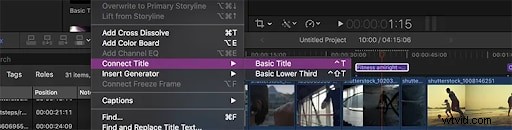
Final Cut Pro biedt een uitgebreide bibliotheek met vooraf ontworpen sjablonen. Je kunt de titels naar je tijdlijn slepen. U heeft uitgebreide controle over tekst, kleur, lettergrootte, animatie en stijl. Volg deze stappen om de basistitels aan uw video toe te voegen:
Stap 1. Zoek en klik aan de bovenkant op Bewerken
Stap 2. Er wordt een kolom geopend. Zoek de Connect-titel en houd deze erop.
Stap 3. Er verschijnt een nieuwe kolom. Zoek en klik op de basistitels.
Dit toont u een tekstvak op de door u geselecteerde tijdlijn. Klik erop om tekst toe te voegen. Ga vervolgens naar de Tekstinspector voor aanpassingen.
Methode 2. Gebruik de sneltoets voor titels
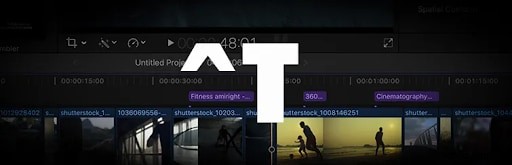
Final Cut Pro biedt verschillende sneltoetsen om de videobewerking te versnellen. Met deze snelkoppelingen kunt u ook tekst via video toevoegen, waardoor het proces wordt gestroomlijnd. Het gebruik van sneltoetsen verhoogt de productiviteit van het procesproces. Om dit te doen,
Druk tegelijkertijd op de Control-toets en T om de basistitel toe te voegen.
Druk op de Control-toets, de Shift-toets en T om een basisondertitel toe te voegen
Druk op de Option-toets en C om ondertiteling toe te voegen.
Methode 3. Probeer de geïnstalleerde titels en generatoren
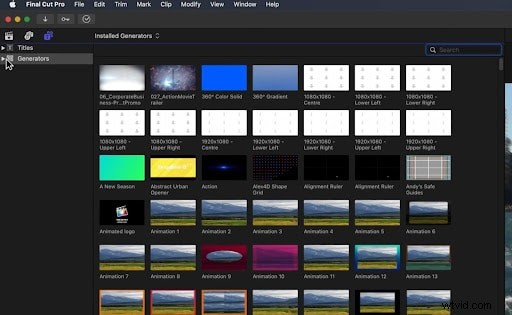
De ‘Geïnstalleerde titels en generatoren’ zijn een essentieel hulpmiddel van Final Cut Pro. Het maakt uw inhoud impactvol en boeiend. Het integreert hoogwaardige belastingen in uw video's. Het biedt vele stijlen en formaten, van eenvoudige bijschriften tot dynamische openingstitels. Volg de gegeven stappen om toegang te krijgen tot de ‘Geïnstalleerde titels en generators’.
Stap 1. Zoek de knop Titels en Generators in de linkerbovenhoek van het Final Cut Pro-venster. Klik op de knop.
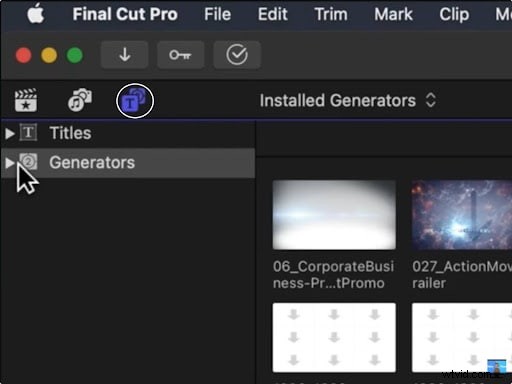
Stap 2. Zoek en klik op de titels om reeds bestaande titels te vinden.
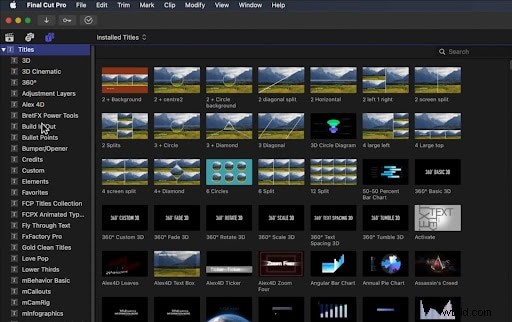
Zoek en klik op de generatoren om de beschikbare generatoren voor uw video te bekijken.
Methode 4. Voeg ondertitels toe aan je video
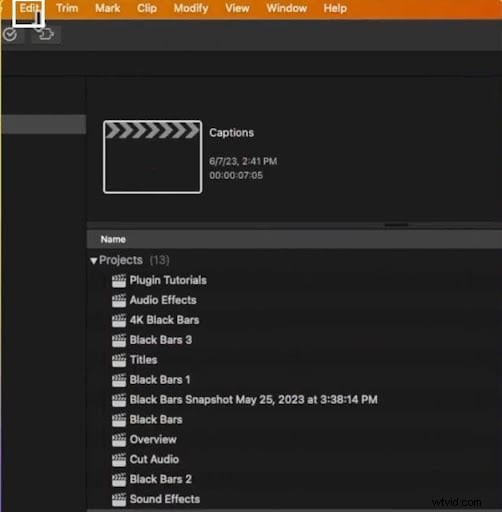
Het toevoegen van ondertitels in Final Cut Pro is gebruiksvriendelijk. U kunt sneltoetsen gebruiken om het proces te versnellen. U kunt het bijschrift ook synchroniseren met de video en deze dienovereenkomstig aanpassen. Volg de gegeven stappen om ondertiteling aan video's toe te voegen,
Stap 1. Zoek en klik op Bewerken.
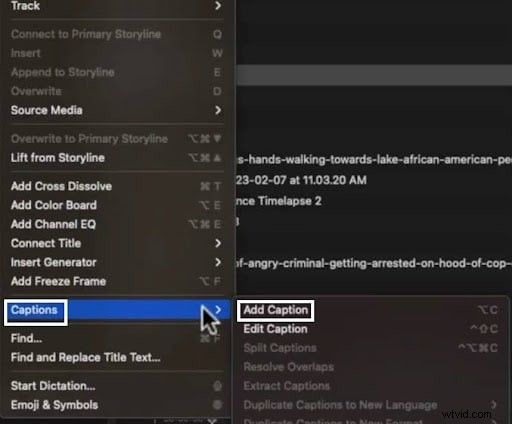
Stap 2. Er verschijnt een menu vanuit Bewerken. Zoek en houd de cursor op de bijschriften. Er verschijnt een ander menu zijwaarts uit de bijschriften. Klik op Ondertiteling toevoegen.
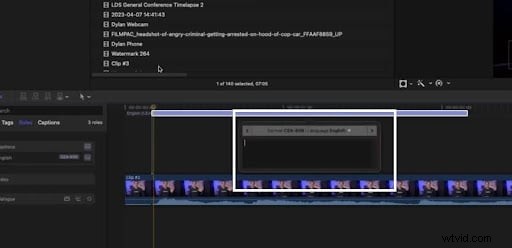
Stap 3. Het ondertitelingsvak verschijnt in de geselecteerde tijdlijn van de video. Klik erop om te typen.
Laten we verder gaan met de essentiële tips waarvan u kunt profiteren bij het toevoegen van tekst via video.
Belangrijke tips voor het invoegen van teksten in Final Cut Pro
In dit gedeelte worden de essentiële tips besproken voor het toevoegen van aangepaste tekst aan video om de verwerking te verbeteren. Hier zijn er vier:
-
Gebruik de Tekstinspector voor gedetailleerde aanpassingen
De Tekstinspecteur is gespecialiseerd in het gedetailleerd aanpassen van tekst over uw video. Het kan de lettertypestijl, -grootte, -kleur en -ontwerp aanpassen.
U kunt uw tekst uitlijnen en spatiëren. Je kunt experimenteren met tekstanimatie, lay-out en effecten.
-
Ontdek geanimeerde voorinstellingen voor dynamische tekst
Geanimeerde presets kunnen de betrokkenheid en aantrekkingskracht van uw video vergroten. U kunt kiezen uit de beschikbare bibliotheek met tekstanimaties. Professionele effecten en verhaalanimaties maken uw video aantrekkelijker.
-
Pas de teksttiming aan zodat deze bij je video past
Pas de toegevoegde tekst aan zodat deze overeenkomt met de tijdlijn van uw video. Uw tekst moet uitgelijnd zijn met het punt van de tijdlijn. De timing van de tekst is van cruciaal belang als u bijschriften of ondertitels toevoegt aan het geluid van uw video.
-
Gebruik keyframes voor aangepaste animaties
U kunt aangepaste animaties met aangepaste tekst aan uw video toevoegen. Pas de positie, het formaat en de tint van de aangepaste tekst aan. Aangepaste animaties zullen het verhaal van uw video verbeteren.
Laten we naar de stapsgewijze handleiding gaan over hoe u tekst aan video's kunt toevoegen met Final Cut Pro voor de hierboven genoemde methoden.
Deel 2. Wat zijn de beste praktijken voor het plaatsen van tekst in Final Cut Pro
Je hebt geleerd hoe je tekst over video kunt invoegen via Final Cut Pro. De tekst die je aan een video toevoegt, moet opvallen.
Laten we uw tekst zo goed mogelijk maken. Lees daartoe de volgende punten door.
Lettertypeontwerp
- Gebruik een leesbare letterstijl, lettergrootte en letterindeling.
- Tekstkleur mag niet vermengd raken met de kleuren van de video.
Contrast
- Gebruikers mogen geen extreme contrasten gebruiken.
- Gebruikers moeten voldoende contrast toepassen om tekst en video van elkaar te onderscheiden.
- Gebruikers kunnen ook een semi-transparante overlay achter de tekst gebruiken om de zichtbaarheid te verbeteren.
Tekstgrootte en -afstand
- Beperk de hoeveelheid tekstlengte.
- Houd woorden zo eenvoudig mogelijk.
- Zorg voor een constante tekstgrootte gedurende de hele video.
- Houd voldoende ruimte vrij om te voorkomen dat de tekst te veel tekst bevat en de video belemmert.
Tekst plaatsen
- Plaats de teksten op een bereikbare plek in het frame, zodat u de video ongehinderd kunt zien.
- Onderschriften voor dialogen moeten geschikt zijn voor de scène.
- Gebruikers kunnen dialoogbijschriften in het onderste derde deel van de video plaatsen.
Animatie en effecten
- Vermijd overdreven decoratieve teksten voor informatieve video's.
- Tekstanimatie moet overeenkomen met de inhoud van de video.
- De animatie mag niet overweldigend zijn.
- Gebruik Keyframes om tekstanimaties en effecten te beheren.
Deel 3. Waarom lukt het mij niet om tekst over video's in te voegen met Final Cut Pro?
Heeft u problemen met het toevoegen van tekst via video? Maak je geen zorgen. Wij hebben oplossingen. Laten we leren hoe we ze kunnen oplossen.
- Software-update:Update Final Cut Pro naar de nieuwste beschikbare versie. Nieuwe updates repareren vaak eerdere bugs.
- Animaties en effecten:Zorg ervoor dat de animaties en effecten er niet voor zorgen dat de tekst verdwijnt. Reset de teksteigenschappen.
- Start het hulpprogramma opnieuw:start het hulpprogramma opnieuw door het te sluiten en opnieuw te starten. Als dit niet werkt, start u uw computer opnieuw op.
- Renderingsprobleem:de tekst wordt mogelijk niet weergegeven vanwege een weergaveprobleem. Om de wijzigingen correct weer te geven, gaat u naar het menu Wijzigen en selecteert u Alles renderen.
- Tekstplaatsing en kleur:Zorg ervoor dat de lettergrootte niet te klein is om zichtbaar te zijn. Positioneer de toegevoegde tekst volgens de juiste duur van de tijdlijn. De tekstkleur moet afwijken van de achtergrondkleur.
- Overvloeimodus:de overvloeimodus zorgt ervoor dat de tekst opgaat in de achtergrond. Zorg ervoor dat deze niet operationeel is.
- Lagenpositionering:de volgorde van de lagen op de tijdlijn moet correct zijn. De tekstlaag komt over de videolaag heen en is niet zichtbaar als het andersom is.
Deel 4. De beste alternatieve manier om tekst aan video toe te voegen
Als je op zoek bent naar een bewerkingsprogramma dat je niet veel geld kost en zelfs meer functies biedt dan Final Cut Pro, dan is Wondershare Filmora iets voor jou. Het werkt op zowel macOS als Windows.
Moeiteloze tekstbewerking met de geavanceerde functies van Filmora
De tekstbewerkingstools van Filmora maken een naadloze conversie van audio naar tekst, aanpasbare animaties en dynamische effecten mogelijk, waardoor je moeiteloos boeiende titels en ondertitels kunt maken voor elk videoproject.


Wondershare Filmora is een uitstekend alternatief voor Final Cut Pro, met lage jaarlijkse kosten van ongeveer $ 100. Omdat je je verhaal altijd twee keer vertelt:één keer tijdens de opnames en één keer tijdens de montage, is Filmora een geweldig alternatief.
Laten we meer leren over de belangrijkste bewerkingsfuncties van Filmora.
Belangrijkste functies voor het toevoegen van teksten aan video's
- Aanpasbare tekststijlen:kies uit verschillende lettertypen, kleuren en formaten, passend bij de stijl van uw video, zodat uw tekst opvalt.
- Tekstanimatie:voeg dynamische beweging toe aan uw tekst met verschillende animatieopties, waaronder fade-ins, slide-ins en bounce-effecten.
- Tekstsjablonen:gebruik vooraf ontworpen tekstsjablonen voor het snel en eenvoudig maken van titels, perfect voor het toevoegen van professioneel ogende tekst met minimale inspanning.
- Gelaagdheid en positionering:leg eenvoudig tekst over videoclips en pas de positie op het scherm aan voor een nauwkeurige plaatsing.
- Teksteffecten:verbeter uw tekst met schaduwen, omtrekken en andere visuele effecten om deze meer diepte en impact te geven.
- Realtime voorbeeld:bekijk in realtime hoe uw tekst eruitziet in uw video terwijl u bewerkt, zodat u onmiddellijk aanpassingen kunt maken.
- Voice-to-Text:Converteer gesproken woorden automatisch naar tekst op het scherm, waardoor u tijd bespaart bij handmatig typen.
- Meerdere teksttracks:voeg meerdere tekstlagen tegelijkertijd toe en beheer ze, perfect voor het creëren van complexe visuele verhalen.
- Tekstduurcontrole:pas eenvoudig aan hoe lang de tekst op het scherm verschijnt, zodat deze overeenkomt met de timing van uw video.
- Tekstuitlijning en afstand:verfijn de uitlijning, regelafstand en letterafstand om de perfecte look voor uw videotekst te bereiken.
Laten we naar de stapsgewijze handleiding gaan over hoe u tekst aan video kunt toevoegen met Filmora.
Stapsgewijze handleiding voor het toevoegen van tekst aan video met Filmora
Volg de gegeven instructies stap voor stap om tekst via video toe te voegen.
Stap 1. U kunt de tool verkrijgen door op de onderstaande knoppen te klikken. En start vervolgens de tool
Stap 2. Klik op het nieuwe project.
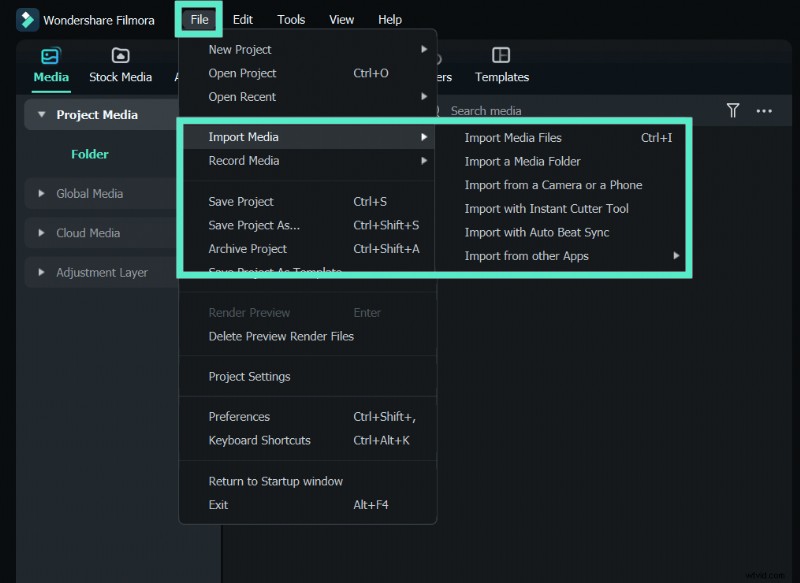
Pas de instellingen aan uw behoeften aan. Klik op de knop Importeren om door de video te bladeren en deze te uploaden.
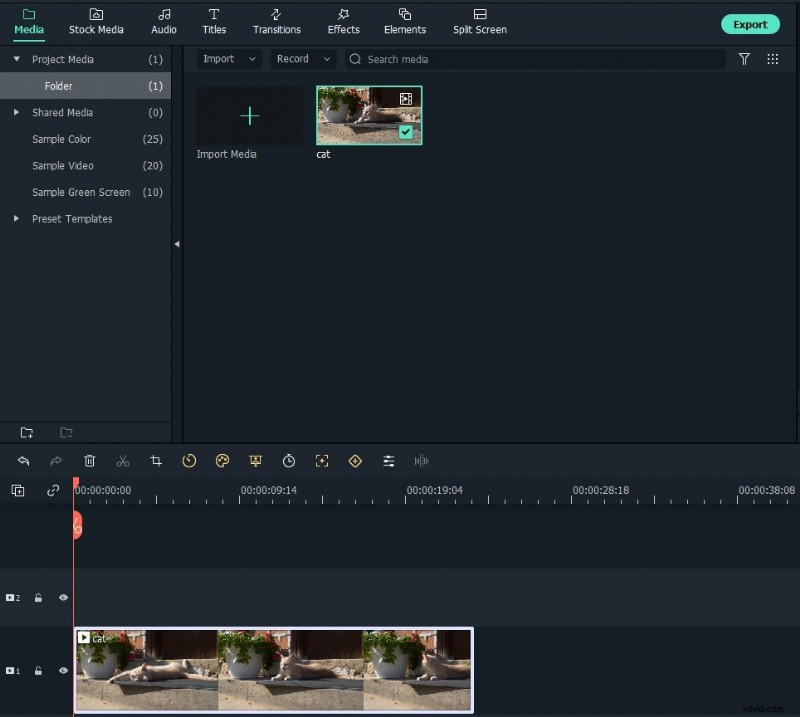
Stap 3. Sleep uw video naar de tijdlijn. Trim, knip of verwijder uw video op de tijdlijn.
Stap 4. Klik op het tabblad Titels om vooraf ingestelde sjablonen te openen. Dubbelklik op de sjabloon om er een voorbeeld van te bekijken voordat u deze definitief toevoegt.
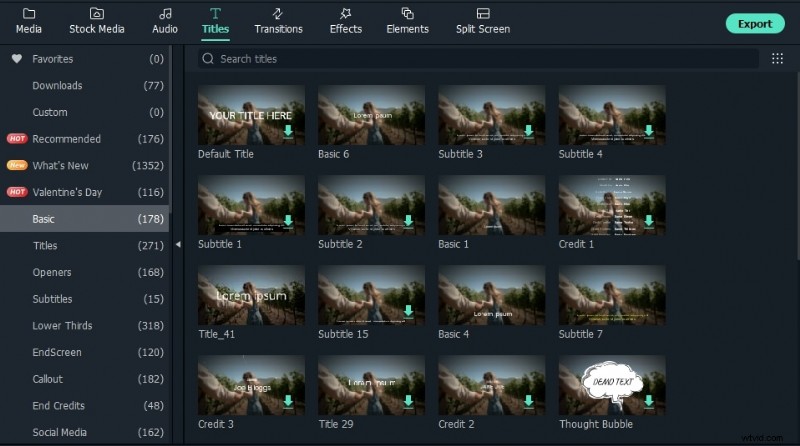
Stap 5. Plaats het sjabloon boven de tijdlijn op de gewenste duur.

Stap 6. De standaardduur van de sjabloon is 5 seconden. Selecteer eerst de tijdlijn en klik vervolgens op het timerpictogram om de duur te wijzigen.
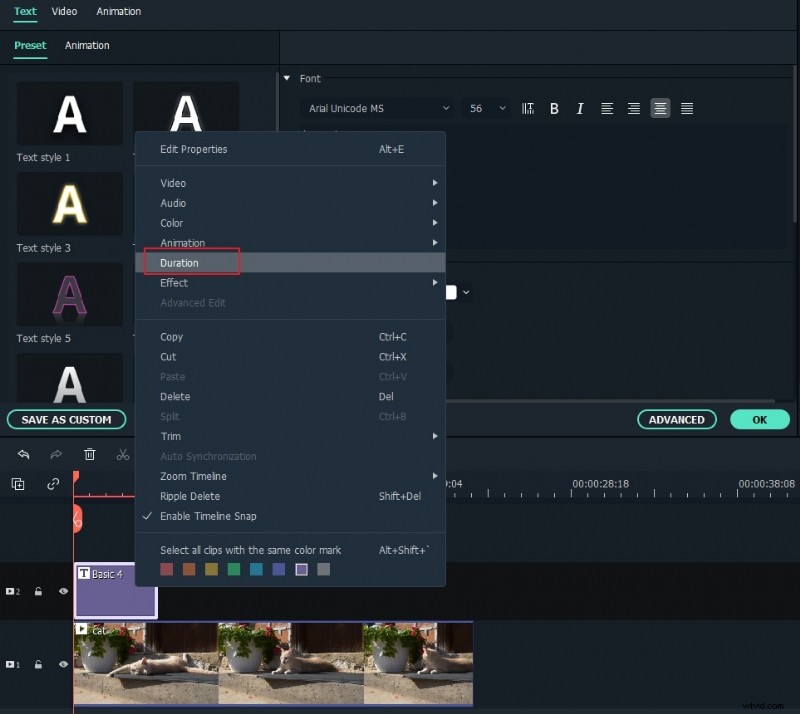
Stap 7. Dubbelklik op het titelframe om het bewerkingsvenster te openen. Typ de tekst en verken de tekstlettertypen, -groottes en -kleuren. Dubbelklik op de stijl waarvan u een voorbeeld wilt bekijken.
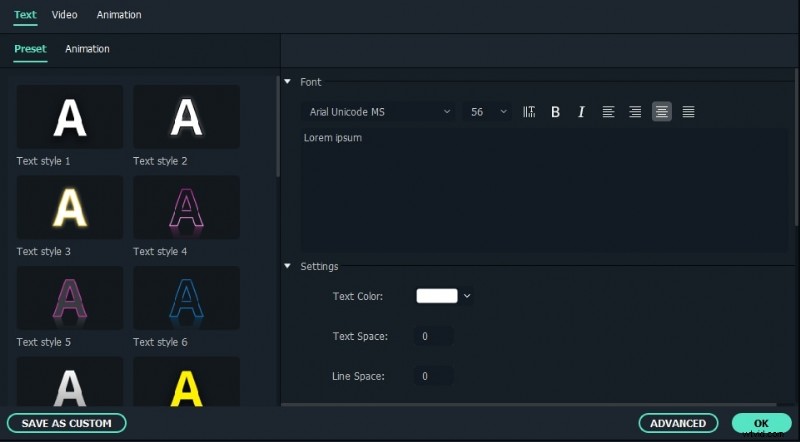
Stap 8. Wijzig de tekstanimatie door op het animatiepictogram te klikken. Om verder aan te passen, klikt u op de knop Geavanceerd.
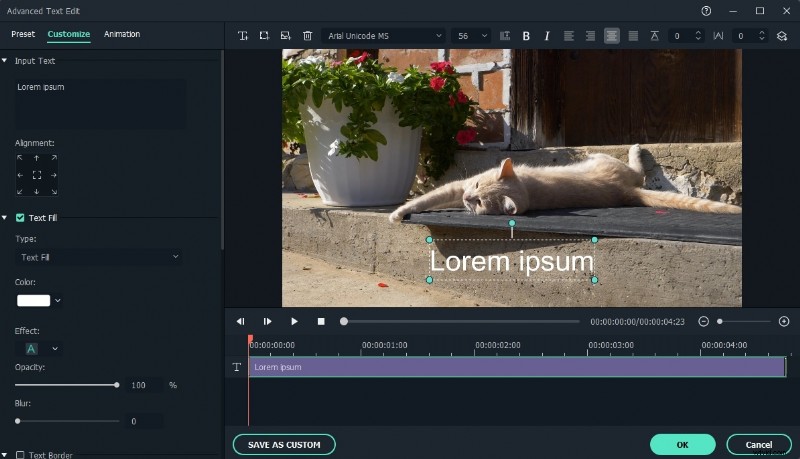
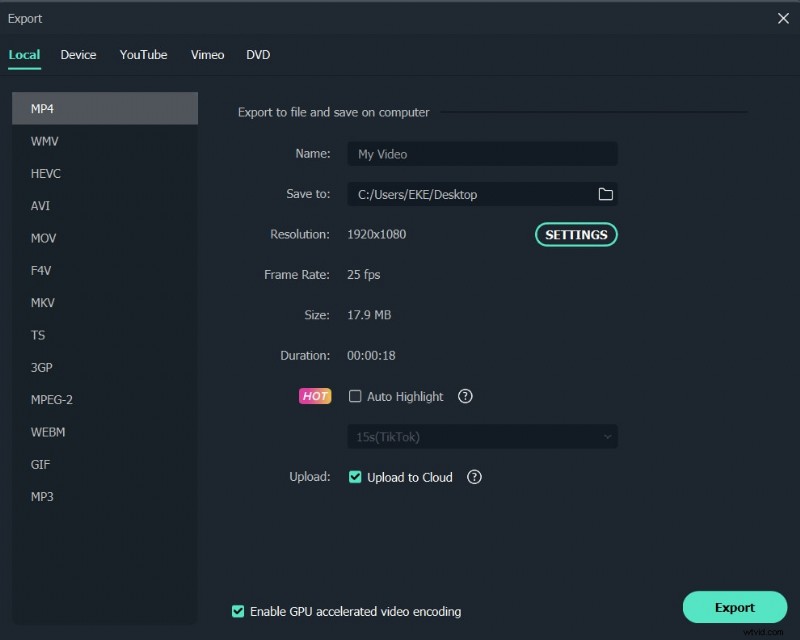
Stap 9. Bekijk een voorbeeld van de video met toegevoegde tekst door op het pictogram Afspelen te klikken. Klik op de knop Exporteren. Er wordt een exportvenster geopend. Selecteer het uitvoerformaat en andere geavanceerde instellingen op basis van uw behoeften. Klik op de knop Exporteren.
Filmora biedt de eenvoudigste manier om ondertitels aan video toe te voegen. In het volgende gedeelte wordt er meer over besproken.
Automatisch duidelijke en boeiende ondertiteling bieden in Filmora
Naast het toevoegen van teksten aan video met traditionele methoden, vereenvoudigt Wondershare Filmora's aAuto Caption-functie het proces van het toevoegen van ondertitels aan uw video's. Deze AI-aangedreven tool zet spraak automatisch om in tekst, waardoor snel en nauwkeurig ondertiteling kan worden gegenereerd.
- Spraak-naar-tekst-integratie:de functie Automatische ondertiteling maakt gebruik van geavanceerde spraakherkenningstechnologie om gesproken dialoog om te zetten in geschreven ondertiteling, waardoor u tijd en moeite bespaart.
- Dynamische ondertiteleffecten:na transcriptie kunnen dynamische ondertiteleffecten worden toegepast, waardoor de betrokkenheid van kijkers wordt vergroot en uw video's interactiever worden.
- Aanpassingsopties:je kunt het uiterlijk van de ondertitels eenvoudig aanpassen, inclusief lettertypestijlen, kleuren en formaten, zodat ze passen bij de branding en esthetiek van de video.
- Meertalige ondersteuning:de functie ondersteunt meerdere talen, waardoor deze toegankelijk is voor een wereldwijd publiek.
- Eenvoudig bewerken:zodra de ondertiteling is gegenereerd, kunt u deze rechtstreeks in Filmora bewerken om eventuele onnauwkeurigheden te corrigeren of de timing aan te passen.
- Gebruiksvriendelijke interface:de intuïtieve interface maakt het voor zowel beginners als ervaren redacteuren gemakkelijk om naadloos ondertiteling toe te voegen.
Laten we naar de stapsgewijze handleiding gaan om te leren hoe u automatische ondertiteling kunt toevoegen.
Een stapsgewijze handleiding voor het gebruik van automatische ondertiteling om tekst aan video toe te voegen
Volg de gegeven instructies stap voor stap om tekst toe te voegen via Auto Caption,
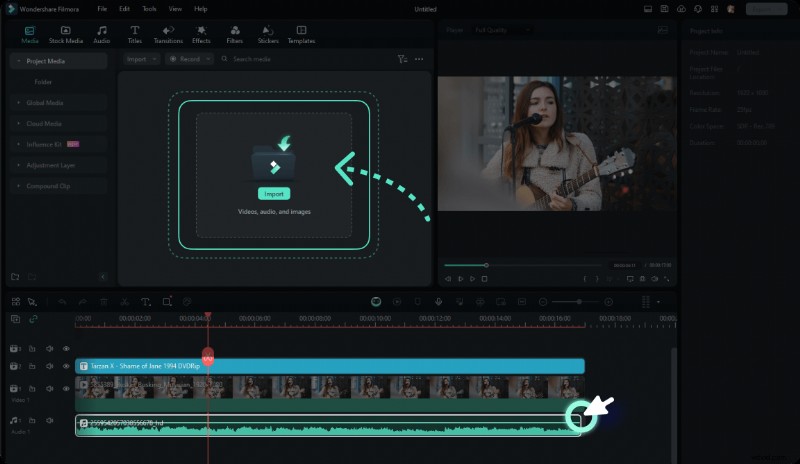
Stap 1. Upload uw bestand. Zoek en selecteer de functie Spraak naar tekst (boven de tijdlijn in de afbeelding).
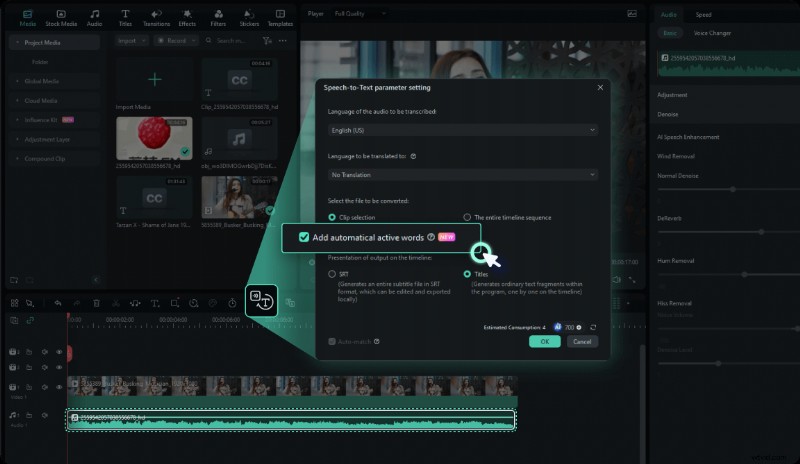
Stap 2. Om dynamische ondertitelingsanimaties te genereren, schakelt u de optie Automatische actieve woorden toevoegen in de STT-instellingen in.
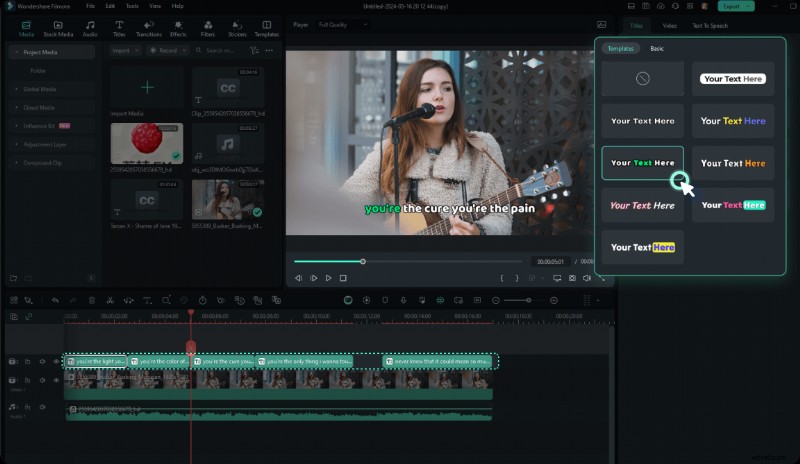
Stap 3. Maak een keuze uit de vooraf ingestelde sjablonen. Pas het verder aan om uw kijkers te betrekken.
In het volgende deel worden de veelgestelde vragen van gebruikers over het toevoegen van tekst via video besproken.
Conclusie
Je beheerst hoe je tekst over video kunt invoegen met behulp van Final Cut Pro en Filmora. Door tekst toe te voegen, worden uw video's begrijpelijker. Zowel Filmora als Final Cut Pro zijn uitstekend in wat ze doen.
Filmora is een universeel hulpmiddel. Alle soorten gebruikers kunnen hiervan profiteren. Filmora valt op door zijn spraak-naar-tekst-functie. Final Cut Pro is professioneler. Het biedt een hoger niveau aan aanpassingshulpmiddelen.
Onthoud de do's en don'ts die in dit artikel worden besproken om ongelukken te voorkomen. We hopen dat u dit artikel nuttig vindt.