
Je hebt het eerder gezien:de gevreesde (maar soort onvermijdelijke) dode pixel. In deze handleiding leggen we uit wat ze zijn, hoe ze verschillen van hot pixels, en bieden we een duidelijke, op knooppunten gebaseerde workflow om beide in DaVinci Resolve te elimineren.
Laten we eerst een harde waarheid onder ogen zien:veel dode pixels zijn permanente cameradefecten die achteraf voortdurende correctie vereisen. Als uw beeldmateriaal er een bevat, controleer dan de garantie van uw camera of neem contact op met de fabrikant voor reparatie of vervanging.
Wat is een dode pixel?
Een dode pixel is een sensorelement dat geen gegevens meer verzendt en meestal als een vaste donkere, rode of blauwe stip in uw beeld verschijnt.
Hotpixels komen voort uit sensorhotspots (vaak na lange belichtingstijd of hoge ISO) en manifesteren zich meestal als heldere, voorbijgaande vlekken. Ze komen vaker voor dan dode pixels en kunnen vaak worden verholpen door de sensor schoon te maken.
Ondanks hun verschillen kunnen beide problemen worden aangepakt met dezelfde DaVinci Resolve-tools. Hieronder vindt u een stapsgewijze uitleg met behulp van de Dead Pixel Finder en stabilisatie.
Tijdens mijn recente opname met een Blackmagic Pocket Cinema Camera merkte ik een dode pixel op die de kleurgetrouwheid van de scène verstoorde.
Hier is de betreffende clip.

Als u inzoomt, wordt de pixel duidelijk zichtbaar.
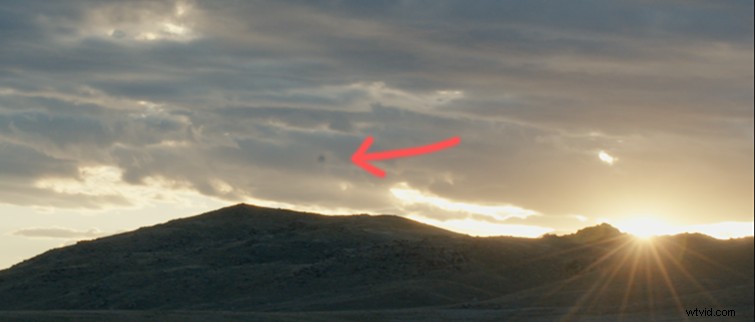
Het lijkt misschien klein, maar de persistentie van de pixel (en de waarschijnlijkheid dat deze prominenter zal worden als de camera beweegt) maakte het een bron van zorg.
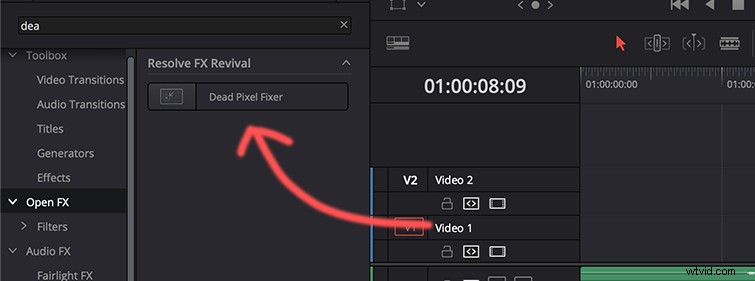
Stap 1:Voeg de Dead Pixel Finder toe
Plaats een nieuw knooppunt op de kleurenpagina en pas de Dead Pixel Finder toe naar dat knooppunt. Een op knooppunten gebaseerde aanpak isoleert de correctie van het probleemgebied, waardoor ongewenste bijwerkingen op de rest van de clip worden voorkomen.
Stap 2:Pas het effect toe met een Open FX-overlay
Controleer in de inspecteur van het knooppunt de Qualifier is uitgeschakeld. Selecteer in plaats daarvan FX-overlay openen zodat je het effect rechtstreeks naar de pixel kunt slepen.
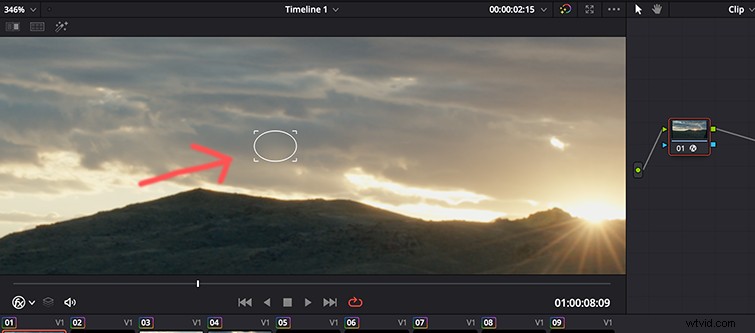
De pixel is nu wazig en verborgen. Deze aanpak kan echter artefacten introduceren als de clip wordt gestabiliseerd, omdat het effect met de afbeelding meebeweegt.
Stap 3:stabilisatieartefacten oplossen
Pas de Dead Pixel Finder toe maak eerst een samengestelde clip vanaf dat knooppunt. Stabiliseer de samengestelde clip in plaats van de originele clip. Dit zorgt ervoor dat de pixelcorrectie op zijn plaats blijft, zelfs als het frame verschuift.
Nadat de samengestelde clip is gestabiliseerd, behoudt het beeldmateriaal zijn correctie zonder zichtbare artefacten.
Deze methode werkt even goed voor hete pixels veroorzaakt door sensorvuil. Voor een diepere duik in het reinigen van sensoren, raadpleeg je de PetaPixel’s stap-voor-stap handleiding . Als u de schoonmaak liever niet zelf uitvoert, kan een plaatselijke camerawinkel dit doorgaans tegen een redelijke prijs doen.
Licentie voor deze omslagfoto via cybermagician.