
Als je een maker van inhoud bent en van plan bent video's te maken met muziek die iedereen aanspreekt. Hiervoor zijn er veel bronnen die u kunt gebruiken om relevante geluidseffecten in uw video's in te sluiten. Apple Music staat bekend als het go-to-platform voor toegang tot een grote verscheidenheid aan muziek. Voor dit artikel willen we alle details over Apple Music doornemen en hoe je Apple Music aan video's toevoegt om uw inhoud naar een hoger niveau te tillen.
In dit artikel
-
- Apple Music toevoegen aan video met Filmora Video Editor
Deel 1. Wat is Apple Music?
Apple Music staat bekend als een op abonnementen gebaseerd muziekplatform voor het streamen van een enorme collectie van 100 miljoen nummers. Abonnees van over de hele wereld kunnen naar muziek luisteren op aangesloten apparaten zoals iPhone, iPad en MacBook. De genres die door dit platform worden gedekt, zijn onder meer pop, rock, klassiek en meer. De integratie van de dienst met het Apple-ecosysteem zorgt voor een soepele synchronisatie tussen de apparaten.
Bovendien kunnen gebruikers die op zoek zijn naar video-editors die Apple Music toestaan, afspeellijsten maken en deze delen met hun contacten. Apple Music biedt verschillende abonnementen voor gebruikers met verschillende budgetten. Je kunt er ook nummers mee downloaden naar je bibliotheek, zodat je ze offline kunt afspelen als je geen internettoegang hebt.
Deel 2. Kan ik muziek downloaden van Apple Music?
Zoals hierboven besproken, is het platform een streaminghulpprogramma dat gebruikers toegang geeft tot een enorme bibliotheek met nummers. Het is echter niet mogelijk om muziek van de serviceprovider rechtstreeks naar de opslag van hun apparaat te downloaden. Naast het opslaan van nummers en volledige afspeellijsten in de app, worden de bestanden alleen op de iCloud bewaard en hebben ze altijd een internetverbinding nodig om toegang te krijgen.
Om de functionaliteit van Apple Music uit te breiden en nummers offline te downloaden, kunt u een applicatie van derden gebruiken. Met deze programma's kunt u uw favoriete muziek gemakkelijk opslaan in de opslag van uw apparaat. Als je Apple Music aan een video wilt toevoegen, kunnen deze bronnen je ook helpen, omdat je nummers uit je bibliotheek naadloos in je video's kunt opnemen.
Deel 3. Hoe download ik muziek van Apple Music?
Zoals we weten, kunnen gebruikers hun favoriete nummers van Apple Music opslaan in hun muziekbibliotheek. Hieronder vindt u een stapsgewijze handleiding waarmee gebruikers kunnen leren hoe ze het proces moeten uitvoeren.
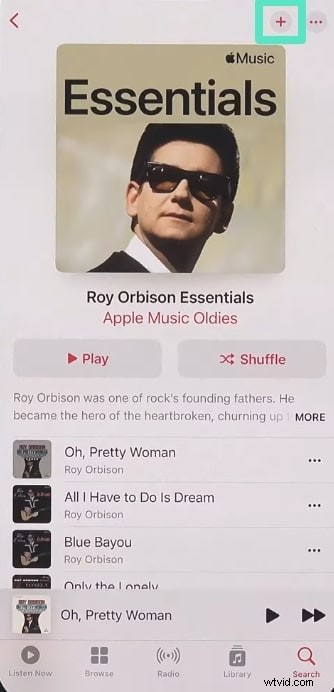
Stap 1. Start het proces door uw favoriete nummer in de app te selecteren en erop te tikken om het nummer te openen. Eenmaal gelanceerd, ga je naar de rechterbovenhoek van het scherm en druk je op het pictogram "+" om de muziek aan de bibliotheek toe te voegen. Op deze manier wordt het nummer toegevoegd aan je Apple Music-bibliotheek.
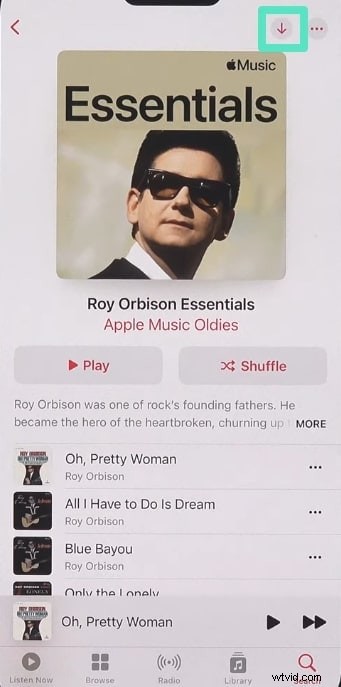
Stap 2. Zodra het nummer aan de bibliotheek is toegevoegd, wordt het +-pictogram omgezet in het "Download"-pictogram. Tik erop om het nummer binnen de applicatie te downloaden.
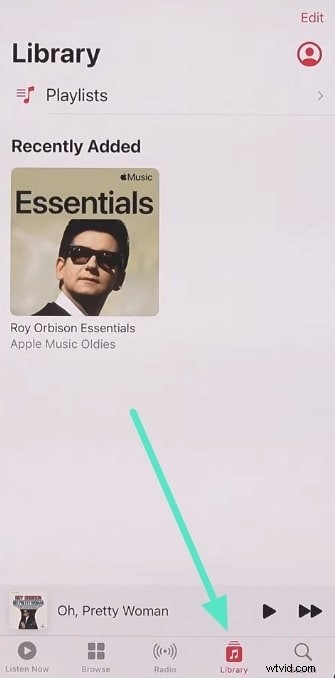
Stap 3. Tik nu op het gedeelte "Bibliotheek" om toegang te krijgen tot het gedownloade nummer. Ten slotte heeft u zonder internetverbinding toegang tot de gedownloade muziek binnen de applicatie.
Deel 4. Hoe voeg ik Apple Music toe aan video?
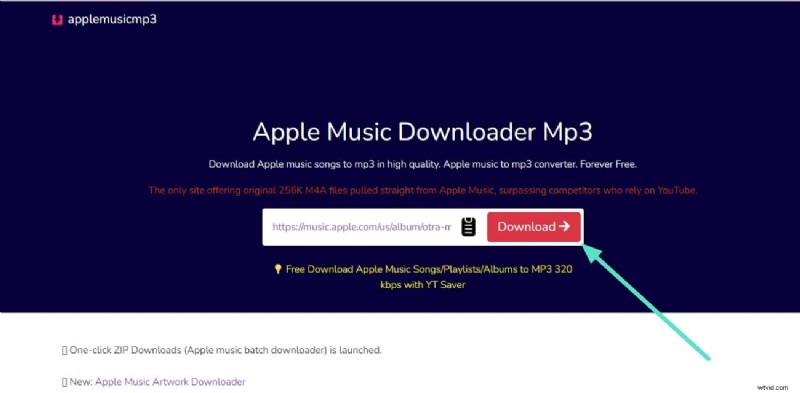
Zoals hierboven besproken is het toevoegen van muziek aan een video van Apple Music niet mogelijk, omdat dit in strijd is met hun auteursrechtbeleid. Echter,. Als je het nummer nog steeds offline wilt gebruiken om in de video in te sluiten, kun je het downloaden via platforms van derden, zoals Apple Music Downloader Mp3. Hieronder vindt u de instructies voor het downloaden van het nummer in MP3 van de muziekstreamingprovider.
Nadat u het gewenste nummer op Apple Music hebt geopend, kopieert u de link en plakt u deze in de Apple Music Download MP3-interface met behulp van het daarvoor bestemde tekstveld. Eenmaal geplakt, drukt u op de knop "Downloaden" om een link voor het audiobestand te genereren. Zodra de link is gegenereerd, klikt u erop om het nummer op uw apparaat op te slaan.
Zoals hierboven vermeld, kun je met Apple Music geen muziek in je video insluiten, omdat de functionaliteit niet wordt geboden. U kunt Wondershare Filmora echter gebruiken om het proces efficiënt uit te voeren.
Apple Music toevoegen aan video met Filmora Video Editor
Stel je voor dat je een hoogtepuntenrol van je hele jaar samenstelt in de vorm van een videomontage. Je hebt alle mooie momenten en openhartige foto's vastgelegd die jouw jaar samenvatten. De ideale muziek die de juiste toon zou zetten ontbreekt echter. Je zoekt naar manieren om Apple Music gratis aan video toe te voegen en vindt snel Wondershare Filmora waarmee je nummers kunt importeren.
Met deze alles-in-één video-editor kunt u zowel muziek van uw pc als van uw smartphone toevoegen, aangezien het platform beide hulpprogramma's biedt. Gebruikers krijgen de mogelijkheid om hun video te verfijnen door achtergrondmuziek toe te voegen die door de tool wordt aangeboden. Bovendien kunt u uw eigen nummer genereren met behulp van de functionaliteit van AI Music. Op het platform kunt u ook kenmerken aanpassen, zoals geluidsbalans, volume en normalisatie.
Ga gratis aan de slagVoor Win 7 of hoger (64-bit) Ga gratis aan de slagVoor macOS 10.14 of hoger
Uitgebreide stappen voor het toevoegen van muziek aan video met Filmora
Nadat je het MP3-formaat van het Apple Music-nummer hebt gedownload met behulp van de applicatie van derden, kun je het in je video insluiten met Filmora. Hieronder vindt u een stapsgewijze handleiding over hoe u muziek aan uw video's kunt toevoegen met behulp van de desktop- en app-versies van het platform:
Methode 1. Over Filmora Desktop
Stap 1. Voeg uw RAW-videobestand toe en ontkoppel audio
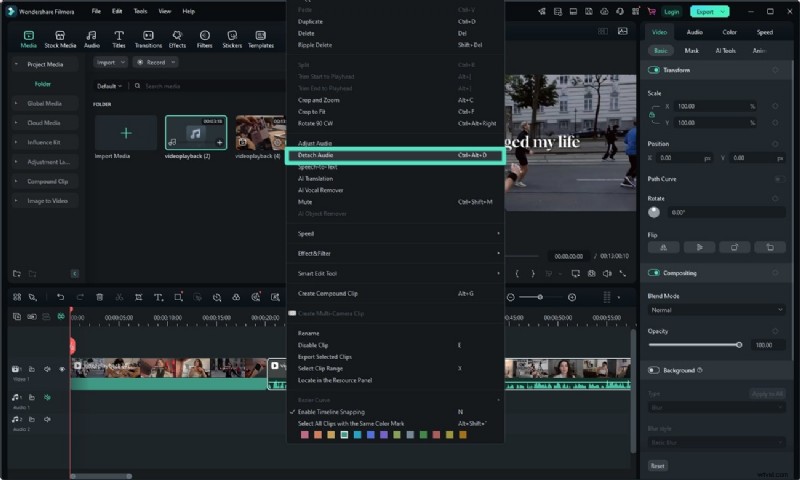
Nadat u een nieuw project hebt gemaakt vanaf de startpagina van de tool, gaat u naar de optie "Importeren" om uw video toe te voegen vanuit de opslag van uw apparaat. Sleep de video vervolgens naar de bewerkingstijdlijn en klik er met de rechtermuisknop op om een lijst met opties te openen. Selecteer hier de optie 'Audio loskoppelen' om de audio uit de video te verwijderen.
Stap 2. Voeg uw gedownloade Apple Music toe
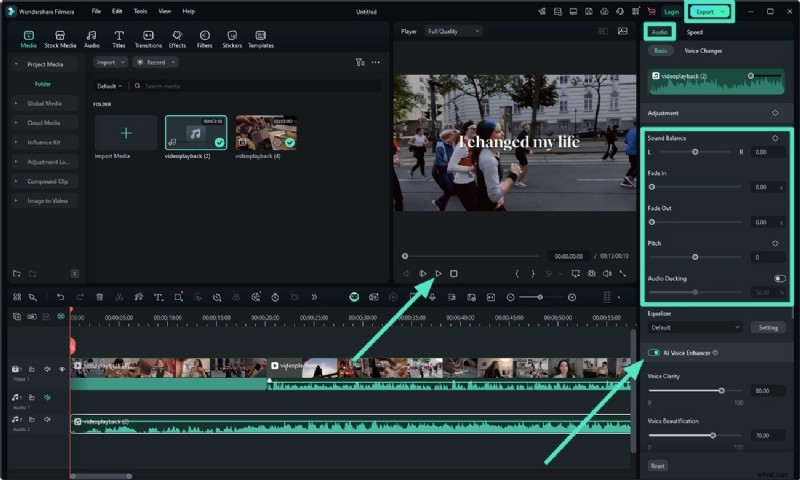
Herhaal het proces van het toevoegen van media om het MP3-nummer in de tool op te nemen. Klik op de knop "Afspelen" in het voorbeeldvenster om naar de muziekinsluiting te luisteren. Ga vervolgens naar het paneel "Audio" aan de rechterkant om uw achtergrondmuziek verfijnder te maken.
Kies aanpassingen zoals 'Geluidsbalans' en 'Audio Ducking' om uw audio helderder en helderder te maken. U kunt ook de "AI Audio Enhancement" inschakelen om de audiokwaliteit te verbeteren. Als u tevreden bent met de resultaten, klikt u op de knop 'Exporteren' om uw video op te slaan.

Opmerking:daarnaast raden we u ook aan Smart BGM Generation te proberen, een functie die automatisch muziek voor uw video kan genereren en matchen.
Ga gratis aan de slagVoor Win 7 of hoger (64-bit) Ga gratis aan de slagVoor macOS 10.14 of hoger
Methode 2. In de Filmora-app
Stap 1. Voeg uw video toe aan de Filmora-app
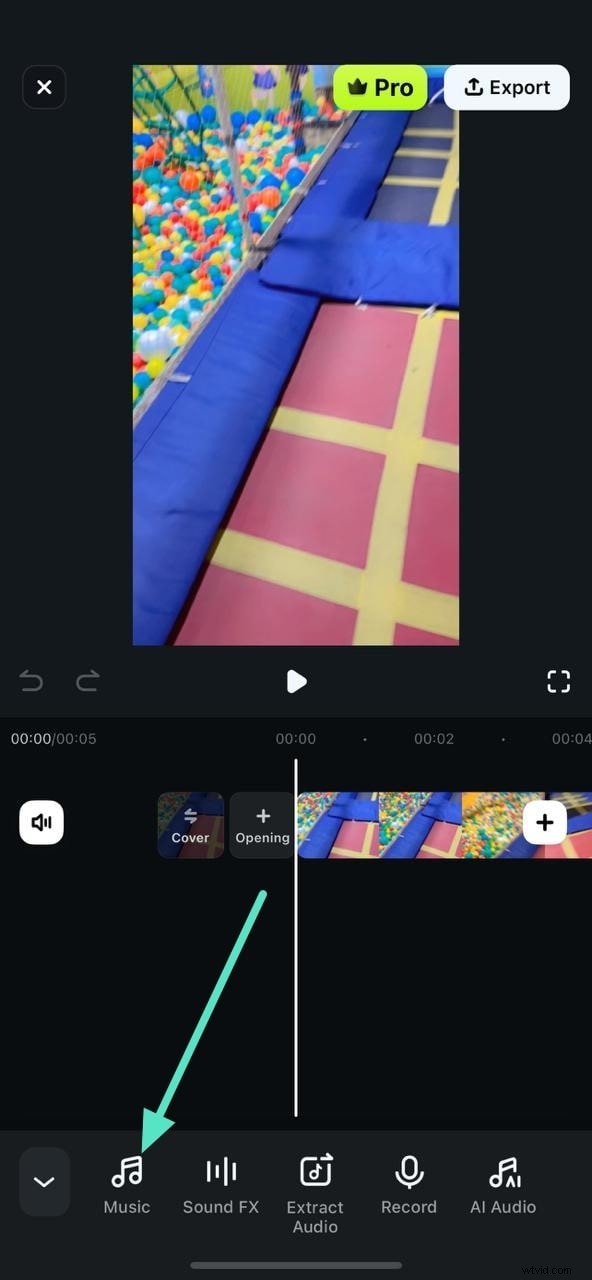
Om muziek van Apple Music aan video toe te voegen, start u het proces door de Filmora-app op uw smartphone te starten. Maak vervolgens een "Nieuw project" en importeer uw video vanaf uw apparaat. Eenmaal geïmporteerd, tikt u op de optie 'Muziek' in de werkbalk onderaan.
Stap 2. Importeer uw Apple Music in video
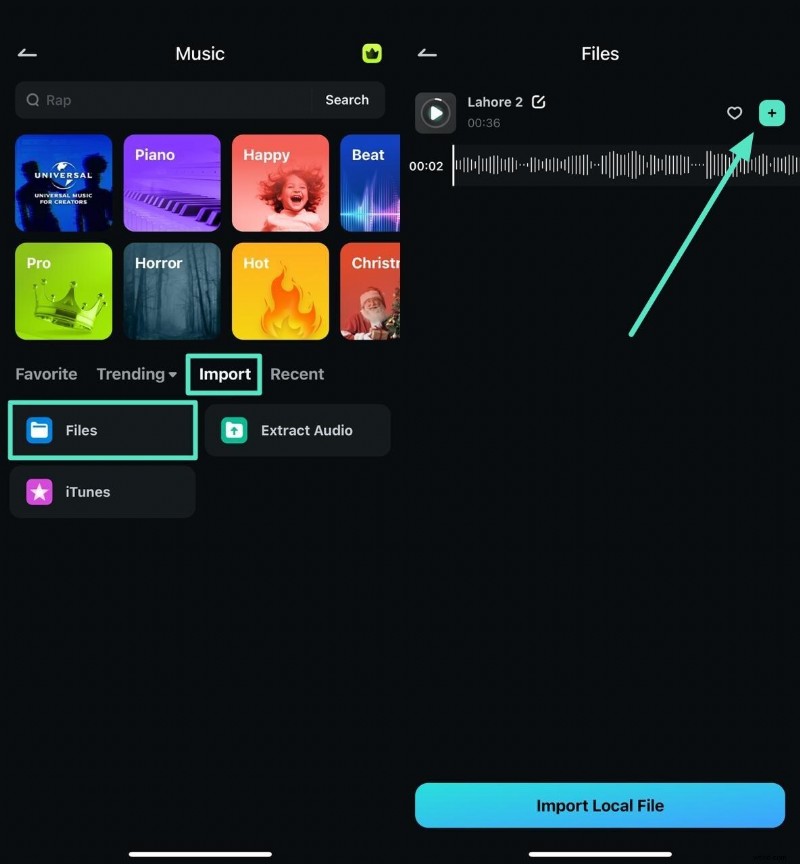
Zodra je op muziek drukt, ga je naar het gedeelte 'Importeren' en selecteer je 'Bestanden' om de muziek te importeren die je hebt gedownload van Apple Music. Zodra het bestand is geselecteerd, tikt u op het pictogram "+" ernaast om het in de interface van de app in te sluiten.
Stap 3. Verfijn en exporteer de voltooide video
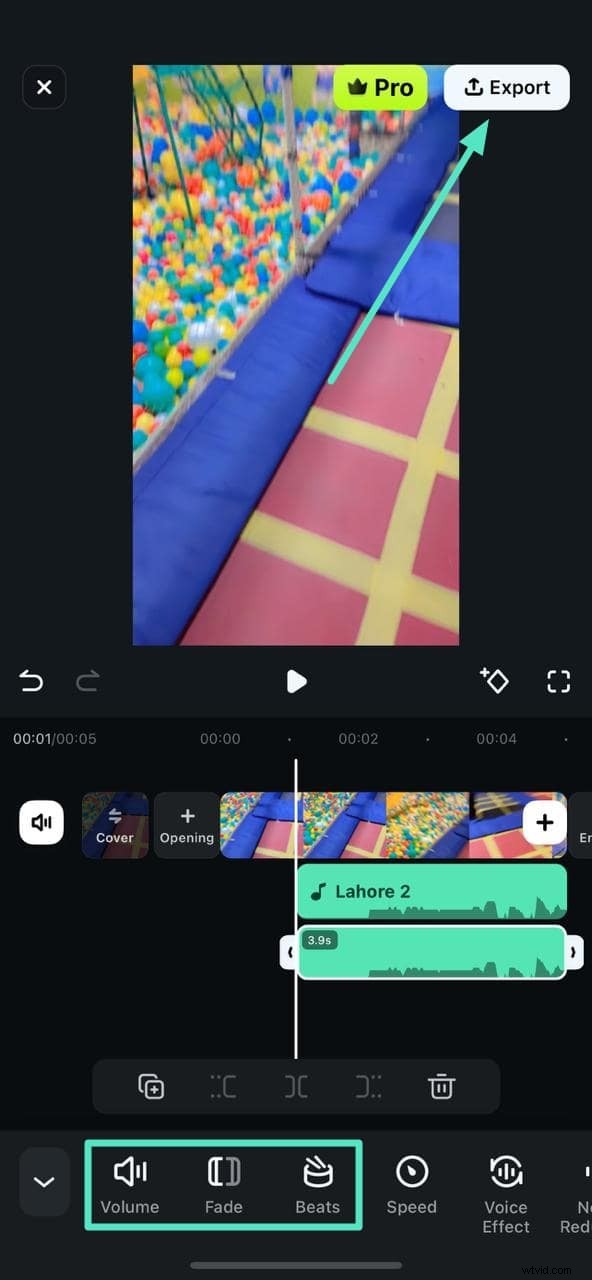
De audio wordt succesvol aan je video toegevoegd; tik op het pictogram "Volume" om het volume aan te passen aan uw voorkeuren. Tik bovendien op "Beats" of "Fade" om verschillende geluidseffecten toe te voegen. Nadat u tevreden bent met het resultaat, slaat u de video op met de knop 'Exporteren'.
Ga gratis aan de slagVoor Win 7 of hoger (64-bit) Ga gratis aan de slagVoor macOS 10.14 of hoger
Conclusie
Ter afsluiting wordt in het artikel besproken hoe je Wondershare Filmora kunt gebruiken om Apple Music aan je video's toe te voegen . Het platform biedt tal van AI-aangedreven functies om achtergrondmuziek in uw video in te sluiten. Bovendien worden er ook veel audioverbeteringsfuncties aangeboden om de inhoud aantrekkelijker en professioneler te maken.