
Het combineren van videoclips rechtstreeks op je iPhone is een essentiële vaardigheid voor iedereen die gepolijste highlights, reisfilms of familiemontages wil maken. Door te leren hoe je video's op een iPhone kunt samenvoegen, kun je een verzameling afzonderlijke clips omzetten in één naadloos verhaal.
Met de juiste tools kan iedereen het. Hieronder vindt u een stap-voor-stap uitleg van de populairste methoden:van de ingebouwde Foto's-app en iMovie tot de krachtige app van derden, Filmora Mobile.
In dit artikel
- Filmora Mobile gebruiken om video's te combineren
- Eenvoudige compilaties maken met de Foto's-app
- Livefoto's omzetten in één video
- iMovie gebruiken voor meer controle en aanpassingsmogelijkheden
- Best practices en geavanceerde functies voor een professionele afwerking
Deel 1:video's op de iPhone combineren met Filmora Mobile
Filmora Mobile biedt een uitgebreide reeks bewerkingstools die verder gaan dan de basisfuncties van de eigen apps van Apple. Of je nu een beginneling of een doorgewinterde editor bent, Filmora maakt het samenvoegen van video's op een iPhone eenvoudig en geeft je toegang tot hoogwaardige exportopties, creatieve effecten en AI-aangedreven verbeteringen.
Waarom kiezen voor Filmora Mobile?
- Picture-in-Picture (PIP) om meerdere clips of afbeeldingen over elkaar heen te leggen.
- Snelheidsregeling voor slow motion- of time-lapse-segmenten.
- AI Smart Cutout om objecten te verwijderen of achtergronden te wisselen.
- AI Audio Generator voor aangepaste achtergrondmuziek.
- Exporteer naar 4K en deel rechtstreeks op YouTube, TikTok en meer.


Stap voor stap:video's samenvoegen met Filmora
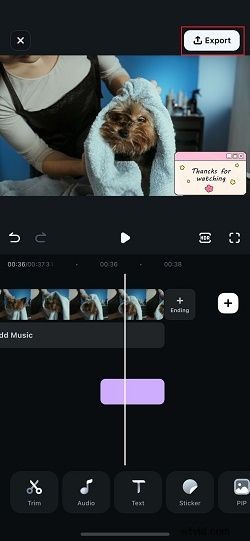
- Open Filmora Mobile en start een nieuw project. Installeer de app vanuit de App Store en tik vervolgens op 'Nieuw project'.
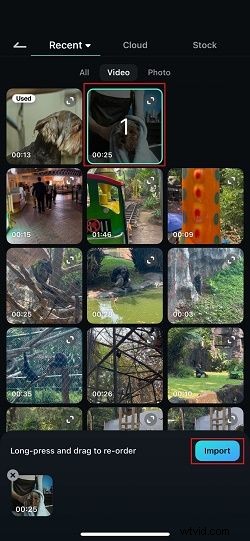
- Importeer je eerste clip. Tik op 'Video', selecteer de clip en druk op 'Importeren'. Het verschijnt op de tijdlijn.
- Voeg volgende clips toe. Verplaats de afspeelkop naar het einde van de huidige clip, tik op het pictogram "+", kies de volgende video en klik op "Importeren". Herhaal indien nodig.
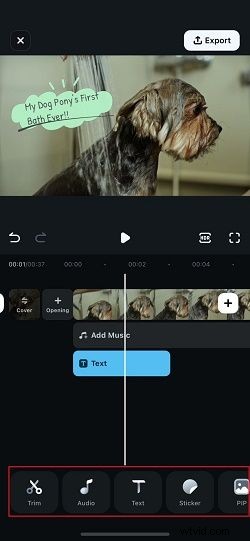
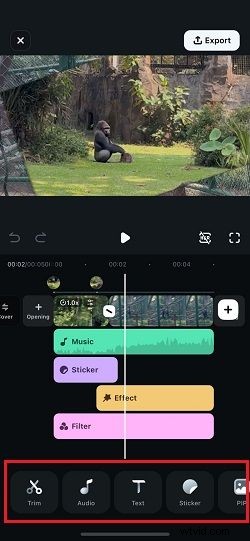
- Verbeter uw reeks. Trim, herschik, voeg tekst of muziek toe of gebruik PIP en AI Smart Cutout voor een gepolijste look.
- Exporteren. Tik op ‘Exporteren’, kies uw resolutie (tot 4K) en bevestig vervolgens. Je video is klaar om te delen.
Deel 2:Video's combineren met ingebouwde iPhone-apps
Als je de voorkeur geeft aan een lichtgewicht oplossing, bieden de Foto's-app van Apple en iMovie snelle manieren om clips samen te voegen zonder extra software te installeren.
2.1 De Foto's-app gebruiken voor eenvoudige compilaties
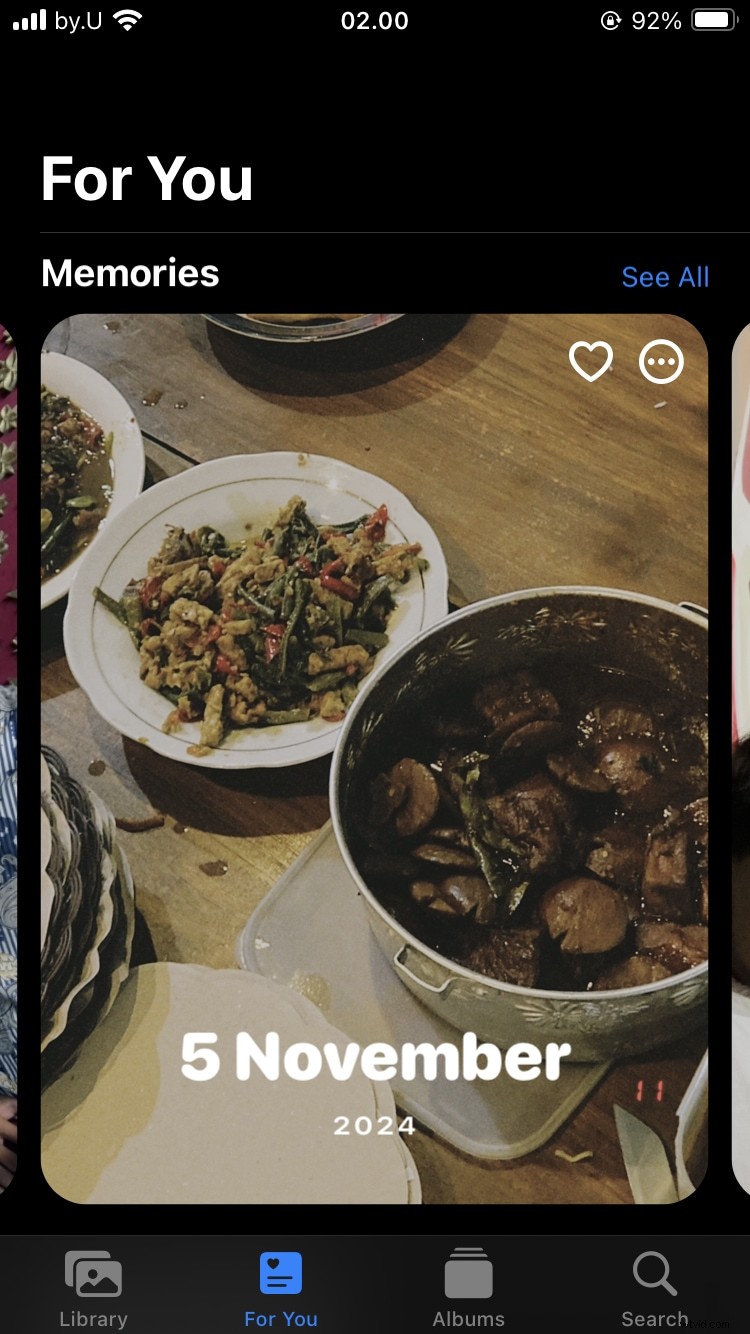
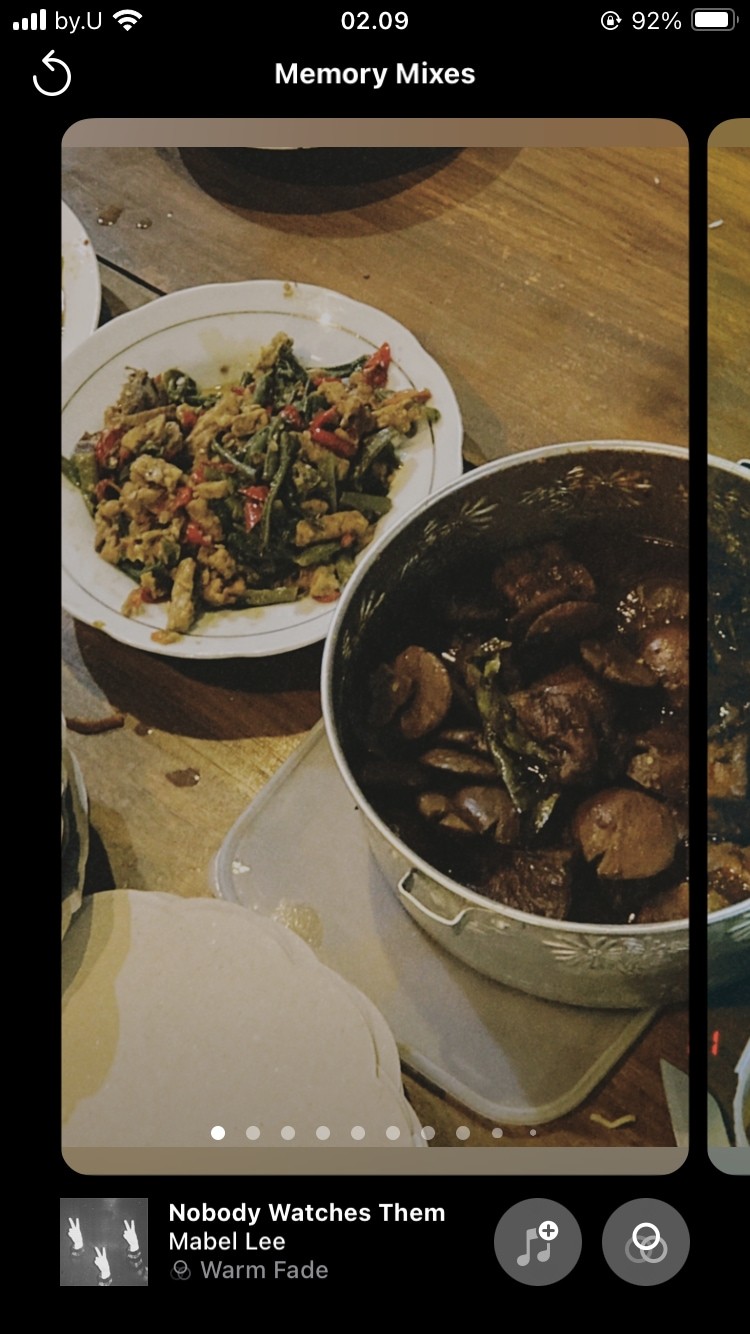
Met Foto's kunt u automatisch een diavoorstelling genereren van geselecteerde video's en foto's. Terwijl de app de bestelling voor je selecteert, kun je de achtergrondtrack wijzigen.
- Open Foto's en navigeer naar Albums .
- Scroll naar Herinneringen en kies een gegenereerde compilatie.
- Tik op Opties om het muzieknummer te wijzigen.
2.2 Live foto's omzetten in een video
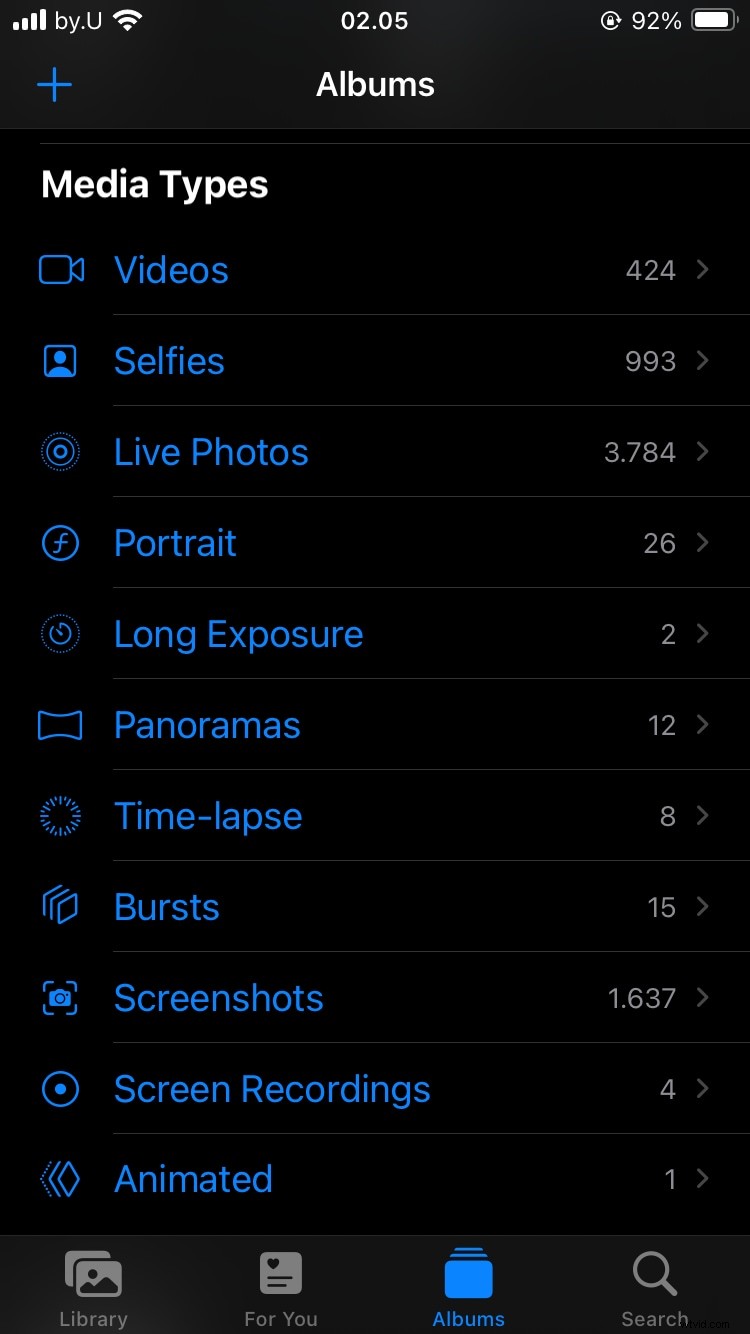
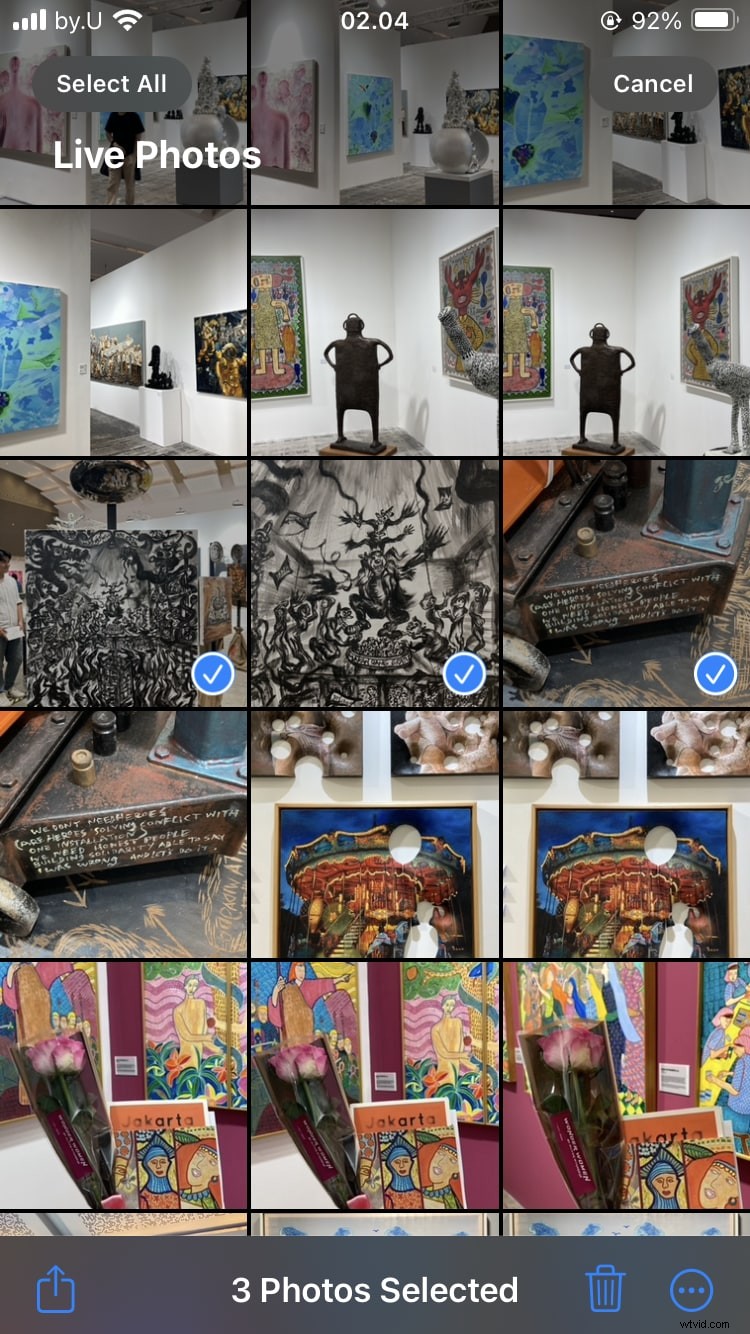
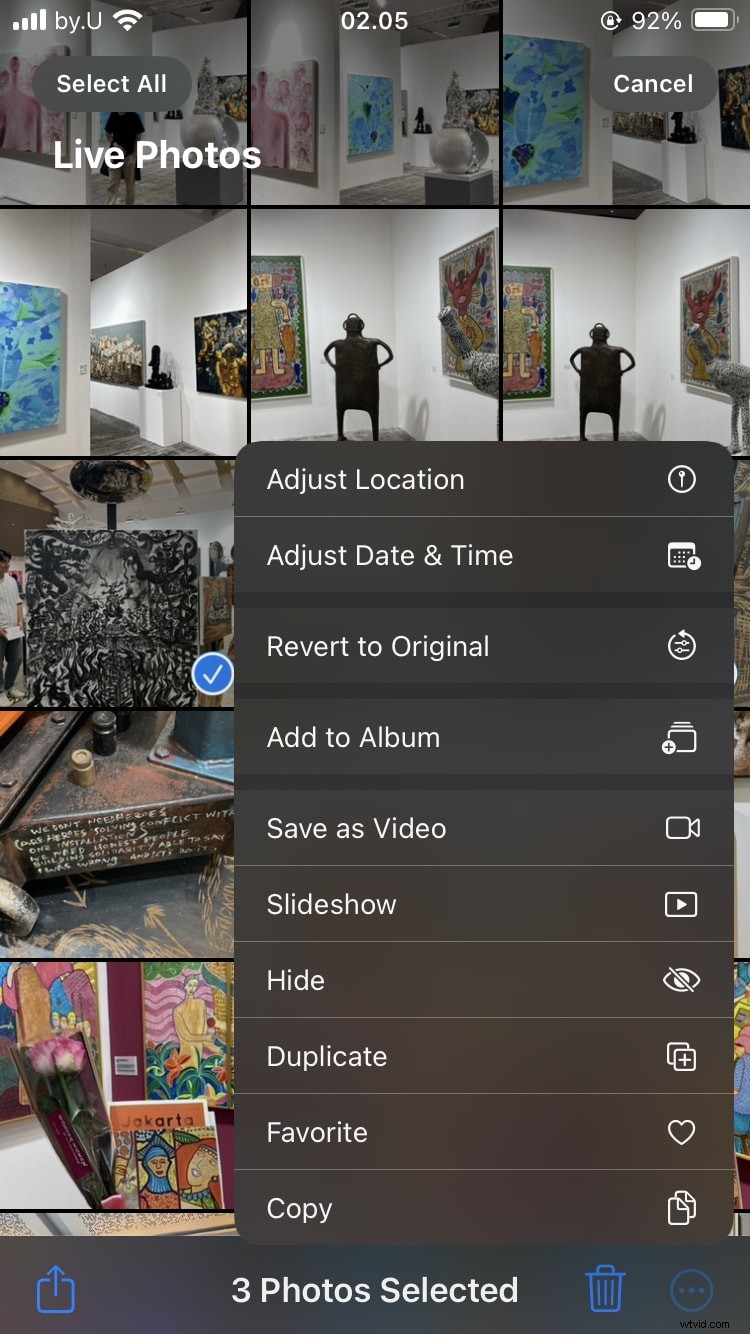
Live Photos kunnen worden gecombineerd tot één videoclip, zodat u ze eenvoudig kunt delen.
- Open Foto's, ga naar Albums en selecteer Live foto's .
- Kies meerdere Live Photos.
- Tik op Meer en selecteer Opslaan als video .
2.3 iMovie gebruiken voor geavanceerde bewerking
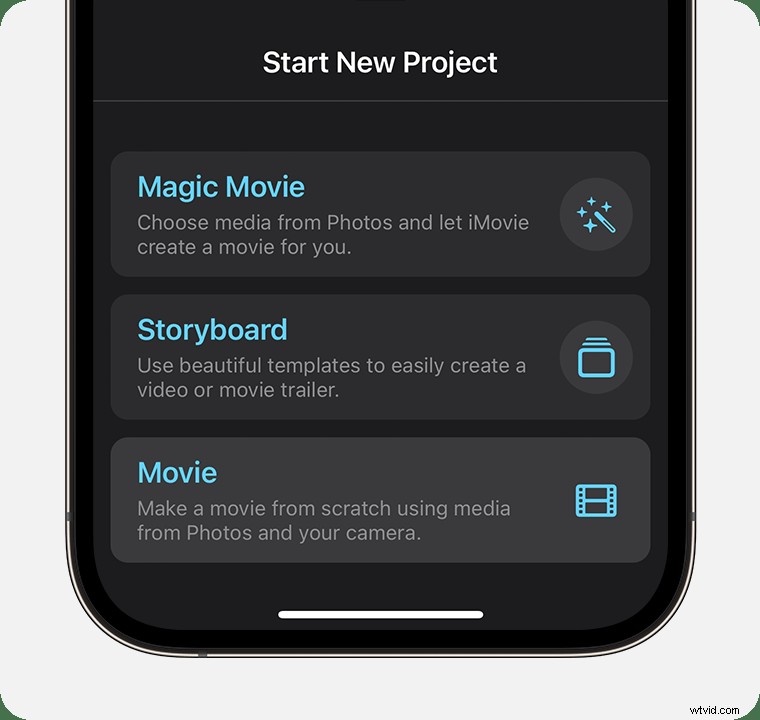
iMovie biedt meer controle, inclusief overgangen, tekstoverlays en exports van hogere kwaliteit.
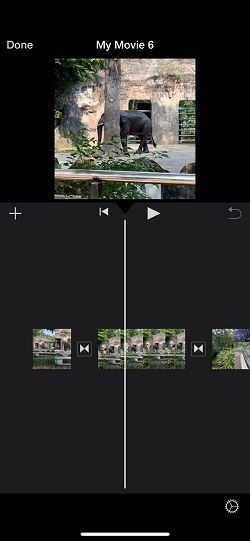
- Start iMovie en tik op Film om een nieuw project te starten.
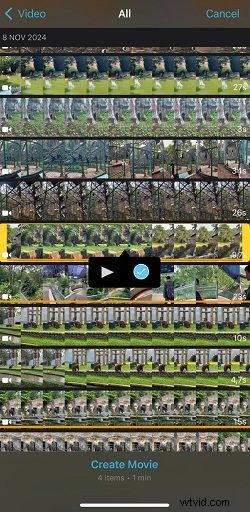
- Navigeer naar Video in de sectie Media en selecteer uw clips.
- Controleer elke clip en tik op Film maken om ze aan de tijdlijn toe te voegen.
- Sleep om uw reeks te herschikken, te bekijken en te verfijnen.
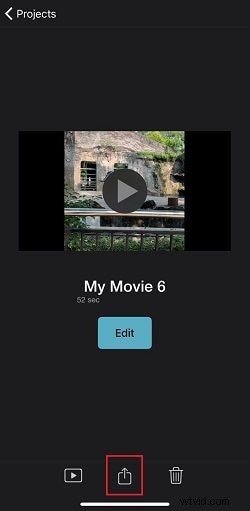
- Als je tevreden bent, tik je op Gereed en vervolgens Delen → Video opslaan om de laatste clip aan Foto's toe te voegen.
Bonus:je samenvoeging polijsten met Filmora-sjablonen
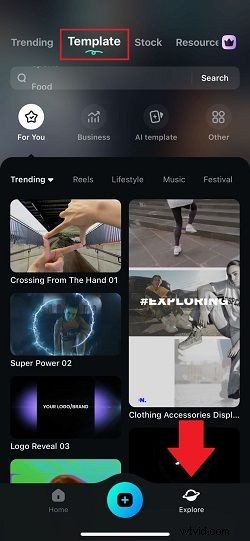
Voor een afgewerkte look die samenhangend aanvoelt, biedt de sjablonenbibliotheek van Filmora vooraf ontworpen reeksen, overgangen en tekstoverlays die kunnen worden aangepast aan jouw stijl.
- Selecteer een geschikt sjabloon. Blader op thema (reizen, lifestyle, zakendoen, vlogs) en kies er een die bij je stemming past.
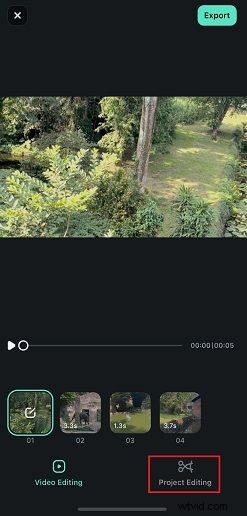
- Pas de sjabloon aan. Pas tekst, kleuren, muziek en overgangen aan om deze uniek te maken.
- Voeg stickers en effecten toe. Met de uitgebreide bibliotheek van Filmora kun je het vertellen van verhalen verbeteren en belangrijke momenten benadrukken.
Conclusie
Of je nu de snelle opties in Foto's en iMovie of de veelzijdige Filmora Mobile gebruikt, het samenvoegen van video's op je iPhone is nog nooit zo eenvoudig geweest. Deze tools bieden u de flexibiliteit om alles te creëren, van informele gezinsfilms tot verzorgde sociale media-inhoud. Met deze handleiding kun je nu vol vertrouwen clips combineren en memorabele video's rechtstreeks vanaf je apparaat delen.